管理团队
为了方便团队协作和资源共享,Coze 提供了团队功能。你可以创建团队,也可以邀请成员加入团队,一起构建 Bot。 Bot、插件、工作流和知识库等资源可以在团队成员之间共享。不同团队之间资源隔离,其他成员无法访问,确保了团队内的数据安全。 默认情况下,你处于个人团队中,该团队内的资源不能与他人共享。创建团队
- 登录 Coze。
- 在左侧导航栏的 My Workspace 区域,单击 +。
- 在 Create Team 对话框,配置名称、描述,并单击 Confirm。 成功创建团队后,你可以在团队中构建 Bot、插件等资源。
管理团队成员
如果你是团队的所有者或者管理员,可以在你的团队内管理团队成员。添加成员
- 在团队页面右上角,单击 Settings。
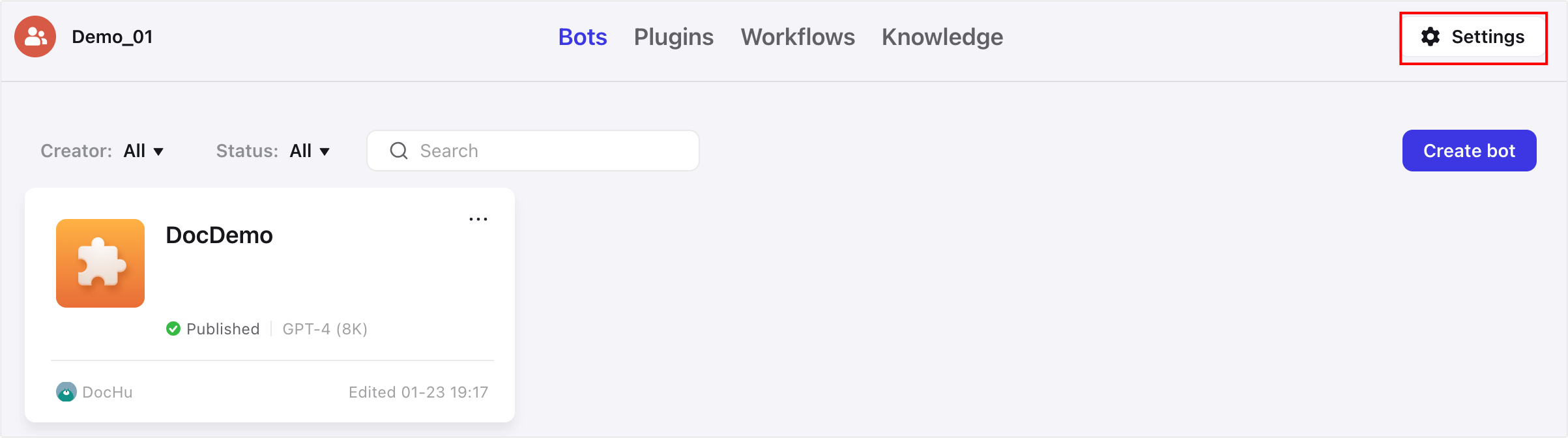
- 在团队设置页面,支持以下方式添加成员。 - 方式一:单击 Add member,选择指定的成员进行添加。 - 方式二:单击 Team Invite Link,通过邀请链接添加团队成员。
设置成员角色
团队角色分为所有者、管理员、成员。在团队的设置页面,所有者或管理员可以为其他成员设置角色。
| 权限 | 所有者 | 管理员 | 成员 |
|---|---|---|---|
| 团队资源(Bot、插件、工作流、知识库)读权限 | ✅ | ✅ | ✅ |
| 团队资源(Bot、插件、工作流、知识库)创建权限 | ✅ | ✅ | ✅ |
| 团队资源(Bot、插件、工作流、知识库)修改、发布、删除权限 | 仅资源的创建者可以修改、发布、删除 | ||
| 修改团队名称 | ✅ | ❌ | ❌ |
| 删除团队 | ✅ | ❌ | ❌ |
| 转让团队所有权 | ✅ | ❌ | ❌ |
| 添加团队成员 | ✅ | ✅ | ❌ |
| 邀请其他成员 | ✅ | ✅ | ✅ |
| 删除团队成员 | ✅ | ✅ | ❌ |
| 调整团队成员角色 | ✅ | ✅ | ❌ |
管理团队
转让所有权
如果你是团队所有者,可以在团队设置页面,将团队转移给其他成员。转移后指定的成员会成为该团队新的所有者。
删除团队
如果你是团队所有者,可以删除团队。团队一旦删除无法恢复,团队内的所有数据也会同步删除,请谨慎操作。

Last updated: 2024/2/26 10:58

若有收获,就点个赞吧
0 人点赞


