5.6版本
准备安装包
官网链接:Mysql
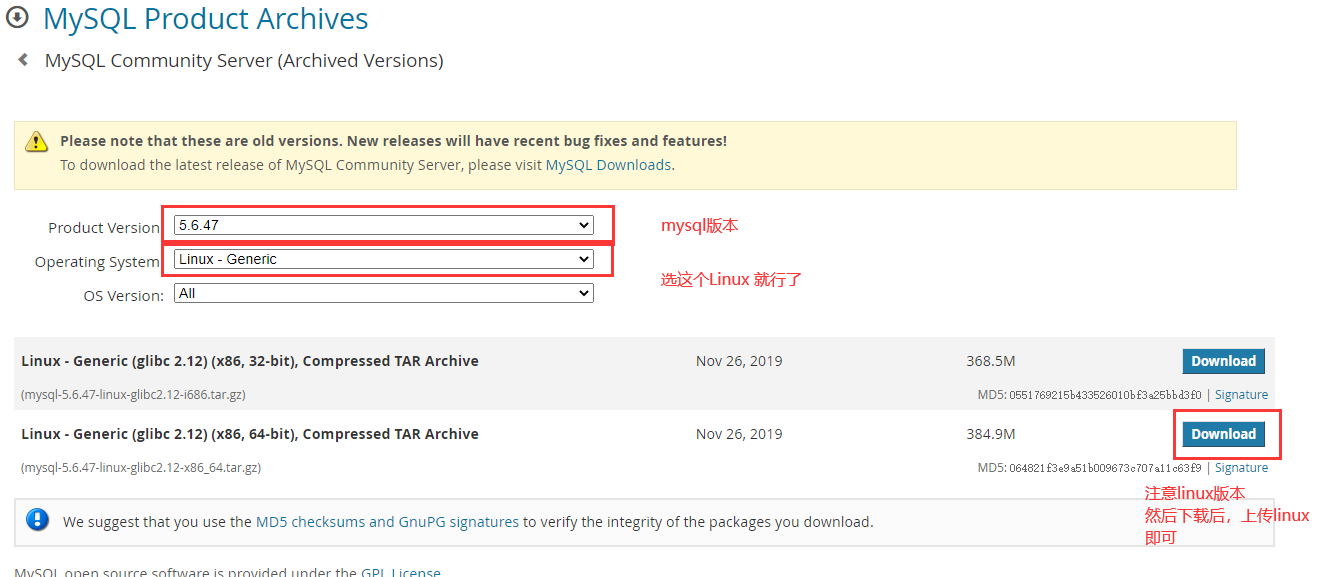
解压安装包
#tar -zxf mysql-5.6.47-linux-glibc2.12-x86_64.tar.gz(安装包名称)#mv 安装包名称 /usr/local/mysql //移动到指定目录。放入usr/local/mysql 更统一方便管理#useradd -s /sbin/nologin mysql //创建mysql启动用户,-s就是代表无法登录
准备数据目录
#mkdir -p /data/mysql //创建存放数据的目录#chown -R mysql:mysql /data/mysql //更改所属组与所属权限#cd /usr/local/mysql //进入到mysql目录准备接下来的操作
安装依赖,安装mysql
#yum install -y perl-Module-Install#./scripts/mysql_install_db --user=mysql --datadir=/data/mysql///--user 指定用户,--datadir 设置文件数据地址
配置mysql
#cp support-files/my-default.cnf /etc/my.cnf //可以理解为 mysql的参数文件
之后会提示:cp : overwrite ‘/etc/my.cnf’? y 。是在问你是否覆盖。Y就完事了!

#vim /etc/my.cnf //编辑参数文件
只需修改:
basedir = /usr/local/mysql
datadir = /data/mysql
port = 3306
server_id = 29
socket = /tmp/mysql.sock
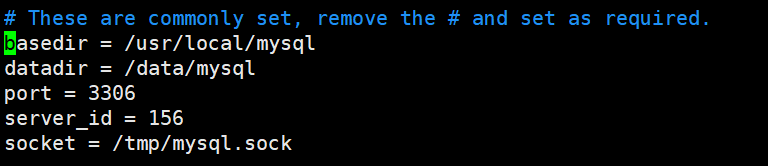
server_id没有限制,建议填写ip的最后位数。注意这些参数要顶格写!
配置启动脚本
#cp support-files/mysql.server /etc/init.d/mysqld //将启动文件复制到 init.d文件夹中#chmod 777 /etc/init.d/mysqld //给文件权限#vim /etc/init.d/mysqld //进入配置文件basedir=/usr/local/mysqldatadir=/data/mysql#chkconfig --add mysqld#service mysqld start //启动mysql服务

配置环境变量
#vim /etc/profile //进入环境变量配置列表
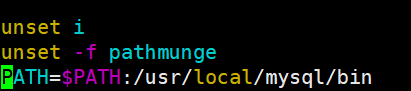
在最后一行添加
PATH=$PATH:/usr/local/mysql/bin
#source /etc/profile //刷新文件#mysqladmin -uroot password '123456789' //设置密码
Warning: Using a password on the command line interface can be insecure.
提示:密码设置成功,但是密码太弱
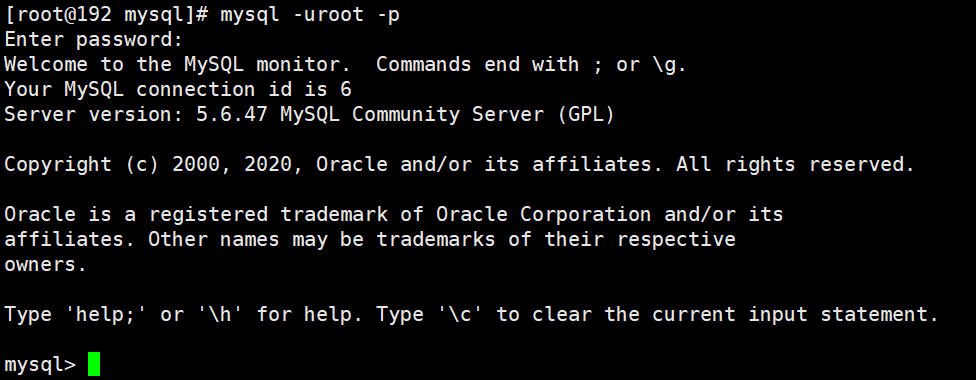
#mysql -uroot -p密码 //登录mysql
5.7版本
准备安装包
tar -zxf mysql-5.7.37-linux-glibc2.12-x86_64.tar.gz.gz -C /usr/local/ #解压tar.gz 到指定文件cd /usr/local/ #进入文件夹mv mysql-5.7.37-linux-glibc2.12-x86_64 mysql #修改文件名,方便配置groupadd mysql #添加用户组useradd -g mysql mysql #添加用户cd /usr/local/mysql #进入配置文件夹mkdir data #创建文件,保存数据chown -R mysql:mysql /usr/local/mysql/ #设置文件夹用户组./mysqld --initialize --user=mysql --basedir=/usr/local/mysql --datadir=/usr/local/mysql/data/ #编译安装#此时安装成功后,末尾会出现一串随机密码。后面需要登录用。chmod -R root /usr/local/mysql/ #设置当前文件夹,只能root用户修改chown -R mysql data/ #设置data数据文件夹只能mysql用户修改cp support-files/mysql.server /etc/init.d/mysqld #复制启动service文件chmod 755 /etc/init.d/mysqld #文件配置权限cp bin/my_print_defaults /usr/bin #复制二进制配置文件
修改配置文件
vim /etc/init.d/mysqld #修改服务配置文件basedir=/usr/local/mysqldatadir=/usr/local/mysql/dataport=3306vim /etc/my.cnf #修改mysql配置文件[mysqld]basedir=/usr/local/mysql/ #mysql文件夹位置datadir=/usr/local/mysql/data #mysql数据文件夹位置socket=/tmp/mysql.sock #设置sock位置user=mysql #配置用户tmpdir=/tmp/ #临时文件# Disabling symbolic-links is recommended to prevent assorted security riskssymbolic-links=0# Settings user and group are ignored when systemd is used.# If you need to run mysqld under a different user or group,# customize your systemd unit file for mariadb according to the# instructions in http://fedoraproject.org/wiki/Systemd[mysqld_safe]log-error=/var/log/mysql_error.logpid-file=/var/run/mysql_pid.pidvim /etc/profile #修改环境变量export PATH=$PATH:/usr/local/mysql/bin/source /etc/profile
mysql设置
mysql -uroot -pEnter password: (随机密码)set password for root@localhost=password('MySQL123!'); #修改root权限#设置数据库远程登录use mysql; #进入数据库update user set host = '%' where user = 'root';flush privileges; #刷新权限

若有收获,就点个赞吧
0 人点赞


