1.Tomcat的下载
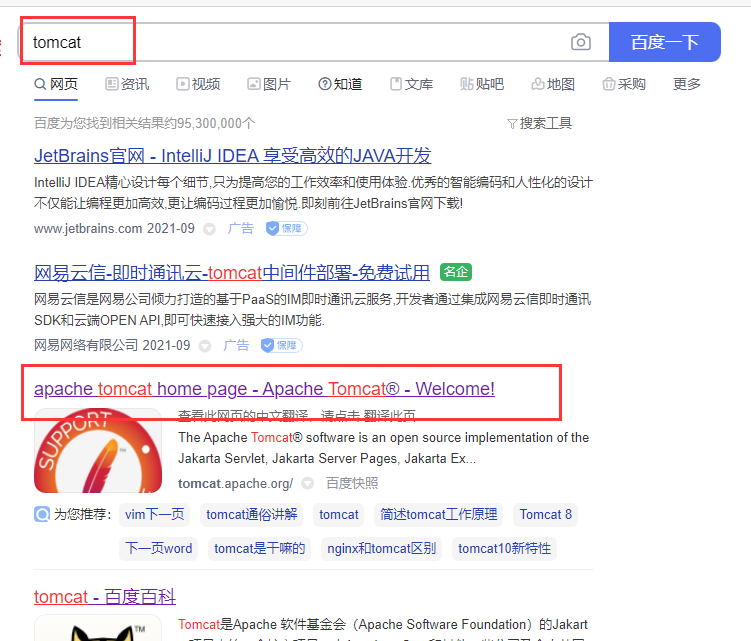
百度Tomcat——找到官网
在页面左侧找到Tomcat 10.0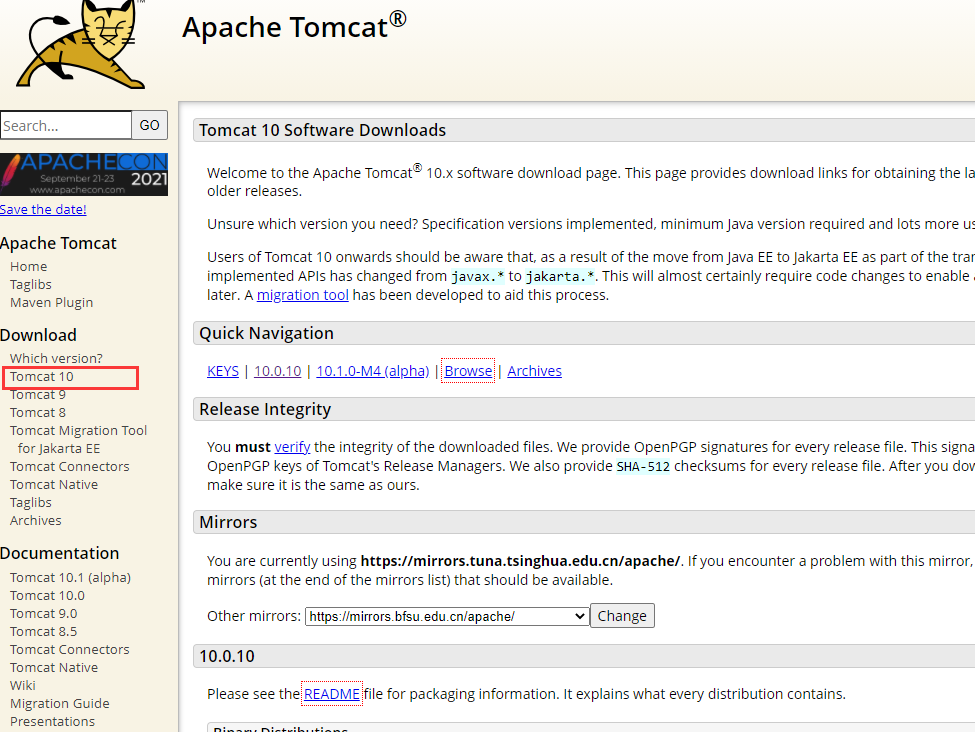
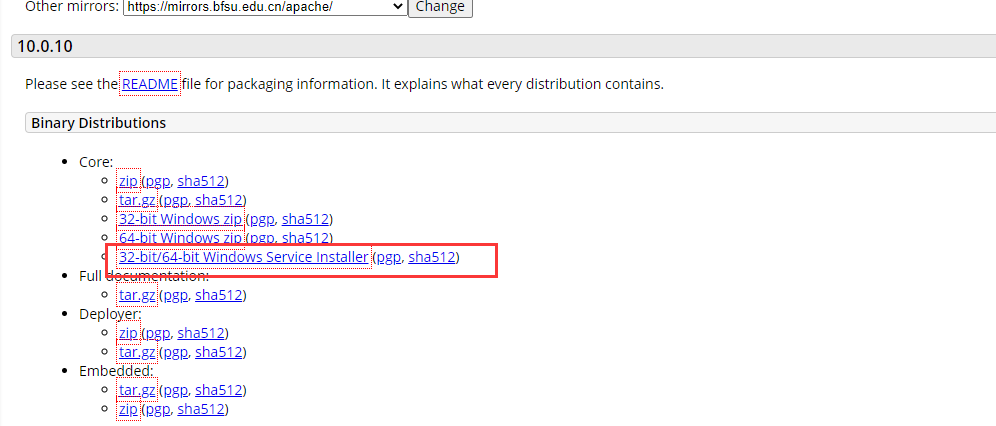
下拉——找到我框中的链接,直接点击下载。网站对于国内无任何限制,所以下载非常快!
2.Tomcat的安装
安装没啥配置的,下一步就完事了。有几个重要的地方:
Tomcat会寻找java的安装位置,所以我们电脑需要安装一个Java:阿里云下载Java8
记住你安装的位置!!!!配置环境变量用!!!!
3.环境变量的配置
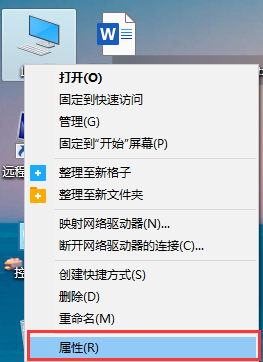
我的电脑 右键——属性
搜索环境变量——点击环境变量
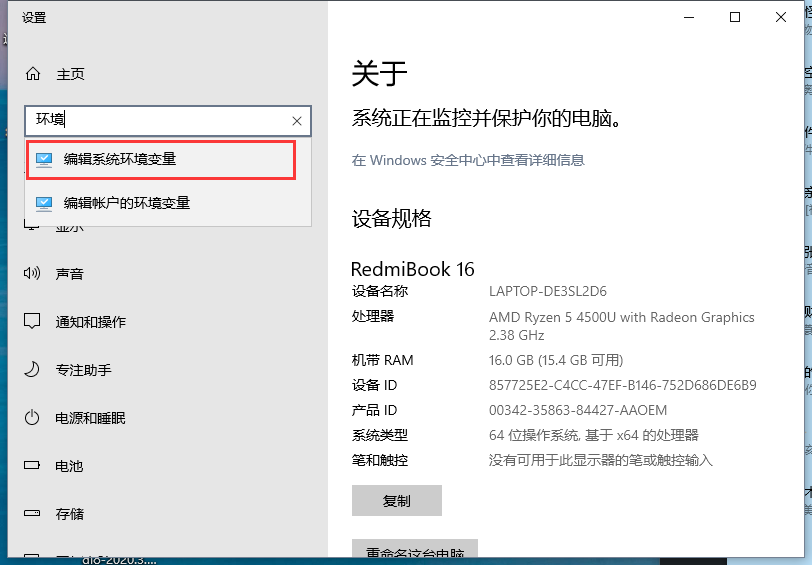
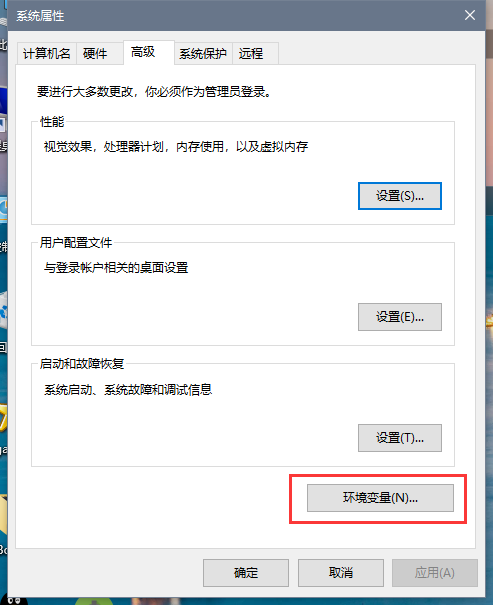
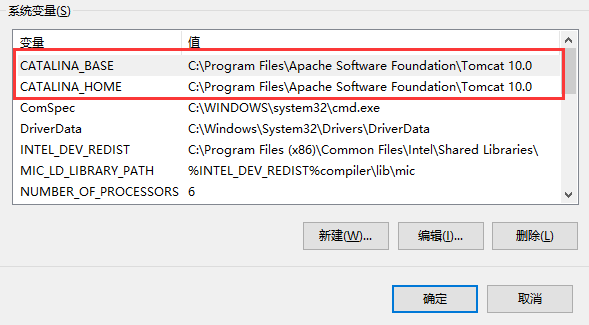
记下系统变量中——变量的数值——点击新建:
变量名:
CATALINA_BASE
CATALINA_HOME
变量值:
你安装的Tomcat的位置
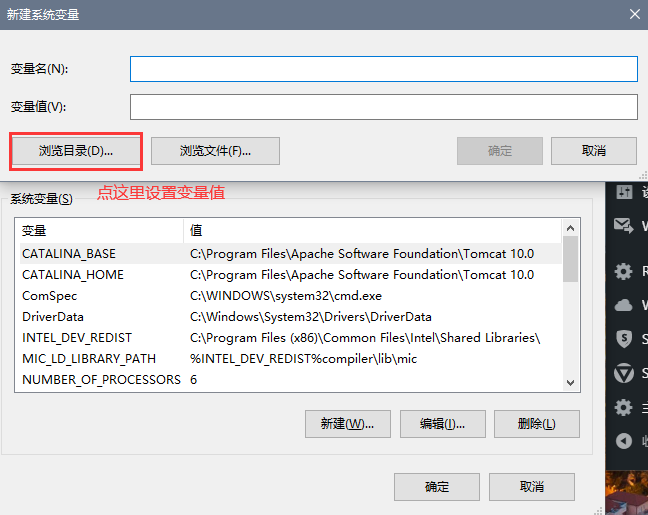
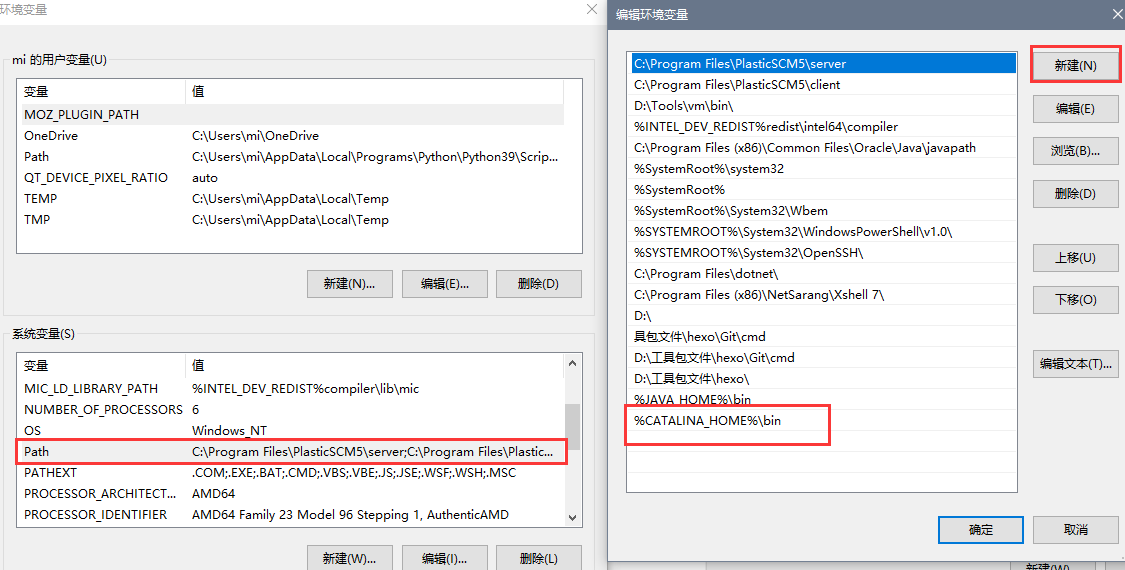
path变量的配置——比葫芦画瓢添加上即可。一一确定
4.检查是否安装配置成功
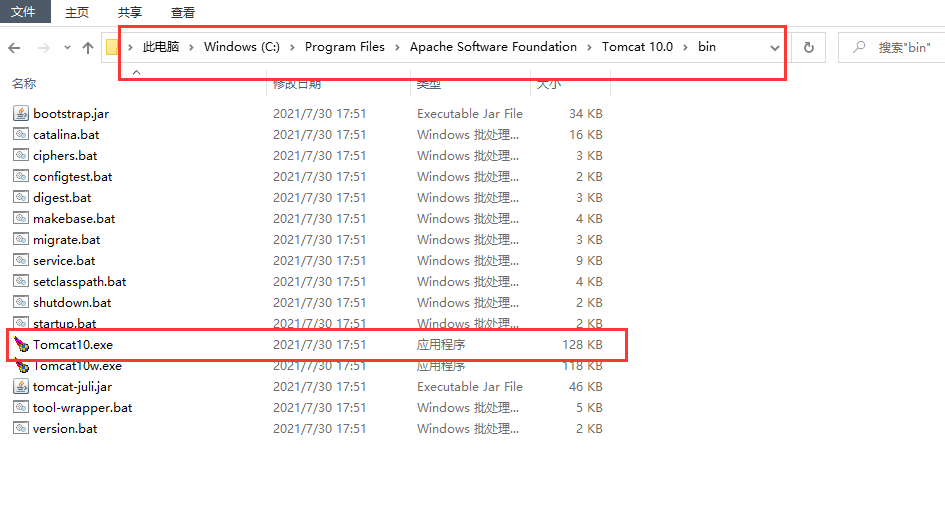
进入指定路径——双击.exe文件——打开浏览器
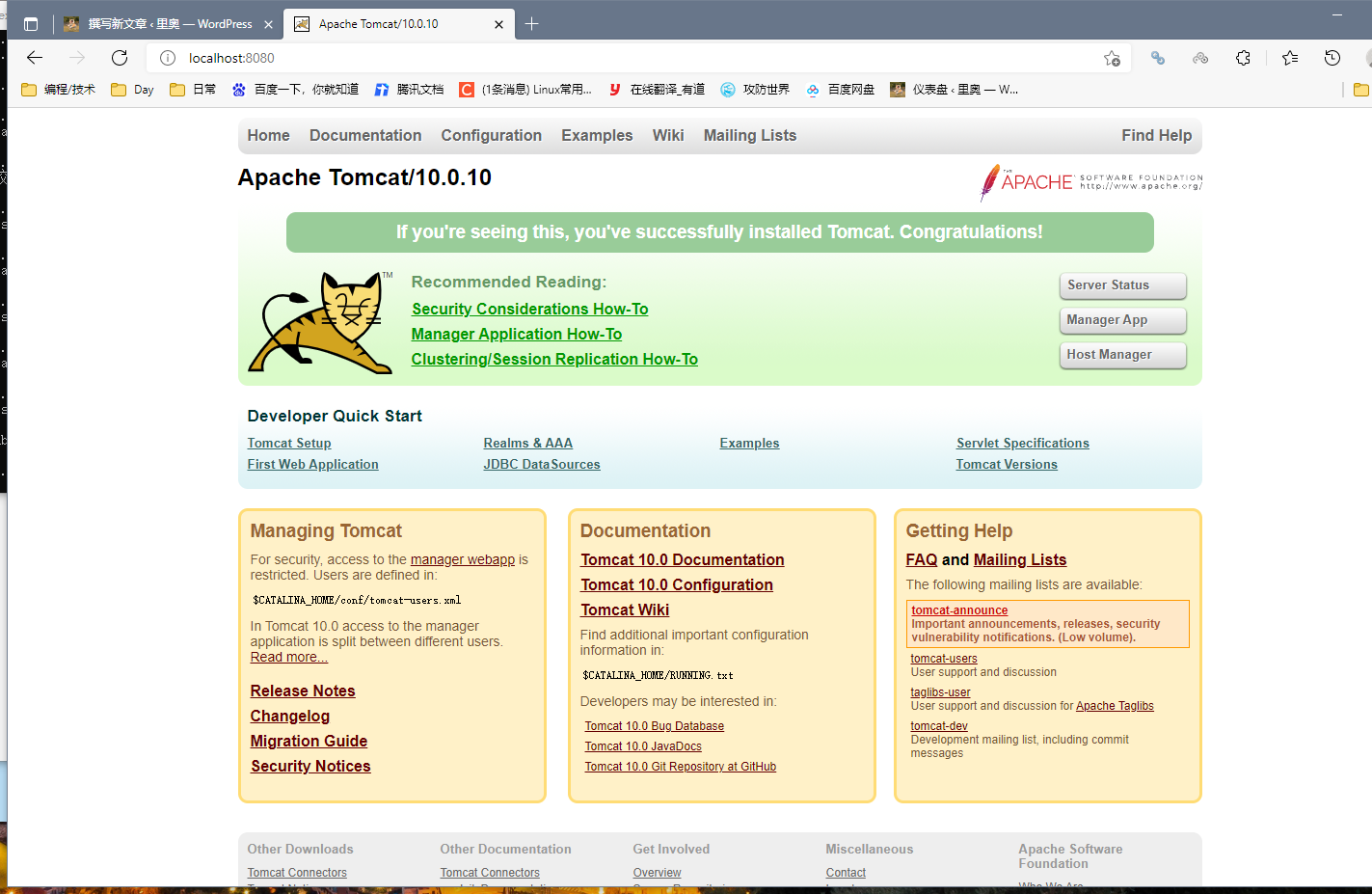
输入:localhost:8080 如果是以下界面代表配置成功

若有收获,就点个赞吧
0 人点赞


