进程操作与负载数据查看
ps 进程状态
用户查看系统中进程的状态。
命令格式: ps [参数]
实例:
ps -ef|grep java 列出所有java进程
ps -u root 显示该用户的进程
[collapse title=”ps参数”]
- ps -a 显示所有进程
- ps -u 用户以及其他详细信息
- ps -x 显示没有控制终端的进程
- ps -A 列出所有的进程
- ps -w 显示加宽可以显示较多的资讯
- ps -au 显示较详细的资讯
- ps -aux 显示所有包含其他使用者的行程
[/collapse]
USER PID %CPU %MEM VSZ RSS TTY STAT START TIME COMMANDUSER: 行程拥有者PID: pid%CPU: 占用的 CPU 使用率%MEM: 占用的记忆体使用率VSZ: 占用的虚拟记忆体大小RSS: 占用的记忆体大小TTY: 终端的次要装置号码 (minor device number of tty)STAT: 该行程的状态:D: 无法中断的休眠状态 (通常 IO 的进程)R: 正在执行中S: 静止状态T: 暂停执行Z: 不存在但暂时无法消除W: 没有足够的记忆体分页可分配<: 高优先序的行程N: 低优先序的行程L: 有记忆体分页分配并锁在记忆体内 (实时系统或捱A I/O)START: 行程开始时间TIME: 执行的时间COMMAND:所执行的指令

大多时候ps要配合管道符使用!
top 进程管理/任务管理器
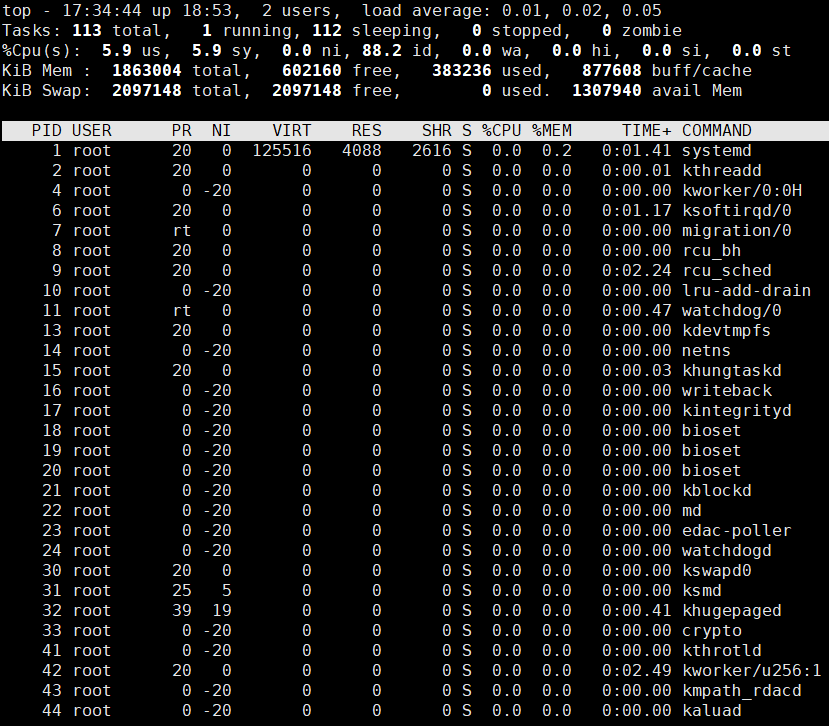
top命令用于动态的监视进程活动与系统负载等信息。
命令格式:top [参数]
top完全可以理解为windows的任务管理器
[collapse title=”top参数”]
- top -d [秒] : 改变显示的更新速度
- top -p [pid]:显示指定进程时间
- top -c : 切换显示模式,共有两种模式,一是只显示执行档的名称,另一种是显示完整的路径与名称
- top -S : 累积模式,会将己完成或消失的子进程 ( dead child process ) 的 CPU time 累积起来
- top -s : 安全模式,将交谈式指令取消, 避免潜在的危机
- top -i : 不显示任何闲置 (idle) 或无用 (zombie) 的进程
- top -n [次数]: 更新的次数,完成后将会退出 top
- top -b : 批次档模式,搭配 “n” 参数一起使用,可以用来将 top 的结果输出到档案内
[/collapse]
pidof 查看进程的PID
查询某个指定服务的进程pid。
命令格式:pidof [参数] [服务名称]

kill 杀死进程
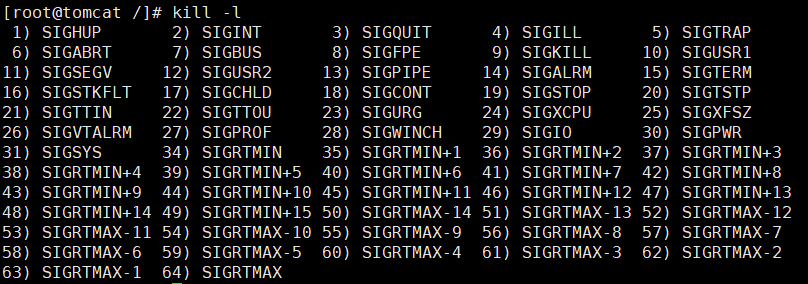
kill命令用于终止某个特定pid服务进程。
命令格式:kill [参数/编号] [PID]
实例:
- kill 37038 //清除pid为37078的服务
- kill -KILL 37038 //强行杀死进程
- kill -9 123456 //彻底杀死进程
[collapse title=”参数和编号”]
- -l :指定信号名称列表,若没有信息编号参数,则会列出所有信息名称。
- -s :指定发送信号。
- -p:模拟发送信号。
- PID:要终止进程的ID号。
- signal:表示信号。
[/collapse]
killall 杀死某服务的全部进程
终止某个服务的全部的进程,kill是终止单个进程。
命令格式:killall [参数] [进程名称]
实例:
killall java //删除所有的java进程
系统状态检测
ifconfig 网卡网络信息
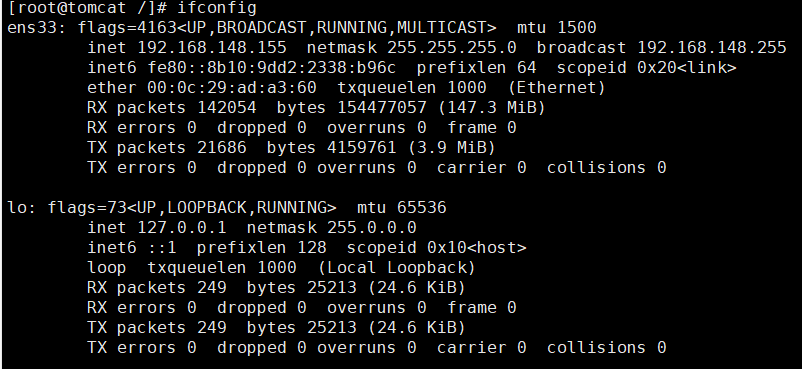
获取网卡配置与网络状态等信息。
命令格式 :ifconfig [网络设备] [参数]
[collapse title=”ifconfig参数”]
● -a:显示全部接口信息。
● -s:显示摘要信息(类似于netstat -i)。
● up:启动指定的网络设备。
● down:关闭指定的网络设备。
● arp:设置指定网卡是否支持ARP协议。
● add<地址>:设置网络设备的IPv6地址
● del<地址>:删除网络设备的IPv6地址。
● mtu<字节数>:设置网卡的最大传输单元(bytes)。
● netmask<子网掩码>:设置网络设备子网掩码。
● tunnel<地址>:建立IPv4与IPv6之间隧道通信地址。
● -broadcast<地址>:将指定网卡设置广播协议。
● -pointopoint<地址>:为网卡设置点对点通信协议。
● -promisc:关闭或启动指定网络设备的promiscuous模式 。
● -allmulti:设置是否支持多播模式,如果选择此参数,网卡将接收网络中所有的多播数据包。
[/collapse]
inet : ip地址
inet6 : ipv6地址
RX:接收数据包的个数与累计流量
TX:发送数据包的个数与累计流量
uname 查看版本
用来查看系统内核与系统内核的版本等信息。
命令格式为 uname [-a]
[collapse title=”uname参数”]
● -a,—all:显示全部信息。
● -s,—kernel-name:显示操作系统名称。
● -n,—nodename:显示网络主机节点名。
● -r,—kernel-release:显示操作系统内核发行版本信息。
● -v,—kernel-version:显示操作系统版本(系统时间)。
● -m,—machine:显示计算机类型(机器硬件CPU)。
● -p,—processor:显示处理器类型。
● -i,—hardware-platform:显示硬件平台信息。
uptime 系统负载信息
用于显示系统负载信息,并且额外显示当前系统时间,系统运行时间,启动终端数量,以及平均负载值
并且平均负载值显示1,5,15分钟的压力情况
命令格式:uptime参数
[collapse title=”uptime参数”]
● -p,—pretty:以比较友好的格式输出。
● -s, —since:系统启动时间。
● -V,—version:显示指令的版本信息
[/collapse]

free 内存使用量信息
查看当前的内存使用量。
命令格式:free [参数]
[collapse title=”free参数”]
- free -b:以Byte为单位显示内存使用情况。
- free -k:以KB为单位显示内存使用情况。
- free -m :以MB为单位显示内存使用情况。
- free -h :以合适的单位显示内存使用情况,最大为三位数,自动计算对应的单位值。
- free -o :不显示缓冲区调节列。
- free -s<间隔秒数> :持续观察内存使用状况。
- free -t:显示内存总和列。
- free -V:显示版本信息。[/collapse]
total used free shared buff/cache available总内存 已用量 可用量 共享内存 磁盘缓存内存 缓存的内存

who 查看主机用户的终端信息
快速显示出正在登录本机用户的名称以及他们开启的终端信息
命令格式:who [参数]
[collapse title=”who参数”]
- -H 或 —heading:显示各栏位的标题信息列;
将标示成”.”号,如果该用户已超过24小时没有任何动作,则标示出”old”字符串; - -m:仅显示当前终端信息;
- -q 或—count:只显示登入系统的帐号名称和总人数;
- -s:此参数将忽略不予处理,仅负责解决who指令其他版本的兼容性问题;
- -w 或-T或—mesg或—message或—writable:显示用户的信息状态栏;
- —help:在线帮助;
- —version:显示版本信息。
[/collapse]
实例:
who -l -H 显示用户登录来源
who -m -H 只显示当前用户的信息
last 登录记录
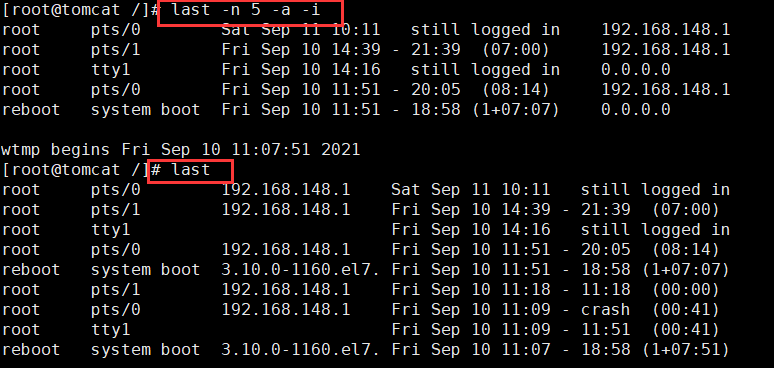
用来查看所有系统的登录记录。
命令格式:last [参数]
[collapse title=”last参数”]
● -a:把从何处登入系统的主机名称或IP地址,显示在最后一行。
● -d:将IP地址转换成主机名称。
● -f <记录文件>:指定记录文件。
● -n <显示列数>或-<显示列数>:设置列出名单的显示列数。
● -R:不显示登入系统的主机名称或IP地址。
● -x:显示系统关机、重新开机以及执行等级的改变等信息。
● 参数-用户名:显示用户登录列表。
● 参数-终端:显示从指定终端的登录列表。
[/collapse]
实例:
last -n 2 -R 省略展示前两个
last -n 5 -a -i 显示最后一列显示主机IP地址
histroy 查看命令记录
显示历史执行过的命令
命令格式:history [参数]
[collapse title=”history参数”]
● -c:清空当前历史命令。
● -a:将历史命令缓冲区中命令写入历史命令文件中。
● -r:将历史命令文件中的命令读入当前历史命令缓冲区。
● -w:将当前历史命令缓冲区命令写入历史命令文件中。
●-d :历史记录中第offset个命令。
●-n :取指定文件。
[/collapse]
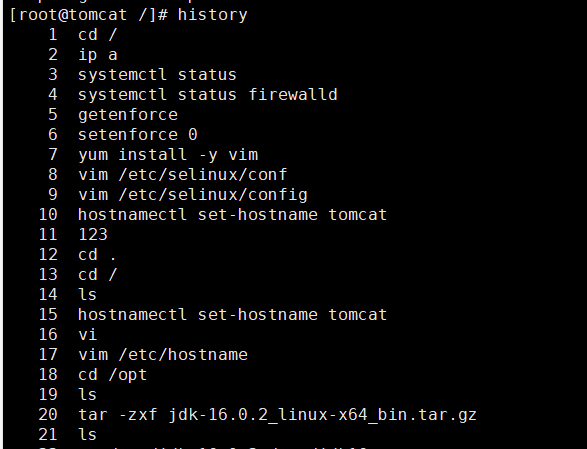
可以在 /etc/profile文件中,调整history历史命令显示的数量。并且 !+编号 可以再次执行该命令哦!
我们的历史记录都保存在 ~/.bash_history文件中!用cat命令可以查看!
sosrepory 收集信息输出诊断文档
当机器出现问题时,先输入一遍这个命令,方便维修人员的维修。
命令格式:sosrepory [参数]
[collapse title=”sosrepory参数”]
● -l,—list-plugins:列出当前enable和disable的所有服务插件及当前available的所有插件。
● -a,—alloptions:启用所有模块。
● -h,—help:显示命令帮助信息。
[/collapse]
netstat/ss
netstat -ntlp 查看linux端口进程
ss 几乎等于 netstat 所以你也可以ss -ntlp
df 查看内存占用
df -h 以mb/gb的形式显示
vmstat 监控显示机器内存
vmstat

若有收获,就点个赞吧
0 人点赞


