准备
搭建
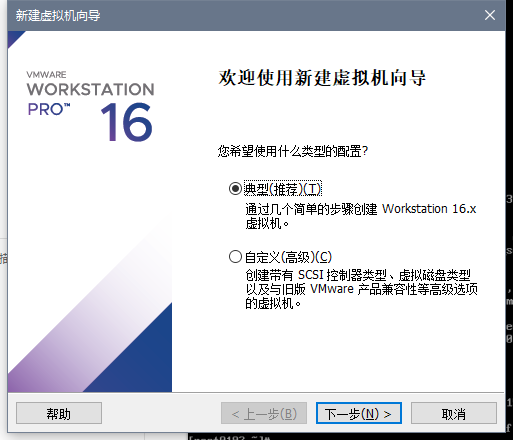
新建虚拟机——点击典型——下一步
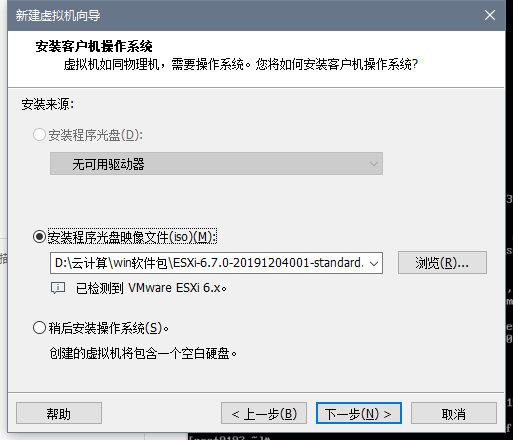
选择安装程序光盘映像文件——选择准备的ESXI镜像——下一步
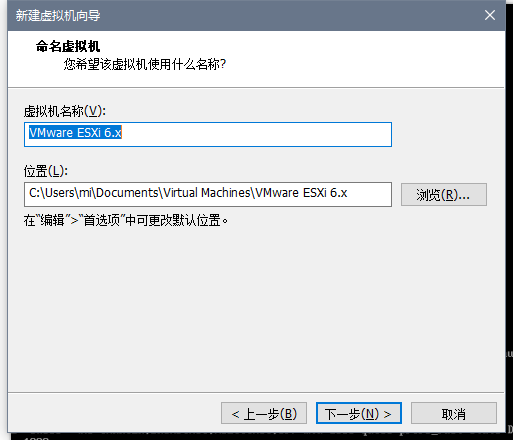
虚拟机名称可以自定义——位置尽量别选C盘
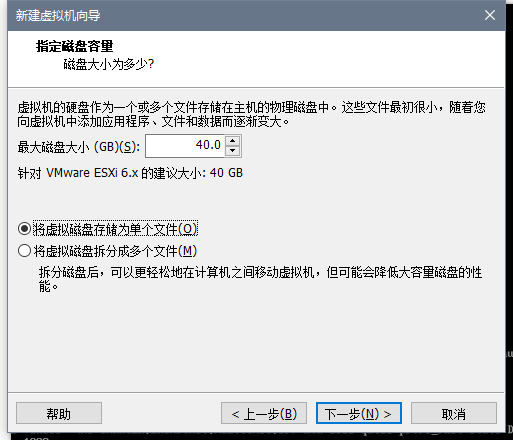
最大磁盘一般在40G以上,最好大一点——虚拟磁盘存储对于目前来说单个多个都可以
自定义硬件——根据电脑情况去添加内存或者处理器——配置完点击完成即可。
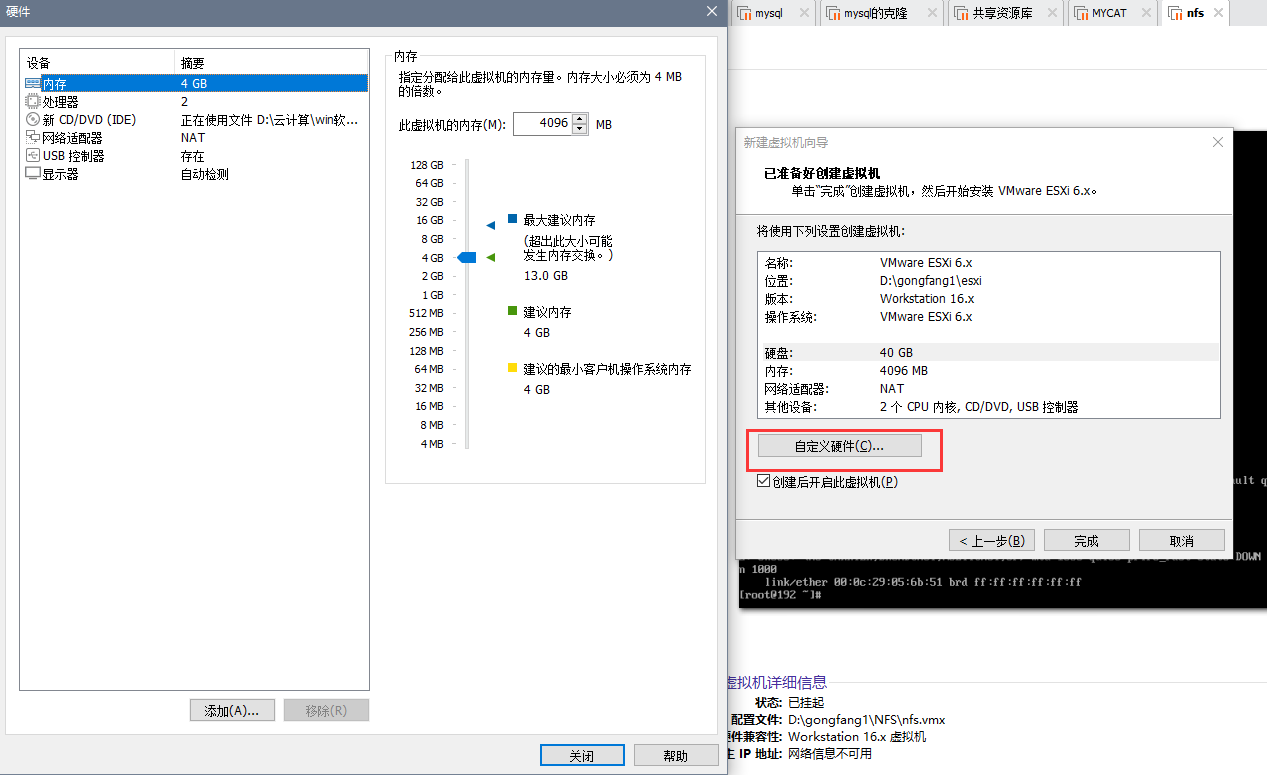
基础配置
上面配置完,等待系统运行。
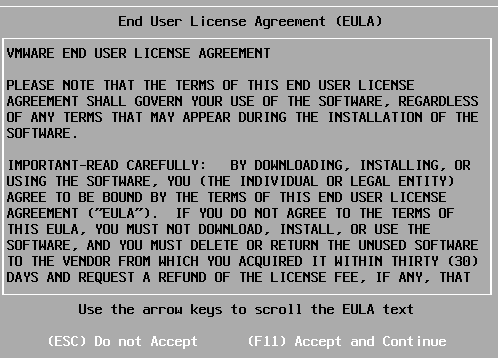
Enter——这个界面只是介绍一下产品

F11——同意他们的协议
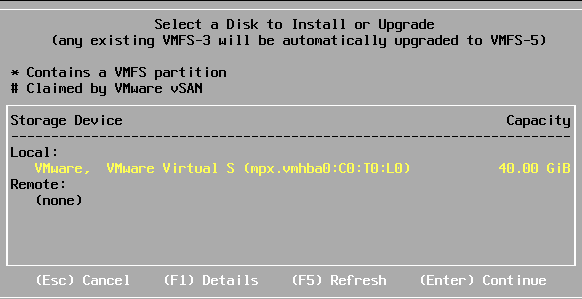
Enter——让你选择内存空间,这里回车选择的是本地的磁盘内存
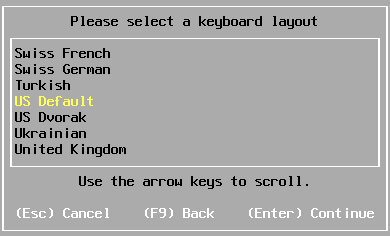
Enter——选择语言,这里并没有汉语,所以默认的英语即可。
输入root的密码——输入后Enter即可
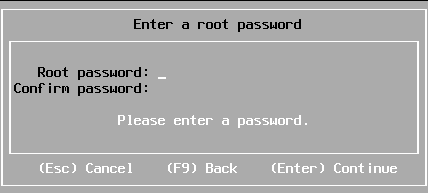
F11——正式确认开始安装Esxi


配置静态IP
F2——然后会让你输入root密码
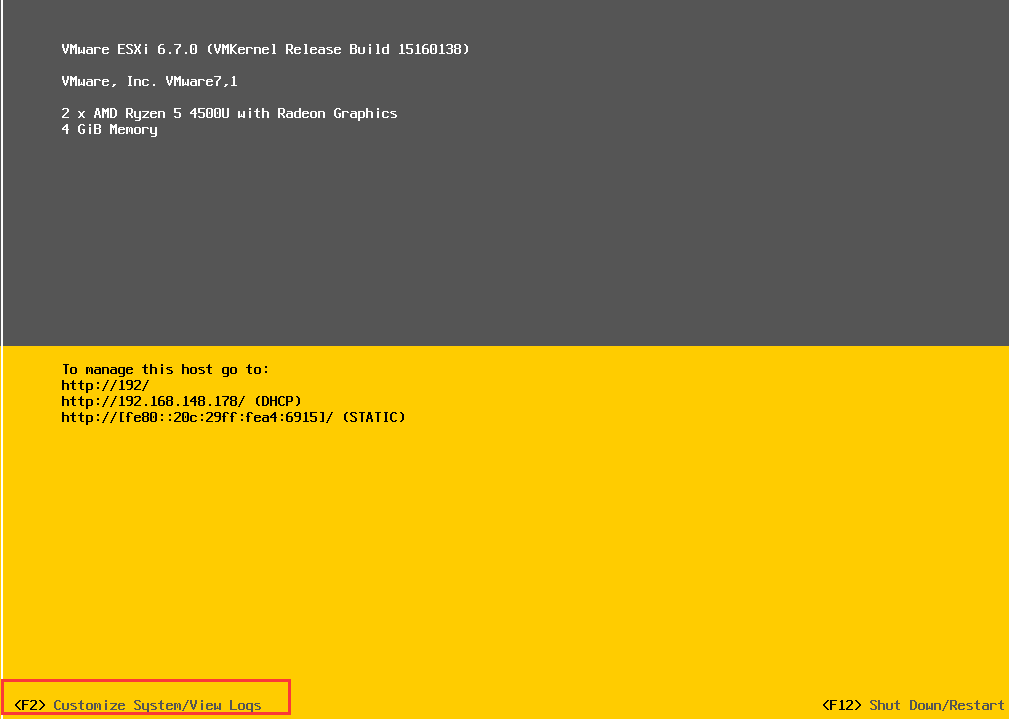
选择该选项——Enter
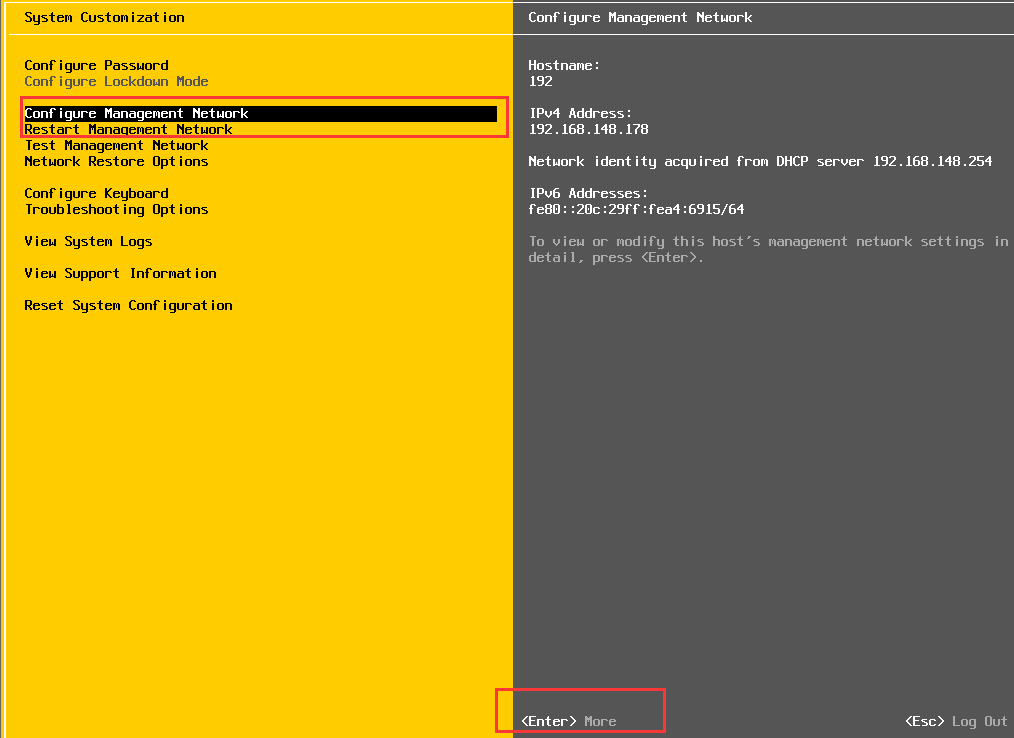
Enter进入配置界面
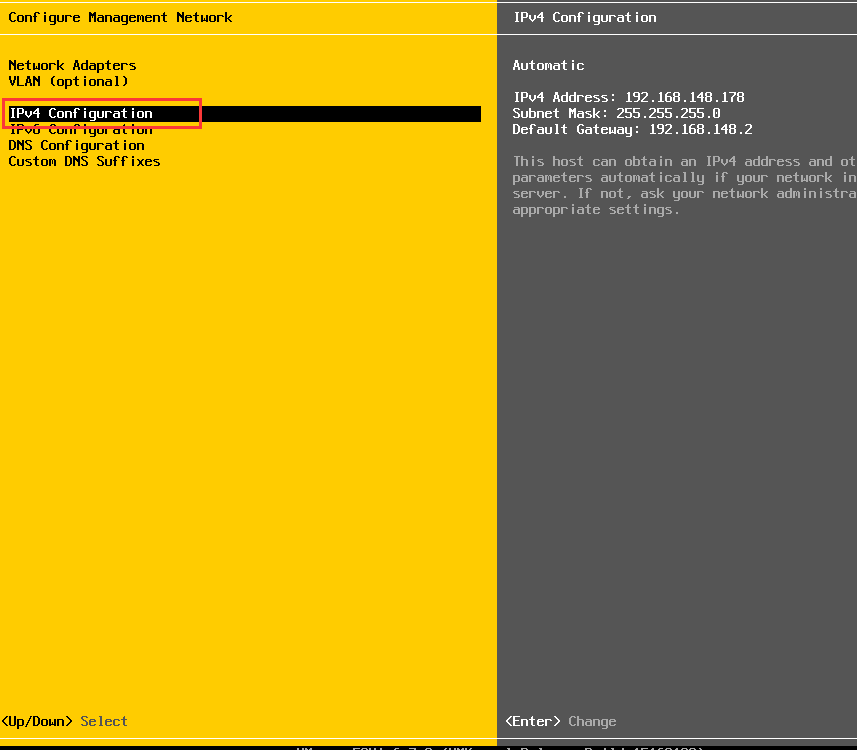
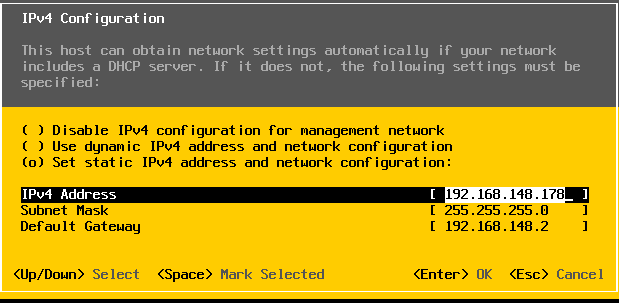
选择第三项——IPV4 Address——设置ip ——重启网卡/重启 即可
网页配置
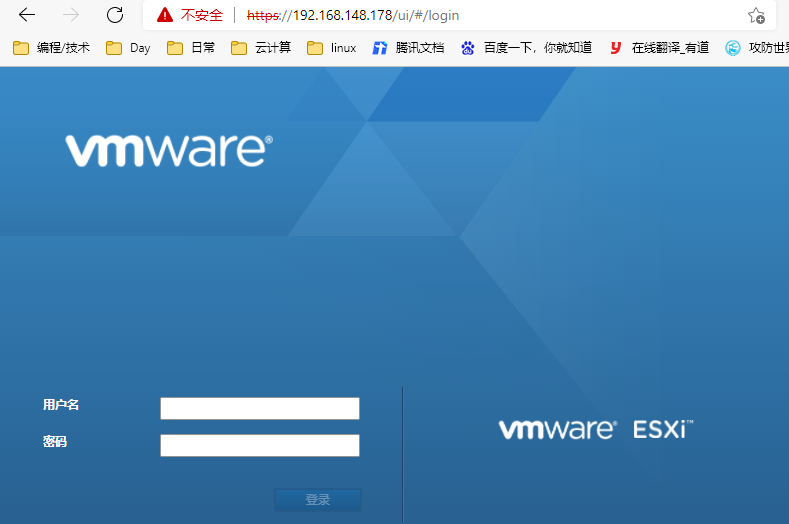
网页输入虚拟机ip——输入root和密码
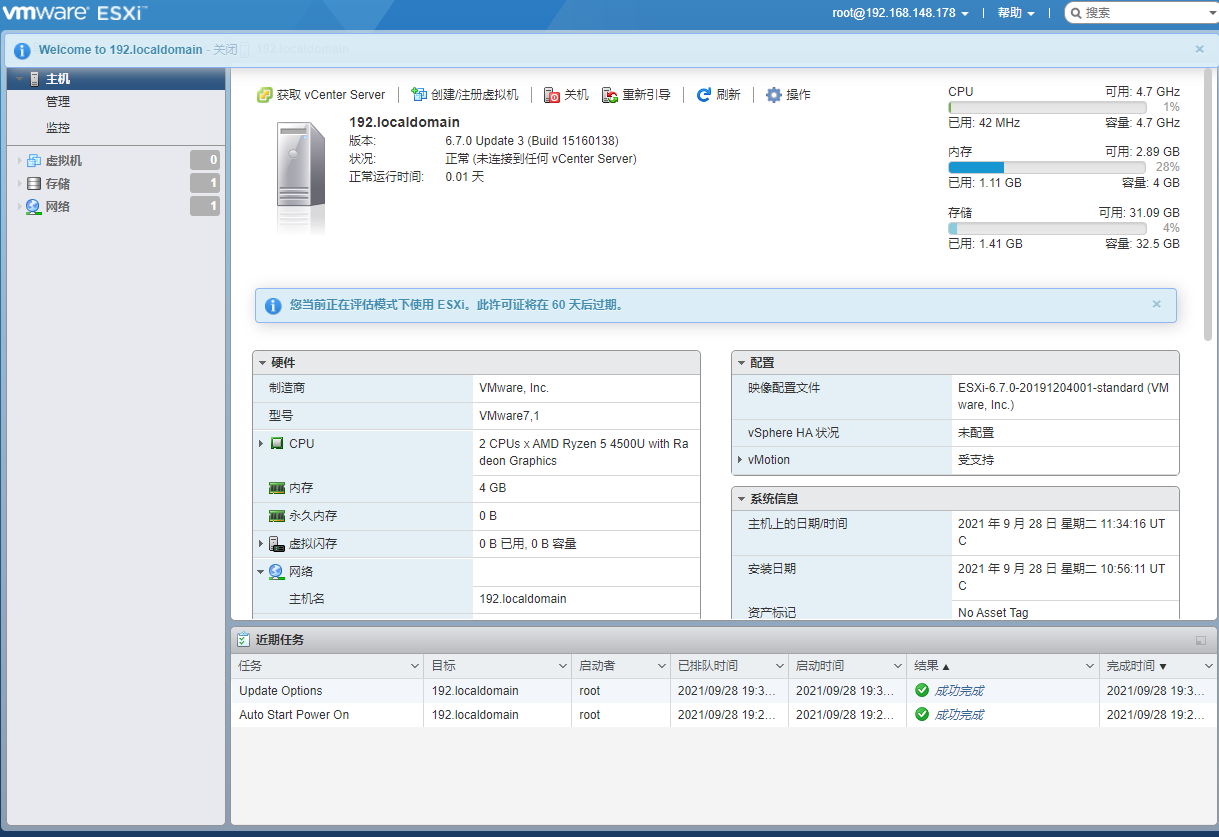
进入界面
虚拟机创建
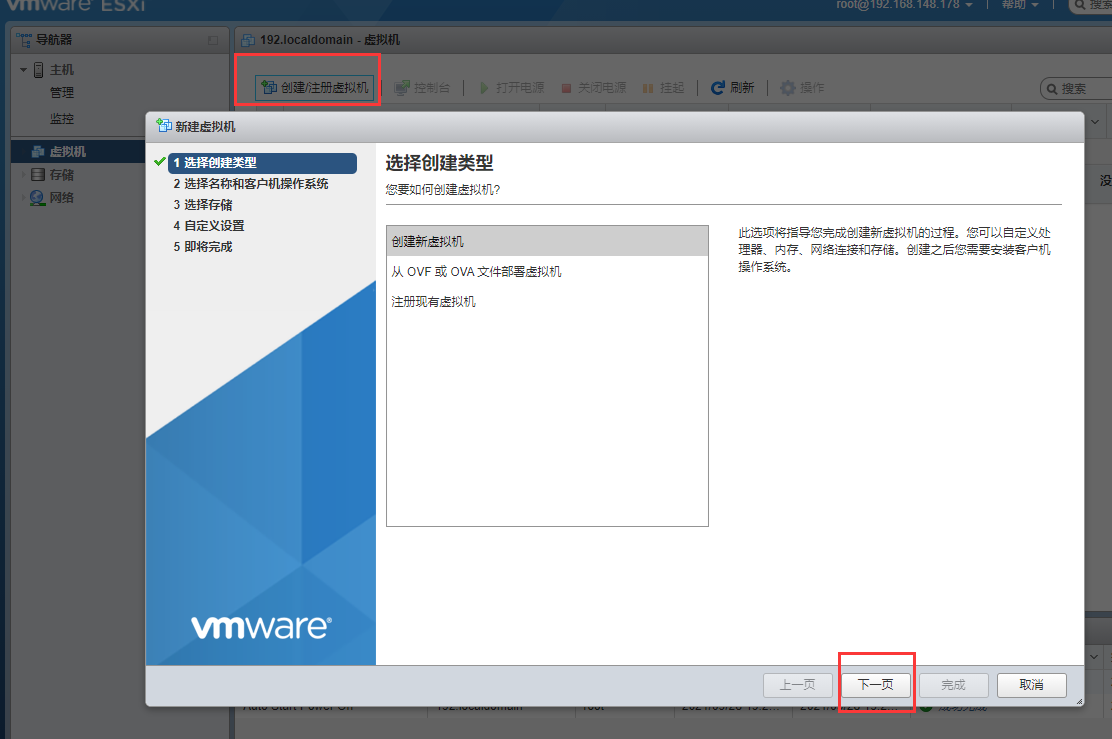
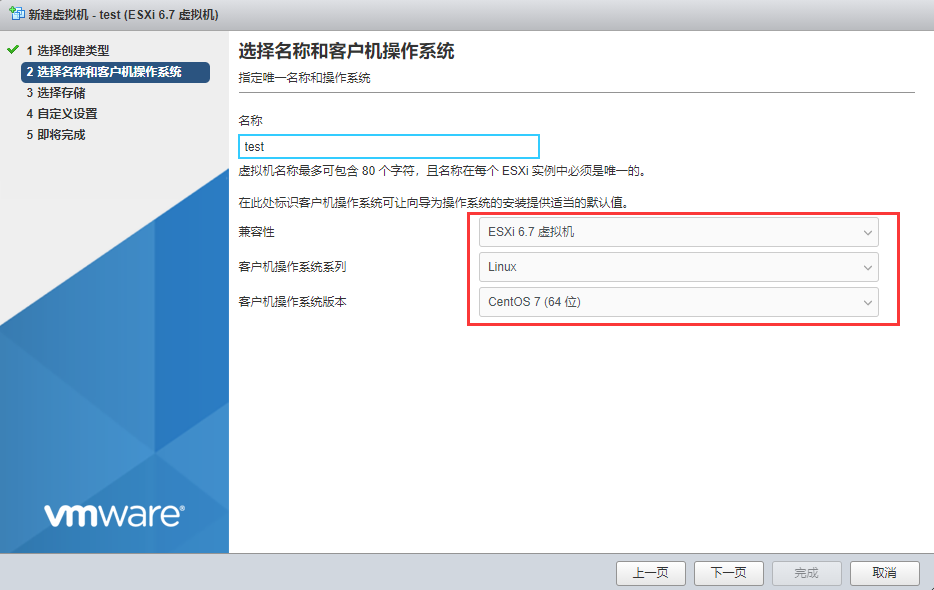
名称随便起——兼容性默认的即可——操作系统选择Linux——版本根据拥有的镜像来选择
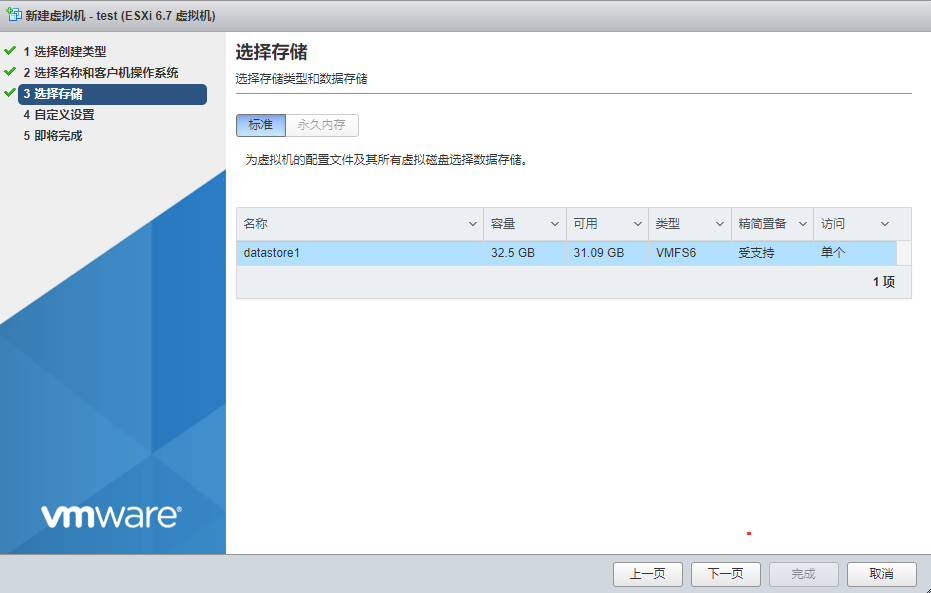
选择存储为之前配置的40G——下一页即可
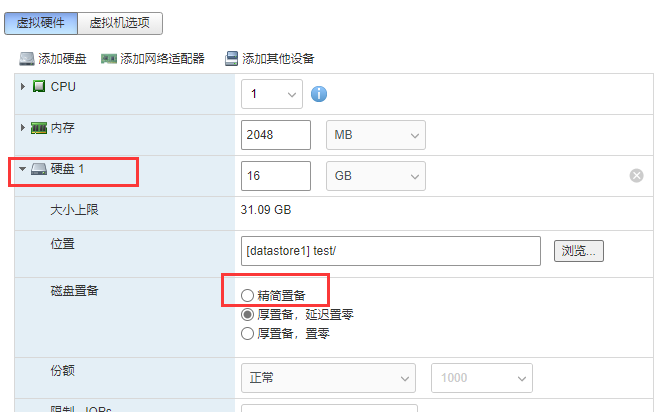
CPU和内存根据你创建ESXI选择,硬盘选择精简即可。
CD/DVD中选择镜像——浏览——上载——将镜像上载即可!时间会比较长!
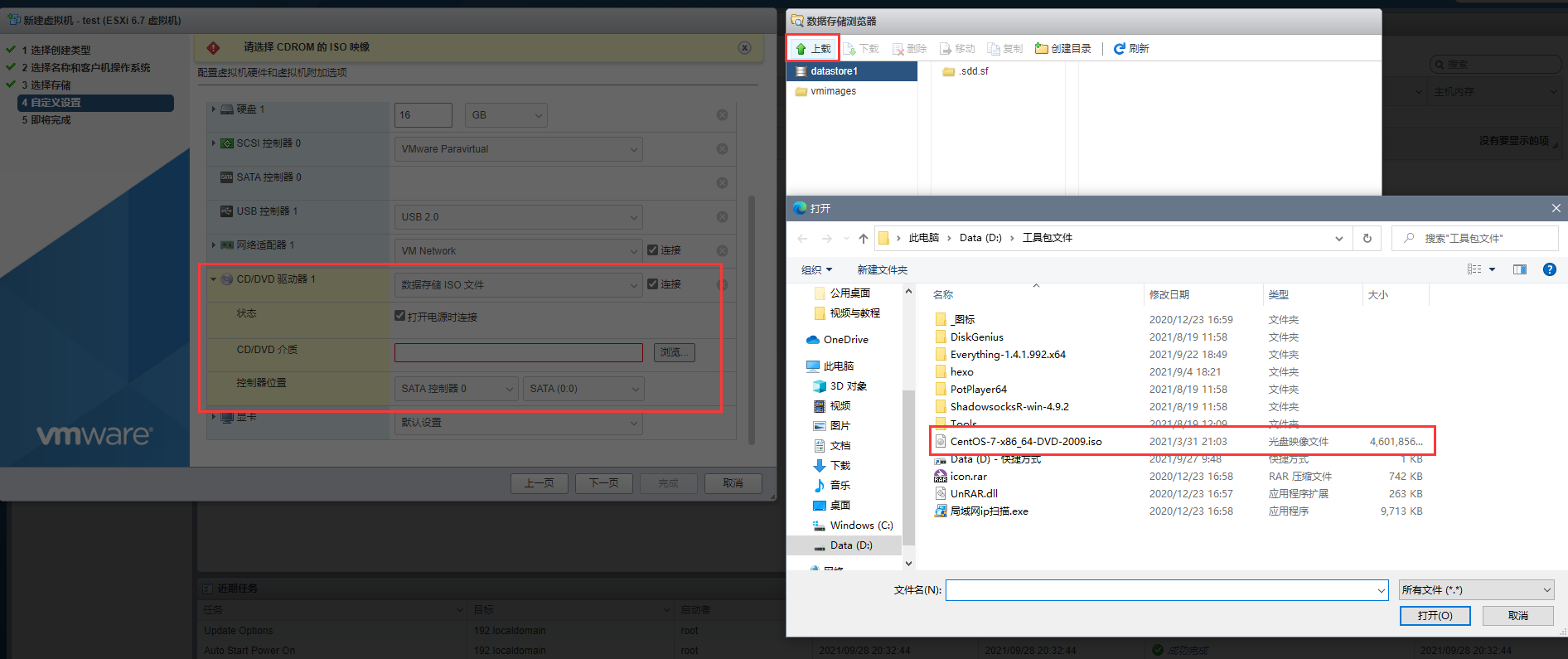
选择镜像——确认——完成即可
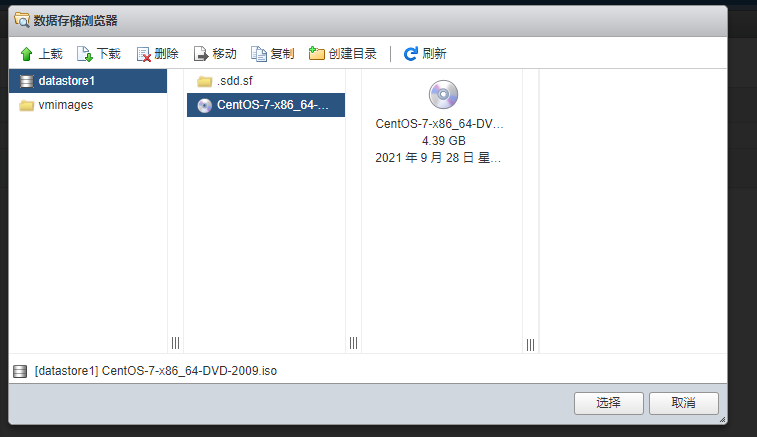
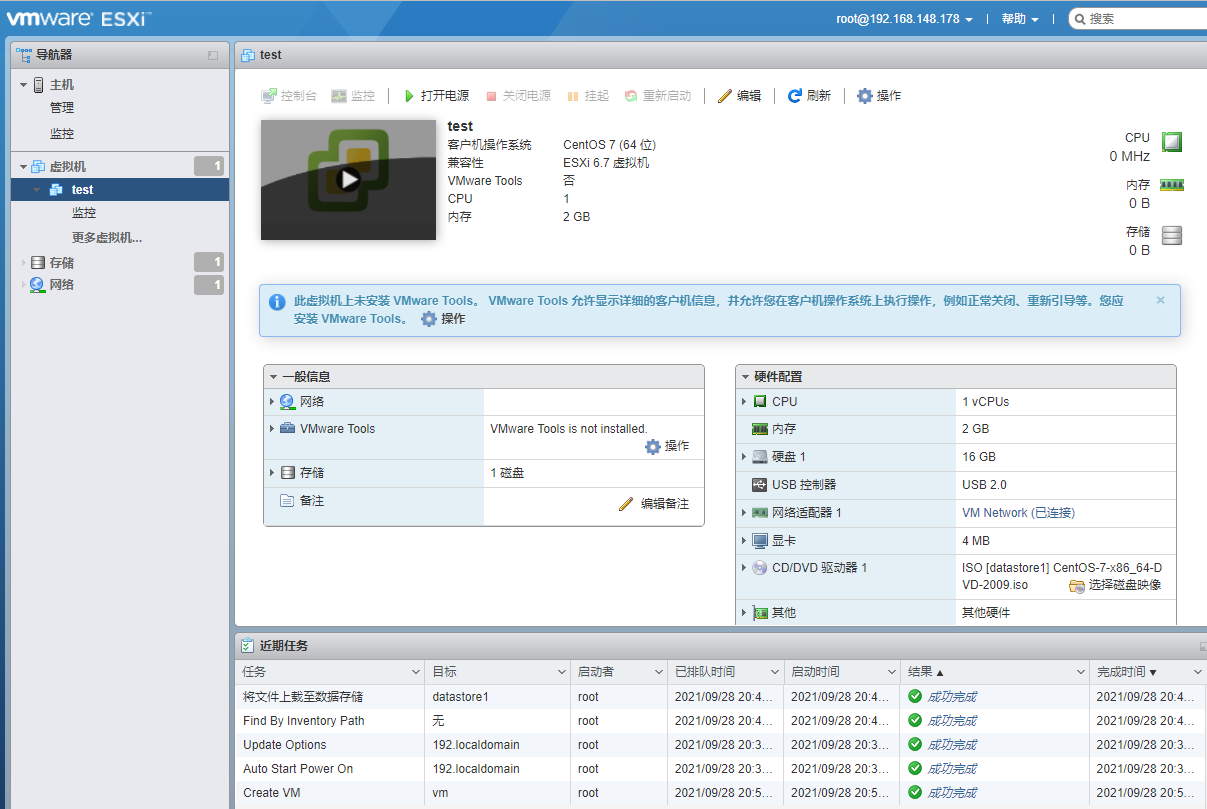
此时就创建完成可以像虚拟机那样配置虚拟机了,

若有收获,就点个赞吧
0 人点赞


