‘Docker基础
Docker基础概念
Docker核心概念
Docker大部分的操作都围绕着它的三大核心概念:镜像、容器和仓库。因此,准确把握这三大核心概念对于掌握Docker技术尤为重要。
Docker底层原理
为什么docker会比vm虚拟机快。
1.docker比虚拟机有更少的抽象层。
- docker并不是通过虚拟了硬件资源,而是直接使用物理机的硬件资源,所以速度很快。
2.docker使用了宿主机的内核,而不需要加载操作系统。
- vm创建虚拟机时直接创建整个操作系统。但docker不是,他是直接利用宿主机的操作系统,省略了返回过程。
Docker和虚拟机之间的不同
- 传统虚拟机,虚拟出一条硬件,运行一个完整的操作系统,然后在这个系统上安装和运行软件。
- Dokcer容器内应用直接运行在宿主机的内容,容器是没有自己的内核的,也没有虚拟我们的硬件,所以就轻便了很多
- 每个容器之间是相互隔离的,每个容器内有一个属于自己的文件系统,互不影响。
DevOps(开发,运维)
应用更快速的交付和部署
更快捷的升级和缩容
跟简单的系统运维
更高效的资源利用
Docker镜像的分层概念
- 镜像是什么
- 是一种轻量级、可执行的独立软件包,它包含运行某个软件所需的所有内容,我们把应用程序和配置依赖打包好形成一个可交付的运行环境(包括代码、运行时需要的库、环境变量和配置文件等),这个打包好的运行环境就是image镜像文件。
- 分层的镜像
- 以我们的pull为例,在下载的过程中我们可以看到docker的镜像好像是在一层一层的在下载。
- UnionFS(联合文件系统)
- UnionFS(联合文件系统):Union文件系统(UnionFS)是一种分层、轻量级并且高性能的文件系统,它支持对文件系统的修改作为一次提交来一层层的叠加,同时可以将不同目录挂载到同一个虚拟文件系统下(unite several directories into a single virtual filesystem)。Union 文件系统是 Docker 镜像的基础。镜像可以通过分层来进行继承,基于基础镜像(没有父镜像),可以制作各种具体的应用镜像。
- 特性:一次同时加载多个文件系统,但从外面看起来,只能看到一个文件系统,联合加载会把各层文件系统叠加起来,这样最终的文件系统会包含所有底层的文件和目录
- Docker镜像加载原理
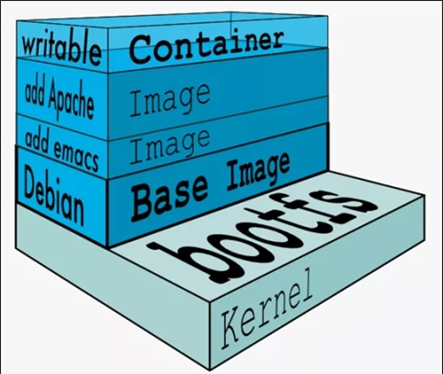
- docker的镜像实际上由一层一层的文件系统组成,这种层级的文件系统UnionFS。bootfs(boot file system)主要包含bootloader和kernel, bootloader主要是引导加载kernel, Linux刚启动时会加载bootfs文件系统,在Docker镜像的最底层是引导文件系统bootfs。这一层与我们典型的Linux/Unix系统是一样的,包含boot加载器和内核。当boot加载完成之后整个内核就都在内存中了,此时内存的使用权已由bootfs转交给内核,此时系统也会卸载bootfs。
- Docker镜像层都是只读的,容器层是可写的
- 当容器启动时,一个新的可写层被加载到镜像的顶部。 这一层通常被称作“容器层”,“容器层”之下的都叫“镜像层”
Docker的安装
Linux下载安装
http://get.daocloud.io/
安装docker环境依赖
yum install -y yum-utils device-mapper-persistent-data lvm2
yum-config-manager --add-repo http://mirrors.aliyun.com/docker-ce/linux/centos/docker-ce.repo
索引缓存
yum makecache fast
yum install docker-ce docker-ce-cli containerd.io -y
启动docker
systemctl start docker && systemctl enable docker
设置内核
vim /etc/sysctl.confnet.bridge.bridge-nf-call-ip6tables = 1net.bridge.bridge-nf-call-iptables = 1net.ipv4.ip_forward = 1sysctl -p
一键安装
curl -fsSL https://get.docker.com | bash -s docker --mirror Aliyun
阿里云镜像加速器
如果不进行配置,很有可能会卡顿。这里建议使用阿里云镜像加速,免费的。
在阿里云中找到镜像加速,在路径/etc/docker/daemon.json 复制进去。
{
“registry-mirrors”: [“https://zamu0pih.mirror.aliyuncs.com“]
}
systemctl daemon-reload
systemctl restart docker
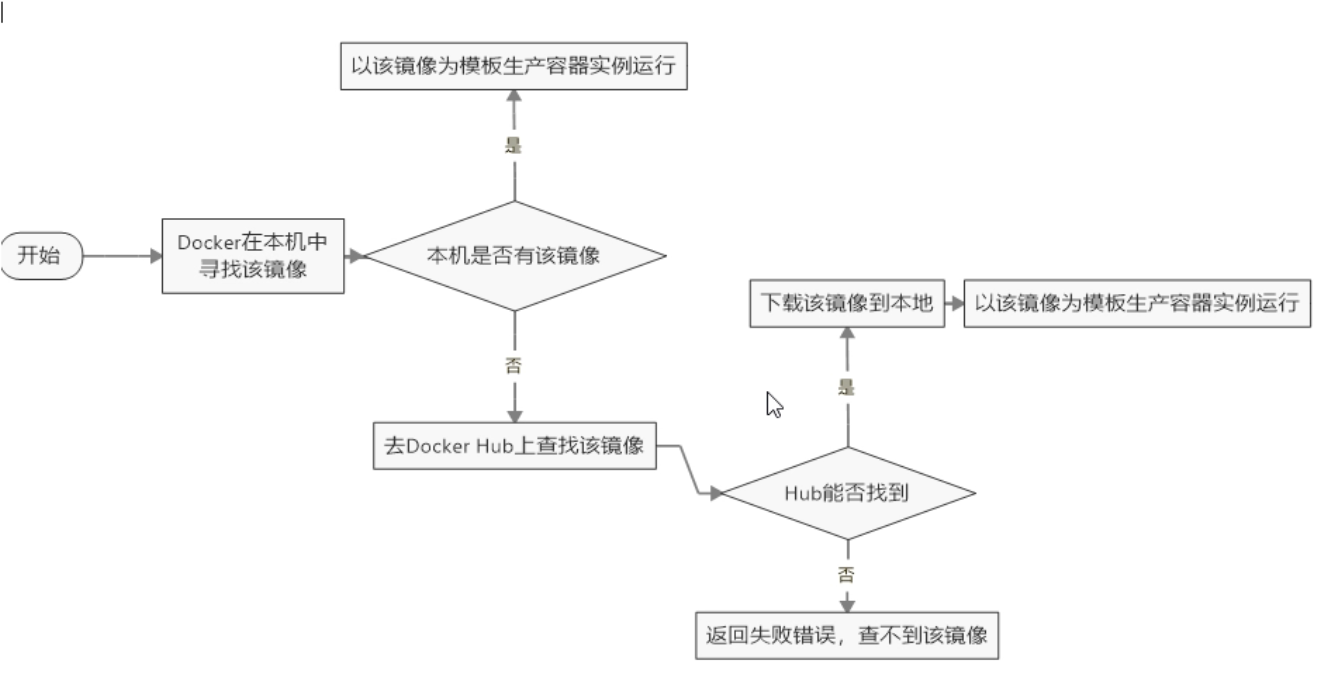
Docker run hello-world
当docker run 执行后,这个run都干了什么。
Docker命令
可以使用命令在dockerhub上进行搜索,默认也是dockerhub上搜索。
帮助类命令
docker version #镜像信息docker 命令 --help #查看帮助文档docker info #docker信息
镜像命令
docker images #列出本地镜像REPOSITORY TAG IMAGE ID CREATED SIZEwuhu/nginx v1 04066b822951 24 hours ago 375MB
REPOSITORY:镜像仓库名称
TAG:镜像标签
IMAGE:镜像ID
CREATED:镜像创建时间
SIZE:大小
-a 列出所有镜像
-q 只显示镜像的ID
docker search centos #搜索镜像--filter=START=3000docker pull centos:tag #拉取/下载镜像docker rmi -f neginx #删除镜像docker rmi -f ${docker images -aq} #递归删除所有镜像systemctl daemon-reload && systemctl restart docker #重启dockerdocker load -i /root/centos.tar.gz #解压镜像docker save -o test.tar.gz centos:latest #打包镜像
查看docker统计信息
docker system dfTYPE TOTAL ACTIVE SIZE RECLAIMABLEImages 3 1 185.5MB 185.5MB (99%)Containers 3 0 0B 0BLocal Volumes 0 0 0B 0BBuild Cache 0 0 0B 0B
容器类命令
拉取和运行
docker pull centos #拉取镜像,有镜像才能运行容器docker run [可选参数] images#参数说明--name="Name" 容器名称,nginx,tomcat1。-d 后台运行-it 使用交互方式运行/进入容器查看内容-p 指定容器端口, 80:80-P 随机指定端口docker run -it centos /bin/bash #以前台交互的模式启动并进入容器docker run -d centos #以后台守护式启动Ctrl + P + Q #退出容器并在后台运行
列出运行的容器
docker ps #列出当前正在运行的容器-a #列出全部容器-n [数字] #列出最近的n个容器-q #只显示容器的编号
退出容器
exit #退出容器ctrl+P+Q #退出并继续运行容器
删除容器
docker rmi 容器id #删除指定容器,但无法删除正在运行的容器docker rmi -rf 容器id #强制删除docker rmi -f $(docker ps -aq) #递归删除所有启动/启动过的容器docker ps -a|xargs docker rmi #递归删除所有容器
启动和停止容器
docker start|restart|stop|kill 容器id #启动|重启|停止|杀掉 容器
后台部署应用
docker run -d centos#docker ps 会发现centos停止了!!!#docker容器后台运行必须要有一个前台进程,docker发现没有应用就会自动停止。#例如:nginx容器启动后,发现自己没有提供服务,就会立刻停止。
查看日志
docker logs 容器ID #查看容器日志docker logs -tf --tail 10 容器ID #查看容器前10行的日志--tail number #显示日志条数
查看容器的进程信息
docker top 容器ID
查看镜像的源数据
docker inspect 容器ID
进入当前正在运行的容器
docker exec -it 容器ID /bin/bash #以交互形式进入容器,类似新开一个界面#exec 使用exit进入退出不会停止docker attach -it 5d8e48e4b792 #进入正在运行的容器命令行#attach 退出了会停止容器
镜像的保存与导入
docker save -o test.tar myapp:v0.1 #保存镜像docker save fe8c52043b39 > test.tar #保存镜像#此时就会创建一个tar包,其中就是镜像文件docker load < test.tar #导入镜像docker load -i test.tar #导入镜像#将tar包导入,就可以运行使用了。
容器文件拷贝到主机上
#在主机上输入该命令docker cp 容器ID:文件路径 目的主机路径
容器备份与解压
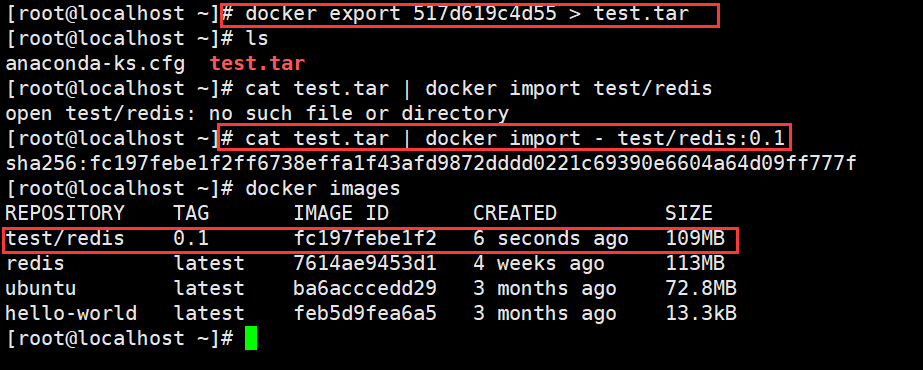
备份运行时的容器镜像
docker export 517d619c4d55 > test.tar #将你的整个容器做成tar备份cat test.tar | docker import - test/redis:0.1 #将tar备份文件转换为可用镜像
命令总结
| 命令 | 作用 |
|---|---|
| attach | 当前 shell 下 attach 连接指定运行镜像 |
| build | 过 Dockerfile 定制镜像 |
| commit | 提交当前容器为新的镜像 |
| cp | 容器中拷贝指定文件或者目录到宿主机中 |
| create | 创建一个新的容器,同 run,但不启动容器 |
| diff | 查看 docker 容器变化 |
| events | 从 docker 服务获取容器实时事件 |
| exec | 在已存在的容器上运行命令 |
| export | 导出容器的内容流作为一个 tar 归档文件 |
| history | 展示一个镜像形成历史 |
| images | 列出系统当前镜像 |
| import | 从tar包中的内容创建一个新的文件系统映像 |
| info | 显示系统相关信息 |
| inspect | 查看容器/数据卷/网卡的详细信息 |
| kill | kill 指定 docker 容器 |
| load | 从一个 tar 包中加载一个镜像 |
| login | 注册或者登陆一个 docker 源服务器 |
| logout | 从当前 Docker registry 退出 |
| logs | 输出当前容器日志信息 |
| port | 查看映射端口对应的容器内部源端口 |
| pause | 暂停容器 |
| ps | 列出容器列表 |
| pull | 从docker镜像源服务器拉取指定镜像或者库镜像 |
| push | 推送指定镜像或者库镜像至docker源服务器 |
| restart | 重启运行的容器 |
| rm | 移除一个或者多个容器 |
| rmi | 移除一个或多个镜像 |
| run | 创建一个新的容器并运行一个命令 |
| save | 存一个镜像为一个 tar 包 |
| search | 在 docker hub 中搜索镜像 |
| start | 启动容器 |
| stop | 停止容器 |
| tag | 给源中镜像打标签 |
| top | 查看容器中运行的进程信息 |
| unpause | 取消暂停容器 |
| version | 查看 docker 版本号 |
| wait | 截取容器停止时的退出状态值 |
| volume | 数据卷 |
Docker部署应用
基于镜像启动容器
docker pull nginx #下载nginx镜像docker run -d -p 80:80 nginx #在后台运行nginx服务curl localhost:80 #查看是否启动成功
-d 在后台运行
-p 物理机80端口:容器实例的80端口 可以理解为绑定操作
访问正在运行的容器
docker exec -it 5d8e48e4b792 /bin/bashexit #退出容器
/bin/bash:伪解析
类似进入到另一台虚拟机中,这台虚拟机运行的Nginx服务,通过上面命令进入了’虚拟机‘,所以也可以使用linxu中的命令!不建议docker中跑docker。
停掉容器
docker stop 5d8e48e4b792
搭建tomcat
#官方的下载docker run -it --rm tomcat:9.0 #用完就删了,适合做测试#下载,启动
Docker构建镜像
创建镜像文件
基于dockerfile构建镜像
docker pull centos #拉取镜像源文件mkdir dockerfile #创建目录cd !$ #进入目录vim dockerfile #编辑dockerfile文件FROM centos #镜像源文件MAINTAINER LiAo #镜像作者RUN yum install wget -y #执行命令RUN yum install nginx -yCOPY index.html /usr/share/nginx/html/ #拷贝EXPOSE 80 #端口ENTRYPOINT ["/usr/sbin/nginx","-g","daemon off;"] #当镜像启动时,执行的命令
构建镜像
docker build -t="liao/nginx:v1" . #以当前文件创建dockerfile镜像docker run -d -p 80 --name html2 liao/nginx:v1 #运行容器镜像
- FROM:基础镜像,必须是可以下载下来的
- MAINTAINER:指定镜像的作者信息
- RUN:指定在当前镜像构建中运行的命令,包含两种模式
- shell:
- RUN yum install wget -y
- exec模式:
- RUN [“/bin/bash”,”-C”,”echo hello”]
- shell:
- EXPOSE:声明端口。docker run 时 -P 会自动分配端口给容器端口
- CMD:为启动的容器指定默认要运行的程序,程序运行结束,容器也就结束。会被dockerrun命令行参数指令所覆盖。
- ENTRYPOINT:和cmd类似,但是不会被覆盖。并且命令行参数会被当做参数送给ENTRYPOINT指令的程序。如果指令较多,只有最后一个生效。
- COPY:复制命令。从目录中复制文件或者目录到指定路径
- ENV:定义环境变量
- ARG:和ENV差不多,但是作用域不一样。ARG只对Dockerfile内有效。只在docker run时有效。
Docker 镜像仓库
本地镜像发布到阿里云
创建自己的docker镜像容器,并且添加到阿里云。将阿里云当成了镜像仓库。
容器镜像服务 (aliyun.com)
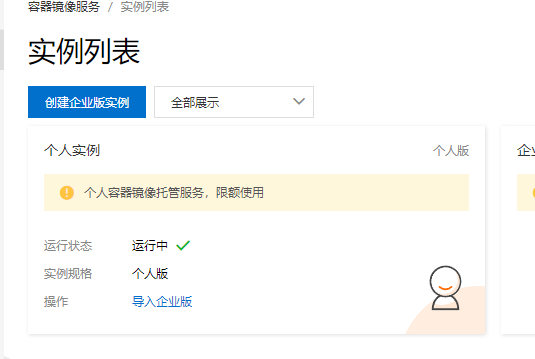
创建个人实例
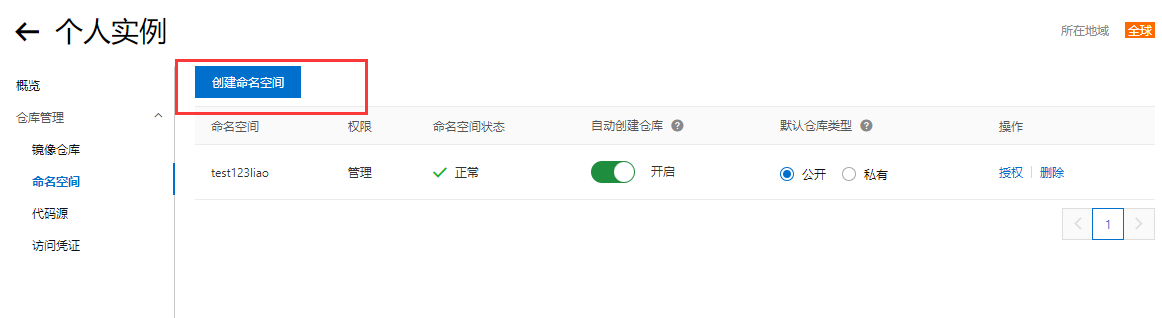
1.创建命名空间
命名空间可以自己随便输入,但是不能和别人重名,并且一个账号最多创建三个。
2.创建镜像仓库
创建镜像仓库,前面创建的命名空间就起作用了。
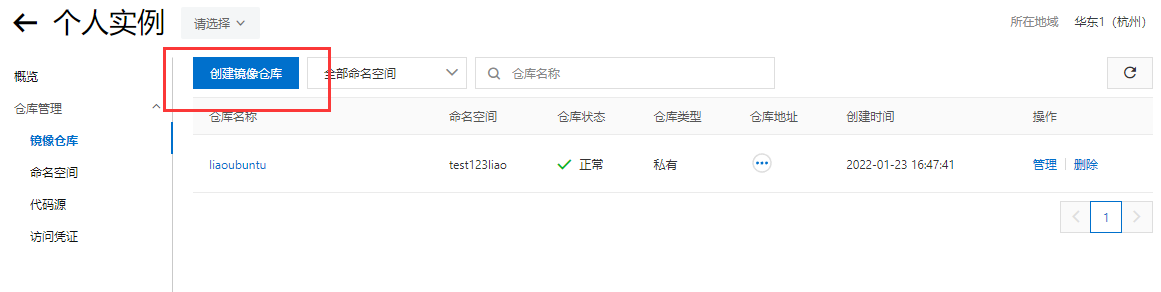
名称也是随便创建,摘要就是介绍信息。

3.添加镜像
创建成功后,按照阿里云上面的教程复制粘贴即可。就比如将镜像推动到Registry。按照要求输入即可。
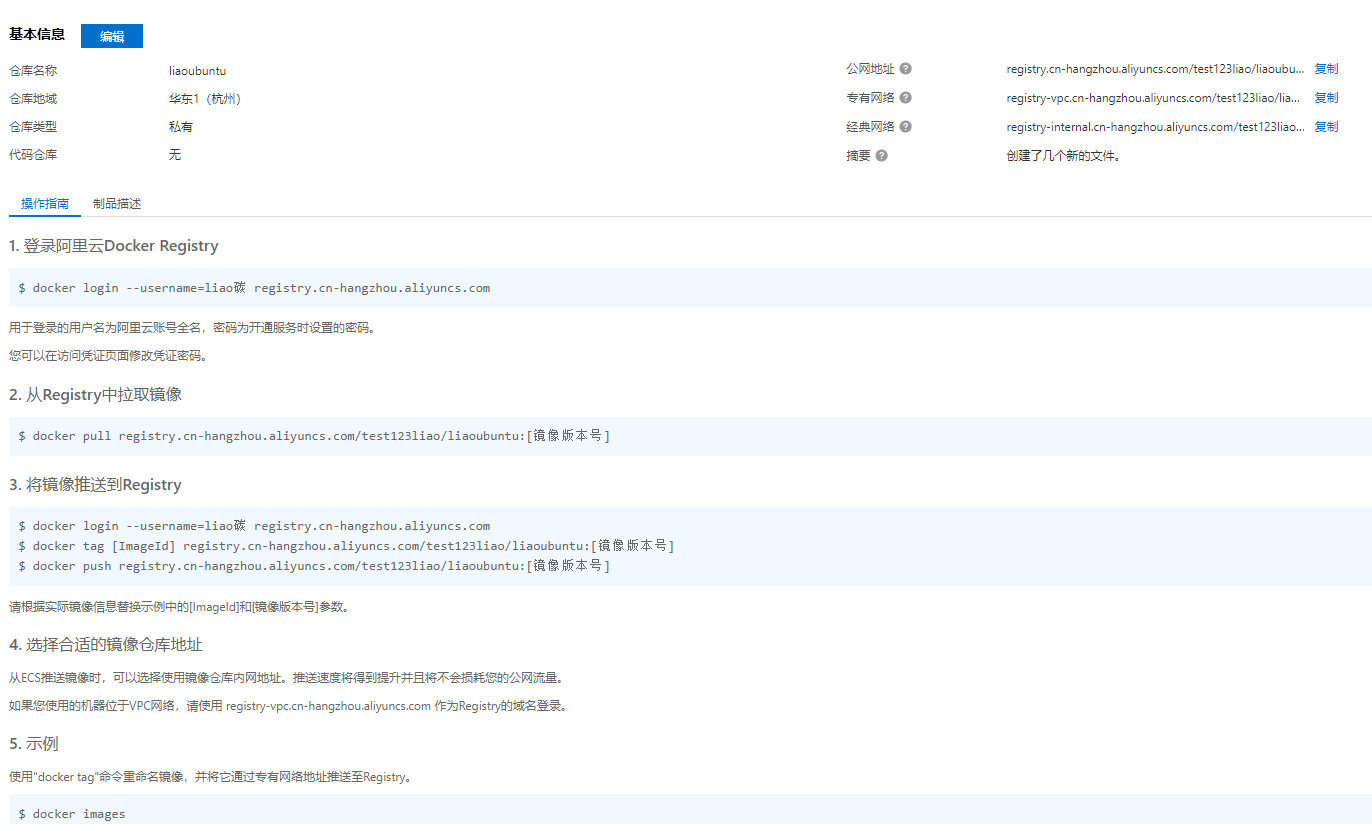
注意:此处让输入的密码是设置的docker镜像密码,而不是阿里云密码。

搭建私有仓库
1.创建并运行本地镜像仓库
docker pull registry #拉取镜像仓库容器docker run -d -p 5000:5000 -v /liao/registry:/tmp/registry --privileged=true registry #启动容器curl -XGET http://192.168.200.135:5000/v2/_catalog #查看容器是否启动成功
2.运行并创建新的容器
docker run -it 8f061e1523c3 #运行容器docker commit -m="test" -a="里奥" d1c5a1cc1f13 ubuntu03:0.3 #创建新的容器cat /etc/docker/daemon.json #查看并添加本地仓库{"registry-mirrors": ["https://zamu0pih.mirror.aliyuncs.com"],"insecure-registries": ["192.168.200.135:5000"]}
3.添加到本地仓库
docker tag ubuntu03:0.3 192.168.200.135:5000/ubuntu033 #给镜像修改为合乎规范的标签docker push 192.168.200.135:5000/ubuntu033 #push镜像curl -XGET http://192.168.200.135:5000/v2/_catalog #查看是否成功{"repositories":["ubuntu033"]}
commit镜像
docker commit 提交容器成为一个新的副本,而不是覆盖他#命令和git类似docker commit -m="提交的信息" -a="作者" 容器id 目标镜像名:[TAG]docker run -d --name=nginx1 -p 3316:80 nginx #启动容器#在容器里添加/删除一些文件做测试docker commit -a="liao" -m="add txt" 08ba95feea02 tomcat02:v0.1#打包镜像
Docker容器数据卷
想让容器与机器时间实现数据共享的技术。比如:数据可持久化,一些数据可以存储在本地。卷技术,可以挂载目录。但容器卷不属于联合文件系统,因此能够绕过Union File System提供一些用于持续存储或共享数据的特性将一些数据目录等挂载。卷的设计目的就是数据的持久化,完全独立于容器的生存周期,因此Docker不会在容器删除时删除其挂载的数据卷
如果是CentOS7安全模块会比之前系统版本加强,不安全的会先禁止,所以目录挂载的情况被默认为不安全的行为,在SELinux里面挂载目录被禁止掉了额,如果要开启,我们一般使用—privileged=true命令,扩大容器的权限解决挂载目录没有权限的问题,也即使用该参数,container内的root拥有真正的root权限,否则,container内的root只是外部的一个普通用户权限。
Docker挂载主机目录访问如果出现cannot open directory .: Permission denied
解决办法:在挂载目录后多加一个—privileged=true参数即可
容器卷能干嘛
将运用与运行的环境打包镜像,run后形成容器实例运行 ,但是我们对数据的要求希望是持久化的Docker容器产生的数据,如果不备份,那么当容器实例删除后,容器内的数据自然也就没有了。为了能保存数据在docker中我们使用卷。
特点:
1:数据卷可在容器之间共享或重用数据
2:卷中的更改可以直接实时生效,爽
3:数据卷中的更改不会包含在镜像的更新中
4:数据卷的生命周期一直持续到没有容器使用它为止
使用数据卷
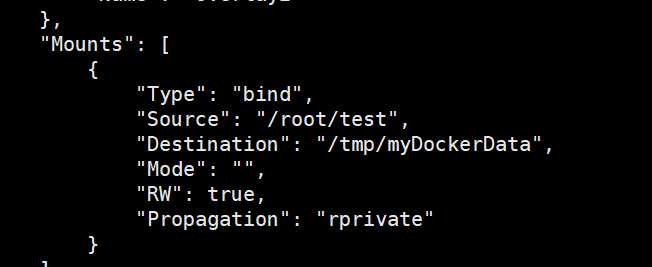
docker run -it -v /home/ceshi:/home centos /bin/bash#-v 挂载#将机器的/home/ceshi目录与/home建立连接。此时ceshi和home文件会同步docker inspect c7436a235910 #查看是否挂载成功
创建数据卷的容器
#创建⼀个数据卷容器docker create -v /data1 --name v-data1 nginx # -v [容器数据卷⽬录]#创建两个容器,同时挂载数据卷容器docker run --volumes-from v-data1 -dti --name v01 nginx #--volumes-from [数据卷容器id/name]docker run --volumes-from v-data1 -dti --name v02 nginx
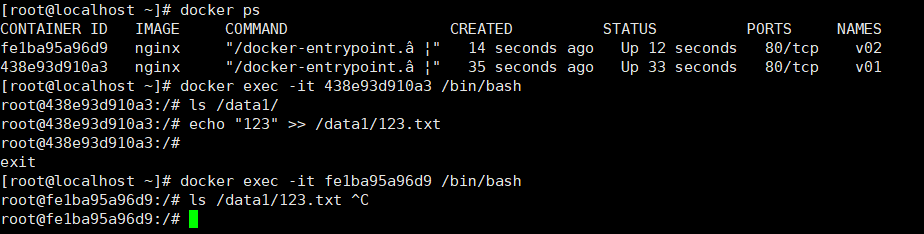
数据卷的映射规则
docker run -it --privileged=true -v /root/test:/tmp/myDockerData:rw ubuntu #只给文件读写权限rw: 读写ro: 只读
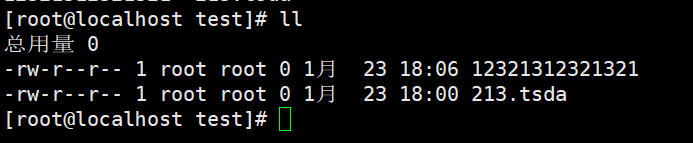
卷的继承
有些时候可能要多开很多个镜像容器,但是容器卷很多时候要写很长,挨个写非常麻烦。所以这里有卷的继承。
docker run -it --privileged=true -v /tmp/u:tmp/docker/u --name u1 ubuntu #新开一个容器,设置容器卷并且设置名称为u1docker run -it --privileged=true -volume-form u1 --name u2 ubuntu #新开一个容器,继承u1的容器卷配置。
如果u1(父容器)挂掉,u2(子容器)没任何影响,还是可以继续同步数据的。那怕突然间u1容器停止工作了,之后u1容器再打开,还是会自动同步数据文件的。
匿名挂载
FROM centosVOLUME ["volume01","volume02"] #挂载卷CMD echo "---end---"CMD /bin/bashdocker inspect 容器ID #查看硬盘.#生成镜像docker build -f /dockers/dockerfile1 -t="liao/centos" .
当创建镜像的时候,可以添加这样一行命令,就会自动挂载硬盘。
Docker基础示例
搭建nginx
docker search nginx #搜索nginxdocker pull nginx #拉取最新的nginx镜像docker run -d --name nginxtest -p 3344:80 nginx #在后台运行nginx镜像,命名为nginxname,容器的80端口绑定机器的3344端口。docker ps #查看是否启动docker exec -it nginxtest /bin/bash #进入容器
问题:如果需要修改nginx的配置,需要进入的容器的内部?!非常麻烦,如何在容器外部修改文件,使得内部也能修改。
答:使用数据卷技术
搭建tomcat
docker run -it tomcat:9.0 #运行并安装tomcatdocker run -it --rm tomcat:9.0 #运行并安装tomcat并且用完就删。docker pull tomcat #拉取tomcatdocker run -d -p 3355:8080 --name tomcat01 tomcat #运行tomcatdocker exec -it tomcat01 /bin/bash #进入tomcat01容器#此时访问网页没有任何东西,因为新版默认不再显示初始页面webapps是空的。此时可以将webapps.dist的内容复制到webapps中。
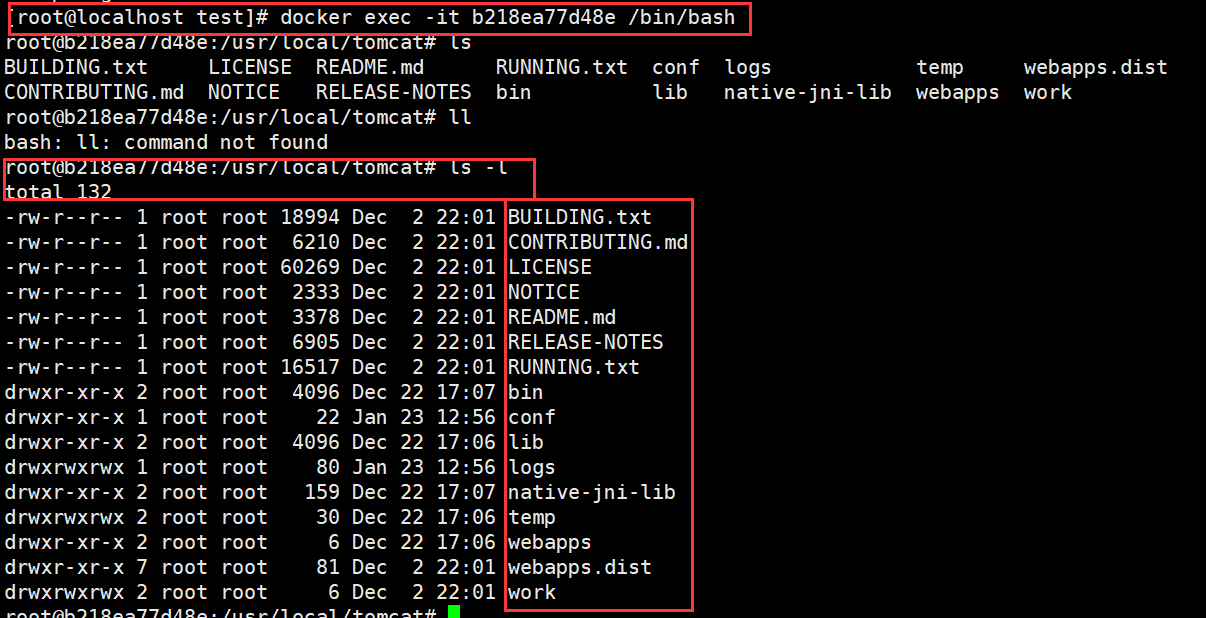
当然也有老版本的不需要修改:
docker pull billygoo/tomcat8-jdk8
docker run -d -p 8080:8080 --name mytomcat8 billygoo/tomcat8-jdk8
搭建Mysql
简单版
1.拉取镜像并运行镜像
docker pull mysql:5.7 #拉取镜像docker run -p 3306:3306 -e MYSQL_ROOT_PASSWORD=123456 -d mysql:5.7 #启动镜像容器。-e MYSQL_ROOT_PASSWORD=123456 #设置mysql密码
2.进入数据库创建数据
docker exec -it bd22a0c2dfe9 /bin/bash #进入容器mysql -uroot -p123456 #进入容器中的mysqlcreate database db01;use db01;create table aa(id int,name varchar(20));insert into aa values(1,"liao");
3.修改docker默认字符集编码
上面插入了 “liao” 是可以的。但是插入汉字就不行了,因为默认编码需要修改。
SHOW VARIABLES LIKE 'character%'; #查看默认字符#在/var/mlysql/conf中创建my.cnf[client]default_character_set=utf8[mysqld]collation_server = utf8_general_cicharacter_set_server = utf8
实战版
1.创建新的mysql容器
docker run -d -p 3306:3306 --privileged=true -v /liao/mysql/log:/var/log/mysql -v /liao/mysql/data:/var/lib/mysql -v /liao/mysql/conf:/etc/mysql/conf.d -e MYSQL_ROOT_PASSWORD=123456 --name mysql mysql:5.7
2.设置中文并重启
vim /liao/mysql/conf/my.cnf #编辑该文件并添加如下内容[client]default_character_set=utf8[mysqld]collation_server = utf8_general_cicharacter_set_server = utf8docker restart mysql #重启mysql容器使得配置生效。
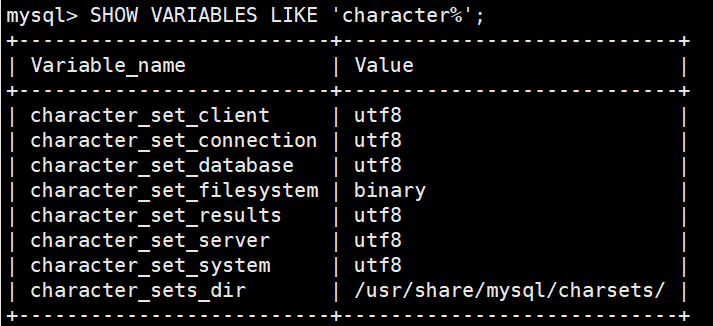
搭建redis
1.拉取镜像并启动容器
docker pull redis:6.0.8 #拉取容器镜像docker run -d -p 6379:6379 redis:6.0.8 #启动容器#进入容器redis-cil #代表没问题
2.设置自己的配置文件
mkdir -p /app/redis #创建配置文件文件夹,数据卷要用cd /app/redis #进入文件夹vim redis.conf #生成配置文件,配置信息可以从网上或者容器里找。docker run -p 6379:6379 --name myr3 --privileged=true -v /app/redis/redis.conf:/etc/redis/redis.conf -v /app/redis/data:/data -d redis:6.0.8 redis-server /etc/redis/redis.conf#启动容器
Docker高级
Mysql主从搭建
1.新建主从服务器容器实例 3307
docker run -p 3307:3306 --name mysql-master \-v /mydata/mysql-master/log:/var/log/mysql \-v /mydata/mysql-master/data:/var/lib/mysql \-v /mydata/mysql-master/conf:/etc/mysql \-e MYSQL_ROOT_PASSWORD=root \-d mysql:5.7
2.创建配置文件
cd /mydata/mysql-master/conf #进入配置文件vim my.cnf #创建文件[mysqld]## 设置server_id,同一局域网中需要唯一server_id=101## 指定不需要同步的数据库名称binlog-ignore-db=mysql## 开启二进制日志功能log-bin=mall-mysql-bin## 设置二进制日志使用内存大小(事务)binlog_cache_size=1M## 设置使用的二进制日志格式(mixed,statement,row)binlog_format=mixed## 二进制日志过期清理时间。默认值为0,表示不自动清理。expire_logs_days=7## 跳过主从复制中遇到的所有错误或指定类型的错误,避免slave端复制中断。## 如:1062错误是指一些主键重复,1032错误是因为主从数据库数据不一致slave_skip_errors=1062docker restart mysql-master #重启容器
3.配置主从信息
docker exec -it mysql-master /bin/bash #进入容器mysql -uroot -proot #进入数据库CREATE USER 'slave'@'%' IDENTIFIED BY '123456'; #创建数据同步用户GRANT REPLICATION SLAVE, REPLICATION CLIENT ON *.* TO 'slave'@'%';
4.新建从服务器容器实例3308
docker run -p 3308:3306 --name mysql-slave \-v /mydata/mysql-slave/log:/var/log/mysql \-v /mydata/mysql-slave/data:/var/lib/mysql \-v /mydata/mysql-slave/conf:/etc/mysql \-e MYSQL_ROOT_PASSWORD=root \-d mysql:5.7
5.创建配置文件
vim /mydata/mysql-slave/conf/my.cnf #创建配置文件[mysqld]## 设置server_id,同一局域网中需要唯一server_id=102## 指定不需要同步的数据库名称binlog-ignore-db=mysql## 开启二进制日志功能,以备Slave作为其它数据库实例的Master时使用log-bin=mall-mysql-slave1-bin## 设置二进制日志使用内存大小(事务)binlog_cache_size=1M## 设置使用的二进制日志格式(mixed,statement,row)binlog_format=mixed## 二进制日志过期清理时间。默认值为0,表示不自动清理。expire_logs_days=7## 跳过主从复制中遇到的所有错误或指定类型的错误,避免slave端复制中断。## 如:1062错误是指一些主键重复,1032错误是因为主从数据库数据不一致slave_skip_errors=1062## relay_log配置中继日志relay_log=mall-mysql-relay-bin## log_slave_updates表示slave将复制事件写进自己的二进制日志log_slave_updates=1## slave设置为只读(具有super权限的用户除外)read_only=1docker restart mysql-slave #重启容器
6.配置主从复制
docker exec -it mysql-slave /bin/bash #进入容器mysql -uroot -proot #进入数据库change master to master_host='宿主机ip', master_user='slave', master_password='123456', master_port=3307, master_log_file='mall-mysql-bin.000001', master_log_pos=617, master_connect_retry=30;show master status; #在数据库中查看主从同步状态show slave status \G; #在从数据库中查看主从同步状态start salve; #在从数据库中开启主从同步
Portainer可视化面板
docker run -d -p 8088:9000 \> --restart=always -v /var/run/docker.sock:/var/run/docker.sock --privileged=true portainer/portainer
Dockerfile
1:每条保留字指令都必须为大写字母且后面要跟随至少一个参数
2:指令按照从上到下,顺序执行
3:#表示注释
4:每条指令都会创建一个新的镜像层并对镜像进行提交
构建流程:
- docker从基础镜像运行一个容器
- 执行一条命令并对容器做出修改
- 执行类似docker commit的操作提交一个新的镜像层
- docker再基于刚提交的镜像运行一个新容器
- 执行dockerfile中的下一条命令知到所有命令都执行完毕
从应用软件的角度来看,Dockerfile、Docker镜像与Docker容器分别代表软件的三个不同阶段,
Dockerfile是软件的原材料
Docker镜像是软件的交付品
Docker容器则可以认为是软件镜像的运行态,也即依照镜像运行的容器实例
Dockerfile面向开发,Docker镜像成为交付标准,Docker容器则涉及部署与运维,三者缺一不可,合力充当Docker体系的基石。
dockerfile命令
| 命令 | 命令的作用 | 常见用法 |
|---|---|---|
| FROM | 指定基础镜像 | FROM centos |
| MAINTAINER | 指定镜像作者,姓名+邮箱 | MAINTAINER liao |
| RUN | 镜像构建时需要运行的命令 | RUN yum install vim -y |
| ADD | 添加文件,比如添加一个tomcat压缩包 | ADD test.tar /root/ |
| WORKDIR | 设置镜像的工作目录 | WORKDIR /usr/local |
| VOLUME | 设置容器卷,设置挂载目录位置 | |
| EXPOSE | 指定对外的端口。和-p一样。 | EXPOSE 80 |
| CMD | 指定容器启动时候要运行的命令,只有最后一个生效,并且可被替代 | CMD [“catalina.sh”,”run”] |
| ENTRYPOINT | 和CMD一样,可以直接追加命令。 | ENTRYPOINT[‘ps’] docker run —rm test -ef |
| ONBUILD | 当构建一个被继承dockerfile这个时候会运行 ONBUILD 的指令 触发指令 | |
| COPY | 类似ADD,将文件拷贝到镜像中 | CMD /bin/bash |
| ENV | 构建时设置环境变量 | ENV MY_PATH /usr/mytest |
| ARG | 设置编译变量 |
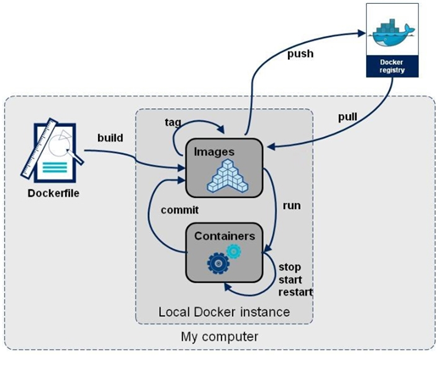
CMD和ENTRYPOINT的区别
CMD:追加命令是直接占用了CMD整个占位符
CMD常用来写在最后,然后用来启动服务。比如安装好了tomcat,最后用CMD启动脚本。
#运行完镜像后,执行ls -a命令FROM centosCMD ["ls","-a"]docker build -t centos-test:v0.1 -f Dockerfile . #构建镜像docker run -d 7149c87c748f #此时运行就是启动了centos 并且在其中执行命令ls -adocker run -d 7149c87c748f /bin/bash #此时运行就是启动了centos,并且在其中执行命令 /bin.bash
ENTRYPOINT:追加命令只是占用了“-a”的占位符
FROM centosENTRYPOINT ["mc.sh","start"]docker run -d 7149c87c748f #此时运行就是启动了centos,并且默认执行mc.sh的start内部脚本 mc.sh startdocker run -d 7149c87c748f log #此时运行就是启动centos,并且执行了mc.sh的log内部脚本 mc.sh log
实例:构建centos
1.创建文件并准备需要用到的安装包
mkdir -p /root/dockerfile #创建文件夹cd /root/dockerfilevim Dockerfile #创建Dockerfile,这里D要大写FROM centos #指定使用的镜像MAINTAINER liao #指定作者ENV MYPATH /usr/local #创建变量WORKDIR $MYPATH #设置工作路径RUN yum install -y vim net-tools glibc.i686 #安装工具包RUN mkdir /usr/local/java #创建文件夹ADD jdk-17_linux-x64_bin.tar.gz /usr/local/java #添加并解压压缩包到指定文件夹ENV JAVA_HOME /usr/local/java/jdk-17.0.2 #设置变量ENV JRE_HOME /usr/local/java/jreENV CLASSPATH $JAVA_HOME/lib/dt.jar:$JAVA_HOME/lib/tools.jar:$JRE_HOME/lib:$CLASSPATHENV PATH $JAVA_HOME/bin:$PATHEXPOSE 80 #设置端口CMD echo $MYPATHCMD echo "success-----------ok"CMD /bin/bash
虚悬镜像node
在构建或者删除镜像的时候出现了错误,导致镜像仓库和标签都为none。
docker images ls -f dangling=true #查看所有的虚悬镜像
docker image prune #删除所有的虚悬镜像
实例:构建tomcat
- 准备tomcat压缩包和jdk压缩包

- 编写dockerfile文件
```shell FROM centos #指定基础包 MAINTAINER liao1182350036@qq.com #作者信息 COPY readme.txt /usr/local/readm.txt #复制文件到容器路径 /usr/local/readm.txt
ADD jdk-8u301-linux-x64.tar.gz /usr/local/ #添加并解压文件到 /usr/local/ ADD apache-tomcat-8.5.70.tar.gz /usr/local/
RUN yum install vim net-tools -y
ENV MYPATH /usr/local #配置环境变量 WORKDIR $MYPATH #设置工作目录
ENV JAVA_HOME /usr/local/jdk1.8.0_301 #设置变量 ENV CLASSPATH $JAVA_HOME/lib/dt.jar:$JAVA_HOME/lib/tools.jar ENV CATALINA_HOME /usr/local/apache-tomcat-8.5.70 ENV CATLINA_BASH /usr/local/apache-tomcat-8.5.70 ENV PATH $PATH:$JAVA_HOME/bin:$CATALINA_HOME/lib:$CATALINA_HOME/bin
EXPOSE 8080
CMD /usr/local/apache-tomcat-8.5.70/bin/startup.sh && tail -F /usr/local/apache-tomcat-8.5.70.tar.gz/bin/logs/catalina.out
3. 启动镜像```shelldocker run -d -p 9090:8080 --name tomcats123 -v /dockers1/tomcat/:/usr/local/apache-tomcat-8.5.70/webapps/tomcat -v /dockers1/tomcatlogs/:/usr/local/apache-tomcat-8.5.70/logs da668652083f
web.xml
<?xml version="1.0" encoding="UTF-8"?><web-app xmlns="http://xmlns.jcp.org/xml/ns/javaee"xmlns:xsi="http://www.w3.org/2001/XMLSchema-instance"xsi:schemaLocation="http://xmlns.jcp.org/xml/ns/javaeehttp://xmlns.jcp.org/xml/ns/javaee/web-app_4_0.xsd"version="4.0"></web-app>
index.jsp
<%@ page contentType="text/html;charset=UTF-8" language="java" %><html><head><title>docker</title></head><body><h3>hello,docker</h3><%System.out.println("hello, dockerlogs");%></body></html>
未完成案例:创建服务器
FROM centos:centos7MAINTAINER LiAoRUN curl -o /etc/yum.repos.d/CentOS-Base.repo https://mirrors.aliyun.com/repo/Centos-7.repo && \yum install -y javaADD Paper-1.12.2_log4j2Fixed.jar /usr/local/WORKDIR /usr/local/RUN echo "java -Xms256M -Xmx1024M -jar -XX:+AggressiveOpts Paper-1.12.2_log4j2Fixed.jar" > start.sh && \chmod u+x start.sh && \./start.shRUN sed -i "s/eula=false/eula=true/g" eula.txtRUN sed -i "s/online-mode=true/online-mode=false/g" server.propertiesEXPOSE 25565CMD ./start.sh #因为要启动时打开,所以使用CMD
Docker微服务实战
Docker网络★
关于virbr0网卡
在CentOS7的安装过程中如果有选择相关虚拟化的的服务安装系统后,启动网卡时会发现有一个以网桥连接的私网地址的virbr0网卡(virbr0网卡:它还有一个固定的默认IP地址192.168.122.1),是做虚拟机网桥的使用的,其作用是为连接其上的虚机网卡提供 NAT访问外网的功能。
我们之前学习Linux安装,勾选安装系统的时候附带了libvirt服务才会生成的一个东西,如果不需要可以直接将libvirtd服务卸载,yum remove libvirt-libs.x86_64。
docker启动后,会有一个虚拟网桥,docker0
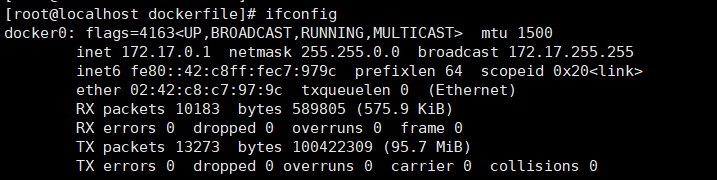
Docker网络模式
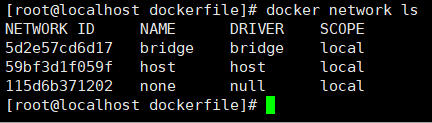
docker network ls #列出网络
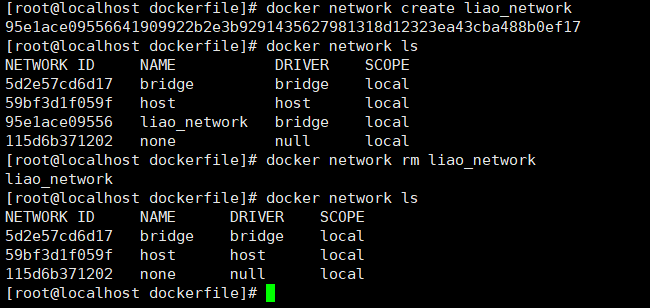
docker network create liao_network #创建网络docker network rm liao_network #删除网络
docker network inspect bridge #查看网络数据源
Docker网络能干嘛
容器间的互联和通信以及端口映射
容器IP变动时候可以通过服务名直接网络通信而不受到影响
网络模式(详细)
| 网络模式 | 简介 |
|---|---|
| bridge | 为每一个容器分配设置IP等,并将容器连接到一个docker0 虚拟网桥,默认为该模式 |
| host | 容器将不会虚拟出自己的网卡配置自己的IP等,而是使用宿主机的IP和端口 |
| none | 容器有独立的network namespace 但没有对其进行任何网络设置,如分配veth pair和网桥连接 ip 等 |
| container | 新创建的容器不会创建自己的网卡和配置自己的IP,而是和一个指定的容器共享IP,端口范围等。 |
bridge模式:使用—network bridge指定,默认使用docker0
host模式:使用—network host指定
none模式:使用—network none指定
container模式:使用—network container:NAME或者容器ID指定
场景举例:
新建容器u1 u2 分配了02和03ip段。如果u2宕机了,新建了u3,此时u3的ip又是03了,但是u3此时又不是跑u2服务的话。就出问题了。
Bridge
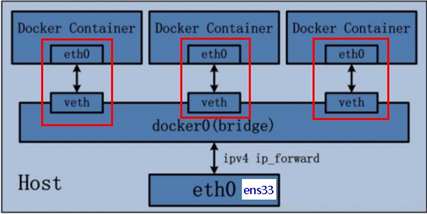
Docker 服务默认会创建一个 docker0 网桥(其上有一个 docker0 内部接口),该桥接网络的名称为docker0,它在内核层连通了其他的物理或虚拟网卡,这就将所有容器和本地主机都放到同一个物理网络。Docker 默认指定了 docker0 接口 的 IP 地址和子网掩码,让主机和容器之间可以通过网桥相互通信。
- Docker使用Linux桥接,在宿主机虚拟一个Docker容器网桥(docker0),Docker启动一个容器时会根据Docker网桥的网段分配给容器一个IP地址,称为Container-IP,同时Docker网桥是每个容器的默认网关。因为在同一宿主机内的容器都接入同一个网桥,这样容器之间就能够通过容器的Container-IP直接通信。
- docker run 的时候,没有指定network的话默认使用的网桥模式就是bridge,使用的就是docker0。在宿主机ifconfig,就可以看到docker0和自己create的networketh0,eth1,eth2……代表网卡一,网卡二,网卡三……,lo代表127.0.0.1,即localhost,inet addr用来表示网卡的IP地址
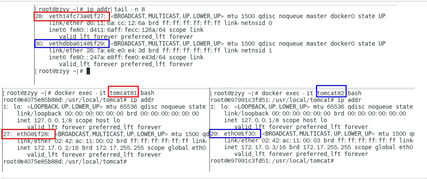
- 网桥docker0创建一对对等虚拟设备接口一个叫veth,另一个叫eth0,成对匹配。
- 整个宿主机的网桥模式都是docker0,类似一个交换机有一堆接口,每个接口叫veth,在本地主机和容器内分别创建一个虚拟接口,并让他们彼此联通(这样一对接口叫veth pair);
- 每个容器实例内部也有一块网卡,每个接口叫eth0;
- docker0上面的每个veth匹配某个容器实例内部的eth0,两两配对,一一匹配。
通过上述,将宿主机上的所有容器都连接到这个内部网络上,两个容器在同一个网络下,会从这个网关下各自拿到分配的ip,此时两个容器的网络是互通的。
Host
直接使用宿主机的 IP 地址与外界进行通信,不再需要额外进行NAT 转换。
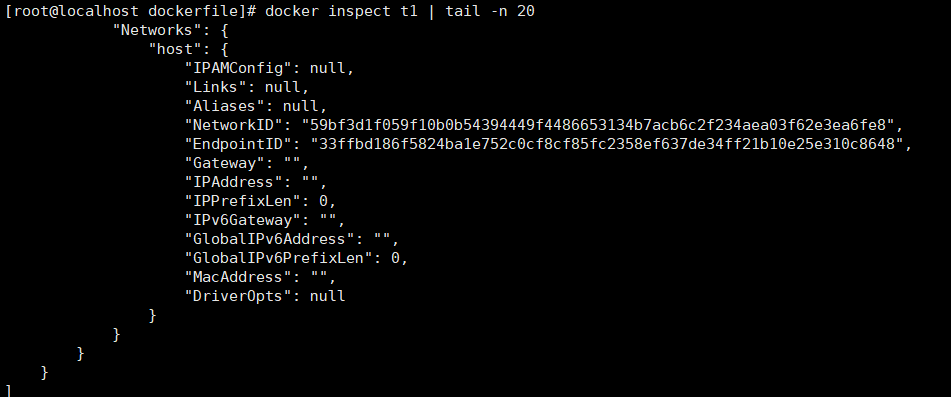
容器将不会获得一个独立的Network Namespace, 而是和宿主机共用一个Network Namespace。容器将不会虚拟出自己的网卡而是使用宿主机的IP和端口。

docke启动时总是遇见标题中的警告

docker启动时指定—network=host或-net=host,如果还指定了-p映射端口,那这个时候就会有此警告,并且通过-p设置的参数将不会起到任何作用,端口号会以主机端口号为主,重复时则递增。可以直接无视/不使用-p/使用network=host。
会发现我们网关IP啥都没。
none
就是没有网络。在none模式下,并不为Docker容器进行任何网络配置。 也就是说,这个Docker容器没有网卡、IP、路由等信息,只有一个lo需要我们自己为Docker容器添加网卡、配置IP等。使用情况较少。
使⽤none模式,Docker容器拥有⾃⼰的Network Namespace,但并不为Docker容器进行任何网络配置。这个Docker容器没有网卡、IP、路由等信息。需要我们自己为 Docker容器添加网卡卡、配置IP等。
这种⽹络模式下容器只有lo回环⽹络,没有其他⽹卡。none模式可以在容器创建时通过— network=none来指定。这种类型的⽹络没有办法联⽹,封闭的⽹络能很好的保证容器的安全性。
container
新建的容器和已经存在的一个容器共享一个网络ip配置而不是和宿主机共享。新创建的容器不会创建自己的网卡,配置自己的IP,而是和一个指定的容器共享IP、端口范围等。同样,两个容器除了网络方面,其他的如文件系统、进程列表等还是隔离的。
但是容器之间不能有相同的ip和相同的端口。
简单来说就是两个容器AB都使用A容器的eth0网卡连接的网络。
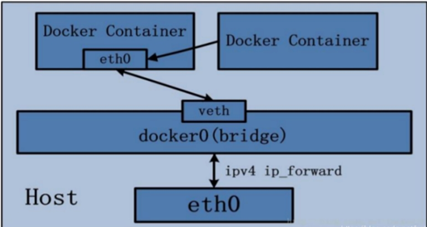
如果A容器无了,B容器的网络也就无了。
自定义网络模式
如果使用默认网桥网络,容器之间能用ip进行互相通信,但是不能通过—name设置的名称通信。
但是创建了自定义网络就不一样了,就可以使用设置的名称通信了。
docker network create liao_network #创建网络#此时开启两个容器,设置网卡为liao_network。就可以使用名称互相ping通了
自定义网络本身就维护好了主机名和ip的对应关系(ip和域名都能通)
Docker Compose
Compose 是 Docker 公司推出的一个工具软件,可以管理多个 Docker 容器组成一个应用。你需要定义一个 YAML 格式的配置文件docker-compose.yml,写好多个容器之间的调用关系。然后,只要一个命令,就能同时启动/关闭这些容器
- Dcokerfile build run 手动操作,并且一次是单个容器。
- 可以使用Docker Compose轻松高效管理多个容器,定义运行多个容器。
- Docker Compose 并不是docker自带的,只是他的开源项目,需要自行安装
下载
下载
curl -L https://get.daocloud.io/docker/compose/releases/download/1.29.2/docker-compose-`uname -s`-`uname -m` > /usr/local/bin/docker-compose
赋予权限
chmod +x /usr/local/bin/docker-compose
github下载
https://github/docker/compose/releases/tags 选择最新版下载docker-compose-linux-x86_64chmod +x docker-compose-linux-x86_64mv docker-compose-linux-x86_64 /usr/bin/docker-compose
docker-compose核心概念
- 一个文件
- dockercompose-yml
- 两个要素
- 服务——一个个应用容器实例,比如订单微服务、库存微服务、mysql容器、nginx容器或者redis容器
- 工程——由一组关联的应用容器组成的一个完整业务单元,在 docker-compose.yml 文件中定义。
compose使用三个步骤
- 编写Dockerfile定义各个微服务应用并构建出对应的镜像文件
- 使用 docker-compose.yml 定义一个完整业务单元,安排好整体应用中的各个容器服务。
- 最后,执行docker-compose up命令 来启动并运行整个应用程序,完成一键部署上线
compose常用命令
| 常用命令 | 命令作用 |
|---|---|
| docker-compose -h | 查看帮助 |
| docker-compose up | 启动所有docker-compose服务 |
| docker-compose up -d | 启动所有docker-compose服务并后台运行 |
| docker-compose down | 停止并删除容器、网络、卷、镜像。 |
| docker-compose exec yml里面的服务id | 入容器实例内部 |
| docker-compose ps | 展示当前docker-compose编排过的运行的所有容器 |
| docker-compose top | 展示当前docker-compose编排过的容器进程 |
| docker-compose logs yml里面的服务id | 查看容器输出日志 |
| docker-compose config | 检查配置 |
| docker-compose config -q | 检查配置,有问题才有输出 |
| docker-compose restart | 重启服务 |
| docker-compose start | 启动服务 |
| docker-compose stop | 停止服务 |
compose编排服务
编写流程:
版本号——服务——容器名称——镜像——端口映射——环境变量——数据卷——设置自启——是否暴露端口——是否需要依赖——是否执行命令
1.编写服务
version: "3.8" #设置版本services: #compose中的容器叫做服务,所以这里写servicetomcat01: #容器(服务)名称container_name: tomcat1 #指定一个容器的名称 类似 --nameimage: tomcat #指定将要run的容器镜像ports: #指定映射的端口号 类似-p- "8080:8080" #端口添加冒号,方便识别mysql01:image: mysql:5.7ports:- "3306:3306"environment: #设置环境变量 类似-e- "MYSQL_ROOT_PASSWORD=root"volumes: #代表当前的容器和宿主机指定数据卷 类似于 -v- /root/mydatabase:/var/lib/mysql- mysqlData:/var/lib/testvolumes:mysqlData: #声明数据卷别名
2.启动编排的服务
docker-compose up -d #启动服务,以后台方式启动。
3.其他指令
Compose 模板文件 - Docker —— 从入门到实践 (gitbook.io)
- build 指令 通过docker-compose 在启动容器之前现根据dockerfile构建镜像,然后根据构建镜像启动容器。
- 当然有时候文件并不是Dockerfile,我们就需要添加额外参数:context dockerfile
- command 覆盖容器启动后默认执行的命令
- container_name 用来指定docker-compose启动容器名称 不推荐
- depends_on 解决容器的依赖,启动先后的问题。比如有些服务必须要用mysql,设置后会先启动mysql,再启动当前的服务,但也不是完全启动只是一个优先级。
- cgroup_parent 指定父
cgroup组,意味着将继承该组的资源限制。 - devices 指定设备映射关系。和volumes有点类似
- dns 自定义
DNS服务器。可以是一个值,也可以是一个列表。 - tmpfs 挂载一个 tmpfs 文件系统到容器。
- env_file 从文件中获取环境变量,可以为单独的文件路径或列表。
如果通过docker-compose -f FILE方式来指定 Compose 模板文件,则env_file中变量的路径会基于模板文件路径。
如果有变量名称与environment指令冲突,则按照惯例,以后者为准。 - expose 暴露端口,但不映射到宿主机,只被连接的服务访问。仅可以指定内部端口为参数
- extra_hosts 类似 Docker 中的
--add-host参数,指定额外的 host 名称映射信息。会在启动后的服务容器中/etc/hosts文件中添加两条条目。 - labels 为容器添加 Docker 元数据(metadata)信息。例如可以为容器添加辅助说明信息。
- networks 用来指定容器使用网桥。 如果没有会自动创建。类似 —network
- secrets 存储敏感数据,例如
mysql服务密码。 - sysctls 配置容器内核参数。
- user 指定容器中运行应用的用户名。
- privileged: true 允许容器中运行一些特权命令。
- restart: always 指定容器退出后的重启策略为始终重启。该命令对保持服务始终运行十分有效,在生产环境中推荐配置为
always或者unless-stopped。
version: "3.8"services:apps:builds: /root/test #填写有dockerfile的文件夹,进行构建镜像并运行liaoblog:builds:context: ./ #用来指定Dockerfile上下文目录dockerfile: liaodockerfile #填写dockerfile文件名称depends_on: #设置依赖的服务- appsdns: 114.114.114.114 #设置DNSnetwork: #设置网卡信息,如果没有会自动创建- liaonetlables: #添加一条提示信息。"这是一条提示信息"command: ["ls -l"] #当容器运行完毕后执行的命令 类似 CMD []
compose命令说明
命令使用说明
docker-compose up
- 他将尝试自动完成包括构建镜像,重新创建服务,启动服务,并关联服务相关容器的一系列操作。
- 链接的服务都将会被自动启动,除非已经处于运行转态
- 大部分时候都可以通过该命令来启动一个项目
- 默认情况,up都是显示在前台,会打印控制台的所有信息
- Ctrl+c 停止命令 所有容器将会停止
- 后面加上 -d 则是后台运行。此时看不到输出信息,需要自行用其他命令看容器是否启动
- 如果服务都存在,up命令则是尝试停止容器,并且重新创建。
docker-compose down
- 关闭所有容器
- 会停止up所启动的容器,并移除网络
docker-compose exec
- 进入指定容器 docker-compose exec tomcat bash
- 和命令 docker exec -it tomcat bash 一样
docker-compose ps
- 列出项目中目前的所有容器
docker-compose restart
- 重启项目中的服务
- -t 秒数 在指定时间后重启
docker-compose rm
- 删除项目中所有容器,建议先stop 再删除。
- -f 强制删除,不建议
- -v 删除服务的数据卷 很少会用到
docker-compose top
- 查看各个服务器内运行的进程
docker-compose unpause/pause
- 恢复/暂停项目中的服务
- 后面加上 【服务ID 】对某个服务进行操作
docker-compose logs
- 查看项目的服务运行日志
- 也可以查看指定服务ID的运行日志,-f 实时显示
Portainer
https://www.portainer.io/
一个第三方开源的项目,一款轻量级的应用,提供了图像化界面,将docker引擎所有容器进行可视化的展示。包括单机和集群环境。集群了建议k8s。
Protainer安装与配置
docker pull portainer/portainer #获取镜像docker run -d -p 8000:8000 -p 9000:9000 --name=protainer --restart=always -v /var/run/docker.sock:/var/run/docker.sock -v portainer_data:/data portainer/portainer #启动镜像
从浏览器进入ip:9000,设置密码,本地local登录。
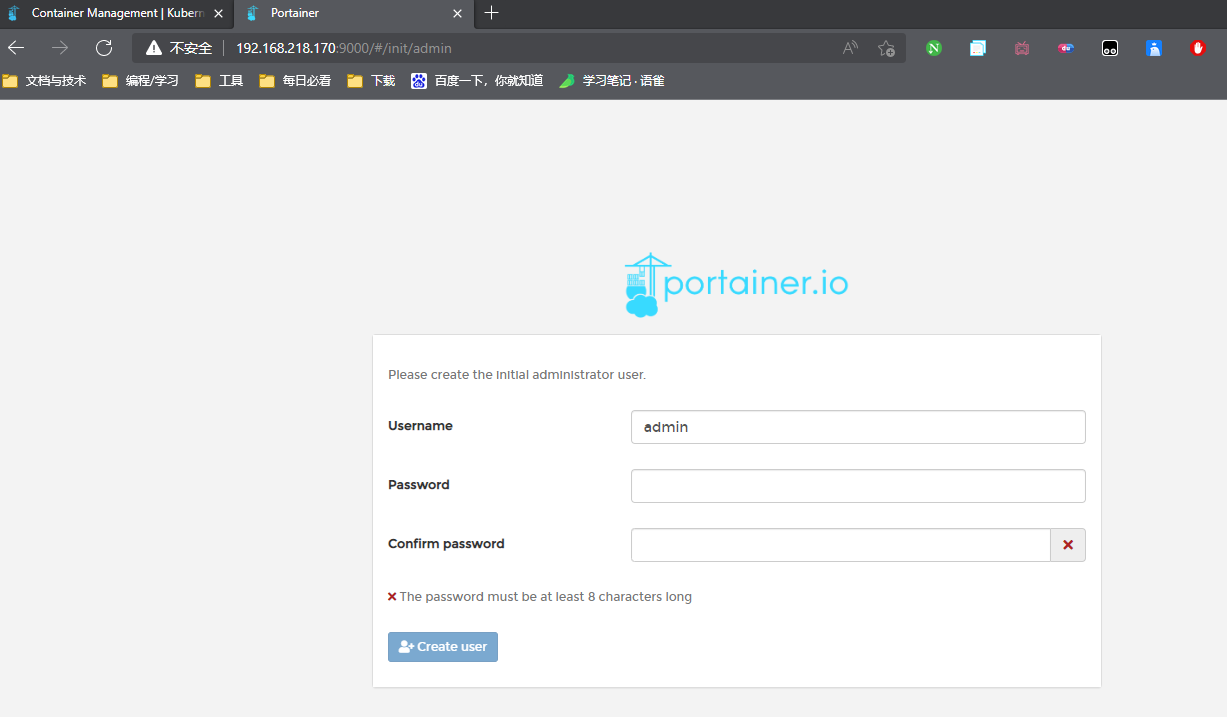
选择Local本地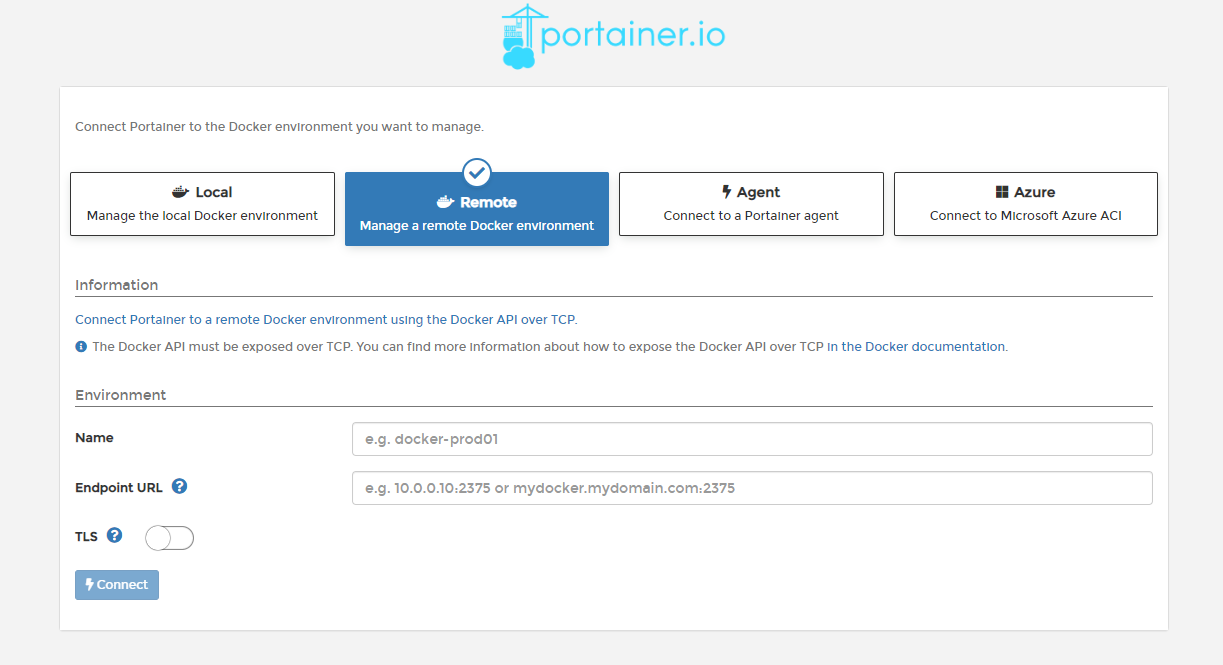
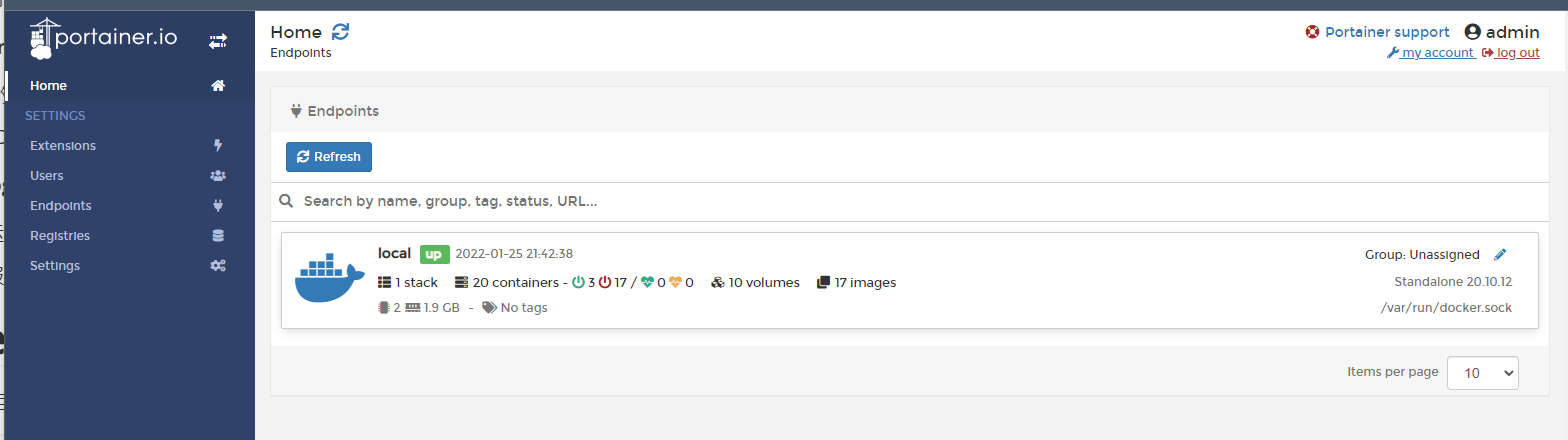
该页面就是docker system df命令图形化。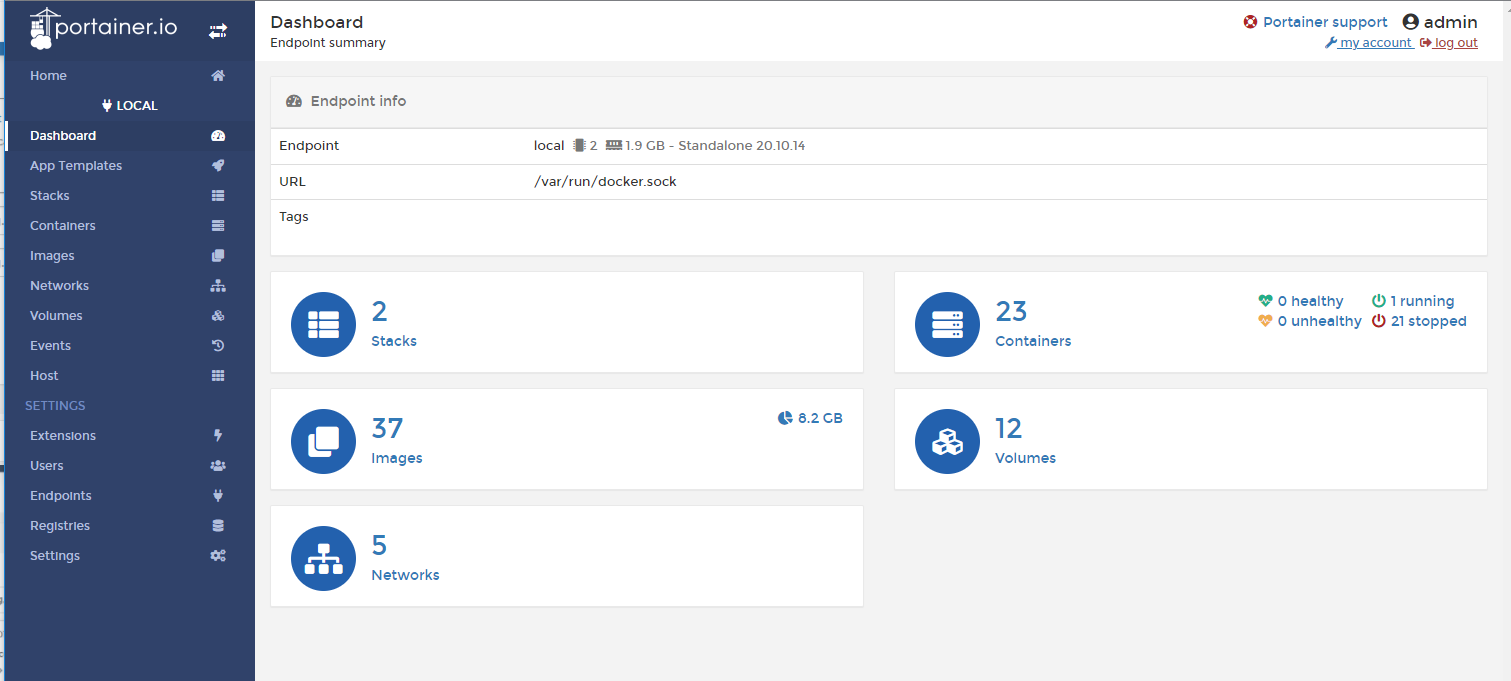
操作容器
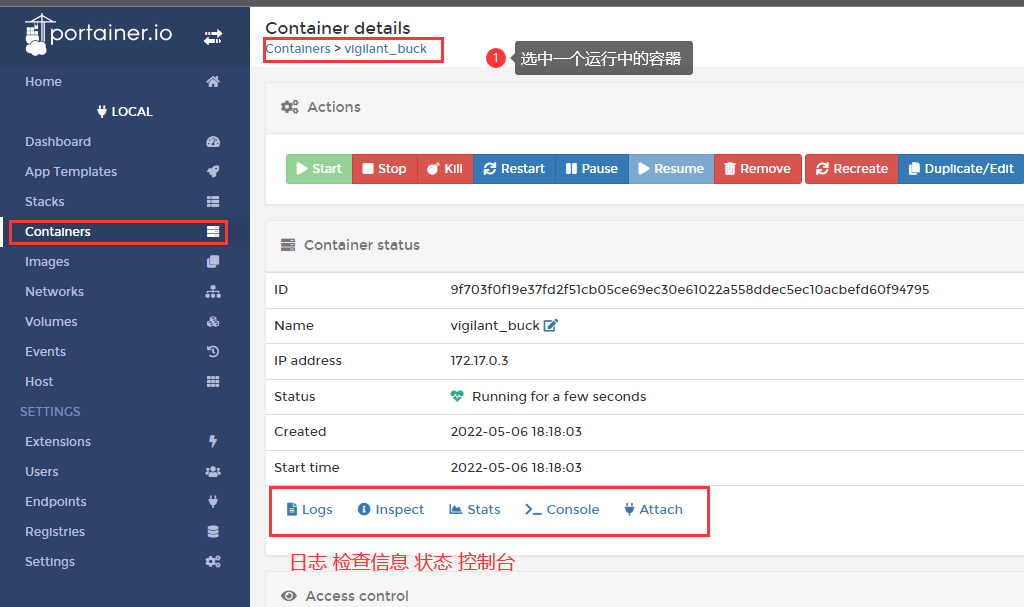
查看容器
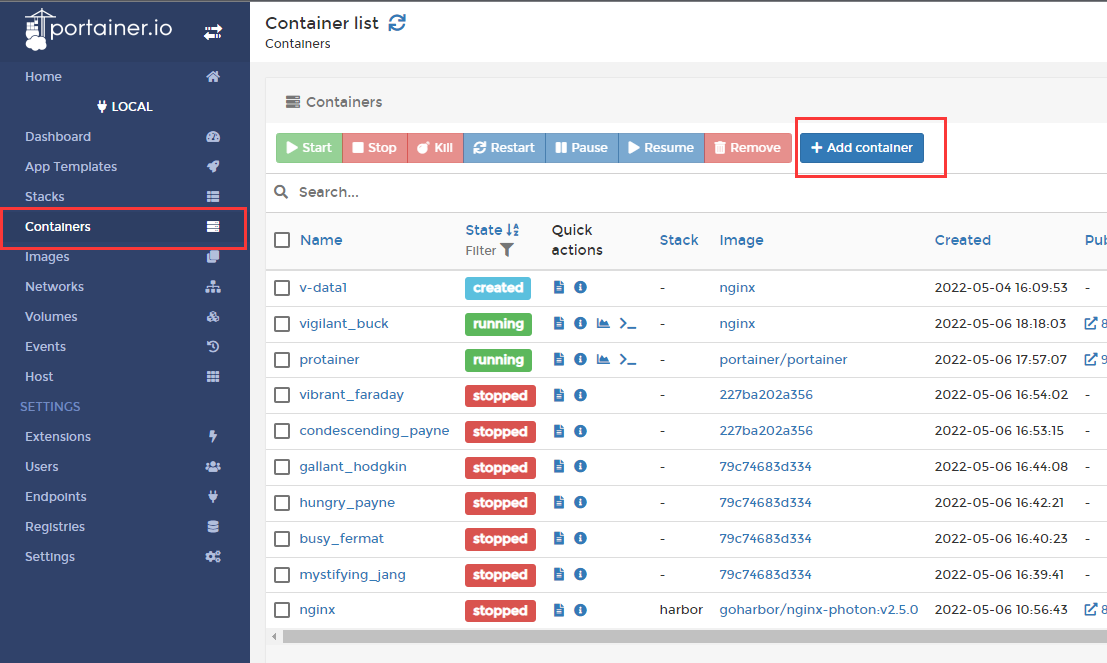
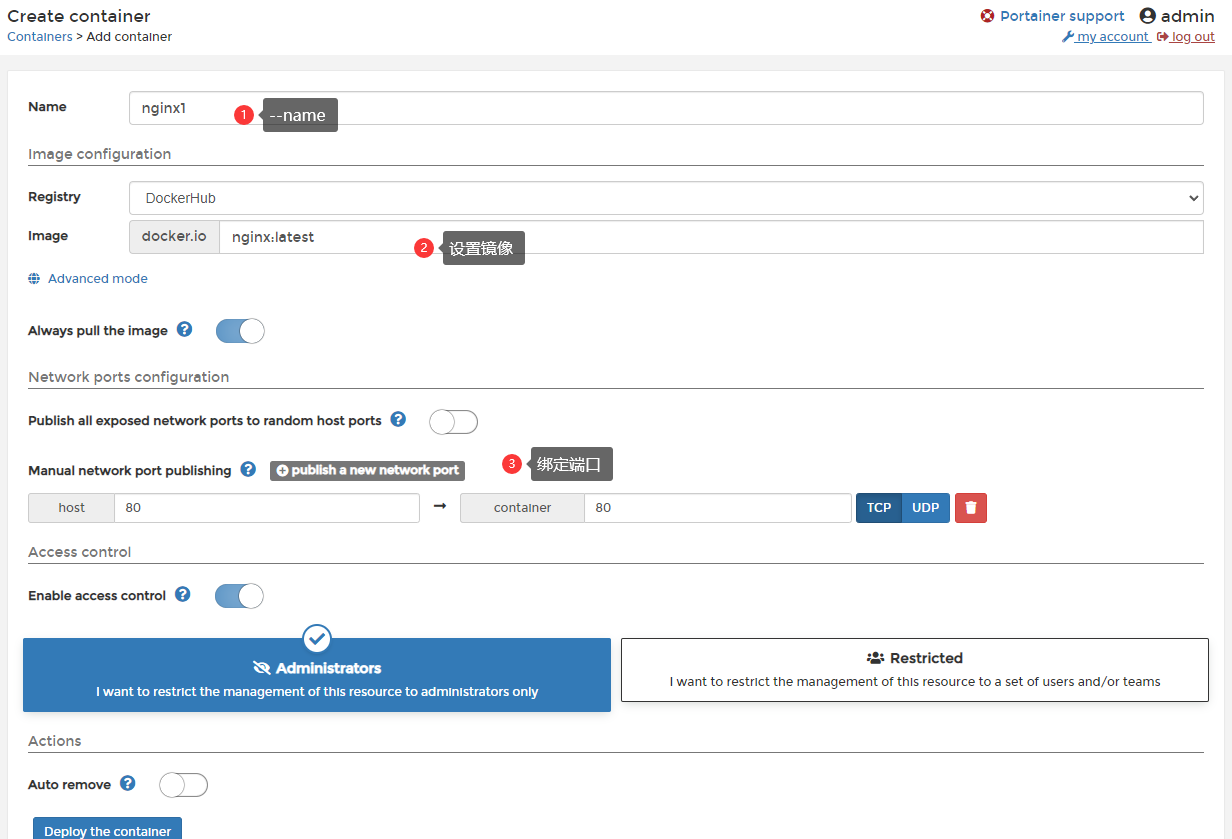
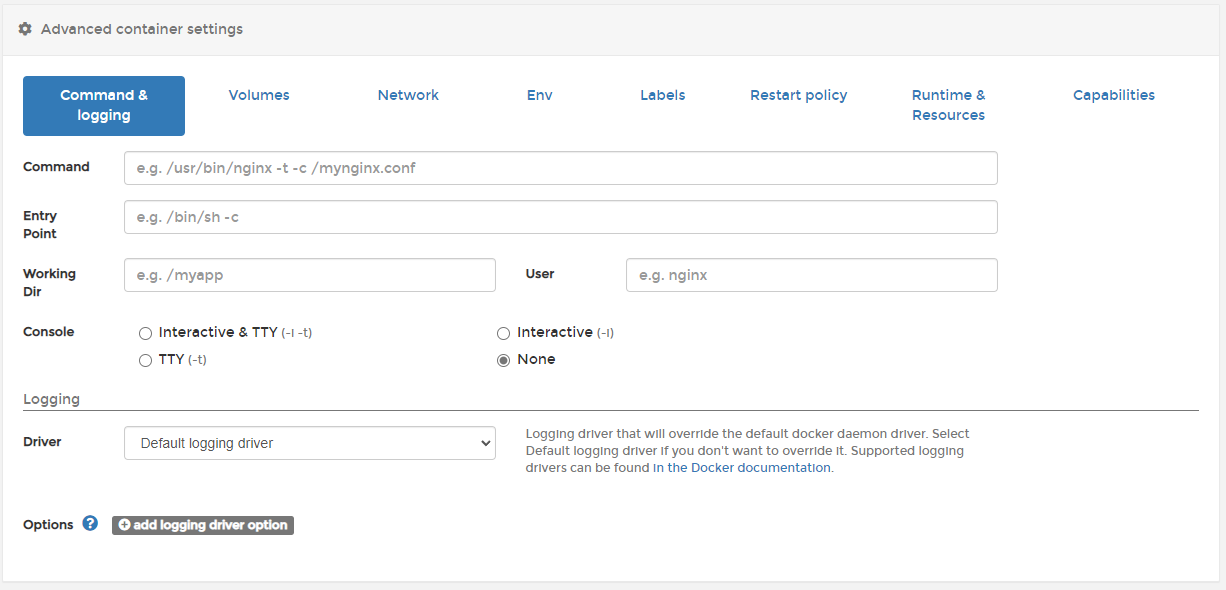
创建容器

私有Harbor搭建
Docker容器应用的开发和运行离不开可靠的镜像管理,虽然Docker官方也提供了公共的镜像仓库,但是从安全和效率等方面考虑,部署我们私有环境内的Registry也是非常必要的。Harbor是由VMware公司开源的企业级的Docker Registry管理项目,它包括权限管理(RBAC)、LDAP、日志审核、管理界面、自我注册、镜像复制和中文支持等功能。
功能介绍
| 组件 | 功能 |
|---|---|
| harbor-adminserver | 配置管理中心 |
| harbor-db | mysql数据库 |
| harbor-jobservice | 负责镜像复制 |
| harbor-log | 记录操作日志 |
| harbor-ui | web管理界面和API |
| nginx | 前端代理 |
| redis | 会话 |
| registry | 镜像存储 |
Harbor安装
Harbor官网 https://goharbor.io/
按照官网的流程来下载安装即可。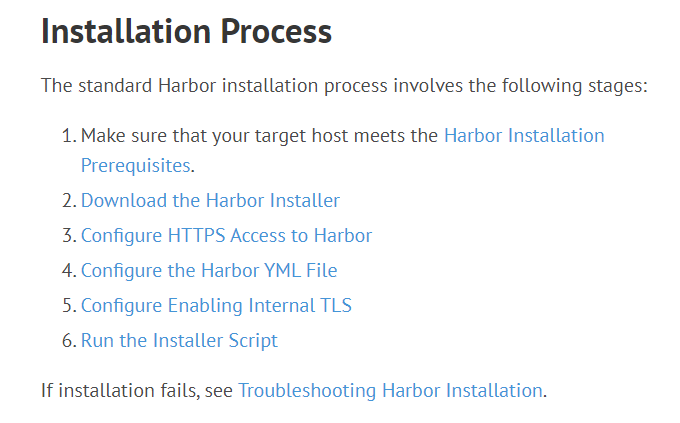
到github或者镜像网站,下载harbor安装包。https://github.com/goharbor/harbor/releases
cd /usr/local/tar -zxf harbor-offline-installer-v2.5.0.tgz #解压cp harbor.yml.tmpl harbor.yml #复制一份配置文件
1.生成CA证书私钥。
openssl genrsa -out ca.key 4096
2.生成CA证书。
openssl req -x509 -new -nodes -sha512 -days 3650 \-subj "/C=CN/ST=Beijing/L=Beijing/O=example/OU=Personal/CN=192.168.218.170" \ #CN= 这里写域名或者你的IP-key ca.key \-out ca.crt
3.生成服务器证书
生成CA证书私钥。
openssl genrsa -out 192.168.218.170.key 4096 #写域名或者你的IP
生成证书签名请求(CSR)。
openssl req -sha512 -new \-subj "/C=CN/ST=Beijing/L=Beijing/O=example/OU=Personal/CN=192.168.218.170" \-key 192.168.218.170.key \-out 192.168.218.170.csr
生成x509 v3扩展文件。
cat > v3.ext <<-EOFauthorityKeyIdentifier=keyid,issuerbasicConstraints=CA:FALSEkeyUsage = digitalSignature, nonRepudiation, keyEncipherment, dataEnciphermentextendedKeyUsage = serverAuthsubjectAltName = IP:192.168.218.170EOF
使用v3.ext文件来为您的Harbor主机生成证书。
openssl x509 -req -sha512 -days 3650 \-extfile v3.ext \-CA ca.crt -CAkey ca.key -CAcreateserial \-in 192.168.218.170.csr \-out 192.168.218.170.crt
4.向Harbor和Docker提供证书
将服务器证书和密匙复制到Harbor主机上的证书文件夹中。
mkdir -p /data/cert/ #创建文件cp 192.168.218.170.crt /data/cert/cp 192.168.218.170.key /data/cert/
将 192.168.218.170.crt 转换为 192.168.218.170.cert, 供Docker使用。
openssl x509 -inform PEM -in 192.168.218.170.crt -out 192.168.218.170.cert
将服务器证书、密钥和CA文件复制到Harbor主机的Docker证书文件夹中。您必须首先创建适当的文件夹。
cp 192.168.218.170.cert /etc/docker/certs.d/192.168.218.170/cp 192.168.218.170.key /etc/docker/certs.d/192.168.218.170/cp ca.crt /etc/docker/certs.d/192.168.218.170/
5.修改配置文件并安装启动
systemctl restart docker #重启docker#需要修改的:hostname: 192.168.218.170certificate: /data/cert/192.168.218.170.crtprivate_key: /data/cert/192.168.218.170.keyexternal_url: https://192.168.218.170data_volume: /data/harborsh install.sh #即可自动安装#其本身就是使用docker安装,所以会生成docker-compose#会占用443 80 1514 端口。

使用浏览器访问:
用户名:admin
密码: Harbor12345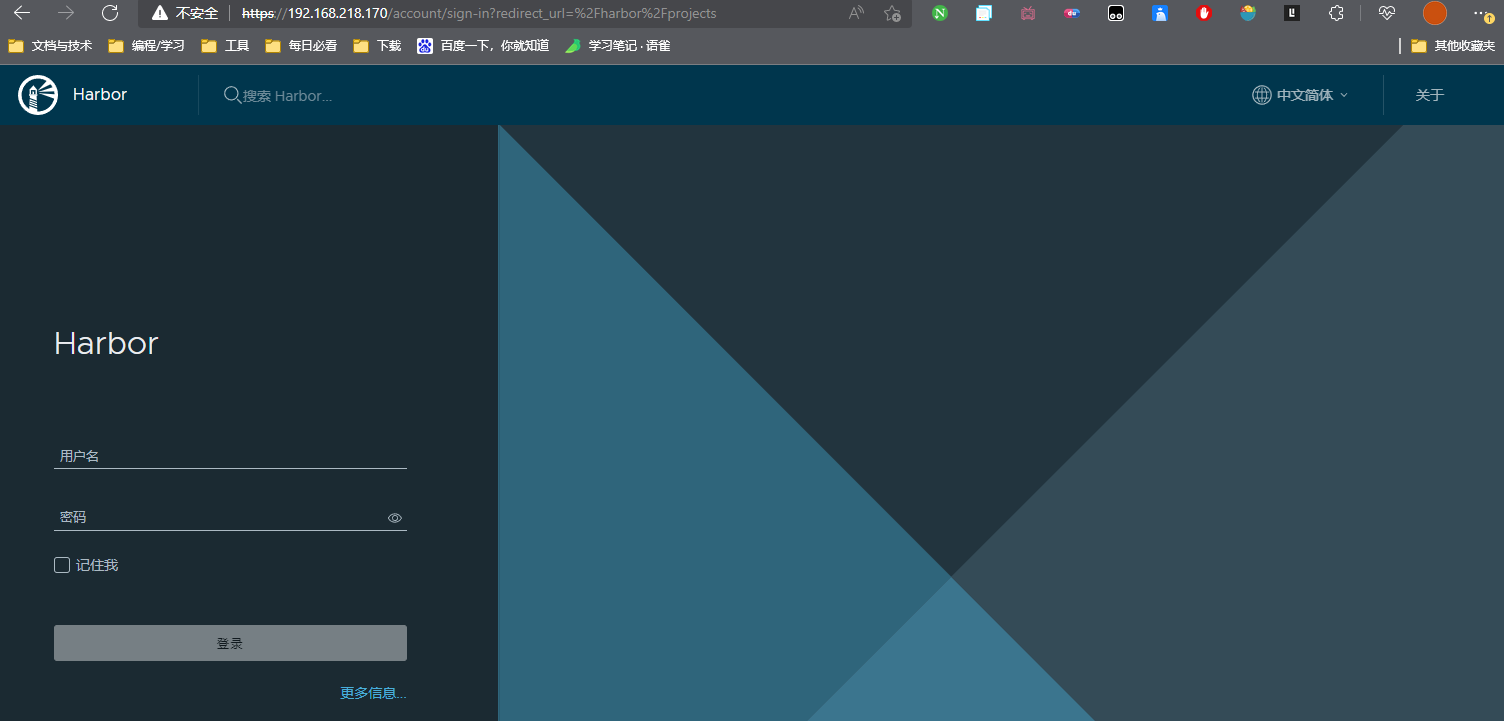
Harbor使用
创建项目
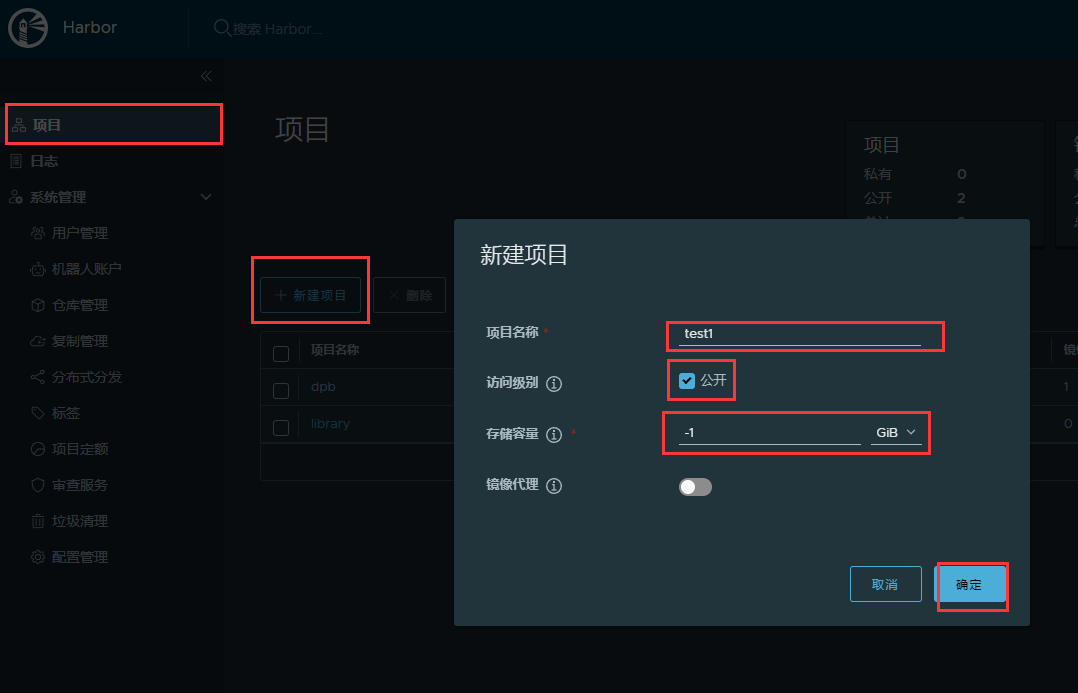
项目名称:无要求,上传镜像时需要写
访问级别:当项目设为公开后,任何人都有此项目下镜像的读权限。命令行用户不需要“docker login”就可以拉取此项目下的镜像。
存储容量:-1时为无上限。
镜像代理:开启此项,以使得该项目成为目标仓库的镜像代理.仅支持DockerHub,Docker Registry, Harbor,Aws ECR,AzureACR,Quay 和Google GCR类型的仓库
创建用户
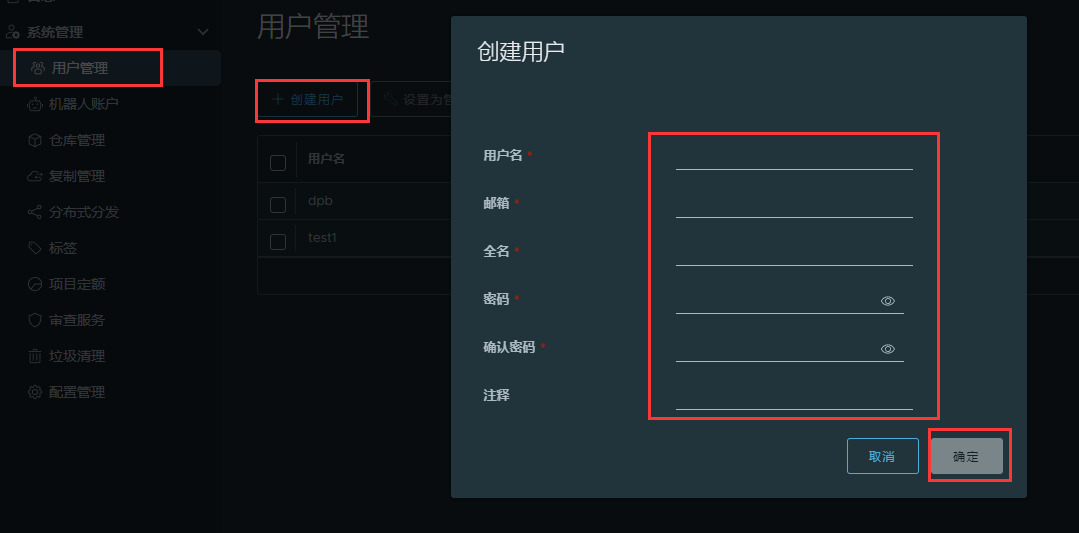
给项目添加用户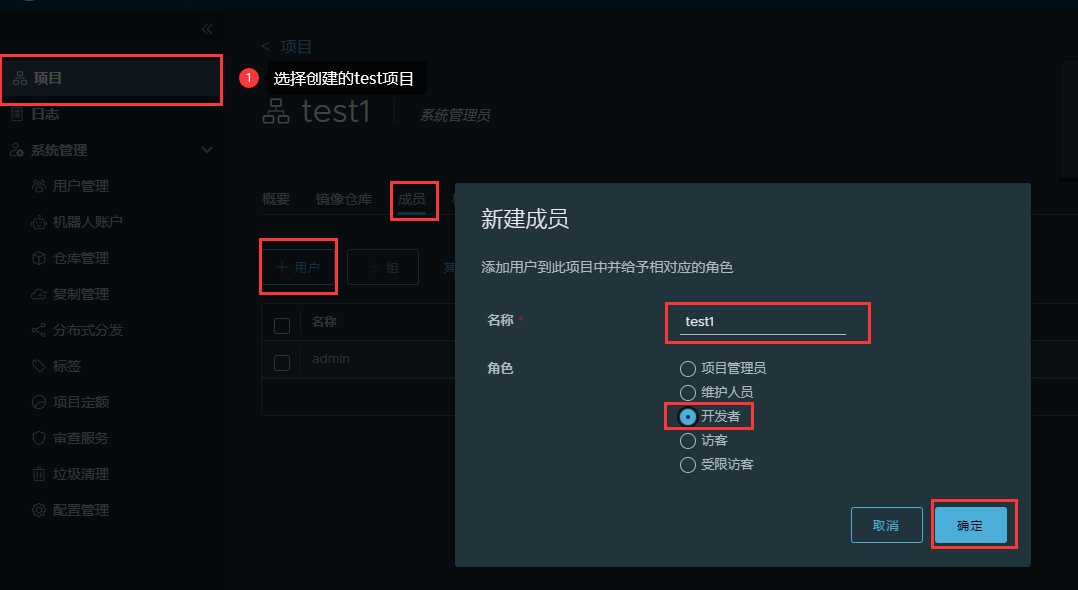
登录到harbor并推送镜像
docker login 192.168.218.170 --username=test1 #登录Harbor服务器并使用test1账号Password:WARNING! Your password will be stored unencrypted in /root/.docker/config.json.Configure a credential helper to remove this warning. Seehttps://docs.docker.com/engine/reference/commandline/login/#credentials-storeLogin Succeededdocker tag nginx:latest 192.168.218.170/test1/nginx:1.0 #生成新的镜像样式docker push 192.168.218.170/test1/nginx:1.0 #因为前面已经登录了账号,所以此时推送直接推送到了Harbor中。

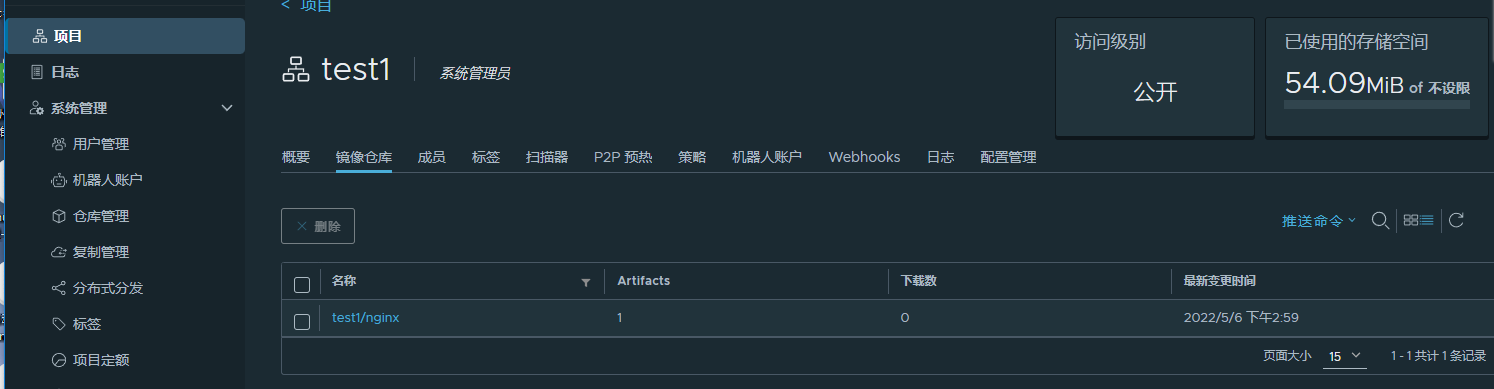
从harbor拉取镜像
docker rmi 192.168.218.170/test1/nginx:1.0 #删除制作的镜像docker pull 192.168.218.170/test1/nginx@sha256:ee89b00528ff4f02f2405e4ee221743ebc3f8e8dd0bfd5c4c20a2fa2aaa7ede3 #直接拉取#因为是本地 速度很快。
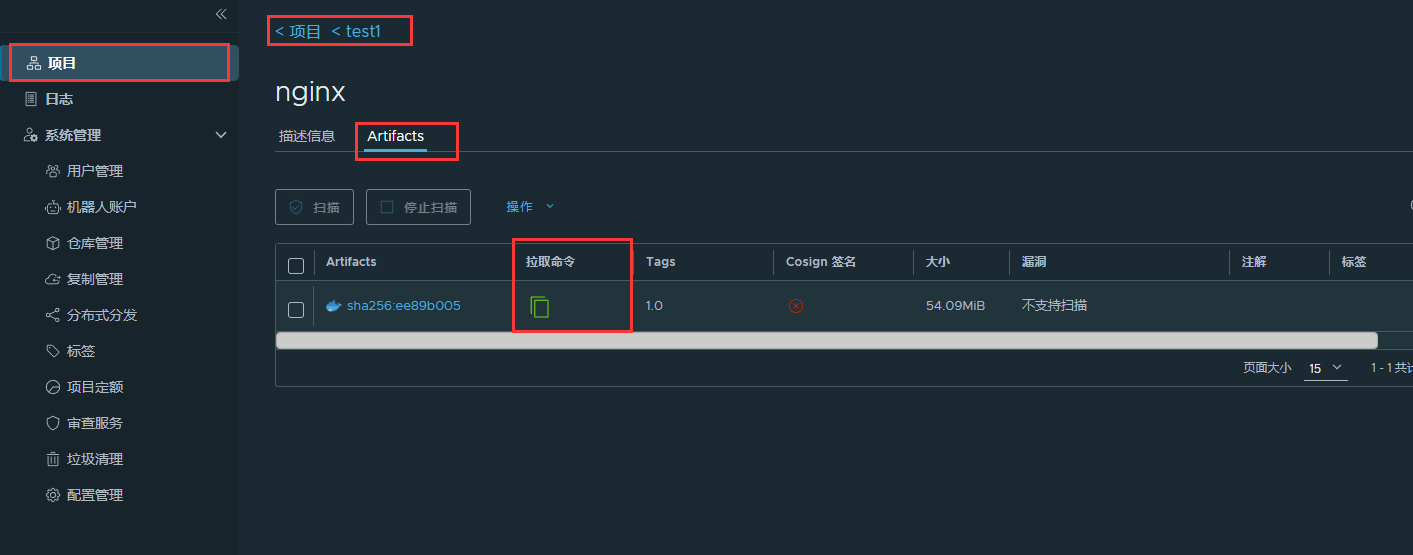

CIG容器监控系统
CAdvisor+InfluxDB+Granfana
docker stats #查看当前运行中容器的状态CONTAINER ID NAME CPU % MEM USAGE / LIMIT MEM % NET I/O BLOCK I/O PIDS4e50294f3b5a nginx1 0.00% 1.984MiB / 1.777GiB 0.11% 2.24kB / 1.62kB 8.19kB / 15.4kB 364006c9c8bcf protainer 0.00% 12.52MiB / 1.777GiB 0.69% 554kB / 6.63MB 0B / 4.58MB 9#容器ID 名称 CPU占用 使用内存/分配内存 占用百分比 I/O
我们需要可视化界面查看容器状态
docker stats 就可以看到很多信息,并且一般小公司就够用了
但是
docker stats 统计结果只能是当前宿主机的全部容器,数据资料是实时的,没有地方存储、没有健康指标过线预警等功能。
CAdvisor 收集
CAdvisor是一个容器资源监控工具,包括容器的内存,CPU,网络IO,磁盘Io等监控同时提供了一个WEB页面用于查看容器的实时运行状态。CAdvisor默认存储2分钟的数据,而且只是针对单物理机。不过,CAdvisor提供了很多数据集成接口,支持InfluxDB,Redis,Kafka,Elasticsearch等集成,可以加上对应配置将监控数据发往这些数据库存储起来。
InfluxDB 存储
Granfana 分析
虽然有三个,但是并不需要我们逐个搭建,只需要compose。
version: '3.1'volumes:grafana_data: {}services:influxdb:image: tutum/influxdb:0.9restart: alwaysenvironment:- PRE_CREATE_DB=cadvisorports:- "8083:8083"- "8086:8086"volumes:- ./data/influxdb:/datacadisor:image: google/cadvisorlinks:- influxdb:influxsrvcommand:- storage_driver=influxdb- storage_driver_db=cadvisor- storage_driver_host=influxsrv:8086restart: alwaysports:- "8080:8080"volumes:- /:/rootfs:ro- /var/run:/var/run:rw- /sys:/sys:ro- /var/lib/docker/:/var/lib/docker:rografana:user: "104"image: grafana/grafanauser: "104"restart: alwayslinks:- influxdb:influxsrvports:- "3000:3000"volumes:- grafana_data:/var/lib/grafanaenvironment:- HTTP_USER=admin- HTTP_PASS=admin- INFLUXDB_HOST=influxsrv- INFLUXDB_PORT=8086- INFLUXDB_NAME=cadvisor- INFLUXDB_USER=root- INFLUXDB_PASS=root

若有收获,就点个赞吧
0 人点赞


