搭建Samba服务
IFS是实现文件共享服务的一种文件系统,主要用于实现Windows系统中的文件共享,Linux系统中用的比较少,一般Linux系统中利用CIFS文件系统实现文件共享,需要安装Samba服务。它使程序可以访问远程Internet计算机上的文件,并要求此计算机提供服务。CIFS使用客户/服务器模式。客户程序请求远在服务器上的服务器程序为它提供服务。服务器获得请求并返回响应。CIFS是公共的或开放的SMB协议版本,并由Microsoft使用。SMB协议在局域网上用于服务器文件访问和打印的协议。像SMB协议一样,CIFS在高层运行,而不像TCP/IP协议那样运行在底层。CIFS可以看做是应用程序协议,如文件传输协议和超文本传输协议的一个实现。
1.安装
yum install -y samba 使用yum一键安装即可。
2.配置
进入到配置文件 /etc/samba/smb.conf中
| [global] | #全局参数。 | |
|---|---|---|
| workgroup = MYGROUP | #工作组名称 | |
| server string = Samba Server Version %v | #服务器介绍信息,参数%v为显示SMB版本号 | |
| log file = /var/log/samba/log.%m | #定义日志文件的存放位置与名称,参数%m为来访的主机名 | |
| max log size = 50 | #定义日志文件的最大容量为50KB | |
| security = user | #安全验证的方式,总共有4种 | |
| #share:来访主机无需验证口令;比较方便,但安全性很差 | ||
| #user:需验证来访主机提供的口令后才可以访问;提升了安全性 | ||
| #server:使用独立的远程主机验证来访主机提供的口令(集中管理账户) | ||
| #domain:使用域控制器进行身份验证 | ||
| passdb backend = tdbsam | #定义用户后台的类型,共有3种 | |
| #smbpasswd:使用smbpasswd命令为系统用户设置Samba服务程序的密码 | ||
| #tdbsam:创建数据库文件并使用pdbedit命令建立Samba服务程序的用户 | ||
| #ldapsam:基于LDAP服务进行账户验证 | ||
| load printers = yes | #设置在Samba服务启动时是否共享打印机设备 | |
| cups options = raw | #打印机的选项 | |
| [homes] | #共享参数 | |
| comment = Home Directories | #描述信息 | |
| browseable = no | #指定共享信息是否在“网上邻居”中可见 | |
| writable = yes | #定义是否可以执行写入操作,与“read only”相反 | |
| [printers] | #打印机共享参数 | |
| comment = All Printers | ||
| path = /var/spool/samba | #共享文件的实际路径(重要)。 | |
| browseable = no | ||
| guest ok = no | #是否所有人可见,等同于”public”参数。 | |
| writable = no | ||
| printable = yes |
| 参数 | 作用 |
|---|---|
| [database] | 共享名称为database |
| comment = Do not arbitrarily modify the database file | 警告用户不要随意修改数据库 |
| path = /home/database | 共享目录为/home/database |
| public = no | 关闭“所有人可见” |
| writable = yes | 允许写入操作 |
添加用来登录的用户
useradd liao1passwd liao1# 后期想要删除 使用useradd -r liao1# 删除的很彻底 /etc/passwd /etc/group /etc/shadow /etc/gshadow
设置用户登录samba服务的密码
smbpasswd -a smb #自行设置
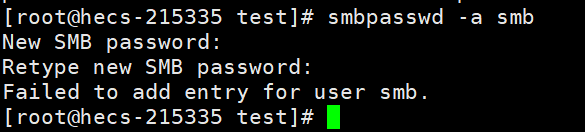
添加一个[smb]
[smb]comment = smb 111path = /mnt/test/browseable = yeswritable = yesvalid users = smb
- path = / # 访问的路径
- browseable = yes # 允许访问
- writable = yes # 允许写入
- valid users = smb # 合法的用户,即访问的用户,这里是smb
修改[global]中的内容
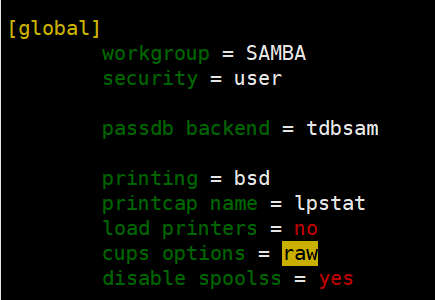
按照图片中进行修改/添加。
新增[share],添加参数

- /opt/share:这个目录是将要共享的目录,若没有,需要创建。
- browseable:参数是操作权限;
- public:参数是访问权限;
- writable:参数是对文件的操作权限。
3.开启服务
①共享文件夹的配置
我们设置了/opt/share,但是opt中并没有该文件夹,所以创建文件夹/opt/share
并且给文件夹赋予权限,方便我们使用。chmod 777 /opt/share
②启动服务
systemctl start smbsystemctl start smb
③查看端口是否启动
netstat -ntlp #查看端口启动。如果没有此命令,使用yum install -y net-tools

④创建samba用户
smbpasswd -a root
smbpasswd -a root #添加一个用户,名称为rootNew SMB password: #新密码Retype new SMB password: #确认密码Added user root. #添加用户root成功
4.关闭防火墙等
systemctl stop firewalld #关闭防火墙systemctl disable firewalld #关闭防火墙自启setenforce 0 #关闭selinux
5.使用samba服务
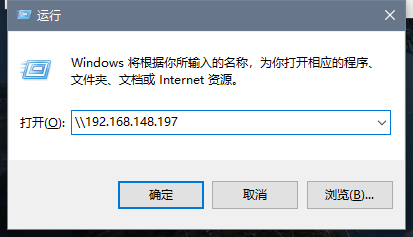
Win+R 打开运行,输入samba服务器的ip地址 ‘\\192.168.148.197
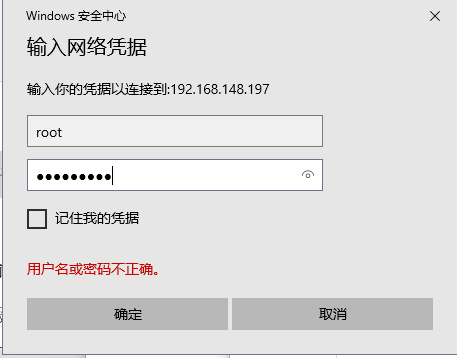
输入账号和正确的密码
随意创建一些文件,出现创建的文件,即可。


若有收获,就点个赞吧
0 人点赞


