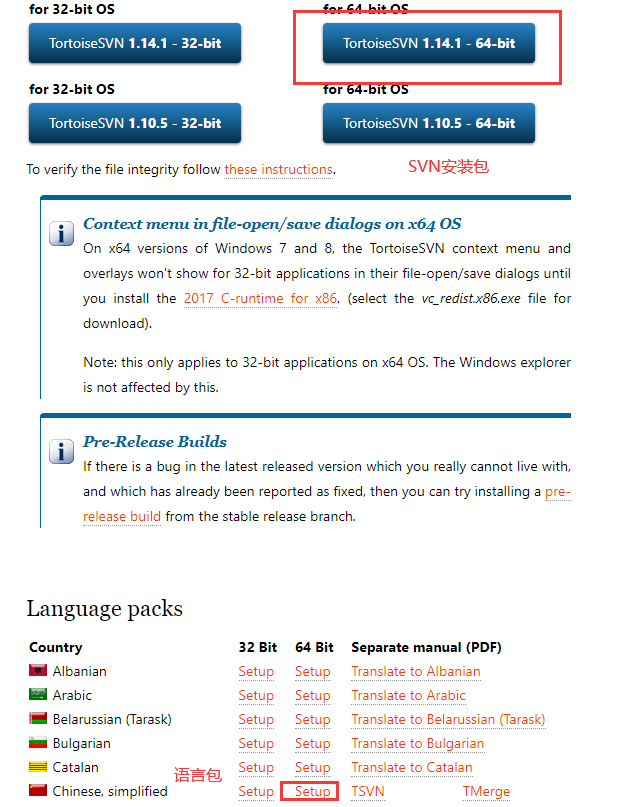
1.下载
要下载两个安装包:语言包和SVN安装包。。
官网下载链接:官网链接
阿里网盘下载:阿里云网盘下载
2.安装
SVN安装:安装没什么要求,只要更换一下安装位置就好了。
语言包安装:同样下一步即可。
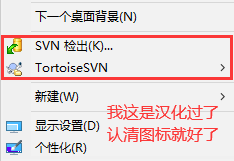
此时右键,菜单栏会多出来一些选项。
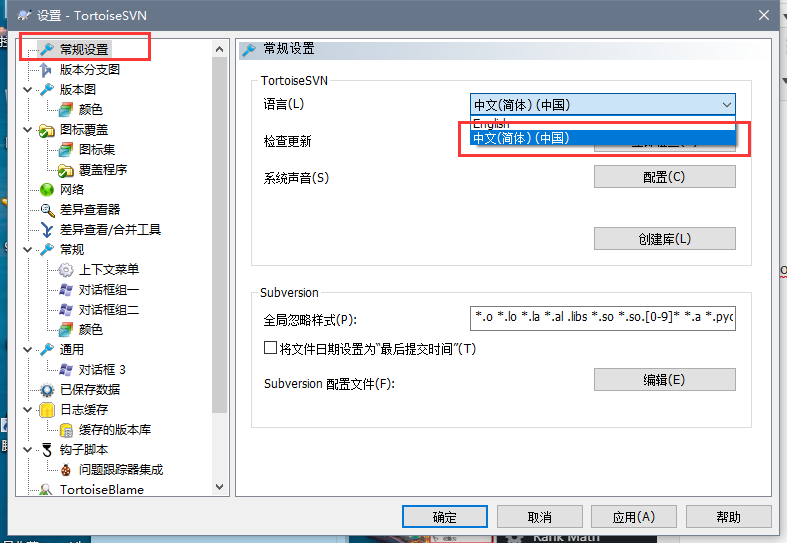
语言包配置:
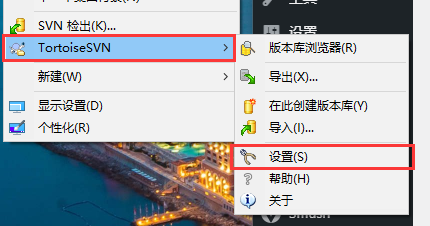
右键——TortoiseSVN——设置——常规设置——语言(Language)
3.SVN的使用
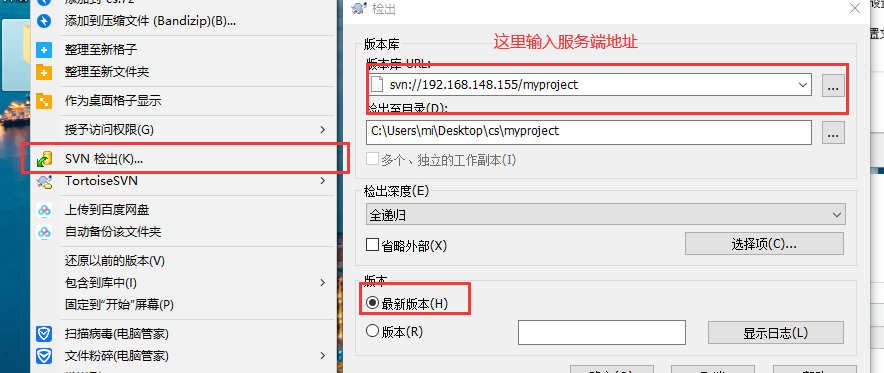
右键——SVN输出——版本库填写服务端地址——确定 —— 随后输入你的用户名和密码即可。
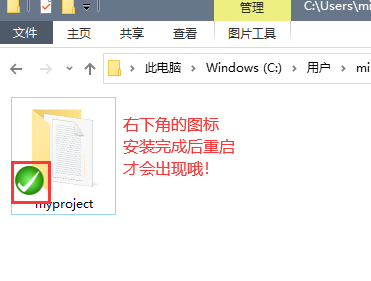
创建成功后,会出现myproject文件夹
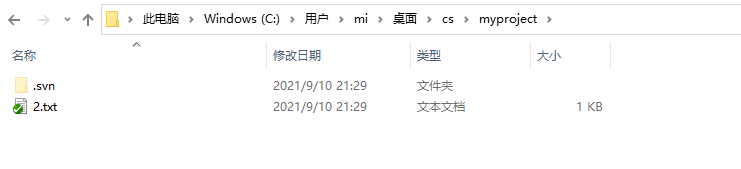
隐藏文件.svn和测试时添加的2.txt都在!
4.SVN文件的添加
上面的myproject文件夹与2.txt,是已经在SVN备份保存的文件,所以带一个绿的logo。也就是没有这个绿色logo的情况下,文件是没被SVN备份保存的!
创建一个文件——在里面写点内容——注意:此时并没有绿色logo。
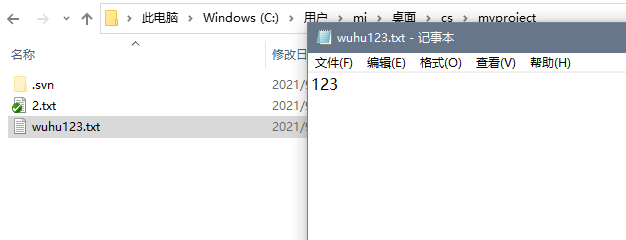
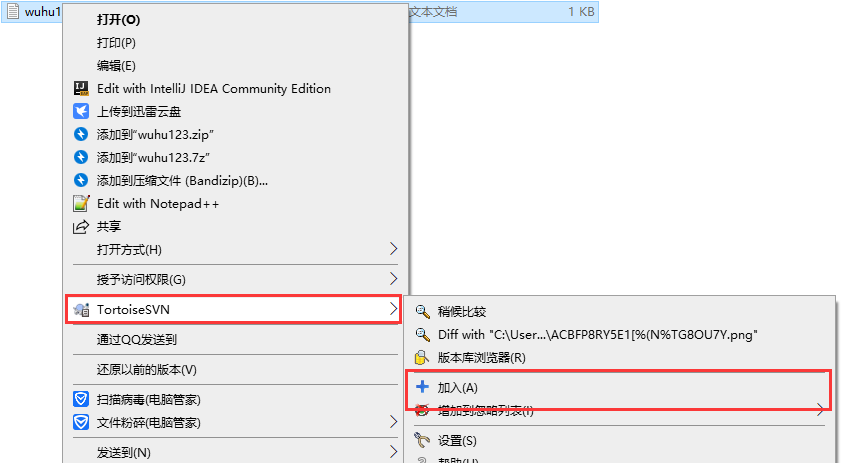
右键文件——TortoiseSVN——加入。此操作就如同linux中的#svn add wuhu123.txt
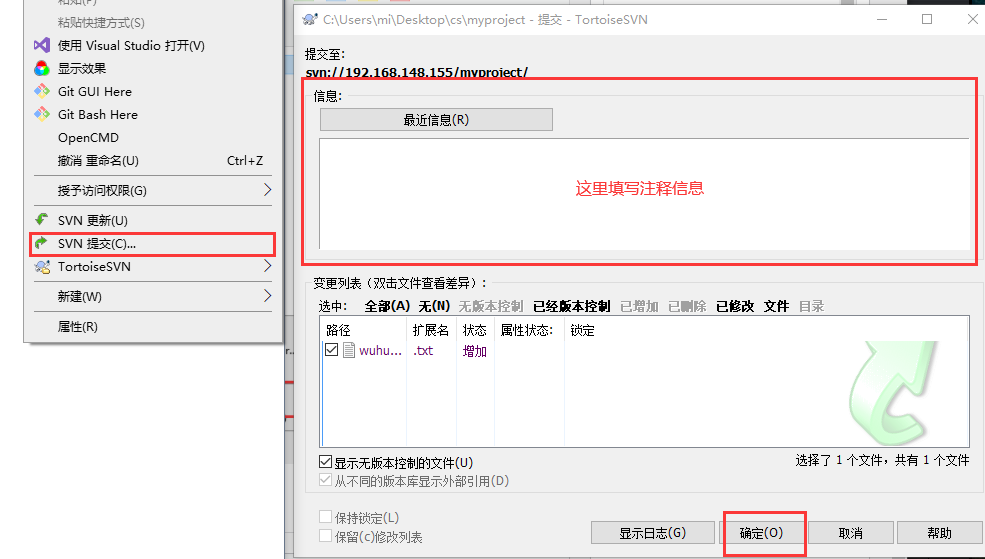
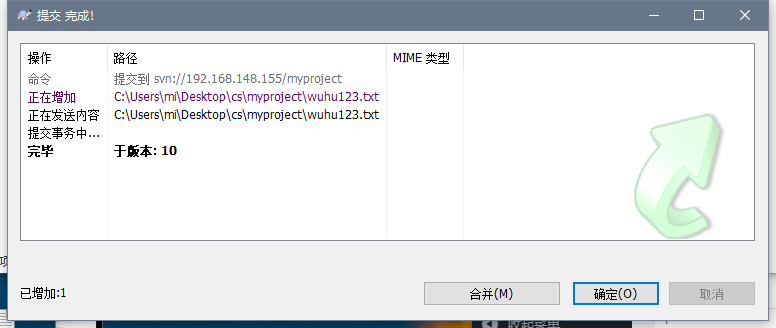
右键文件夹——SVN提交——在信息界面可以写注释——在变更列表展示了文件的状态(增,删等)——点击确定即可。此时就如同linux中的#svn commit -m "这个是注释?!"
5.修改与删除
直接修改文件的内容,保存后,图标会出现红色logo。此时表示和上次保存备份不一样了。
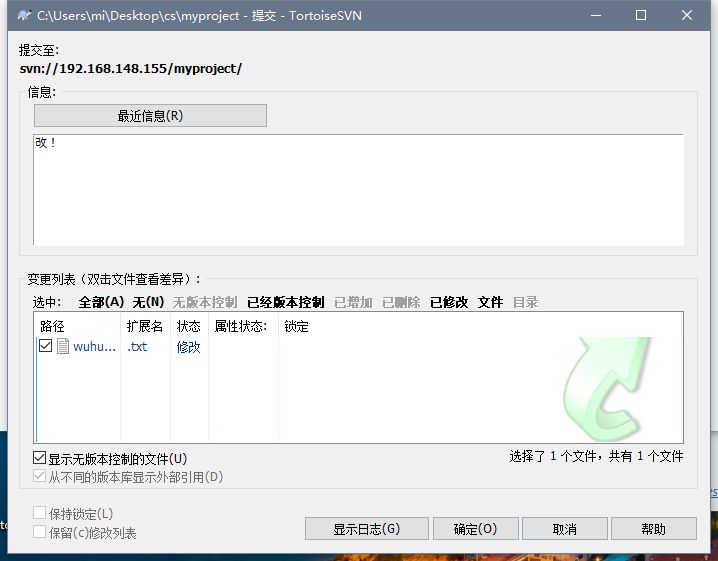
所以此时是可以提交的哦!
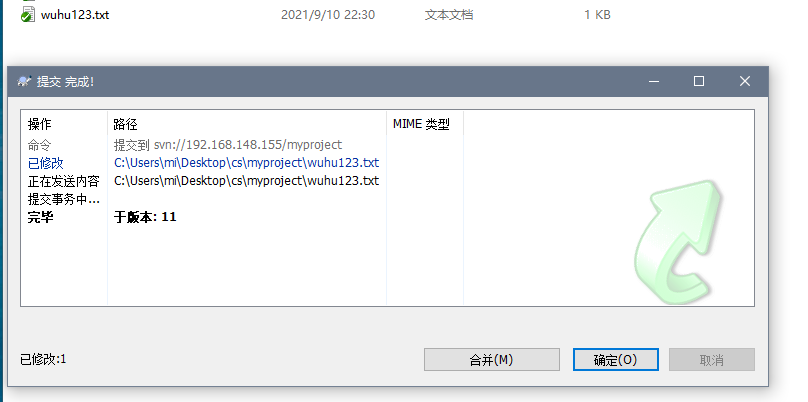
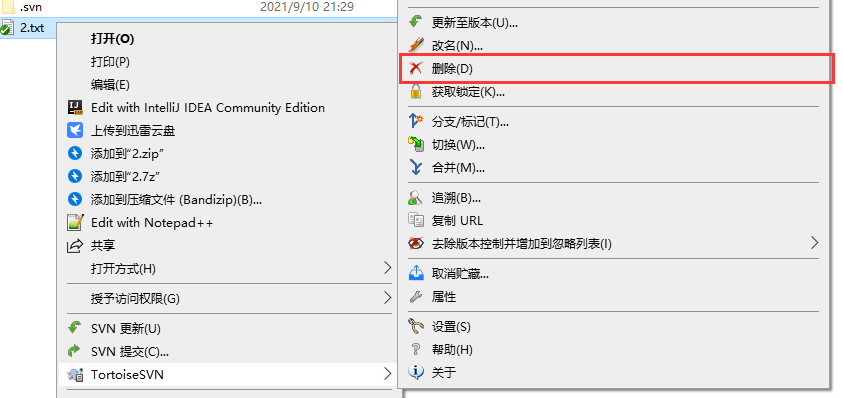
删除时,尽量不要用windows自带的删除(直接拖走/放入文件夹)。
右键文件——TortoiseSVN——删除。使用SVN自带的删除
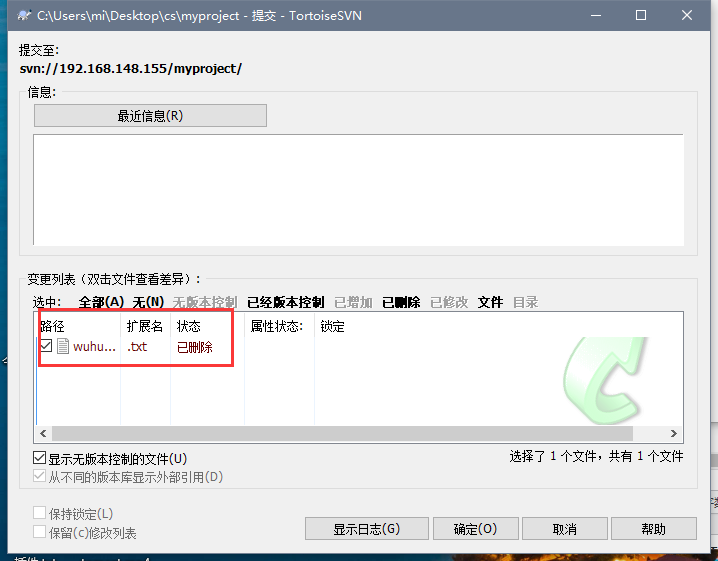
修改完后SVN提交——状态显示的是已删除——如果是拖走之类的,显示的是缺少——点击确定即可

若有收获,就点个赞吧
0 人点赞


