前言
git的win版和linux版,指令操作几乎一模一样,所以可以配合
这篇文章进行观看,部分理论也在该文章中。所以也建议,先以windows的图像操作界面操作一次,然后再上手linux版本。
安装
#yum install -y git //安装Git#mkdir -p /data/gittest //创建文件,当做git空间#cd !$ //进入到上一个指令的路径#git config --global user.name "liao" //设置用户名#git congih --global user.email "1182350036@Qq.com" //设置邮箱#git init //创建git空间
git的基本操作
#git status [文件名] //查看文件状态#git add [文件名] //将文件放入暂存区#git commit -m "注释"//提交文件并添加
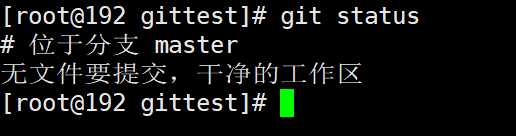
git的文件对照
#echo "123" > test1.txt //因为没有这个文件所以该命令是:创建带有字符的文件#git add test1.txt //放入暂存区#git commit -m "放入一个文件"#echo "123qwqw" > test1.txt //有文件了,所以是修改字符#git diff test1.txt
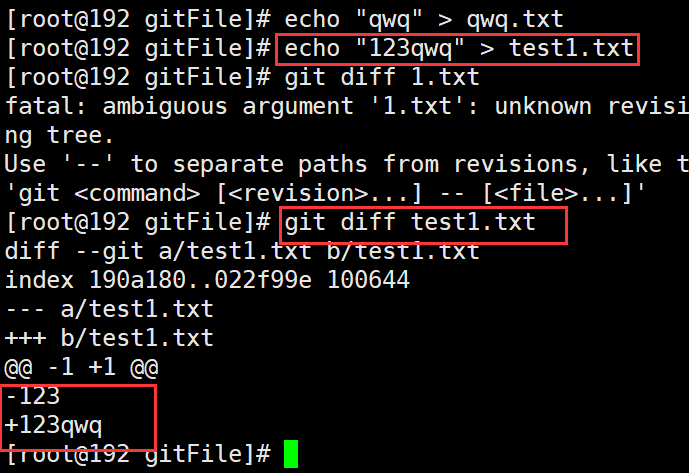
git查看log(查看更新)
#git log //显示:commit数值,提交作者,提交时间#git log --pretty=oneline //显示一行,commit数值,注释#git reflog //查看历史日志
git的回档
再创建一些文件,进行存入(add),提交(commit)
#git reset --hard (commit数值)
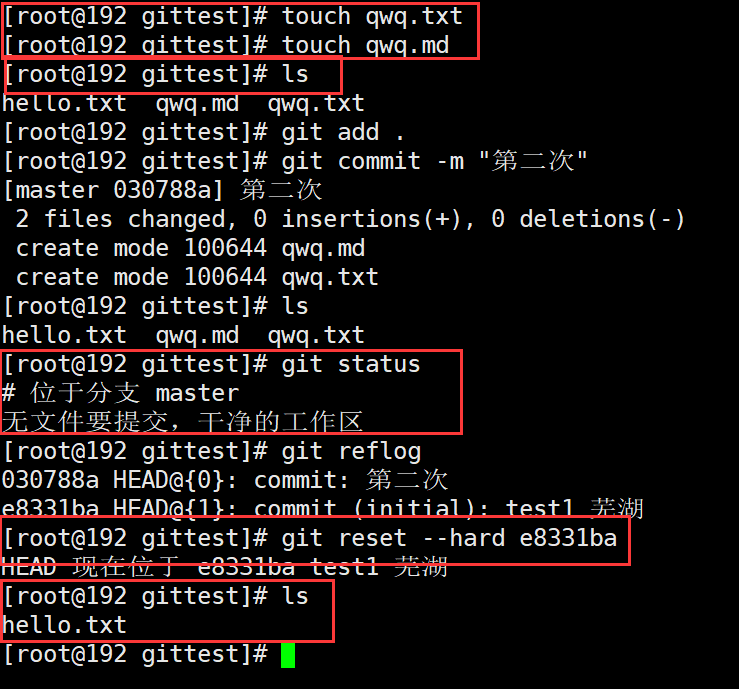
git的删除与还原
有时候会不小心把文件删除,但是你又不能使用Ctrl+z。所以就有还原命令
#rm -rf 文件 //直接删除文件#git checkout -m 文件 //还原删除的文件
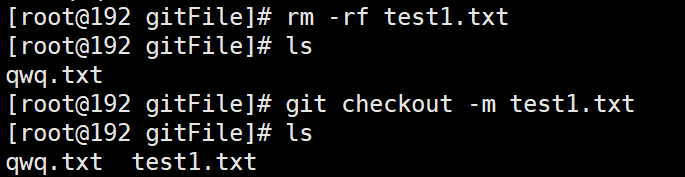
当然git也有删除的操作,有时候项目也会删除点文件的!
#git rm 文件#git commit -m "注释" //提交在服务端删除文件
git的分支
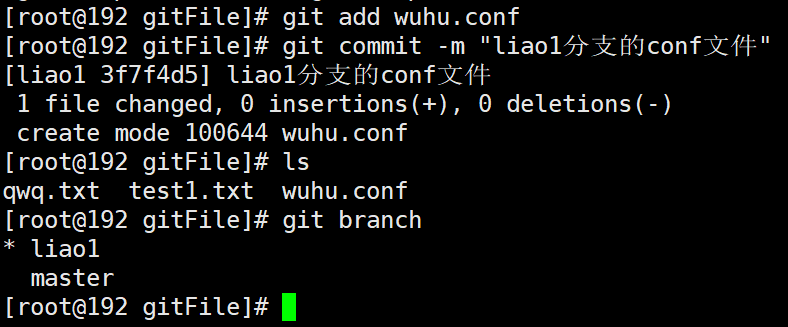
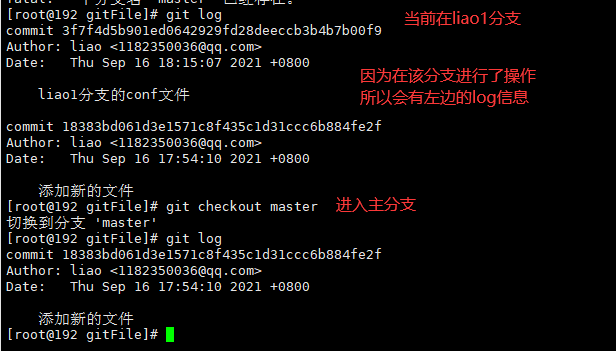
你可以将分支理解为“创建小号”,但是这个小号会继承当前分支的文件。如果小号中再创建文件,大号(主分支),不会有小号的文件。
#git branch //查看分支#git branch liao1 //创建名为liao1的分支#git branch -m liao1 //进入分支
git合并/删除分支
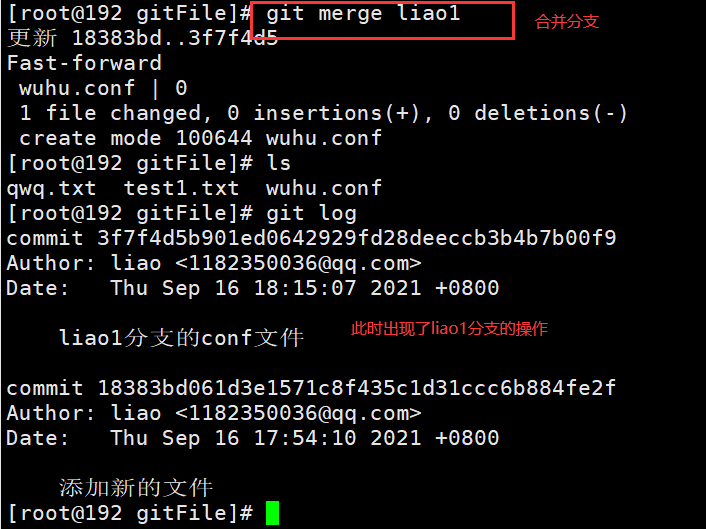
#git merge 分支名 //合并分支#git branch -d 分支名 //删除分支
git连接gitee
#ssh-keygen //创建秘钥 其中的操作回车即可#cat /root/.ssh/id_rsa.pub //查看生成的秘钥
复制秘钥

登录网站——注册账号——设置
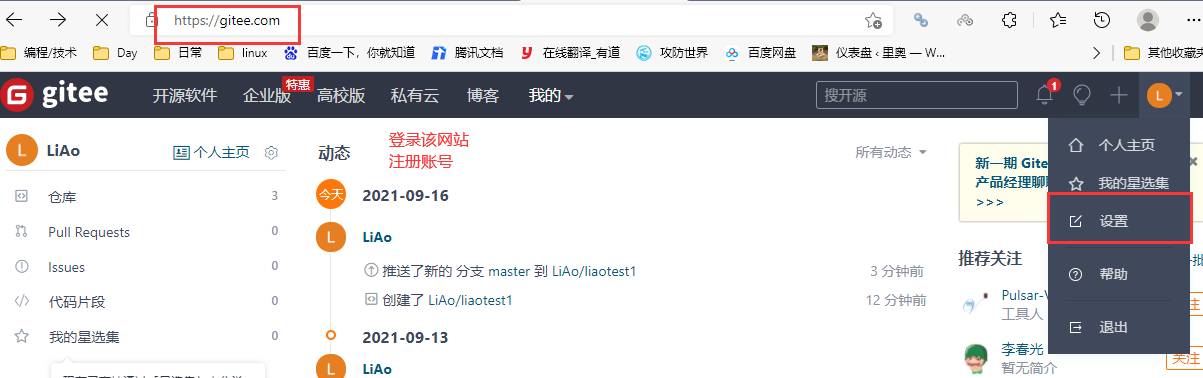
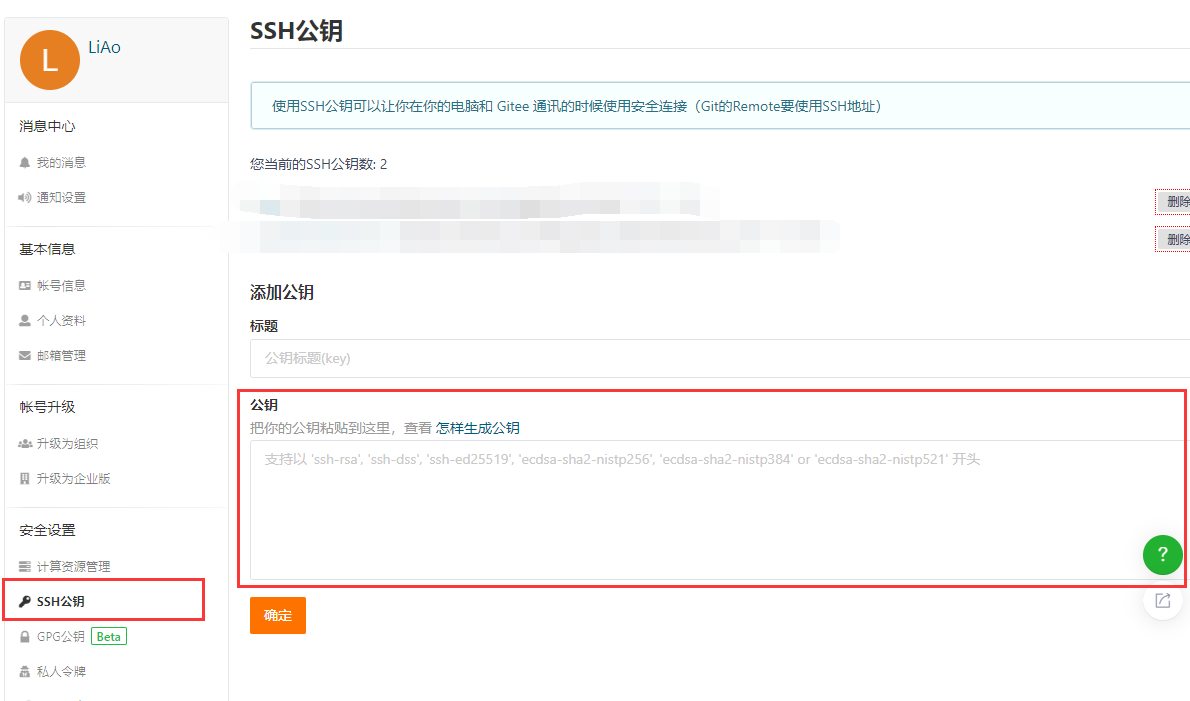
SSH公钥——将虚拟机生成的公钥粘贴进去
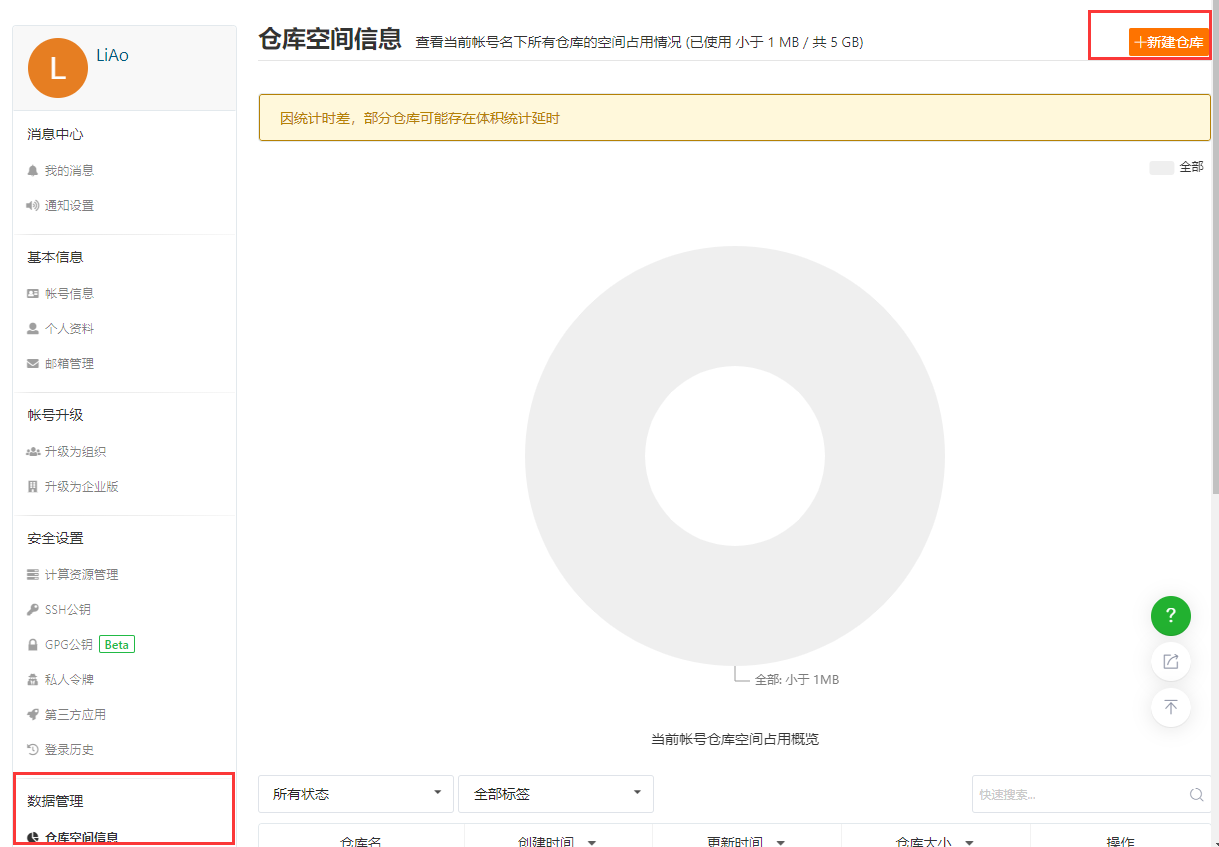
仓库空间信息——新建仓库
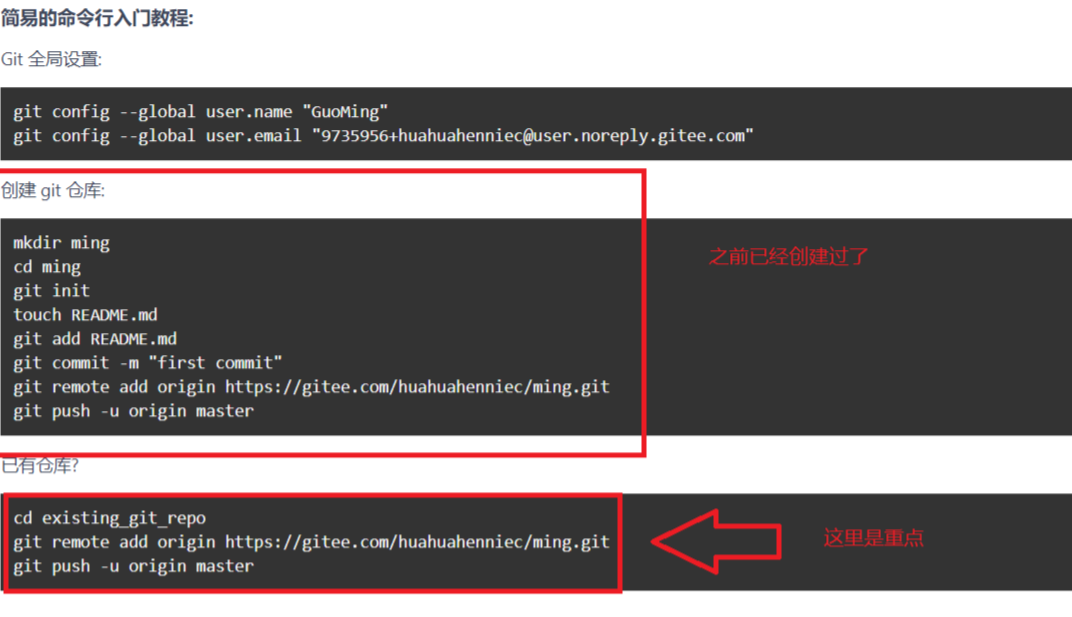
仓库名称可以随意填写——设置为开源——创建

创建完会出现三个框的指令。主要是第三个框——第二第三条指令。可以理解为,绑定仓库。

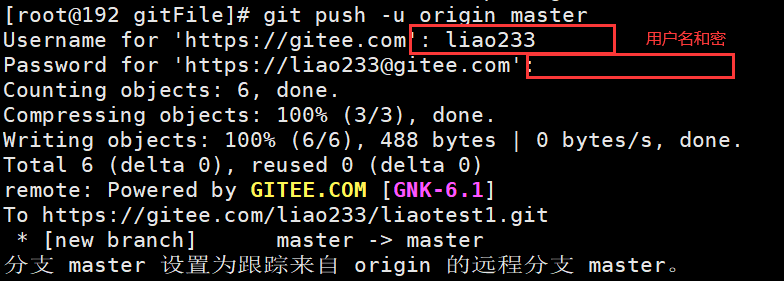
当跟踪成功,刷新,会显示如下界面。就代表配置成功
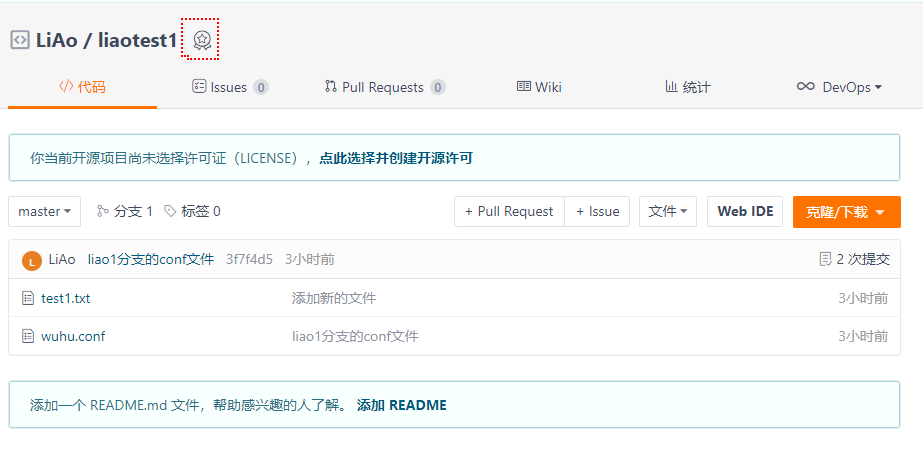
将更新推送到gitee
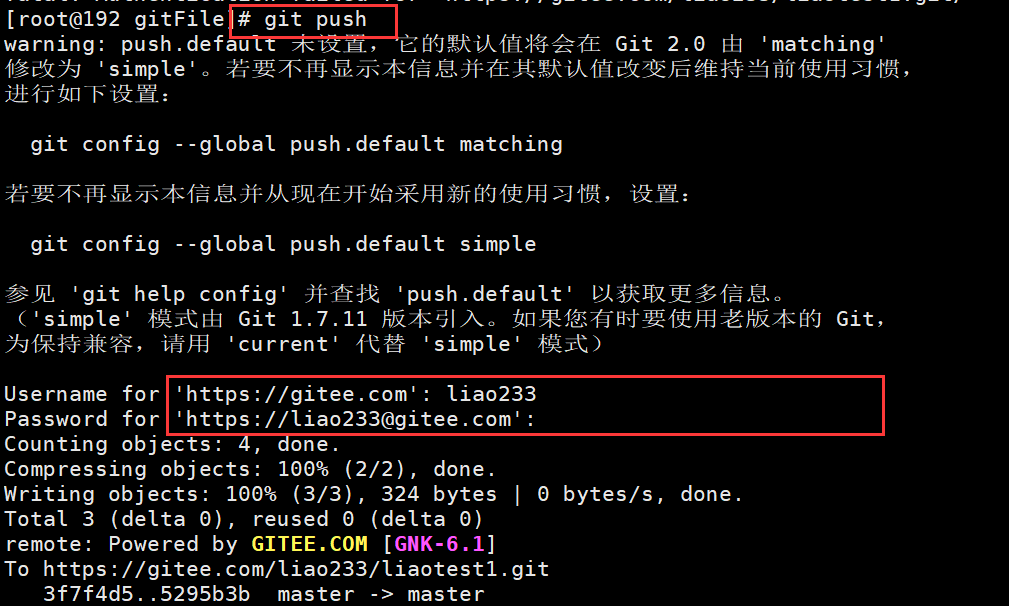
因为咱们之前的指令操作都是在本地,咱们要将代码推送到仓库。
创建文件——更新文件

#git push //推送到gitee
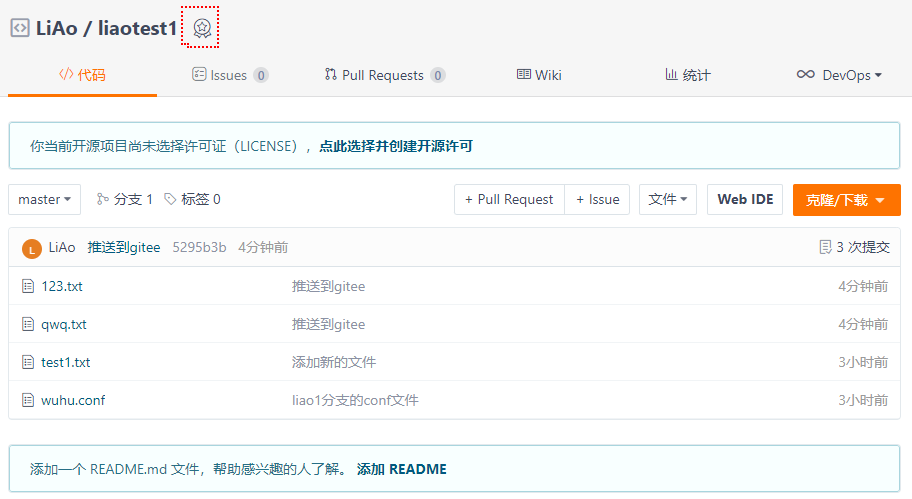
此时再到gitee仓库看看,新的文件出现了!
git标签与别名
git tag v1.0 //创建标签
git show v1.0 //查看标签内容
git tag //查看标签
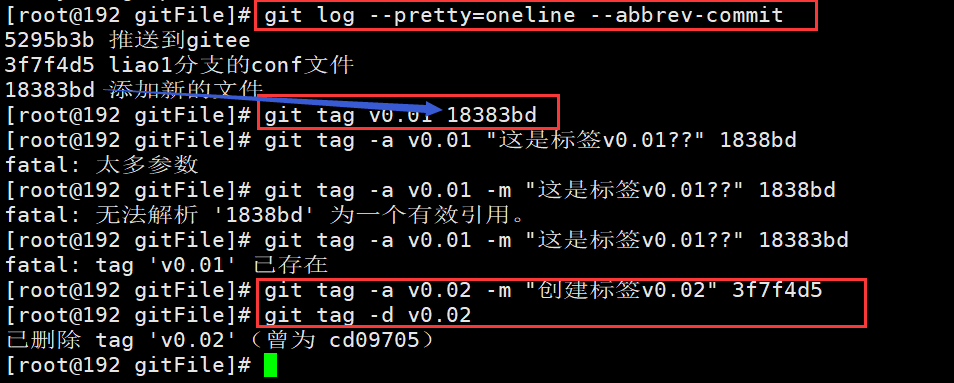
git log —pretty=oneline —abbrev-commit //查看所有文件的日志
git tag +标签名 +历史记录前面的代码 //给历史记录做标签
git tag -a +标签名 -m “注释” +历史记录前面的代码 //对标签进行描述
git tag -d +标签名 //删除标签
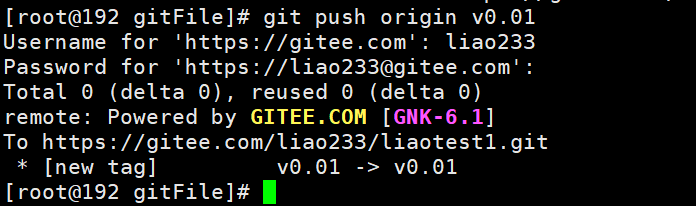
git push origin +标签名 //单个推送标签
git push —tag origin //推送全部标签
git tag +标签名 -d //删除单个标签
git自定义命令缩写
git config —global alias.+别名 +命令 //设置别名
git config —list |grep alias //查看别名
git config —global —unset alias.+别名 //删除别名
可以将命令自定义/设置成缩写。

若有收获,就点个赞吧
0 人点赞


