准备软件:JKD和Tomcat。
JDK:JDK 是Java开发工具包 (Java Development Kit ) 的缩写。从字面意思翻译过来就是java开发的工具。它是一种用于构建在 Java 平台上发布的应用程序、applet 和组件的开发环境。(建议使用 JDK1.8)
下载链接:官网链接
百度网盘:网盘连接:提取码1111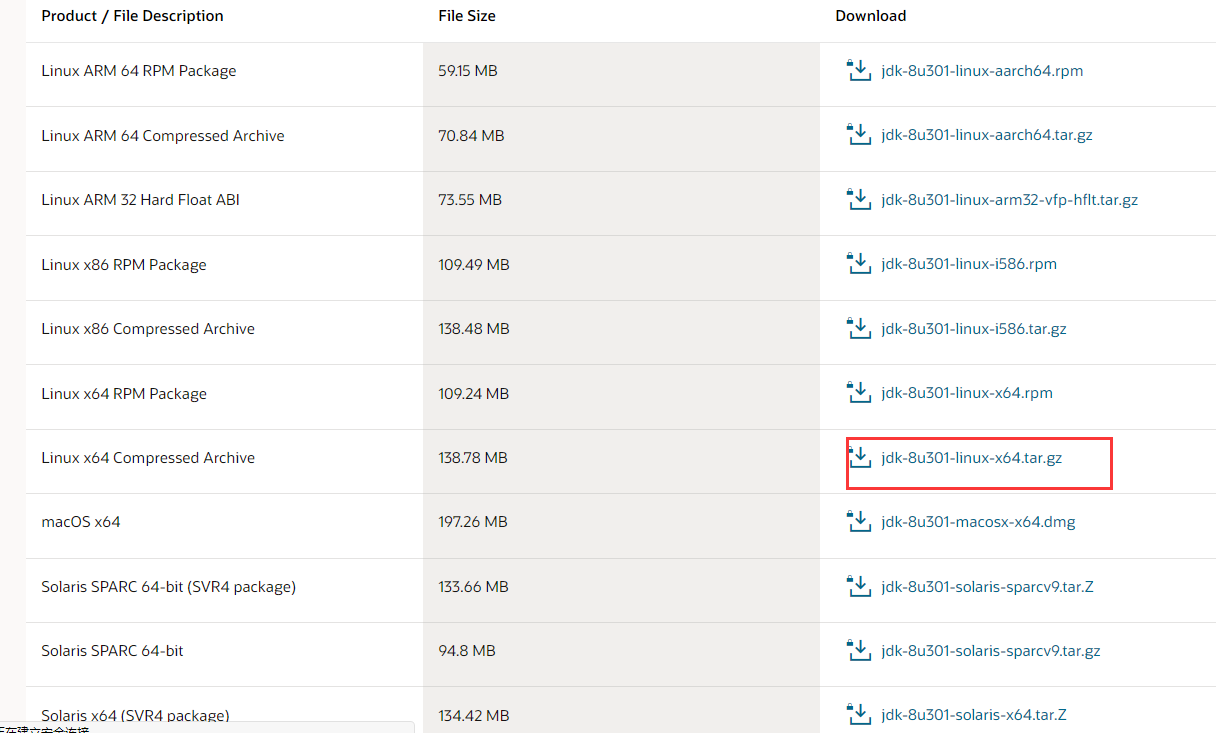
Tomcat:tomcat_百度百科
下载链接:官网链接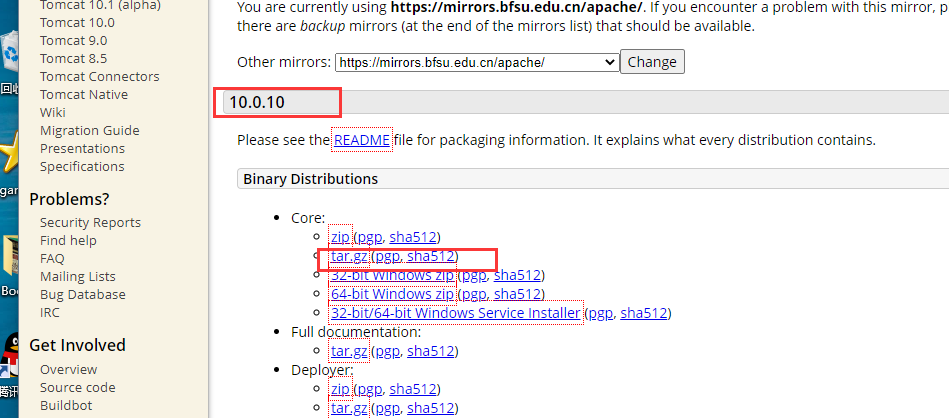
下载两个需要用到的工具包
#yum install -y net-tools#yum install -y vim
上传到centos虚拟机
首先下载Filezilla——FileZilla下载

按照图中操作——填完点击快速连接
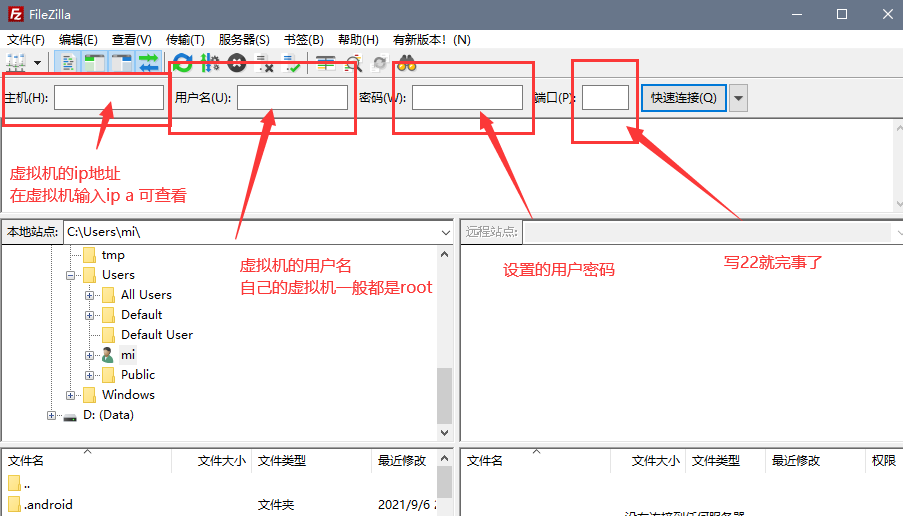
在远程站点这个操作框内,点击到/opt文件夹。然后把JDK和Tomcat下载的包拉入到下面的红色大框中
(opt文件夹:安装系统后用户自己安装的其他应用软件,一般是源码包的软件。)
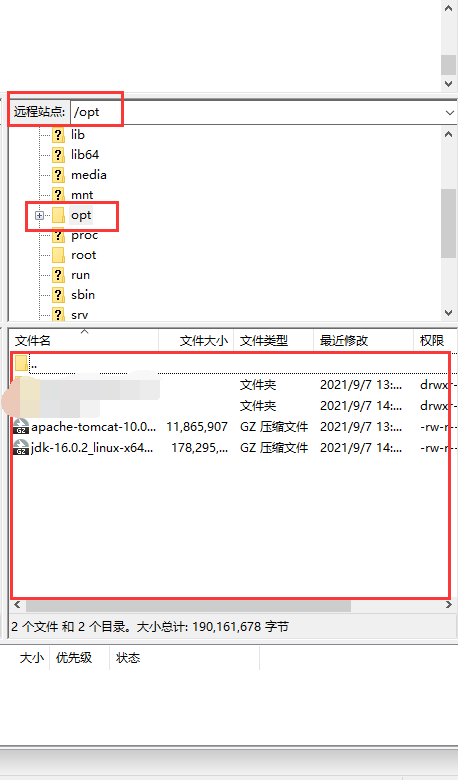
解压安装
连接xshell(如果没有xshell,也可以在虚拟机面板进行操作)。
#cd /opt //进入到opt文件夹#ls //查询文件夹下的文件
正常来说你们应该是只有那两个红色的.tar.gz文件。

#tar -zxvf apache-tomcat-10.0.10.tar.gz //解压tomcat#tar -zxvf jdk-16.0.2_linux-x64_bin.tar.gz //解压JDK

配置Java环境变量
#cd /opt/jdk-16.0.2/bin //进入jdk的bin文件夹下#pwd //显示当前路径//复制当前路径 /opt/jdk-16.0.2/bin

#vim /etc/profile //进入配置环境变量界面#拉到最下方 输入 i#添加一下字段:export JAVA_HOME=/opt/jdk1.8export JAVA_BIN=/opt/jdk1.8/binexport JRE_HOME=/opt/jdk1.8/jreexport PATH=$PATH:/$JAVA_BIN:$JRE_HOME/binexport CLASSPATH=$JRE_HOME/lib:$JAVA_HOME/lib:$JRE_HOME/lib/charsets.jar#按下ESC 输入:wq! 保存退出#. /etc/profile //进行刷新
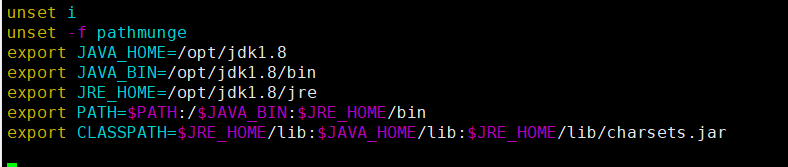
#java -version //查看java版本,来确认是否成功

配置启动Tomcat
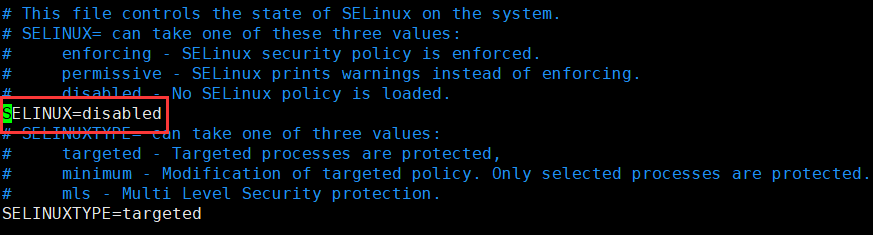
#getenforce //如果不是disabled 则进行修改#vim /etc/selinux/config //进行修改#systemctl stop firewalld //关闭防火墙
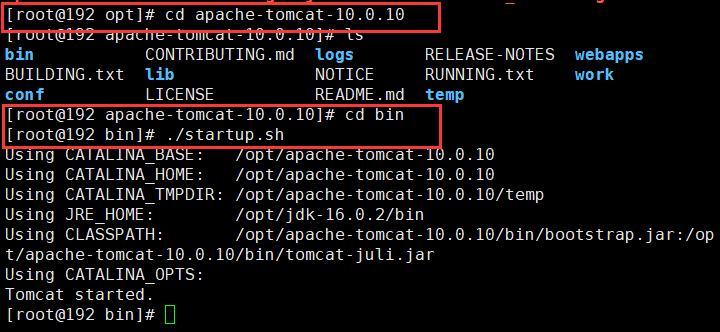
进入到tomcat的bin目录下
./startup.sh //启动tomcat服务启动成功后,进入网页查看
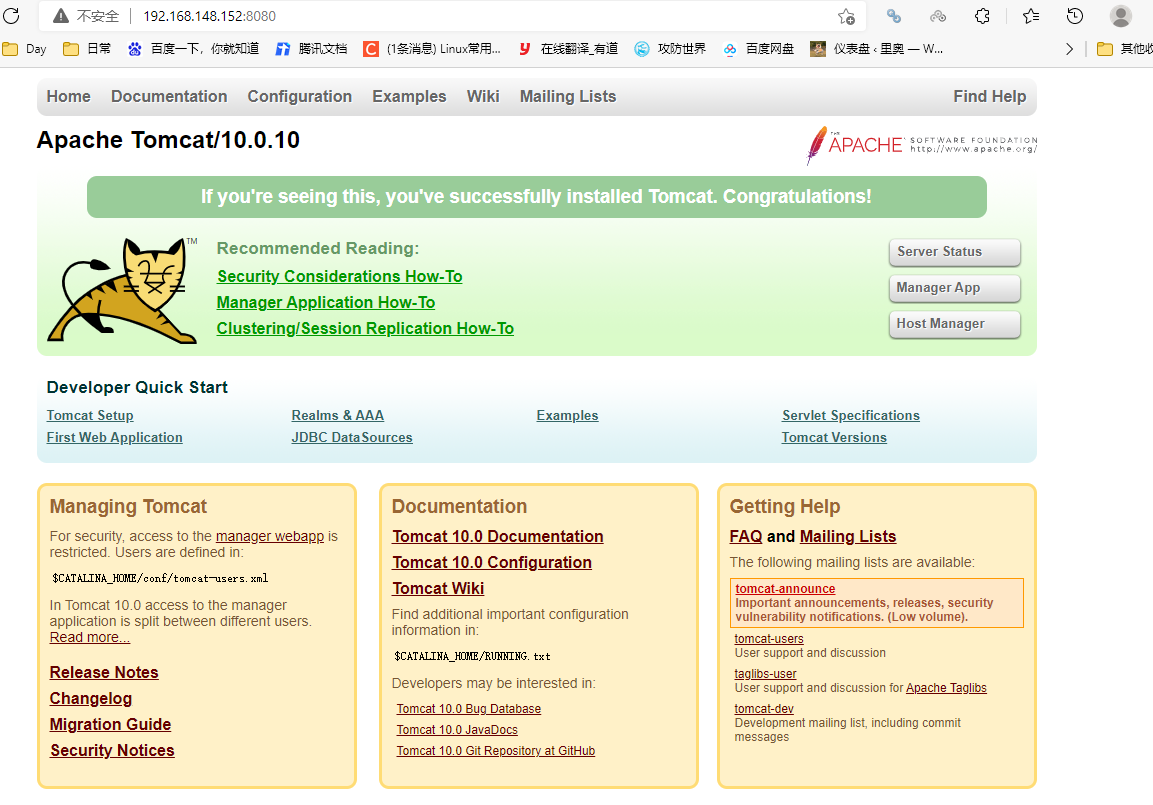
虚拟机ip+8080
如果出现下面的画面代表搭建成功!
修改端口
#vim /opt/apache/conf/server.xml //在server.xml进行修改配置/Connector 将默认的8080,改为 80
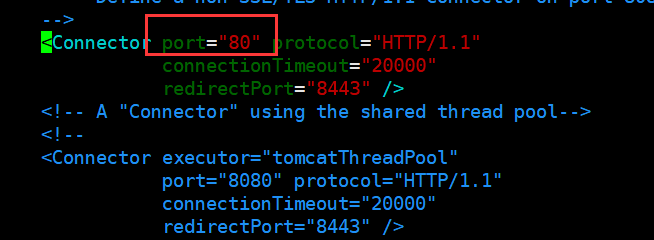
修改完成不会立即生效,重启tomcat服务才能生效。
./shutdowm.sh //关闭服务./startup.sh //开启服务
调为80后,直接输入ip即可访问
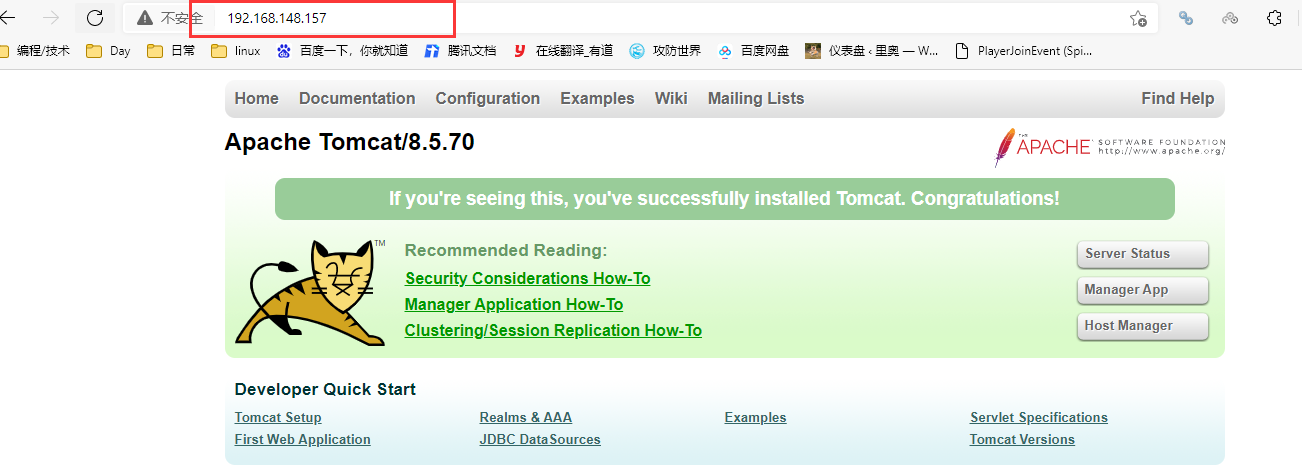
尝试搭建一个网站
官网下载:ZrLog 博客程序
传输到webapps文件夹中!
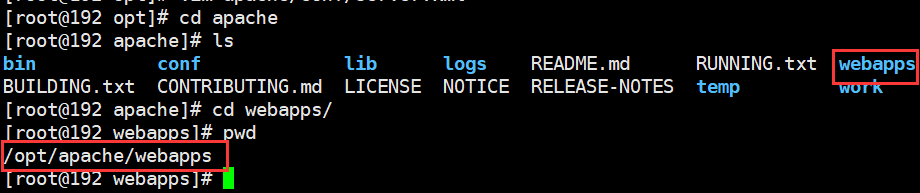
因为下载的是war文件,会自动进行解压(你只要不删除,他就会自动解压!)
#mv zrlog-1.7.1-baaecb9-release zrlog //修改下名称

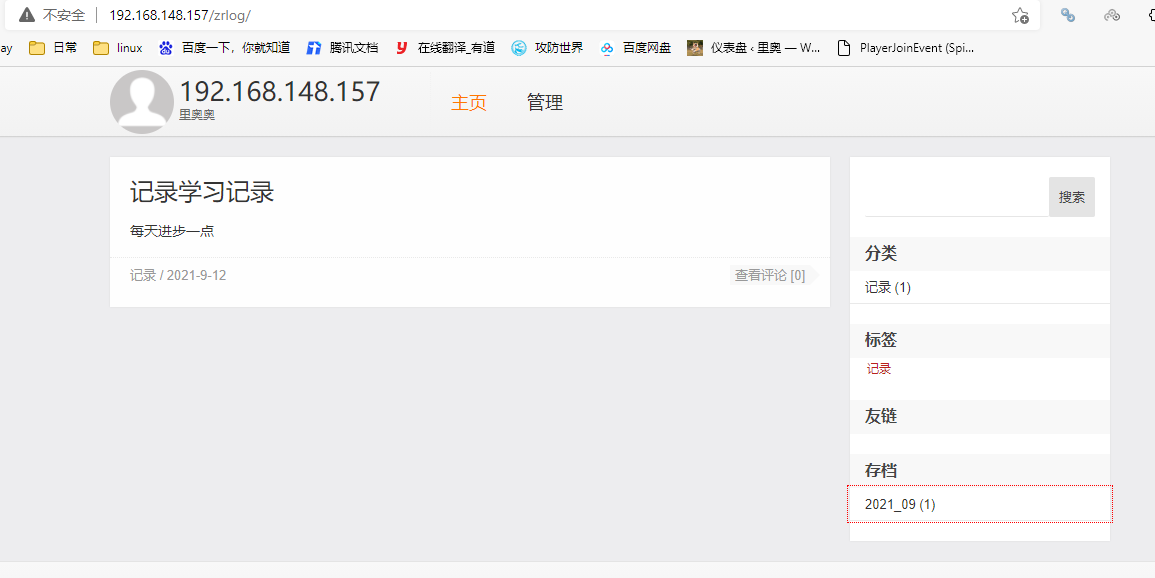
修改完后,在浏览器 ip+文件夹名称,即可访问搭建好的页面
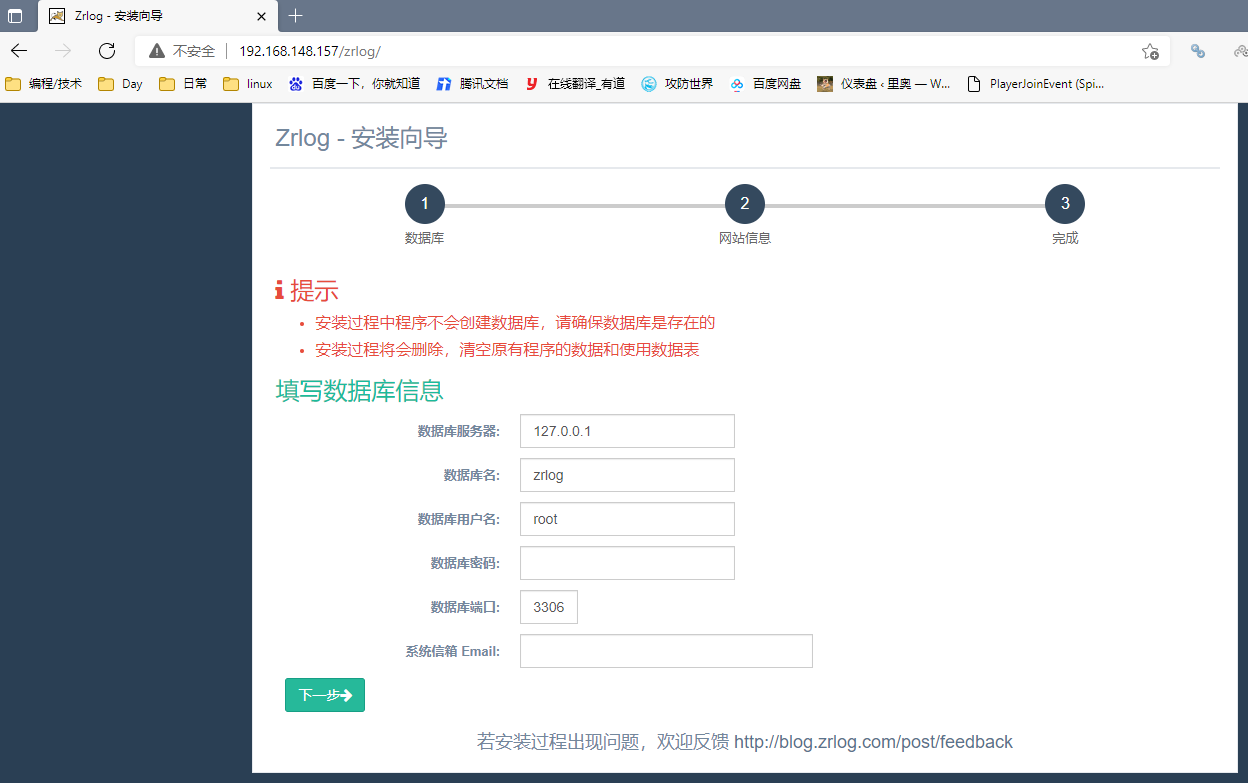
给网站配置数据库
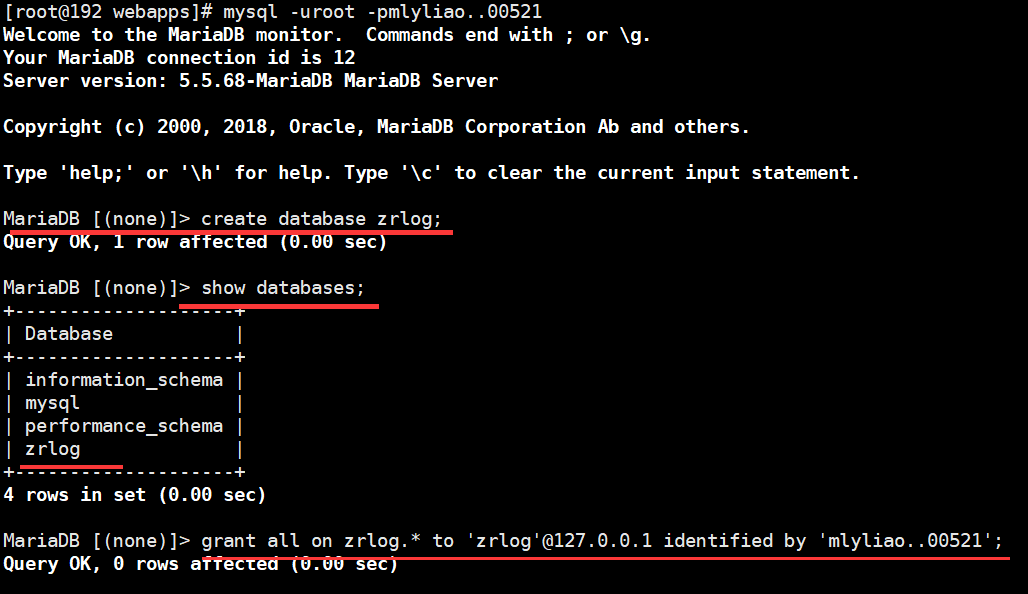
#yum install -y mariadb-server //下载 maridb-server 数据库#systemctl start mariadb //启动 mariadb 数据库#mysql_secure_installation //初始数据库
[collapse title=”初始化数据要操作的地方”]
- Enter current password for root (enter for none): //回车即可
- Set root password? [Y/n] y //设置root密码
- New password: //输入密码
- Re-enter new password: //再次输入密码
- Remove anonymous users? [Y/n] y //删除匿名用户
- Remove test database and access to it? [Y/n] y //删除测试数据库
- Reload privilege tables now? [Y/n] y //重载表?
[/collapse]
#systemctl restart mariadb //重启数据库#mysql -uroot -p123456 //-p后面是密码!#create database zrlog; //创建表#show databases; //查看表#grant all on zrlog.* to 'zrlog'@127.0.0.1 identified by 'mlyliao..00521';
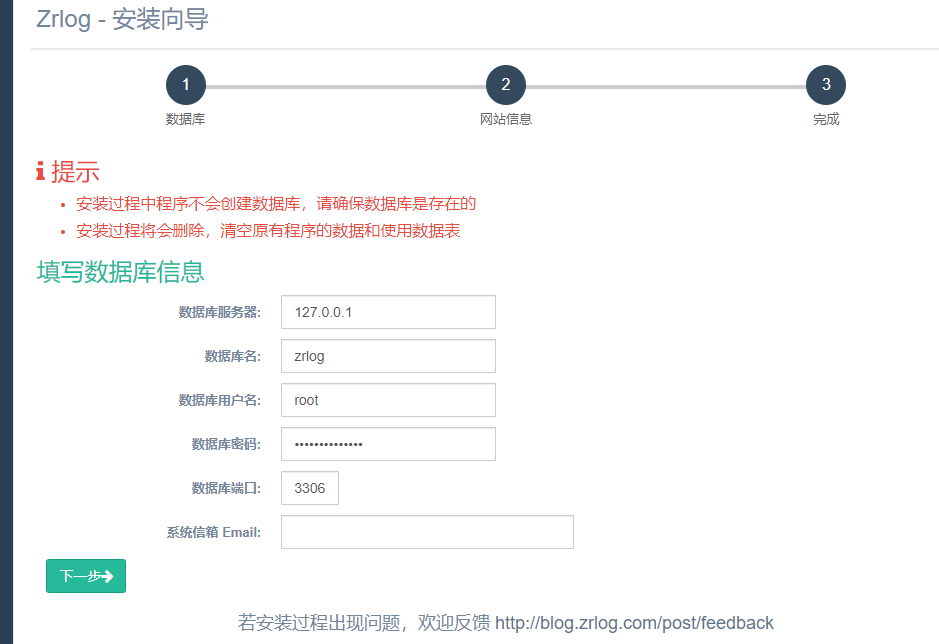
现在只需要将数据库密码输入,然后按照提示来即可
虚拟主机
我们访问zrlog时,都是需要输入数字ip,虽然只是本地的虚拟机ip,但是咱们可以设置本地的“域名”。
#mkdir -p /data/wwwroot/123.cn //创建文件,存放网站源码#mv /usr/local/tomcat/webapps/zrlog/* /data/wwwroot/123.cn///移动zrlog文件到123.cn文件夹下#vim /usr/local/tomcat/conf/server.xml //进入配置文件,添加虚拟主机<Host name="www.123.cn" appBase=""unpackWARs="true" autoDeploy="true"xmlValidation="false" xmlNamespaceAware="false"><Context path="" docBase="/data/wwwroot/123.cn/" debug="0" reloadable="true" crossContext="true"/></Host>
name:域名
appBase:应用存放目录
docBase:网站文件位置
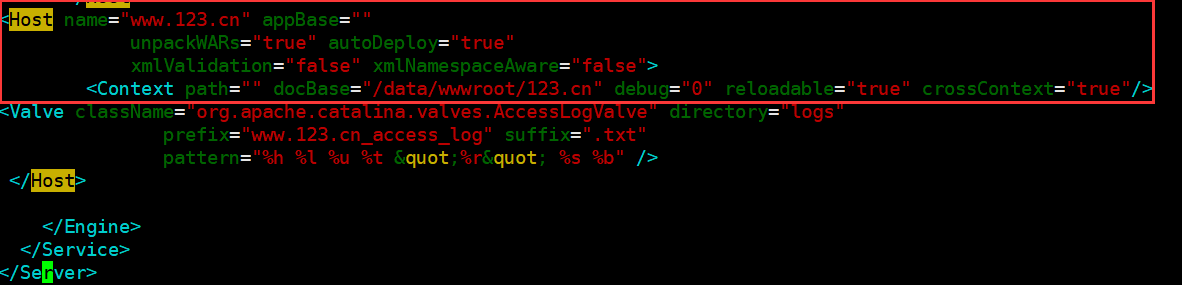
添加完保存退出,重启一下tomcat。
配置host文件
根据路径找到hosts文件
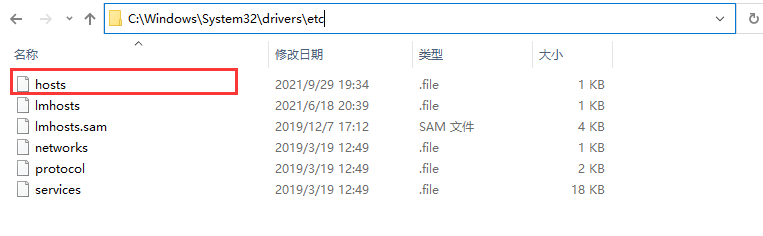
使用记事本打开,并且进行配置,然后保存
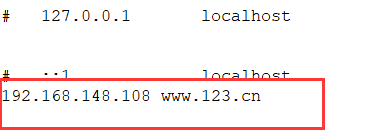
192.168.148.108 :虚拟机ip
www.123.cn:域名
在浏览器输入www.123.cn 即可
日志文件
#ls /usr/local/tomcat/logs //查看log日志

catalina开头的日志为Tomcat的综合日志,它记录Tomcat服务相关信息,也会记录错误日志。
catalina.2021-xx-xx.log和catalina.out内容相同,前者会每天生成一个新的日志。
host-manager和manager为管理相关的日志,其中host-manager为虚拟主机的管理日志。
localhost和localhost-access为虚拟主机相关日志,其中带access字样的日志为访问日志,不带access字样的为 默认虚拟主机的错误日志。
配置生成日志
咱们前面做了虚拟主机,但是并不会生成日志文件,所以需要添加日志参数
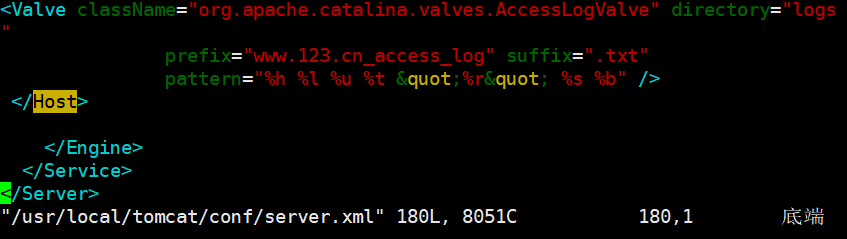
<Valve className="org.apache.catalina.valves.AccessLogValve" directory="logs"prefix="www.123.cn_access_log" suffix=".txt"pattern="%h %l %u %t "%r" %s %b" />
只需要将上面代码添加到server.xml中即可,一定要在<Host> </Host> 中!
当访问123.cn时,就会自动生成博客了

若有收获,就点个赞吧
0 人点赞


