ShellCheck
一款帮助你纠错shell脚本的工具
简介shellcheck 是一款实用的 shell脚本静态检查工具。
首先,可以帮助你提前发现并修复简单的语法错误,节约时间。每次都需要运行才发现写错了一个小地方,确实非常浪费时间。
其次,可以针对你当前不够完善不够健壮的写法,提供建议,帮助你提前绕开一些坑,避免等问题真的发生了才去调试处理。
在其介绍中,目标是针对所有用户的,从初学者到高手,都用得上
指出并澄清典型的初学者的语法问题,那通常会shell提供神秘的错误消息。
指出并澄清典型的中级的语义问题,这些问题会导致shell出现奇怪且反直觉的行为。
指出可能导致高级用户的脚本中,可能在未来某种情况下失败的陷阱。
https://www.shellcheck.net 是他的官网,同样可以进行检查操作
https://github.comf/koalaman/shellcheck 开源地址
安装
yum install -y shellcheck
大部分发行版的包管理中都有shellcheck库了。
使用方法
shellcheck 脚本 #这样就会帮你检查了
当检查出来问题时,会给出错误提示,建议自行翻译,多用就能记住这些错误提示了。
Tmux
多开窗口,分屏提高效率。
简介
tmux 应用程序的名称来源于终端(terminal)复用器(muxer)或多路复用器(multiplexer)。换句话说,它可以将您的单终端会话分成多个会话。 它管理窗口和窗格:
- 窗口(window)是一个单一的视图 - 也就是终端中显示的各种东西。
- 窗格(pane)是该视图的一部分,通常是一个终端会话
yum install tmux -y #安装工具包tmux #直接输入命令即可运行tmux程序tmux new -s test12 #直接创建tmux窗口
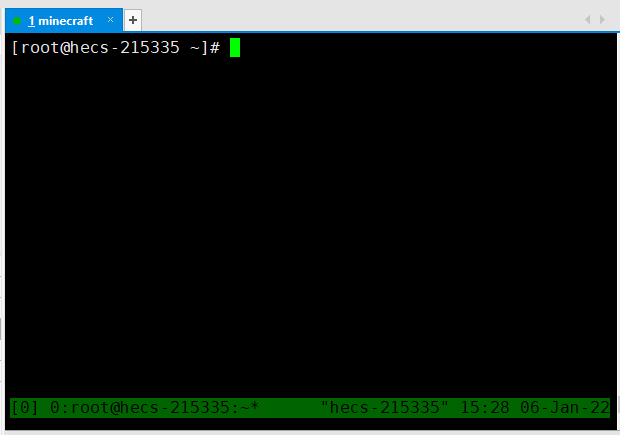
输入后似乎什么也没有发生,除了出现在终端的底部的状态栏
底部栏显示:
- [0] :这是 tmux 服务器创建的第一个会话。编号从 0 开始。tmux 服务器会跟踪所有的会话确认其是否存活。
- 0:root@hecs:~ – 有关该会话的第一个窗口的信息。编号从 0 开始。这表示窗口的活动窗格中的终端归主机名 scarlett 中 testuser 用户所有。当前目录是 ~ (家目录)。
- – 显示你目前在此窗口中。
- “scarlett.internal.fri” – 你正在使用的 tmux 服务器的主机名。
- 此外,还会显示该特定主机上的日期和时间。
当你向会话中添加更多窗口和窗格时,信息栏将随之改变。
Ctrl+b," #上下切割窗口Ctrl+b,% #左右切割窗口Ctrl+b,s #查看打开的窗口Ctrl+b,上下左右 #切换窗口Ctrl+b,q #查看打开的窗口号Ctrl+b,c #再创建一个窗口Ctrl+b, d #回到基础的shell界面tmux attach-session #回到tmux会话tmux list-sessions #查看tmux会话
lrzsz
lrzsz是一款在linux里可代替ftp上传和下载的程序。在linux里可代替ftp上传和下载。
我们有时候上传一个小文件,上传速度快。但是我们还得打开xftp等一些传输软件。下载该安装包,一键上传,并且速度不比使用xftp等工具慢。
安装
yum install- -y lrzsz #安装工具包
使用
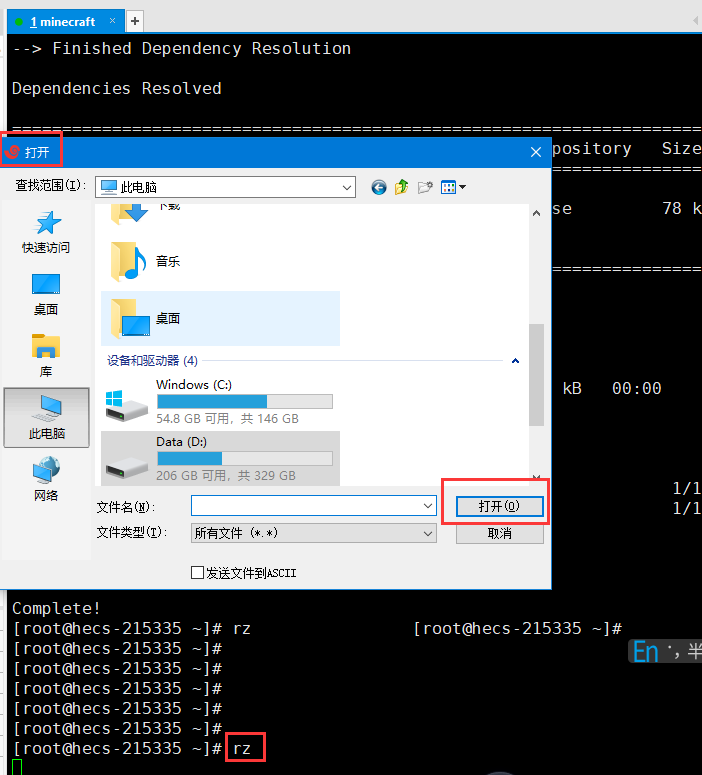
安装完后,只需通过命令rz 即可开始上传文件。
HTop
简介
大家可能对top监控软件比较熟悉,今天我为大家介绍另外一个监控软件Htop,姑且称之为top的增强版,相比top其有着很多自身的优势。如下:
- 两者相比起来,top比较繁琐
- 默认支持图形界面的鼠标操作
- 可以横向或纵向滚动浏览进程列表,以便看到所有的进程和完整的命令行
- 杀进程时不需要输入进程号等
安装
yum install -y htop #安装工具包
使用
htop #即可进入htop界面
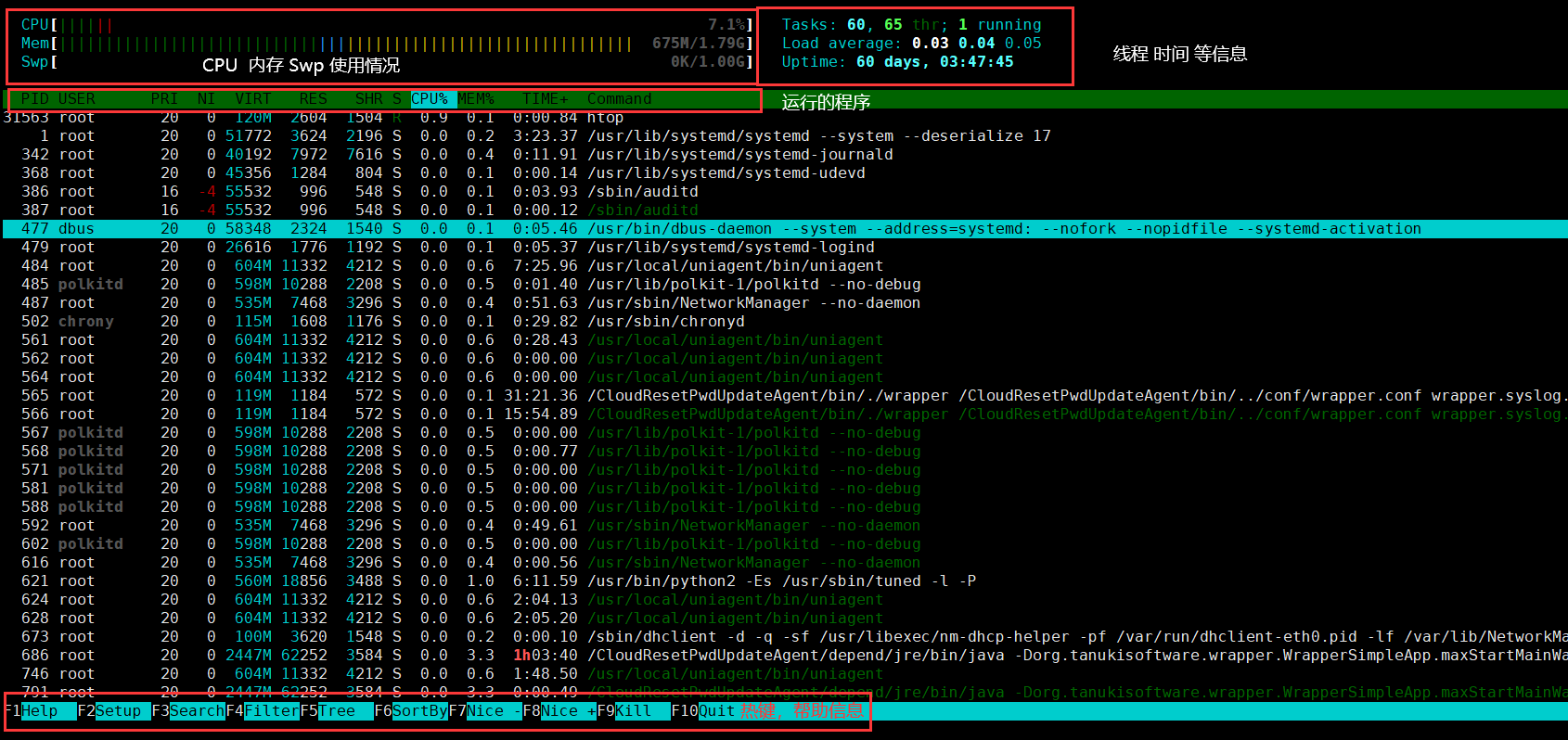
以上各项分别为:
- PID:进行的标识号
- USER:运行此进程的用户
- PRI:进程的优先级
- NI:进程的NICE值,默认的为0,可以进行调整
- VIRT:进程占用的虚拟内存值
- RES:进程占用的物理内存值
- SHR:进程占用的共享内存值
- S:进程的运行状况,R表示正在运行、S表示休眠,等待唤醒、Z表示僵死状态
- %CPU:该进程占用的CPU使用率
- %MEM:该进程占用的物理内存和总内存的百分比
- TIME+:该进程启动后占用的总的CPU时间
- COMMAND:进程启动的启动命令名称
热键
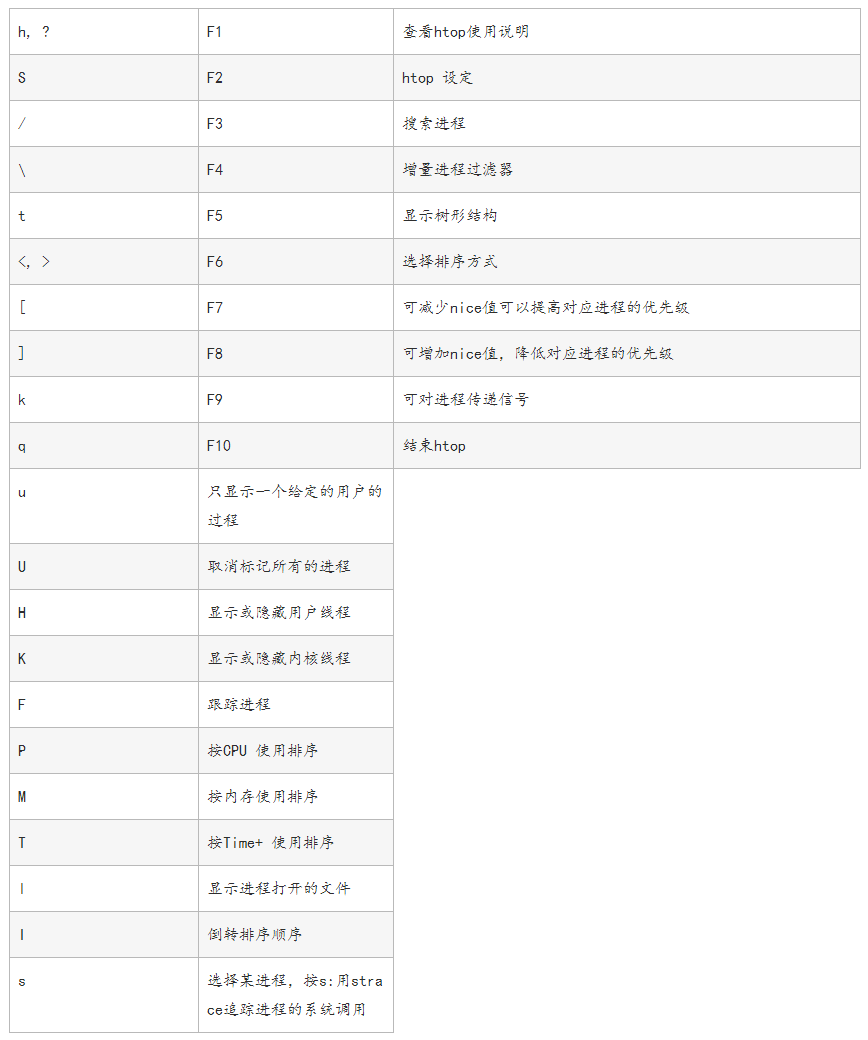
Htop设定
鼠标点击或者按下F2
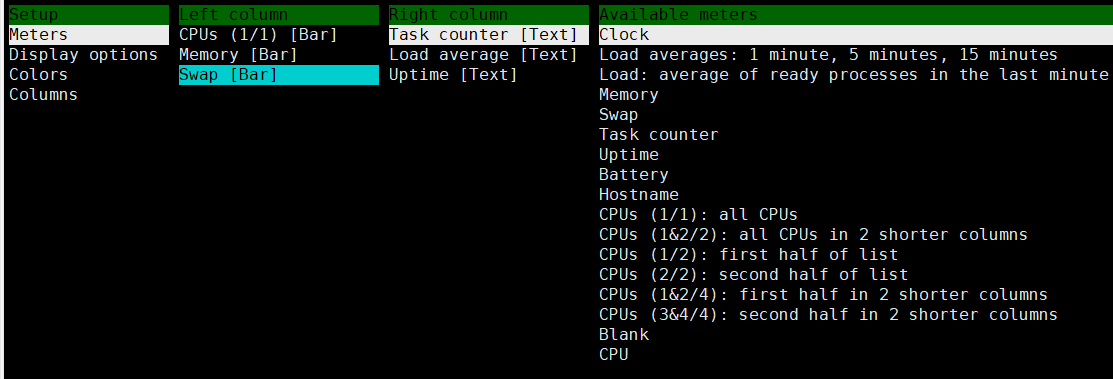
可以对排列样式,颜色,显示信息进行更改。
Glances
glances是一个基于python语言开发,可以为linux或者UNIX性能提供监视和分析性能数据的功能。glances在用户的终端上显示重要的系统信息,并动态的进行更新,让管理员实时掌握系统资源的使用情况,而动态监控并不会消耗大量的系统资源,比如CPU资源,通常消耗小于2%,glances默认每两秒更新一次数据。同时glances还可以将相同的数据捕获到一个文件,便于以后对报告进行分析和图形绘制,支持的文件格式有.csv电子表格格式和和html格式。
github地址:https://github.com/nicolargo/glances
安装方法:
Centos下安装:yum install epel* -yyum -y install glancesapt命令安装:sudo apt-get install glancespip安装:pip install glancespip install bottle #安装web界面glance -w #进入webserver界面
glances 使用方法
glances 是一个命令行工具包括如下命令选项:
-b:显示网络连接速度 Byte/ 秒
-B @IP|host :绑定服务器端 IP 地址或者主机名称
-c @IP|host:连接 glances 服务器端
-C file:设置配置文件默认是 /etc/glances/glances.conf
-d:关闭磁盘 I/O 模块
-e:显示传感器温度
-f file:设置输出文件(格式是 HTML 或者 CSV)
-m:关闭挂载的磁盘模块
-n:关闭网络模块
-p PORT:设置运行端口默认是 61209
-P password:设置客户端 / 服务器密码
-s:设置 glances 运行模式为服务器
-t sec:设置屏幕刷新的时间间隔,单位为秒,默认值为 2 秒,数值范围:1~32767
-h : 显示帮助信息
Glances的使用
Glances 有 4 种颜色标记,分别表示不同的紧急程度:
绿色:OK
蓝色:CAREFUL
紫色:WARNING
红色:CRITICAL
绿色表示性能良好;(此时 CPU 使用率、磁盘空间使用率和内存使用率低于 50%,系统负载低于 0.7)。
蓝色表示系统性能有一些小问题,用户应当开始关注系统性能;(此时 CPU 使用率、磁盘空间使用率和内存使用率在 50%-70% 之间,系统负载在 0.7-1 之间)。
品红表示性能报警,应当采取措施比如备份数据;(此时 CPU 使用率、磁盘空间使用率和内存使用率在 70%-90% 之间,,系统负载在 1-5 之间)。
红色表示性能问题严重,可能宕机;(此时 CPU 使用率、磁盘空间使用率和内存使用率在大于 90%,系统负载大于 5)。
glances 工作界面的说明 :
在图中 的上部是 CPU 、Load(负载)、Mem(内存使用)、 Swap(交换分区)的使用情况。在图中的中上部是网络接口、Processes(进程)的使用情况。通常包括如下字段:
VIRT: 虚拟内存大小
RES: 进程占用的物理内存值
%CPU:该进程占用的 CPU 使用率
%MEM:该进程占用的物理内存和总内存的百分比
PID: 进程 ID 号
USER: 进程所有者的用户名
TIME+: 该进程启动后占用的总的 CPU 时间
IO_R 和 IO_W: 进程的读写 I/O 速率
NAME: 进程名称
NI: 进程优先级
S: 进程状态,其中 S 表示休眠,R 表示正在运行,Z 表示僵死状态。
另外 glances 可以使用交互式的方式运行该工具,用户可以使用如下快捷键:
h :显示帮助信息
q :离开程序退出
c :按照 CPU 实时负载对系统进程进行排序
m :按照内存使用状况对系统进程排序
i:按照 I/O 使用状况对系统进程排序
p:按照进程名称排序
d :显示磁盘读写状况
w :删除日志文件
l :显示日志
s:显示传感器信息
f :显示系统信息
1 :轮流显示每个 CPU 内核的使用情况
Axel
linux的多线程下载。
安装
yum install -y axel #安装axel
使用
简略使用.”-n”线程数、”-o”下载保存目录、”-a”简略下载条。我们以下载wps for linux的64位rpm为例,正常下载速度在30k左右。用axel开20个下载呢:
axel -n 20 -a -o /home/ http://kdl.cc.ksosoft.com/wps-community/download/6757/wps-office-10.1.0.6757-1.x86_64.rpm
其他参数
--max-speed=x -s x 最大速度 (字节/秒)--num-connections=x -n x 最大连接数--output=f -o f 指定文件名--search[=x] -S [x] Search for mirrors and download from x servers--header=x -H x 添加header--user-agent=x -U x 设置用户代理--no-proxy -N 不使用任何代理--quiet -q Leave stdout alone--verbose -v 显示更多状态信息--alternate -a 显示简单进度条--help -h 帮助--version -V 版本信息
Cockpit
Cockpit 是红帽开发的网页版图像化服务管理工具,优点是无需中间层,且可以管理多种服务。
根据其项目主站描述,Cockpit 有如下特点:
- 从易用性考虑设计,方便管理人员使用,而不是仅仅的终端命令按钮化。
- 不会打乱已有终端或脚本服务配置,通过 Cockpit 启用的服务可以在终端停止,脚本运行的错误亦会被 Cockpit 捕获。
- 支持一次性管理多个服务,实现自动化和批处理。
- 系统存储信息查看。
- docker容器监控。
- 系统网络监控。
- web命令行终端。
- 界面友好的仪表盘。
安装
yum install -y cockpit cockpit-docker cockpit-machines cockpit-dashboard cockpit-storaged cockpit-packagekit #安装所需工具systemctl enable --now cockpit.socket #设置开机自启firewall-cmd --permanent --zone=public --add-service=cockpit #配置防火墙打开端口firewall-cmd --reload #重启防火墙
登录
localhost:9090
直接输入root和密码即可登录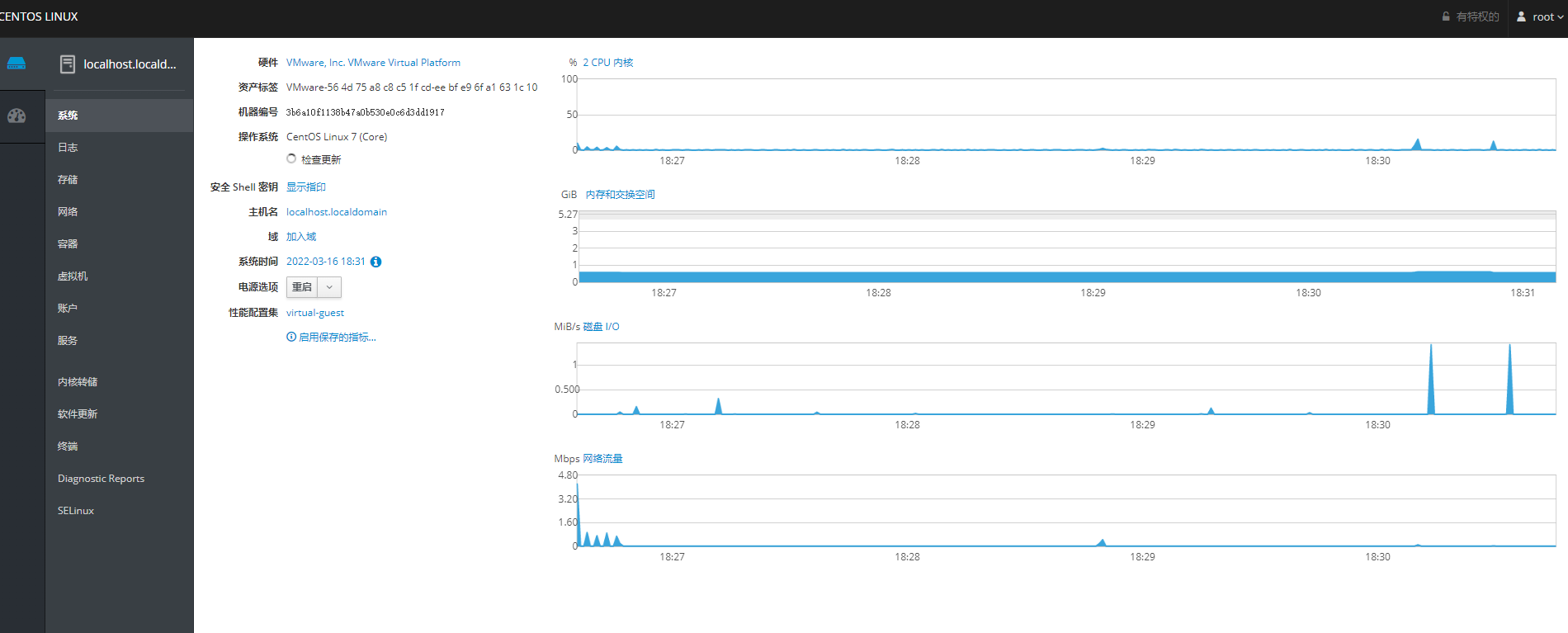
多个功能
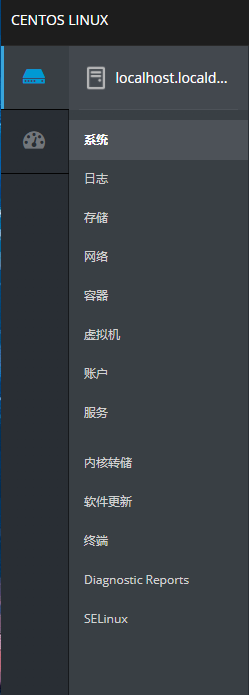

若有收获,就点个赞吧
0 人点赞


