动画
案例演示,展示动画的相关流程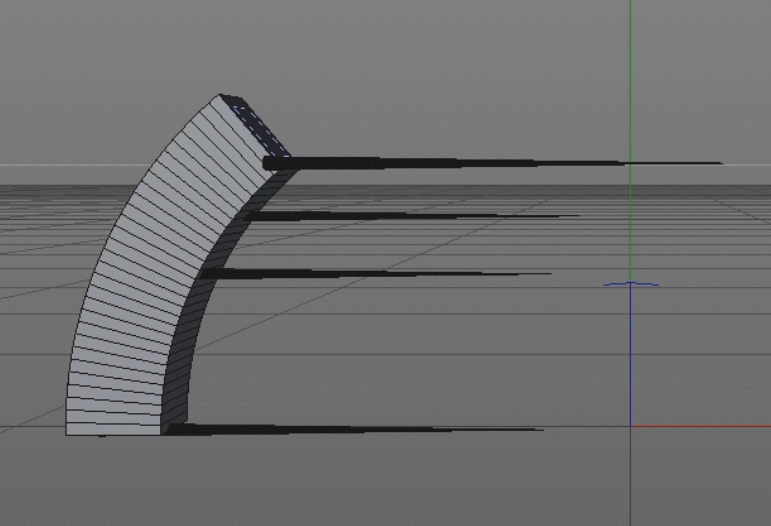
第一步:分析画面动画的元素
例如物体本身的动画,就包含了位移动画+扭曲动画
可以试验得到是-物体的P.X属性变化,以及扭曲的强度属性变化
(时间栏的版面按钮说明)
(同时也要注意工程设置的帧速率,可以得到时间栏上1秒的帧数位置)
第二步:准备K位移属性动画
先设置好帧速率以及时间
而K帧有以下两种方法,我们这边将会选择第一种方法让物体进行动画位移:
- K相应的Px属性

- K整个xyz位移的属性
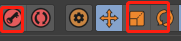
(物体从0秒到1秒的位移动画)
③做动画速度
- 右键动画属性/动画/显示函数曲线
- Shift+F3出来,点曲线模式

-动画曲线面板讲解-
动画面板的视图操作:
alt+右键 视图缩放
alt+中间 视图位移
ctrl+点击曲线 增加关键帧
(动画面板按钮说明)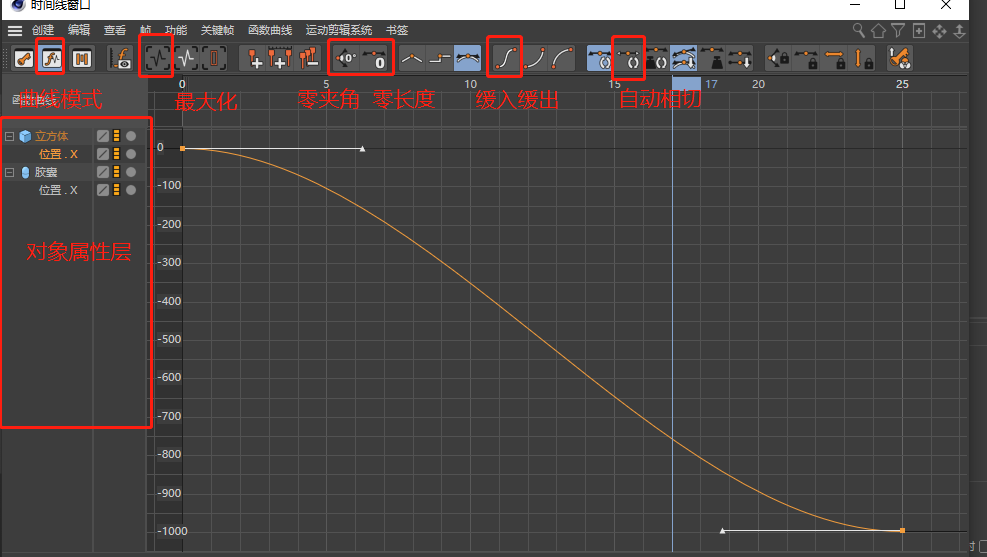
(曲线的横向x代表时间点,纵向y代表该时间点上的值)
(同时曲线上的点)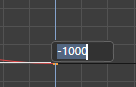
-动画曲线原理规则-
曲线越抖越快,这就决定了动画的速度感,可以是慢-快-慢 /快-慢-快
第三步:这里我们将设置位移曲线“慢-快-慢”
-动画的奥秘-
①一定要在合适的时间点K合适的值,所以一定要注意变化的点在哪里
②压缩变化时间,延长展示时间,干脆利落的感觉
-动画的流程-
①先搭建场景- 构建动画系统(检查这个系统是否正确)
记得,同一层级的PSR会互相影响可以分开图层去控制PSR
而如果物体本身有旋转和位移的属性,K动画前建议进行数据迁移
- 可以迁移到父级(alt+G),然后自身做动画
- 可以迁移到内部(冻结帧),然后自身做动画
一定注意轴向关系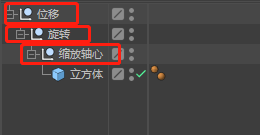
注意轴向以及层级关系(先缩放再旋转再位移),最好是先测试好动画系统再去做动画
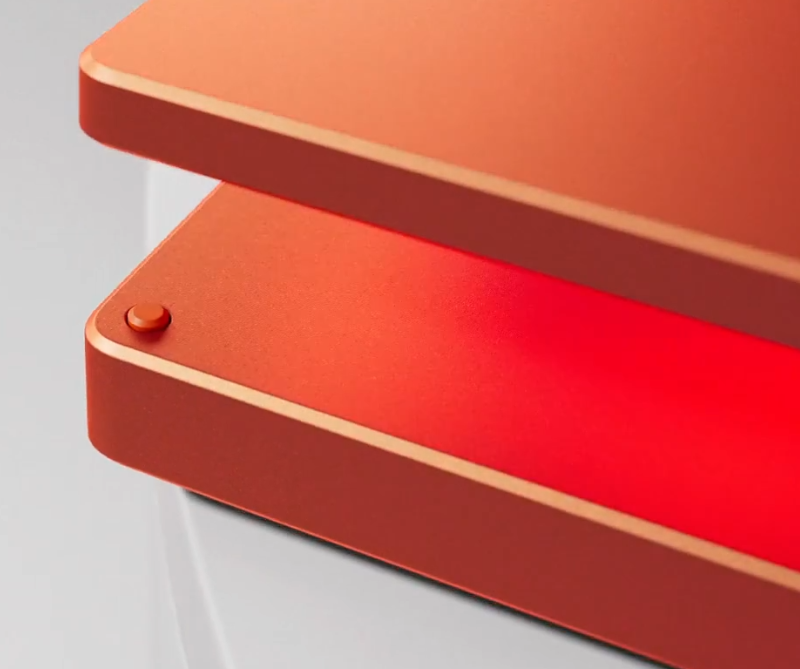
动画举例—制作上图动画我们的思路顺序?
l 先找出是k哪个物体的哪个属性,如果物体的轴心不对就调整轴心
l K哪个时间点,哪个值
l 曲线的快慢问题
曲线的三点控制
曲线的四点控制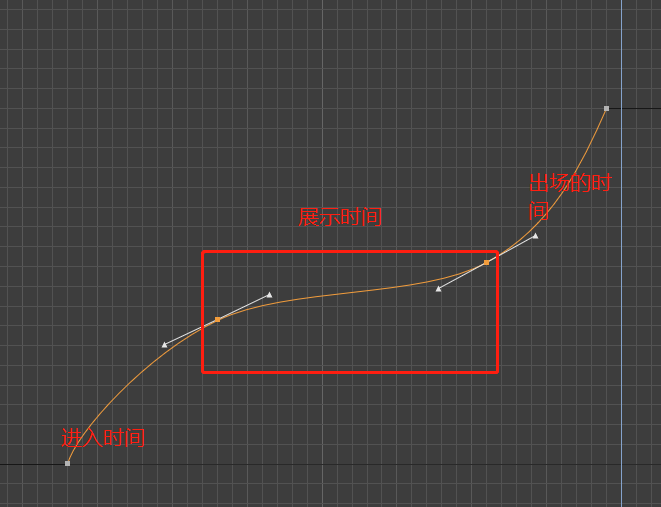 、
、
摄像机
摄像机参数
用途:
1. 设定构图 - 用单反去拍静物,摆好物件,“架好摄像机”-再去调物件
(如果怕不小心激活摄像机还仍然改变视图,那么可以使用装配-保护标签)
2. 焦距 -畸变
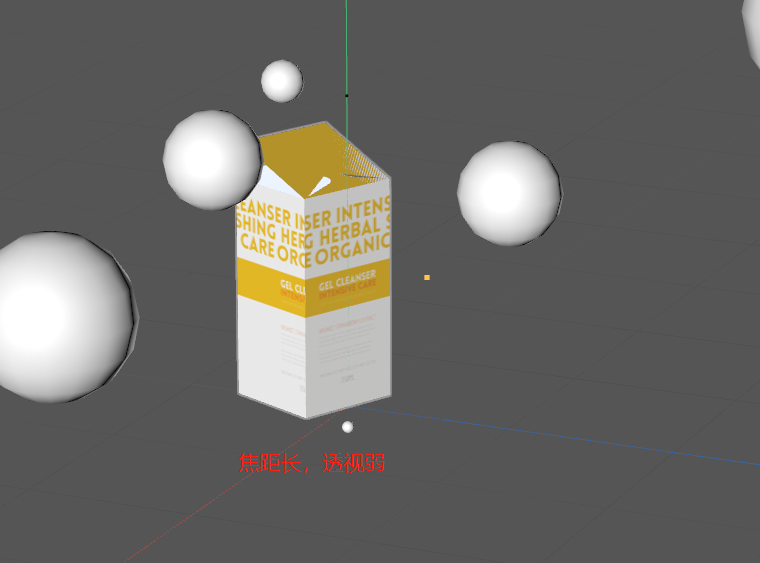
一般我们做产品渲染图焦距135以上,或者动画80及以上
近似人眼的焦距是80.
场景需要扩大视角,焦距25及以下
如果不需要乱这个的话,默认36.

3. 景深
设置摄像机里的光圈大小
渲染设置- 物理-景深勾选
(光圈越小,景深越强)
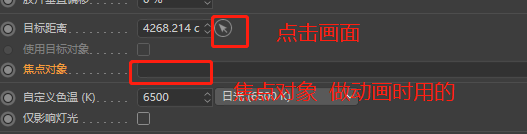
效果图的话,使用目标距离可以了
动画的话,使用焦点对象(因为摄像机一直在运动或者物体一直在运动,目标距离需要变化)
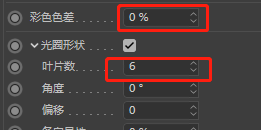
景深有噪点怎么办?设置渲染设置-物理-品质高
镜头动画
1. 镜头运动
2. 镜头目标
旋转:
空对象父级做旋转


若有收获,就点个赞吧
0 人点赞


