建模手法
多边形建模 (万能)
- C掉基本几何体,在点线面的模式下,控制改变模型的形状
样条建模 (快)
- 点与线不是形体,不可见
- 钢笔: 左键点击,点击拖动,空格收尾
生成器的用法
- 选中样条,按alt点击,自动成为父级
- 右键属性数据旁边三角形 复原参数
放样
多个样条按顺序构成截面而形成形体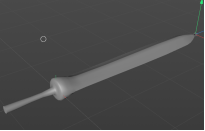
挤压
将一个样条沿某个方向挤出而形成形体
扫描
将子层级第一个样条构成截面,第二个样条构成路径,而形成形体
旋转
将一个样条旋转360°而形成形体
建模
花瓶-
方法1:
- 拖动图片到正视图
- 视图设置shift+v,背景调整参考图大小

- 划线,且中心点x为0
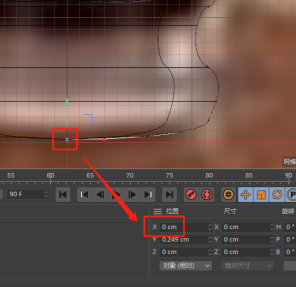
方法2:
(放样)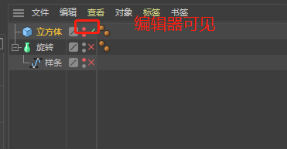

方法3:
(多边形建模)
- 圆柱几何体-调整尺寸 -C掉
- 选择- 缩放-改变线的形状
- 循环切割KL -加线 -选择 缩放
- 不圆滑-处理 细分曲面
知识补充:
倒角:参数对象里的圆角
选择:按shift加选线,按Ctrl减选线
循环选择一圈线,快捷键ul
用位移E或者缩放T工具,双击模型上的线就可以循环选择
一定要动手做!!!才能会!!
知识补充:
挤压(凸起来还是凹下去) D
内部挤压(面扩张还是面收缩) I
书本:
- 创建立方体
- 改变尺寸
- C掉
- 面模式,选择工具 ,shift点击加选面
- 内部挤压往里缩面
- 挤压工具,空白地方鼠标按住往左拖,让面往里凹
- 线模式,ctrl+A全选线,右键倒角ms,按住鼠标往右拖
- 切换为物体模式选择模式,结束
字母场景搭建:
新建工程
新建文本
C掉,改点位置
挤压
复制一个样条,右键轮廓,再挤压
对两个挤压打组,并使用实例(分身,且不占电脑资源)
中间晶格:
复制一份实心板,挤压长度多些,再使用晶格
灯光:
创建胶囊,对好位置大小
创建两端,圆柱C掉,内部挤压,挤压,再使用实例。-y
创建圆柱,做子级,坐标0,0,0 透显
线条:
钢笔工具,选点尺寸为0变直
选点倒角
在使用扫描出细小的
复制样条,删点,再扫描大的粗的

若有收获,就点个赞吧
0 人点赞


