一键删除工程所有材质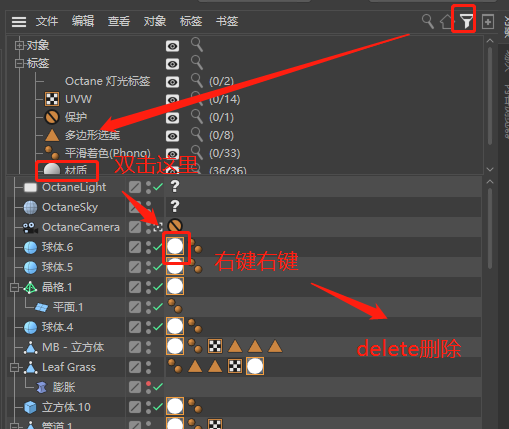
利用图片查看器观察参考图片
双视图操作(双视图操作是C4D玩家必须要会的)
案例演示
第一步:打光
①这里使用的外置天空光(默认灯光失效),可以加强亮度
效果如图: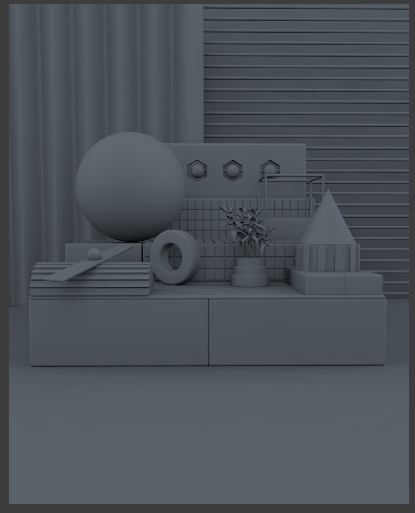
②可以发现画面比较灰,我们添加区域灯光作为光源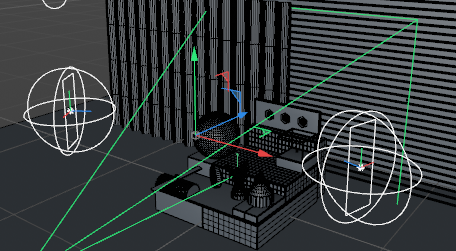
效果如图:
第二步:加材质
①黄金-
颜色层 - 变黑
反射层 - 高光类型尖锐/添加GGX反射层/层菲涅尔改为导体-金/高光去掉、粗糙度增加为15、层颜色加点黄红色
②银色-
复制金色材质
GGX反射层设置 - 导体-钢/层颜色白色/反射强度50/颜色层提亮到15
③木纹-
颜色层 - 添加木纹贴图 /过滤-gamma值提高为1.2、色调偏移为3增加点黄色
法线层 - 添加蓝色法线贴图(为了制作凹凸)
反射层 - 高光提亮了,添加了GGX反射层/层菲涅尔绝缘体/反射强度调低为30/层颜色上了木纹贴图且用过滤变为黑白图
*缩小纹理:点对应木纹标签,缩放10%
休息10分钟~。。。
④继续做材质
*注意以下问题
①颜色+高光/反射(层菲涅尔-绝缘体)反射强度50
当物体反射比较强,就把层菲涅尔强度降低,反射强度提高50以上甚至100
② 黄金+法线凹凸+把粗糙度提高了让金属更明亮些
③当玻璃里头有物体,我们一般会使用alpha里添加菲涅尔让内部玻璃消失露出物体本身而不经折射
第三步:渲染导出+后期
直接渲染出来的效果图会比较灰,我们需要导入PS里进行后期调整
如上图可以看到其实大体的感觉还是有的,只是灰蒙不清晰

打开PS进行调整,效果好看多而且也清晰了,
这里画面上还是有噪点是因为渲染设置的采样精度低了,可以渲染设置里把物理的质量从初级质量提高为中等质量

若有收获,就点个赞吧
0 人点赞


