界面讲解
编辑-首选项
- 用户界面/ 语言
- 文件/自动保存
- 通讯/关闭启动对话窗口

- 新建项目 ctrl+N
- 保存项目 ctrl+S
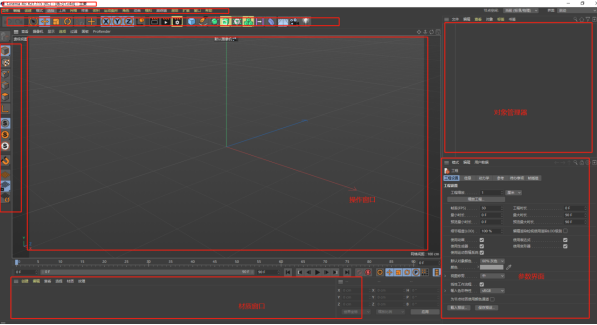


视窗界面操作
- Alt+中建 位移视角
Alt+左键 旋转视角
Alt+右键 推拉视角
(注意鼠标位置,再去做视图旋转推进)
按鼠标中键,切换四视图
F1-透视图
F2-顶视图<br /> F3-右视图<br /> F4-正视图
流程演示:
新建项目ctrl+N
- 保存文件 ctrl+S
创建场景-
- 盒子
地面
创建构图-
- 渲染设置/输出/调整宽度和高度 保存/保存图片位置/格式
- 新建摄像机/激活摄像机/调整到合适的视角
调整场景-
- 位移
 E
E
旋转 R
R
缩放 T
T - 世界轴向 选项

视窗界面操作-
- Alt+中建 位移视角
Alt+左键 旋转视角
Alt+右键 推拉视角
(注意鼠标位置,再去做视图旋转推进)
如果卡,输入不兼容,微软语言里设置兼容模式
灯光材质-
- 双击材质窗口
双击材质球进入材质编辑器 - 勾选发光/纹理/表面-棋盘-UV均为1
去掉勾选颜色以及发射
渲染设置输出-
- GI- 渲染设置/效果/全局光照
总结-
新建工程- 搭建场景 - 构建视图构图 - 编辑场景 - 灯光材质 -渲染输出 - PS或者AE后期
建模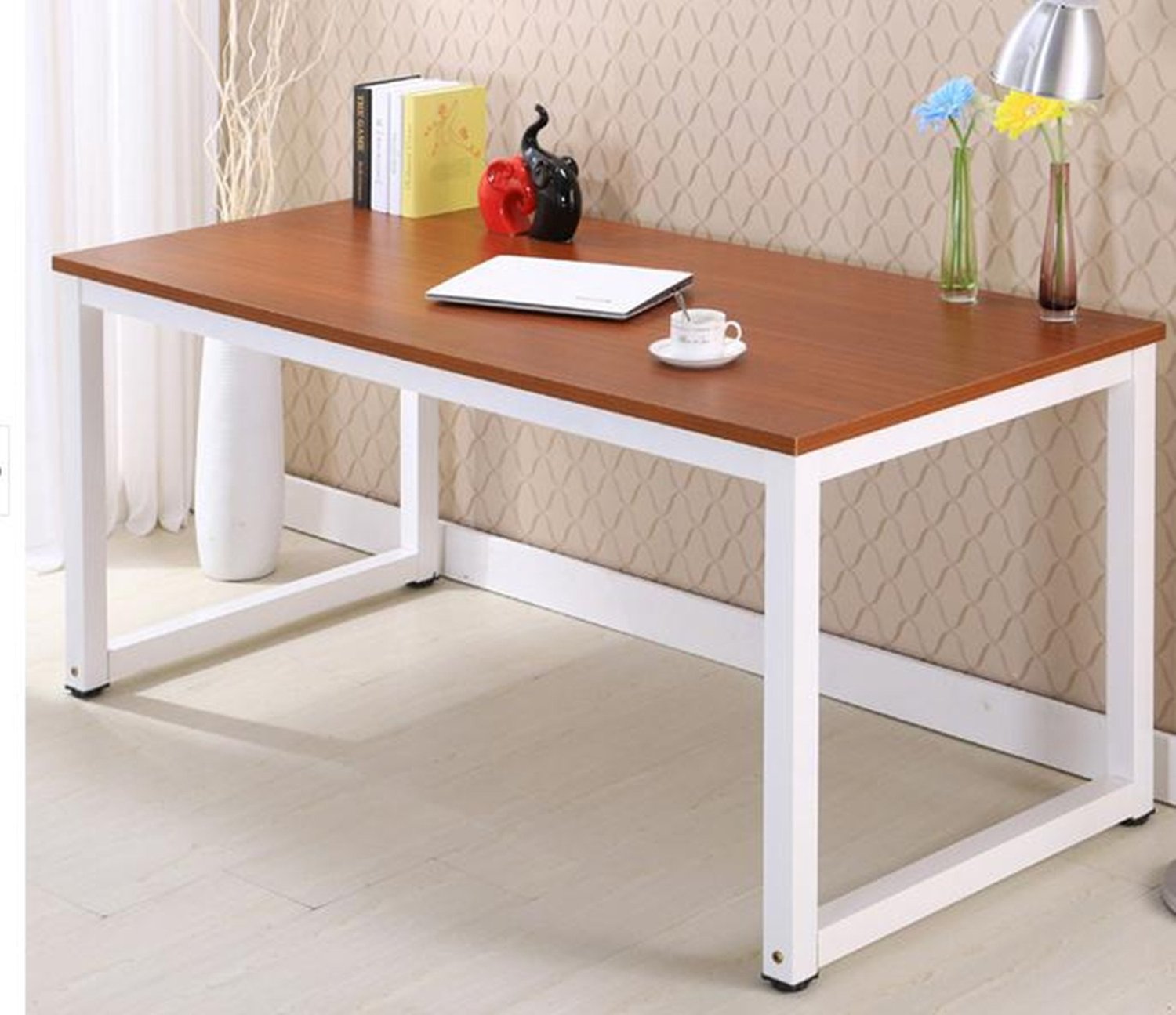
桌子:
1.创建立方体/
对象/尺寸/xyz
对象/圆角-勾选且给圆角半径以及圆角分段
1. 创建立方体
对象/尺寸/xyz
对象/圆角-勾选且给圆角半径以及圆角分段
2.复制盒子 按住ctrl拖动物体Y,然后松开鼠标再松开ctrl
调整物体黄点尺寸
在视窗里按鼠标中键,出现四视图
3.对称的使用
1.绿色的都在上一层级 (父级)
2.蓝色的都在下一层级 (子级)
4.复制再复制,对称再对称
5.打组ALT+G打组,改名桌子

若有收获,就点个赞吧
0 人点赞


