摄像机动画
摄像机用途:
1. 设定构图 -记录镜头角度
2. 焦距 -设置透视强弱、长焦/短焦
3. 景深 -镜头景深模糊
4.镜头动画 -镜头运动、镜头目标
—-如果画面里只有物体元素动画,没有摄像机动画,是非常死板,画面感非常差
- 摄像机最基本的运动操作?
推/拉/摇/移
混合以上手法同时使用
- 如何设定摄像机焦距?
短焦镜头: 为了表示场景广阔 还有 风格化很强的人物场景图
长焦镜头: 人的特写 产品的特写 (做产品必须用的)
-展示部位的时候
一般我们会使用特写(长焦),且用匀速的镜头运动
控制摄像机动画的关键-
①视觉中心点是正确
②流畅度
摄像机动画如何达到流畅性??那我们来测试一下
这里借用一下舞台工具(可以切换场景里使用的摄像机),让工程里两个摄像机做衔接
结果!决定两个镜头能不能接的顺畅,看两个镜头入点与上个镜头出点的速度是否一致,方向一致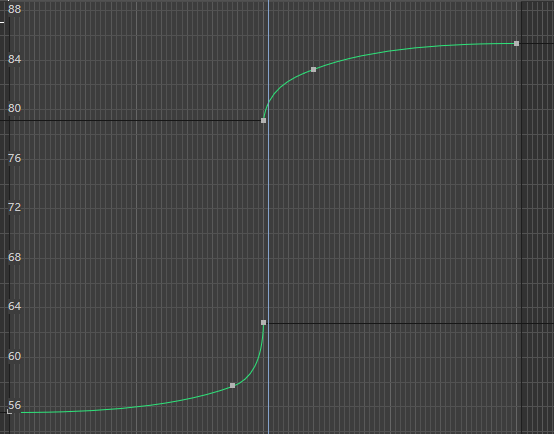
摄像机操作方法:
①分层级控制位移/旋转
Alt+G
②父级旋转
使用父级做旋转目标
子级摄像机可以做推拉,冻结关键帧,K的Z方向的属性
③使用运动轨迹以及目标标签进行控制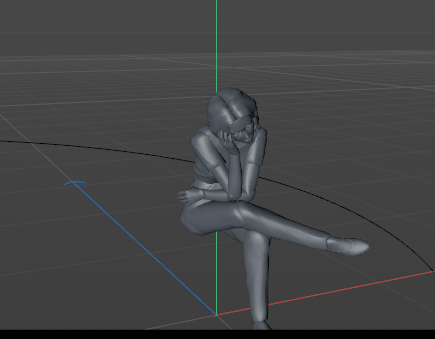

PS:一定要注意动画曲线
案例演示
分两部分:
①旋转后退
②后退
休息10分钟~…
回顾前半节
推拉摇移- 摄像机控制第一种方法
旋转- 摄像机控制第二种方法
灯光
将来我们看每一个影片动画的时候一定要懂得观察镜头画面里灯光的来源点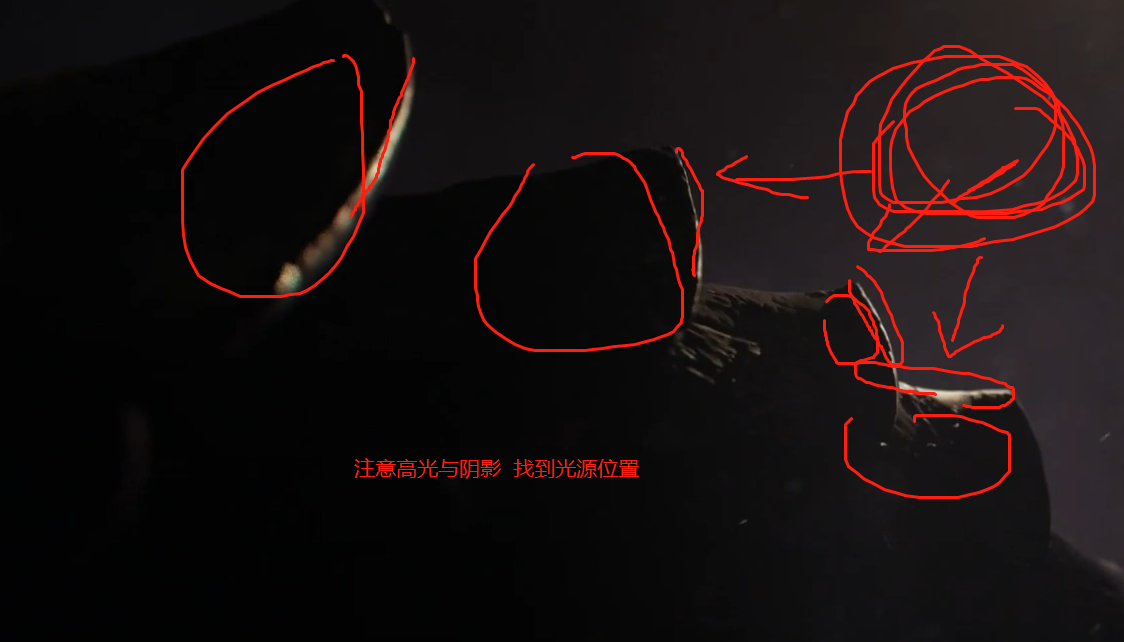 (这个镜头里灯光同时也在运动着)
学会去分析画面里灯光的数量以及位置点- 注意高光位置以及阴影位置,检查每一个角落出光的可能
灯光使用
前言与说明
- 渲染说白了就是出图或者生成动画的意思,而且需要渲染器支持
(目前流行的渲染器-octane渲染器,redshift渲染器,arnold渲染器)
而这里我们将使用标准渲染器进行讲解,那么灯光和材质都是C4D自带渲染系统里,不需要另外再安装渲染器插件
- 这三个按钮需要说明一下,做渲染常常用到
 渲染预览—渲染到查看器—渲染设置
渲染出图的流程:
先点渲染设置- 选择图片分辨率- 设置文件格式- 文件名文件路径
灯光类型
点光、区域光、平行光、聚光灯等(ies光)
(灯泡,台灯
(LED灯光,柔和的柔光灯
(太阳光
(舞台,酒吧
投影
灯光里设置投影 (灯光里选择区域等投影模式)
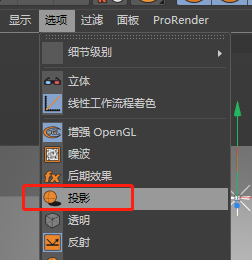 (预览窗口设置阴影可见)
在所有投影类型里该选哪个投影模式?
- 我一般首选区域,比较真实
如果我求快,我会使用软阴影
如果我希望非常硬的阴影,我会选光线追踪
这时候你会发现投影很难看,我们需要控制投影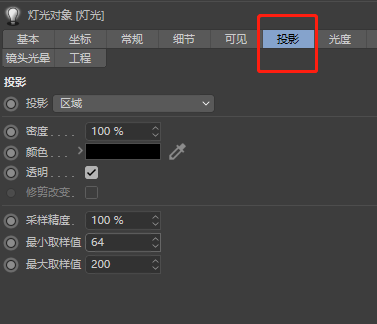
有的部位太死黑,两种解决方法
①增加光源补光 (较为虚假,避免明显)
②让光反弹几次到你身上
默认的渲染设置是没有设置反弹的,需要手动设置启动全局光照(专业名词GI) (设置反弹的操作手法)
一般渲染的时候,需要效果真实且好看,我们将会加上GI
当我们需要用标准渲染器,灯光在细节那一栏需要添加平方倒数的衰减,这样才比较真实且好看
提高灯光亮度:强度加大
灯光颜色:常规颜色
雾气:
正向测定体积 经过物体之后雾会虚一些的
如果希望雾气有噪波,把噪波打开!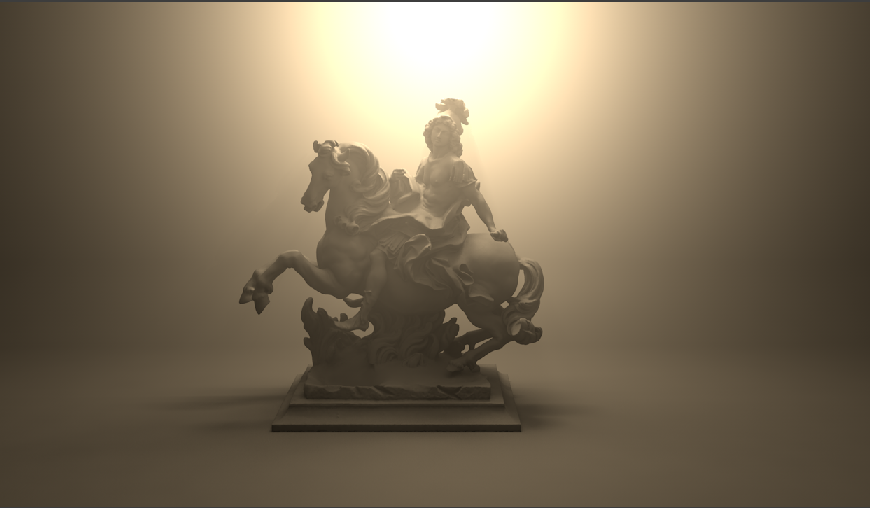

只是选用可见的噪波雾气也是不错的
插一句:你会发现渲染的速度慢下来了,因为开启阴影开启雾气,尤其是开启了GI
决定渲染快不快—-标准渲染器是要看CPU/处理器
*为了好看,一定要做一些轮廓光
*如果我们要做白天的效果,我们就加天空
①物理天空 -注意饱和度,以及要选择时间是早上中午还是晚上
②天空 -需要自己给发光材质

若有收获,就点个赞吧
0 人点赞


