
作为设计师,我们通常会重点聚焦在视觉展现和交互体验上,而往往在做测试评估时会发现,一些文案用语模棱两可、前后不一,让我们不知所措。一些粗糙的产品设计中相同操作的文案在使用上却千奇百怪。

著名 UX 公司-尼尔森诺曼集团(Nielsen Norman Group)经过大量调研后发现:简洁的文案,目标清晰的语言和可阅读的提示性文案能将产品可用性提高 124%。
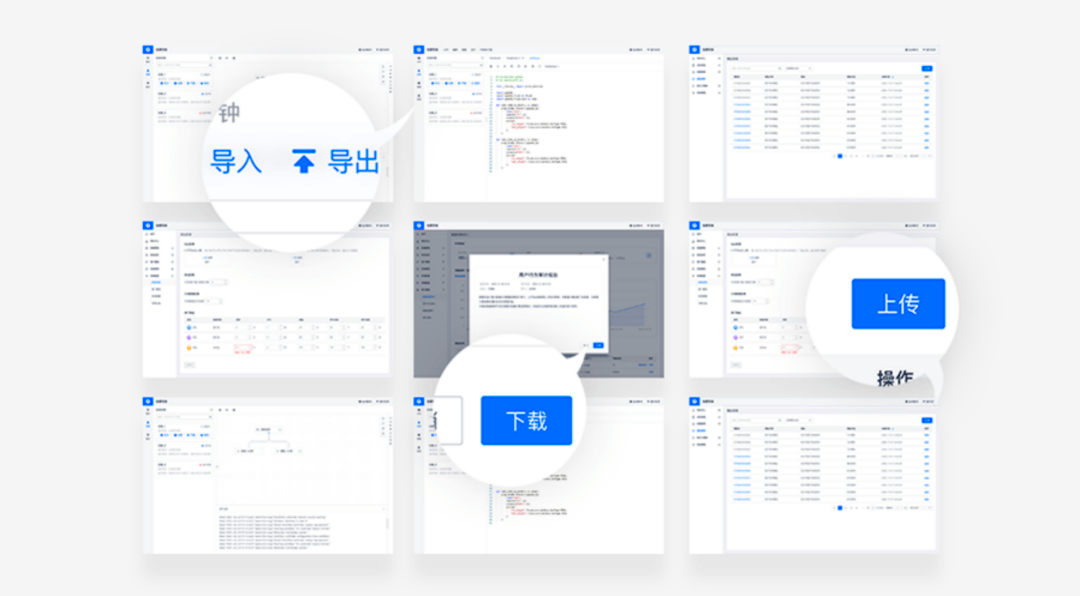
以上图中出现的“导入/导出”和“上传/下载”为例,我们来仔细剖析,他们到底有什么区别,又该如何正确使用呢?是否“导入”、“上传”就是进,“导出”、“下载”就是出呢?配上图标的时候又该如何示意呢?
我们先从字面意思来解读:
导入:将当前系统之外的某个指定位置上的一批数据输入到系统中。
导出:将当前系统中的一批数据输出到系统之外的某个指定位置。
上传:将信息从个人计算机(本地计算机)传送至中央计算机(远程计算机)系统上。
下载:将文件从FTP服务器拷贝到自己的计算机。
很明显,“导入/上传”和“导出/下载”,他们虽然两两比较接近,在使用时常常混淆,但实际上它们之间有不同的使用场景和要求
“上传”与“导入”的区别:
1.网络环境必要性差异:
上传:从本地上传至网络服务器,网络环境是必要的;
导入:可以是从本地的一个软件导入到另一个软件,不依赖网络。也可指从本地导入到网络,或在网络中一个地方导入到另一个地方。
2.任务流程差异:
上传:可作为独立的任务动作,即以上传某个文件为操作目标。也可以作为一个任务流程中的环节,上传后进行后续操作;
导入:非独立流程,一般仅作为任务流程中的一部分,导入文件后进行后续操作。
3.操作后系统对文件的处理差异:
上传:按指定格式/要求上传一个文件,上传完成后文件就已经在系统中,可以进行删除;
导入:导入文件后,系统会对文件进行解析等处理,以便进行后续操作。
示例:
“上传文件”:多个文件上传时展示单个文件上传状态及名称,并可随时删除。

“导入文件”:将本地符合要求的目标文件导入到软件中,会解析为软件可用的信息和结构。
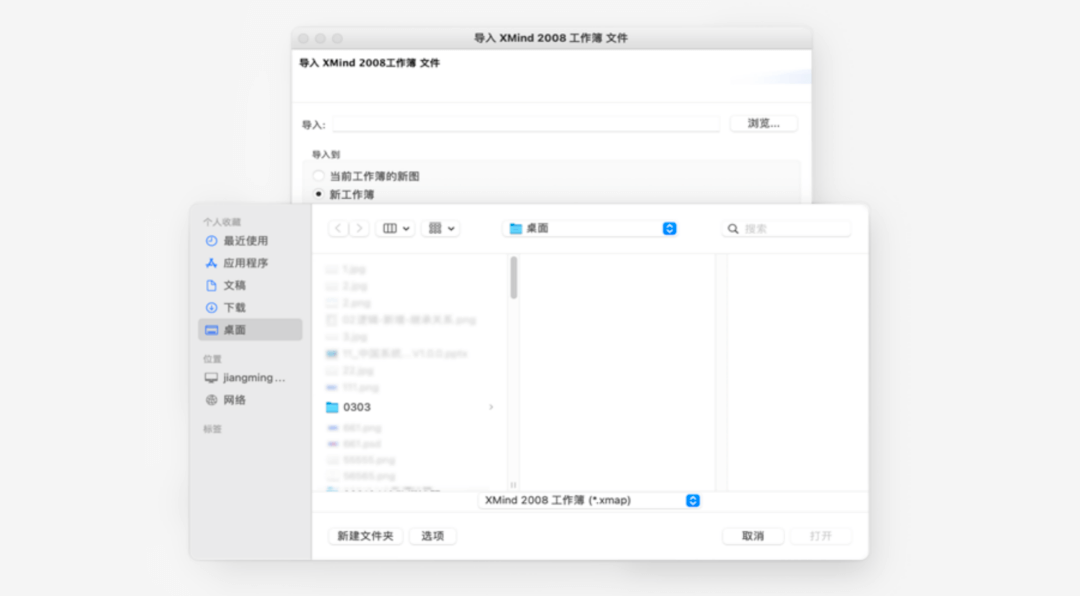
归纳一下:
1、“导入”需搭配“提交”按钮等使用,“导入”后需要进行后续的操作;
2、“上传”包含导入并上传网络之意,可作为一个独立流程也可作为流程中的一个节点操作;
3、“上传”需通过网络,对上传对象仅做存储到服务器操作,而“导入”不受网络限制,通常导入对象会被系统解析用于接下来的操作。

“下载”与“导出”的区别:
1.网络环境必要性差异:
下载:一定是与网络通信相关的,需要联网,比如从百度云盘中“下载”内容;
导出:可以是从本地软件导出,这种情况下不需要网络,也可指从网络中导出,此时需要网络环境。
2.任务流程差异:
下载:一般是独立的任务动作,即以下载某个文件为操作目标。
导出:可以作为完成某项任务的其中一个环节,比如从一个系统导出文件并在另一个系统中继续处理。
3.操作后系统对文件的处理差异:
下载:从系统中直接获取文件,文件的格式等内容是明确的。如下载了一个文件,下载了一个软件。
导出:导出对象的类型有可能是结构化的,如网上的报表,在web上是一种表现形式,导出后可能有所改变,比如为了适应平台的特点修改了格式(导出为Excel)。通俗地说就是导出之前与之后的预期可能会有差别,系统对文件要进行处理。
示例:
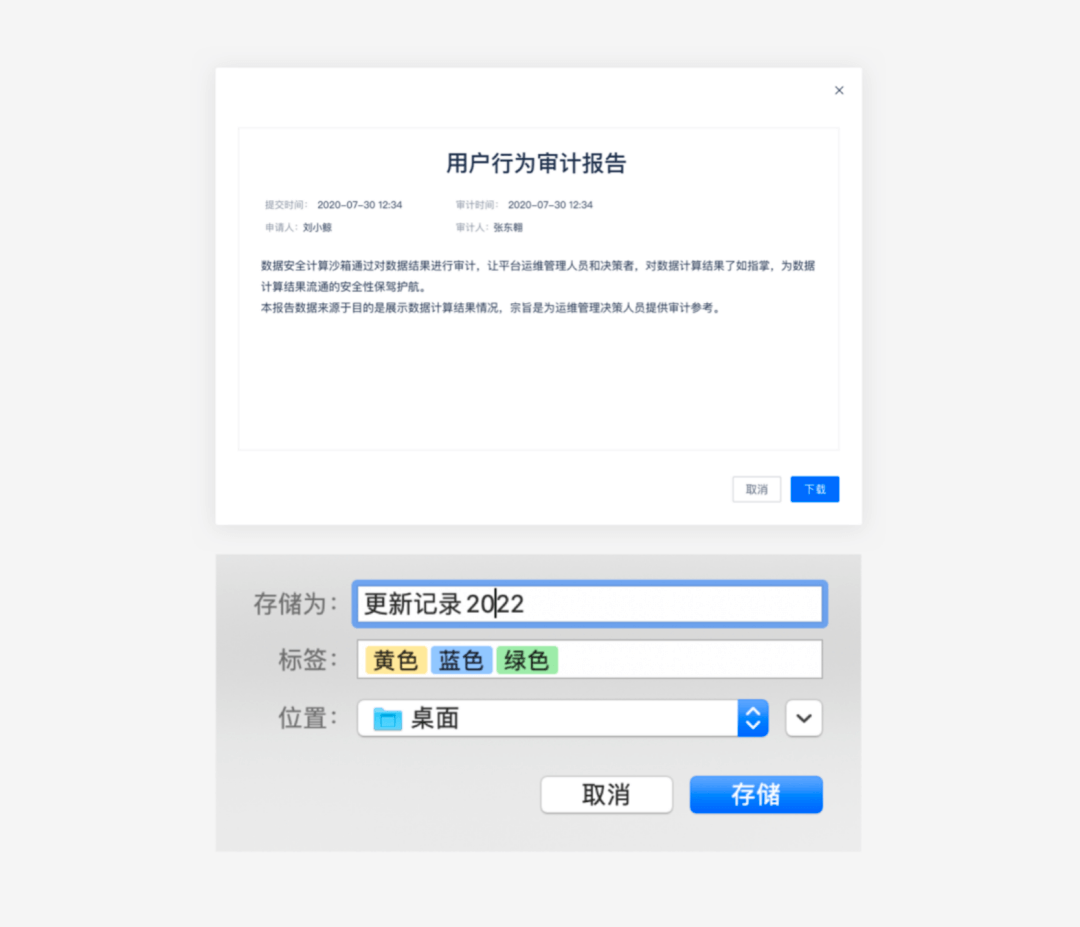
“下载报告”:报告有默认的格式,点击“下载”后仅可修改“名称”和“存储地址”,不可修改格式。
“导出”:通常选择导出的范围或对象后,生成对应格式的文件。
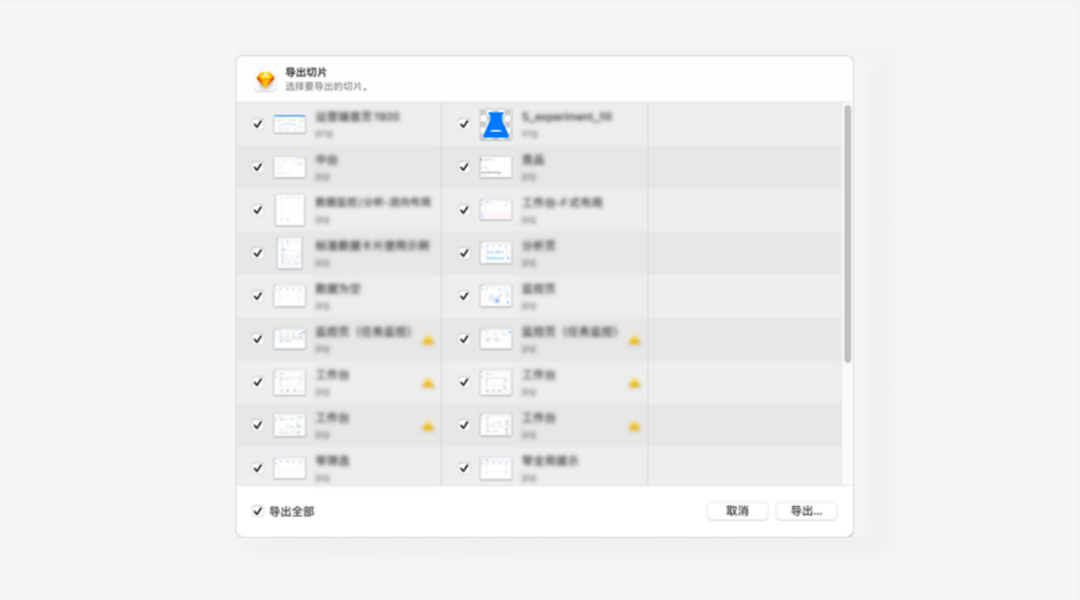

归纳一下:
1、 一般情况下,“导出”的使用范围更广;
2、 下载必须从网络中获取内容,如“下载文件”、”下载应用”;
3、 若允许对目标内容进行配置(比如选择格式、使用模板嵌套等),应使用“导出”,不可使用“下载”;
4、 “下载”的文件格式是确定的,“导出”的文件可选格式。

综合上述分析,我们选取了差别较大的特点所对应的视觉表意对这四个词语进行了图标区分,区分方式如下:
“上传”和“下载”是直上直下的刻画,表达单纯的任务流程,只是做上传或下载的动作;而“导入”和“导出”则是从侧角度切入箭头,表示可以作为一个主流程的分支流程交互动作。

干货
类似上述的B端词类文案非常多,我们结合在日常工作中的踩过的坑和听过的雷,经过多方取证和一定的研究分析,总结归纳了以下干货,与大家分享:
1.操作类
增:新建(从无到有的创建行为);添加(在已有结构内增加)
删:删除(不可恢复)
改:编辑(对多项内容进行补充填写修改)
查:查询(有明确的目的,利用关键词进行搜索);搜索(模糊查找)
确定:表肯定及强调,单项操作的二次确认。
确认:仅用在对信息进行检查确认。
提交:提交审核、资料,通常还有下一步环节。
发布:公之于众,发布到可见地方。
上传:上传文件、照片。
保存:保存的内容是可修改的,对应修改和编辑。
收藏:收藏一个既定内容,收藏文章。
关注:关注一个未定的内容,关注行业、任务进展。
待办:需要你去完成的事。
未完成:没有完成,不一定需要你去做。
设置:设置权限属性等,整体的一个参数设定。
配置:已有的东西进行连接搭配,配置接口。
2.数据类
单位:
使用国标,三位一分隔。如 123,456,789。
英文语境是以千为单位, ≤999 直接显示数字;≥999用单位K , ≥999k用单位M。中文语境中 ≤9999 通常直接显示数字;≥9999 上升到单位万;≥9999 万上升单位到亿。
13000在英语语境13K, 在中文语境中时1.3万。
小数:
大数值变化保留2位。百分比取整,特殊要求保留2位。
日期格式:
国标 yyyy-mm-dd hr:mi:se 或中国大陆标准 yyyy年mm月dd日 hr时mi分se秒
自然时间:
1月1号到12月30号
非自然时间:
今年10月1号到去年10月1号
字母大小写:
节假日、月份、星期的首字母必须大写,如Monday、Apri。
计量单位如m(米)、g(克)、t(吨)小写;而表示GB(兆字节)、KB(千字节)大写。
Wi-Fi和WiFi都是正确写法。
上传文件提示文件格式大写,如DOC、PPT、PDF、GIF、PNG;作为文件扩展名(后缀)则用小写,如.png、.jpg;文档类型首字母大写,如Word、Excel、Outlook。
版本V1.0,字母大写。
3.符号类
句号:
独立短句可不用句号,如”产品完成配置“,用在全局提示等。
句式中已有标点,需要句号结尾。
省略号:
产品中三个点表示,互联网产品独有特性。如加载中…
中文文章使用还是6个点。
连接号:
数字分割 2020-11-23
范围 1900 ~ 2000 年 3 ~ 5 年
正斜杠:
表选项:he/she
路径:docs/spec/data-format-cn
表占比:1/3
反斜杠:
表目录,如 C:\Users\Desktop
半角与全角:
全角中文与半角英文以及链接符号“+”“-”“&”等混用时,可在前后各留一个半角空格。
可点击的“文字链接”与文字之间,留全角空格。
英文与数字混用时,留半角空格。
英文字母是半角字符,中文汉字是全角字符,两个半角字符等于一个全角字符。一个汉字等于二个字符。文本框可建议提示:“不超过30个字“
作者语:
文案虽然是个小细节,但是在关键环节对体验可以产生很大的影响。日常中我们应多对细节推敲、斟酌、打磨,让产品和用户真正的实现“对话”。对文案有其他见解,欢迎一起探讨~
作者:张如、黄玥晗
部门:中国系统数据中台业务部UED
往期精彩回顾

若有收获,就点个赞吧
0 人点赞


