一 、共享
设置共享
1.新建用户
2.新建文件夹——右键属性——共享——高级共享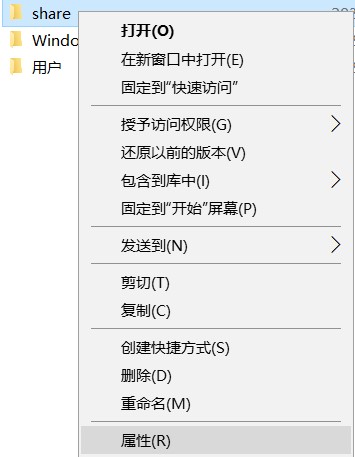
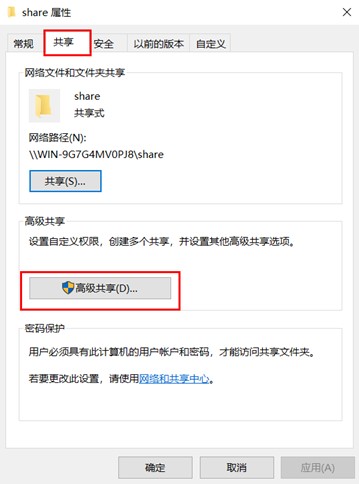
3.勾选共享此文件夹,设置好共享名和连接数量
4.设置共享权限和NTFS权限,最终严格的生效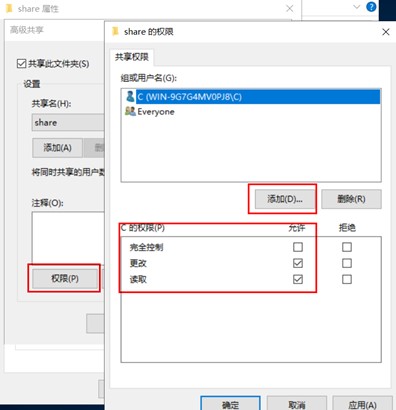
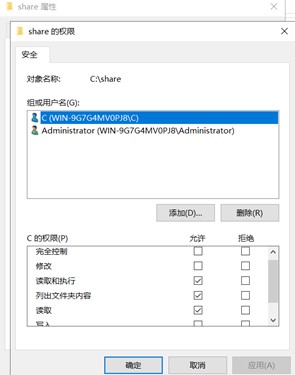
共享权限注意
用户从网络共享访问文件夹时,当本地ntfs权限和共享权限冲突时,按最严格的执行
用户从本地访问文件夹时,权限按照ntfs权限执行
访问共享
1.虚拟机设置IP,关防火墙,查看网卡(默认NAT)
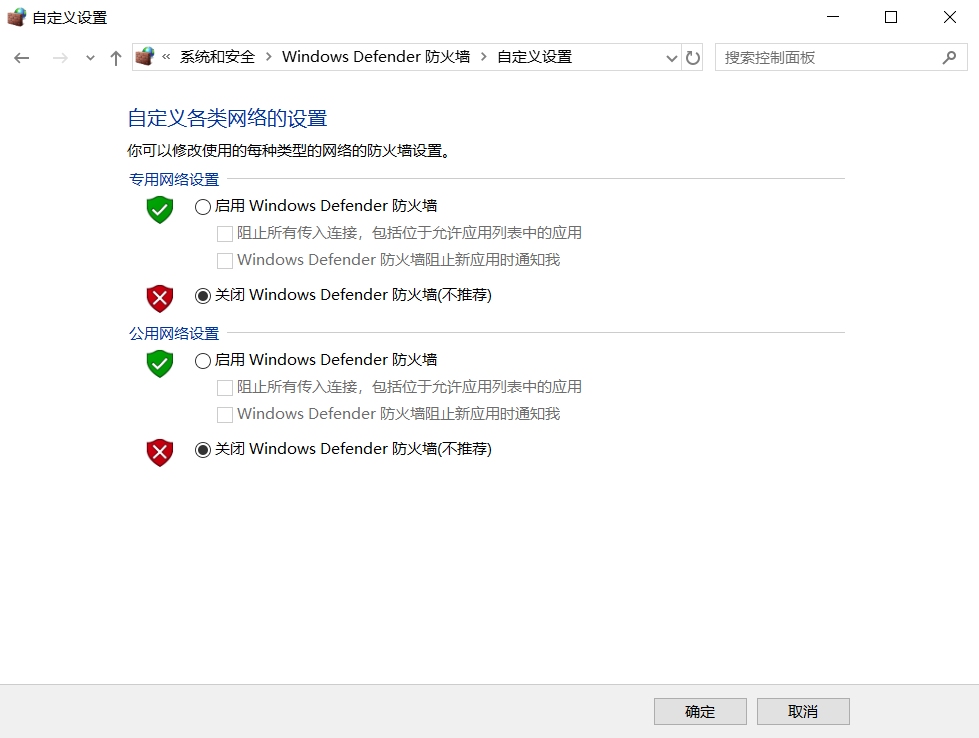

2.真机 网络——右键属性——更改适配器设置,在 vmnet8 上右键属性,设置IP
这个IP和虚拟机在一个网段上
3.计算机 地址栏中 或者 win+r 运行 输入以下内容
\\IP地址 或者 \\主机名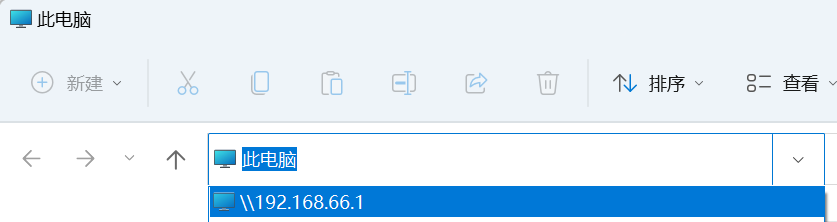
注意:访问的前提是ping通,ping通要求网段一样,网卡合适,防火墙关闭
网卡模式:
桥接模式本地连接(真实网卡): 完全当做真机使用,可以和真实的网络通讯。
NAT模式VM8:借用真实机上的网卡和网络通讯,但是真实网络不能主动和虚拟机通讯。
仅主机模式VM1: 只能和本地的真实机以及虚拟机通讯,不能和真实的网络通讯。
一台电脑开两个虚拟机,要求两个虚拟机的网卡一样。
自己的真机访问自己的虚拟机,要求真机和虚拟机对应的网卡 要设置合适的IP,例如虚拟机的网卡是NAT,真机需要在vm8上设置IP。
自己的真机访问别人的虚拟机,要求虚拟机设置网卡为桥连。
隐藏共享
1.在共享名后面加$符号
Windows默认共享

2.访问隐藏的共享文件夹

共享访问不成功的原因
1.在本地安全策略中设置了“拒绝从网络访问这台计算机”
2.本地帐户的共享和安全模型
3.使用空白密码的本地帐户只允许进行控制台登录
二、打印服务
企业常见的打印解决方案
1.网络打印机:打印机自带网络模块,直接接入到网络中
2.打印服务器: 一端连接打印机,一端连接网络
3.windows打印服务:将打印机连接到电脑,通过windows对打印机进行管理
共享打印机
1.设置共享打印机
- 服务器管理器——工具——打印管理
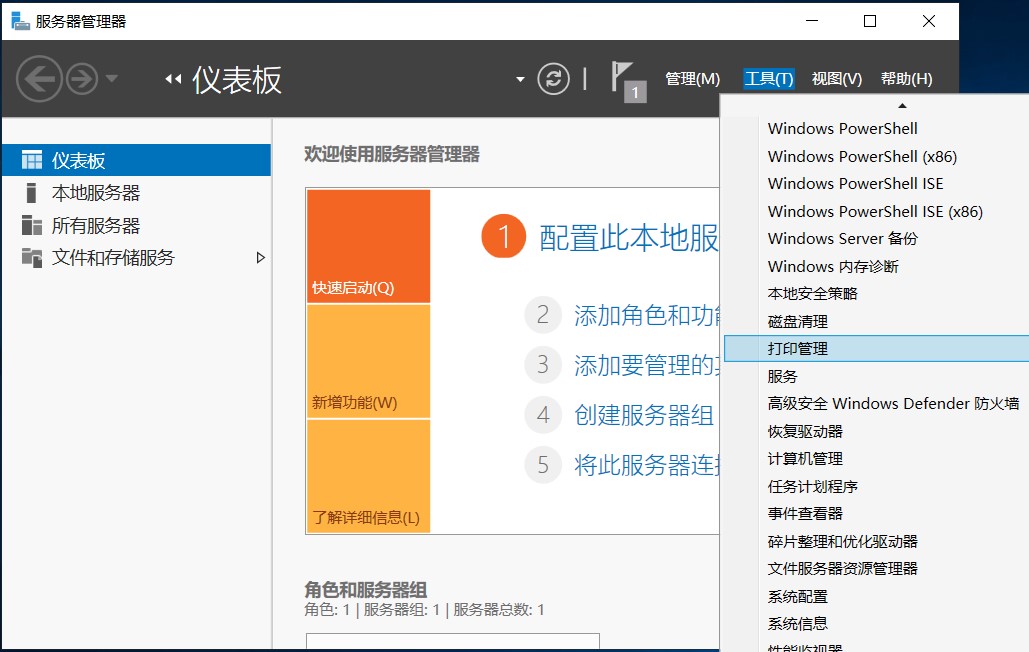
打印服务器——打印机——右键 添加打印机
2. 选择使用现有的端口添加打印机
4.安装新驱动程序,实验环境随便选一个驱动,生产环境选物理打印机的驱动

5.写打印机名和共享打印机——下一步,完成
2.访问共享打印机
Win+R运行\\打印服务器IP地址 或 \\主机名,右键连接打印权限
打印
发送文档并打印
默认任何用户都具有打印权限管理打印机
更改打印机名、设置打印机优先级等
管理员组成员具有管理打印机权限管理文档
对文档进行暂停、继续等操作
CREATOR OWNER组具有管理文档权限打印机池
由一组打印机组成的逻辑打印机
缩短用户等待大批量打印作业完成的时间
选用同一型号打印机(使用同一个驱动)操做:
打印管理——打印机上——右键属性
端口——启用打印机池,选择多个端口
打印优先级
调整打印顺序
99最高,1最低
如果优先级一样,按先后顺序打印
给一台打印机安装多个驱动,不同的驱动设置不同的优先级给用户操做:
打印管理——打印机上——右键属性
高级——优先级
打印文件转向
如果因为打印设备故障,可以将文件转到其它打印机
必须将其转到安装了相同打印机驱动程序的打印机操做:
打印管理——打印机上——右键属性
端口——添加端口——新端口,写\\打印服务器IP\打印机名
分隔页
Windows系统内置标准分隔页文件位于%systemroot%\system32文件夹代表”C:\Windows\System32”,文件后缀为.sep
操做:
打印管理——打印机上——右键属性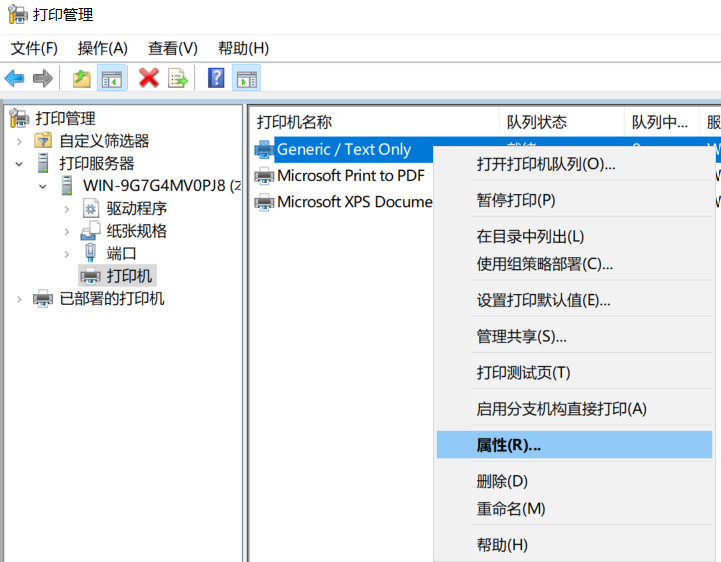
高级——分隔页——浏览,选择分隔页文件
单词
Share【晒儿】:共享
Client【柯莱特】 :客户
Printer【破润特】 :打印机
Office【奥菲斯】: 办公室
Document【到可有门特】:文档
Creator【科瑞特】:创造者
Everyone 【艾吾瑞万】:所有人

若有收获,就点个赞吧
0 人点赞


