一、为什么学习DNS
早期域名解析需要hosts文件
缺点:主机名称重复
主机维护困难
位置:C:\Windows\System32\drivers\etc文件夹下
二、什么是DNS
DNS:Domain Name System域名系统,存储域名和IP的映射
特点:分布式/层次性
三、域名空间结构
根域:.
顶级域
组织域:gov政府部门/com商业部门/edu教育机构/net网络服务机构/mil军事部门/org民间团体组织
地区域:cn中国/hk香港/uk英国/jp日本
二级域名:例如baidu.com
主机名:例如www,ftp,web等
FQDN完全合格域名=主机名.DNS后缀
四、DNS服务器分类
- 主要名称服务器:存放区域文件正本数据,可以修改
2. 辅助名称服务器:存放从其他服务器复制的数据,不能修改
3. 主控名称服务器:提供趋于数据复制的DNS服务器
4. Cache-Only名称服务器:将查询到的数据保存在高速缓存中五、DNS查询过程
先,查看自身缓存
再,查看hosts文件
再,询问dns服务器六、DNS的查询分类
1、DNS的查询方式
递归查询:客户端问服务器
迭代查询:服务器问服务器
2、DNS查询内容分类
七、提供DNS服务的必要条件
- 有固定的IP地址
2. 安装并启动DNS服务
3. 有区域文件,配置转发器,或者配置根提示八、资源记录类型
SOA(起始授权机构):定义了该域中的权威名称服务器
NS(名称服务器):表示某区域的权威名称服务器和SOA中指定的该区域的主要服务器和辅助服务器
A(主机):列出了域名到IP的映射
PTR(指针):列出了IP到域名的映射
MX(邮件交换器):向指定的邮件交换主机提供消息路由
CNAME(别名):将多个名字映射到同一个计算机,便于用户访问
SRV(服务):列出了正在提供特定服务的服务器九、配置DNS服务器
固定IP,关防火墙,添加角色:DNS服务器
1、创建正向查找区域
(1)创建正向查找区域:
DNS——右键”正向查找区域”——新建区域
区域类型选”主要区域”
填写正确的区域名称,如“qingmei.com”,其他默认下一步
(2)创建主机记录
DNS——在区域名称上 右键 新建主机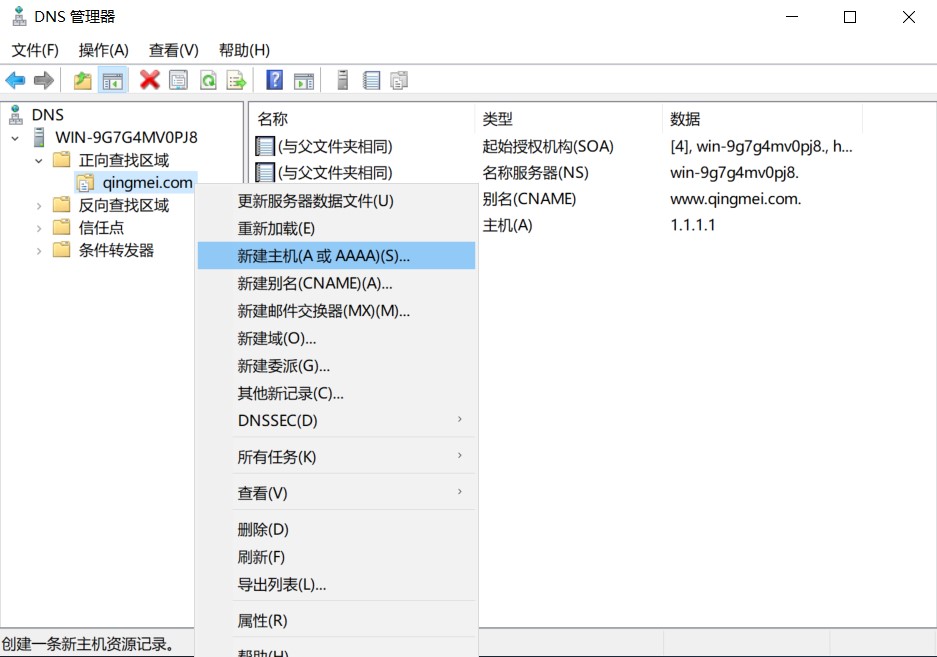
写名,如www 和 IP地址,如 1.1.1.1
注意:创建A记录时,填写的IP地址是web服务器的IP地址(3)验证主机记录:
客户端IP和dns服务器在一个网段上,dns的值是dns服务器的IP
写如下命令:nslookup #域名查找set q=a #正向查询,可选www.qingmei.com #此处是自己的完整域名,看到1.1.1.1就对了quit #退出

2、创建别名
(1)创建别名
DNS——在正向区域名称上——右键 新建别名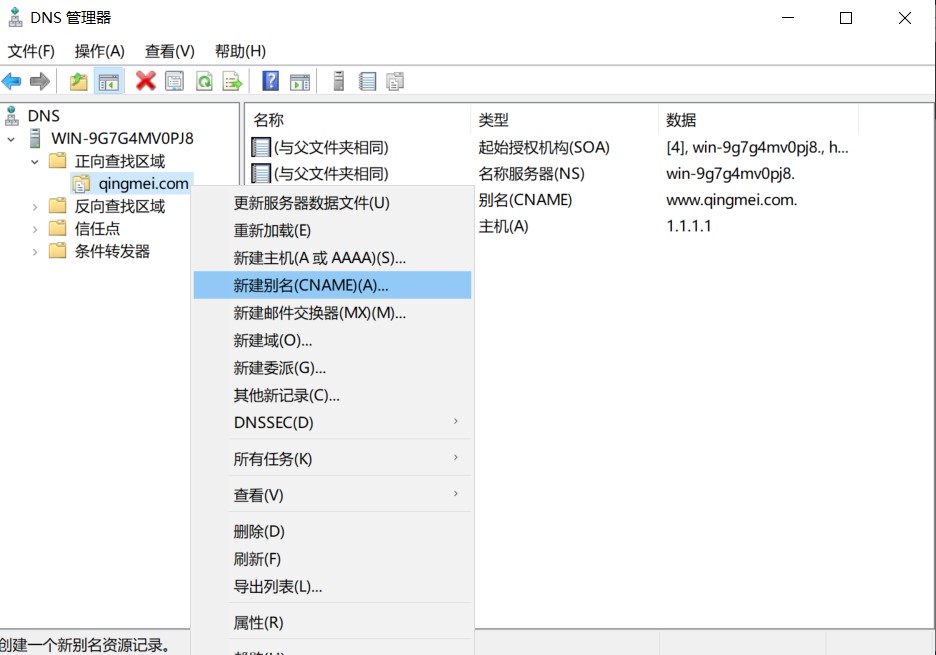
写别名,如 hb 和完整域名,如 www.qingmei.com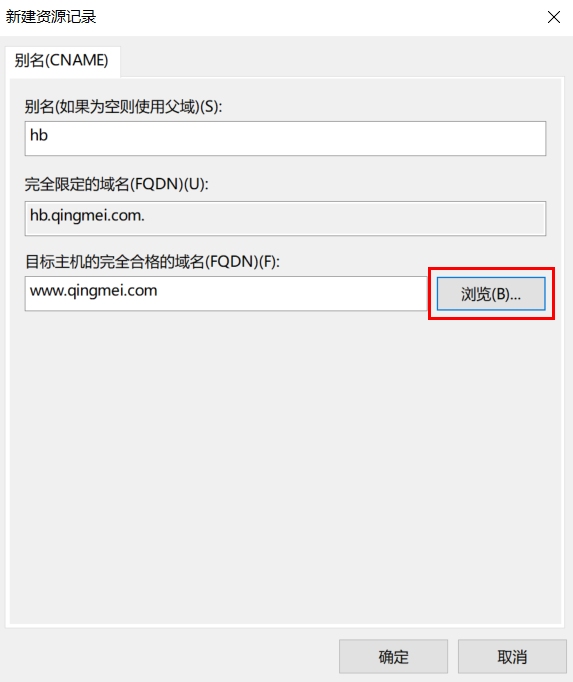
(2)验证
nslookup #域名查找set q=a #正向查询,可选hb.qingmei.com #此处是自己的完整域名,看到1.1.1.1 就对了

3、创建反向查找区域和PTR记录
(1)创建反向查找区域
DNS——反向查找区域——右键 新建区域
区域类型选”主要区域”
反向查找区域名称选 “ipv4反向查找区域”
反向查找区域名称写网络id,如 192.168.66,其他默认下一步
(2)创建PTR记录
DNS——反向查找区域名上——右键 新建PTR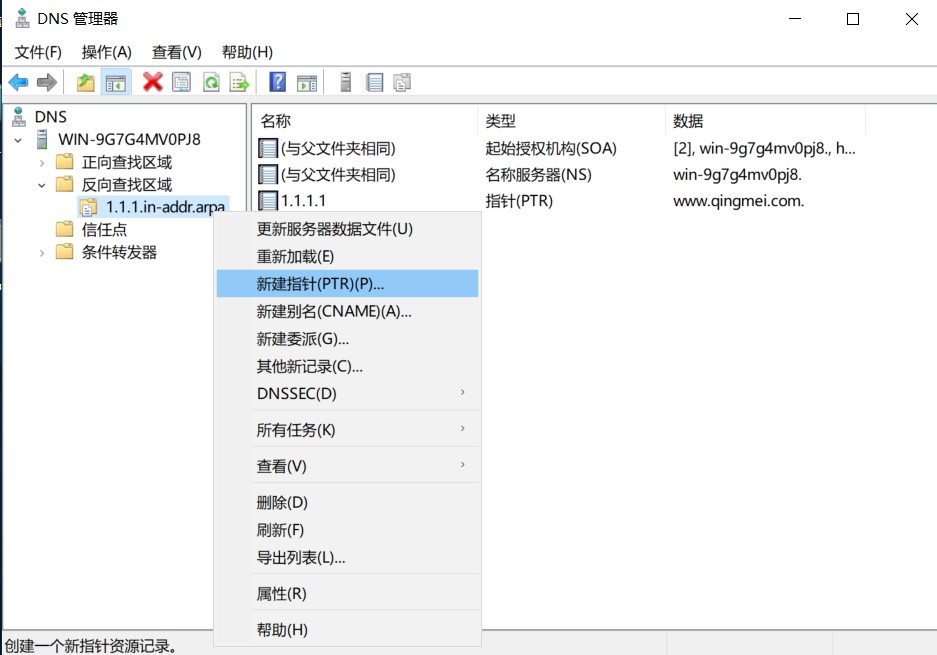
写IP地址,如1.1.1.1,主机名,如www.qingmei.com
(3)验证
nslookup #域名查找set q=ptr #反向查询,可选1.1.1.1 #看到www.qingmei.com就对了
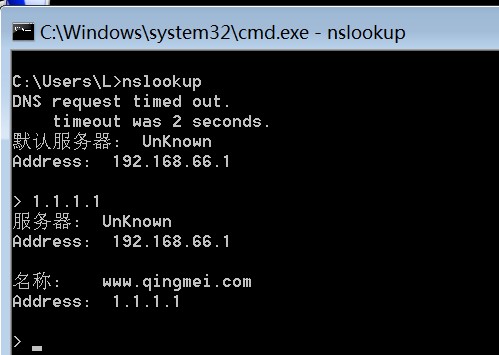
十、子域
概述
可以将同一网络中的不同用户归于不同的子域,然后给不同资源创建不同的记录,实现不同的功能创建子域
(1) 创建子域:
DNS——在正向查找区域名上——右键 新建域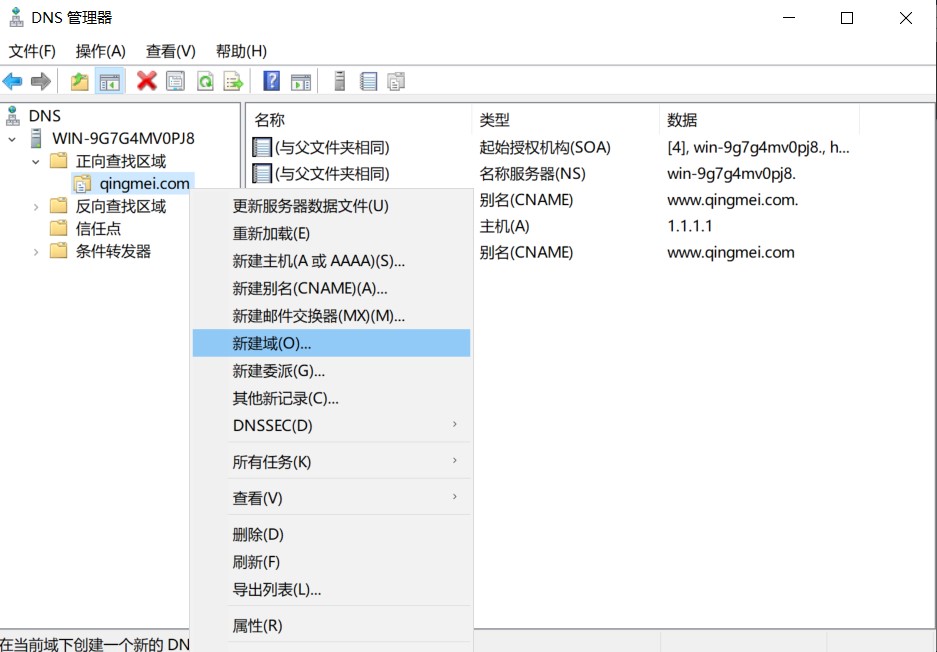
写名 ,如 sh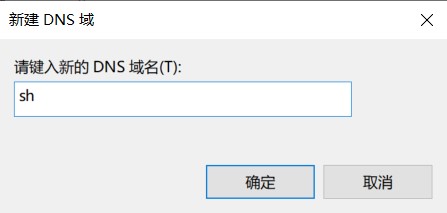
(2)创建主机记录:
在子域名上——右键 新建主机
写名称,如www,写IP,如192.168.100.100
(3)客户端验证:
nslookup #域名查找set q=a #正向查询,可选www.sh.qingmei.com #看到192.168.100.100 就对了

十一、委派
概述
新建委派可以将子域委派到其他服务器维护子域与委派的对比
子域的资源在父区域文件中,子域的权威服务器是父区域的权威服务器
委派有独立的区域文件,给新域指定新的权威服务器新建委派:
1、第一个DNS服务器
(1)正向查找区域——右键新建区域,如qingmei.com
(2)在区域名称上——右键新建主机(主机名写 服务器2 的计算机名,IP地址是服务器2的)
(3)在区域名称上——右键新建委派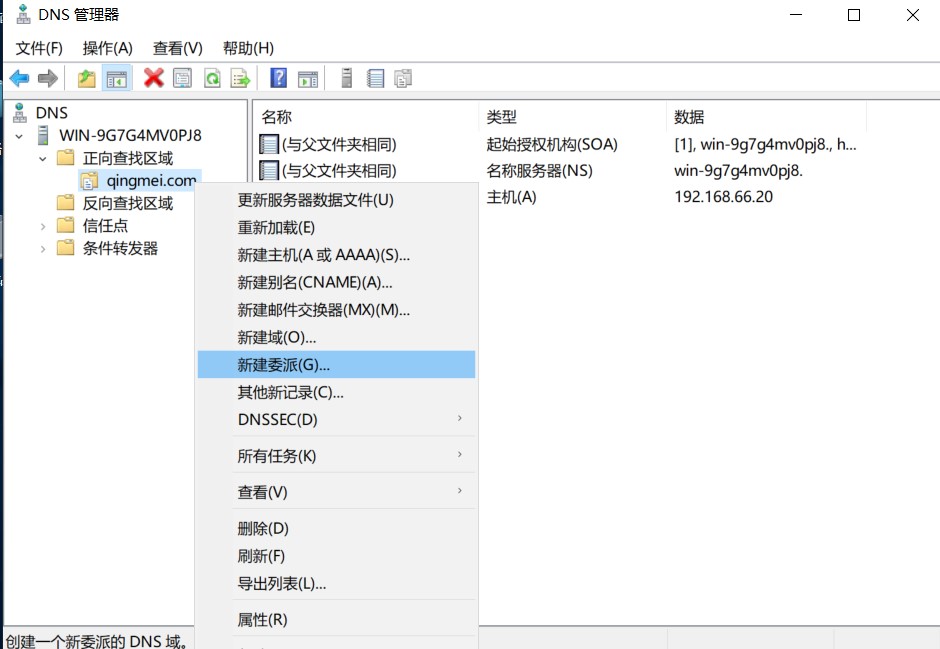
写委派域名
添加 服务器2
2、第2个DNS服务器
(1)设置IP,dns指向自己,添加DNS服务器角色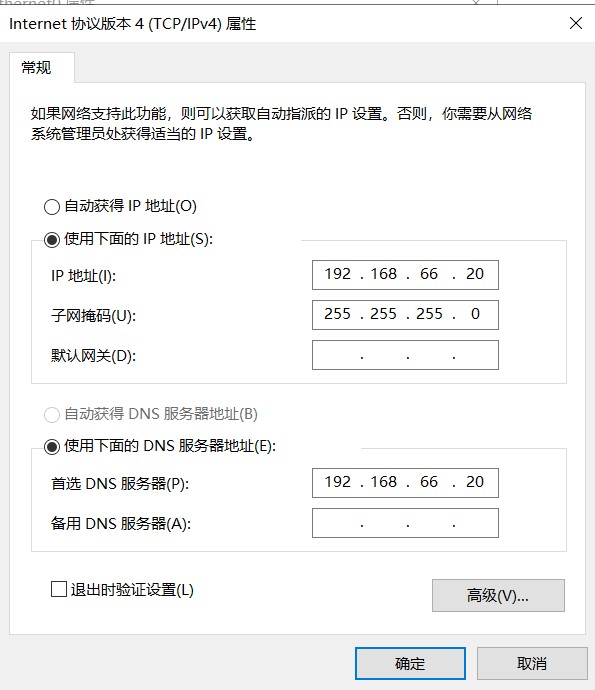

(2)新建区域,注意区域名:委派名.区域名
(3)新建主机,主机名如 www,IP 如1.1.1.1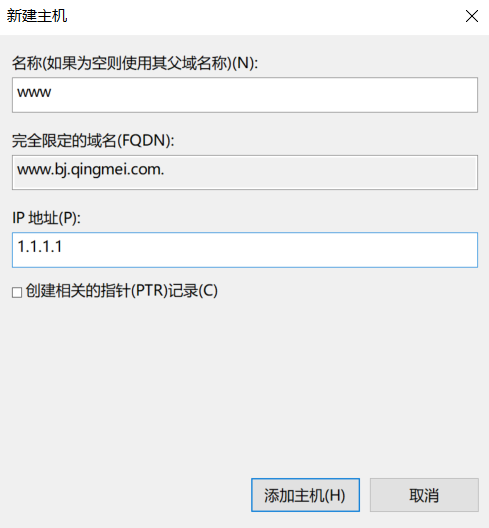
3、客户端验证
nslookup #域名查找set q=a #正向查询,可选www.bj.qingmei.com #看到1.1.1.1 就对了

十二、区域传送
概述
把主服务器上将区域文件复制到辅助服务器区域传送操做:
1、主DNS服务器
区域名——右键属性
区域传送——到所有服务器
2、辅助服务器
新建区域——选辅助区域,区域名 和主服务器一样

添加主服务器的IP
十三、转发器
概述
将本地DNS服务器无法解析的查询,转发到网络上其它DNS服务器
转发到转发器的查询一般为递归查询转发器案例描述:
要求:客户机 dns 指向服务器1的ip
客户机想解析 服务器2 记录的域名
服务器1 设置转发器到 服务器2操作:
服务器1的 DNS 主机名——右键属性
转发器——编辑——写服务器2的IP

若有收获,就点个赞吧
0 人点赞


