一、远程访问服务概述
远程访问服务(RAS):客户机通过拨号或虚拟专用网(VPN)访问公司局域网资源
用于:员工出差,总公司和分公司连接
二、拨号网络组件
三、VPN概述
VPN组件
客户端
服务器
隧道
VPN连接
隧道协议:PPTP/L2TP/SSTP
互联网
PPTP:点对点隧道协议
L2TP:第二层隧道协议
SSTP:安全套接字隧道协议
四、配置远程访问服务
1、环境准备
三台虚拟机,都关闭防火墙
VPN服务器,做内外网中转,需要两块网卡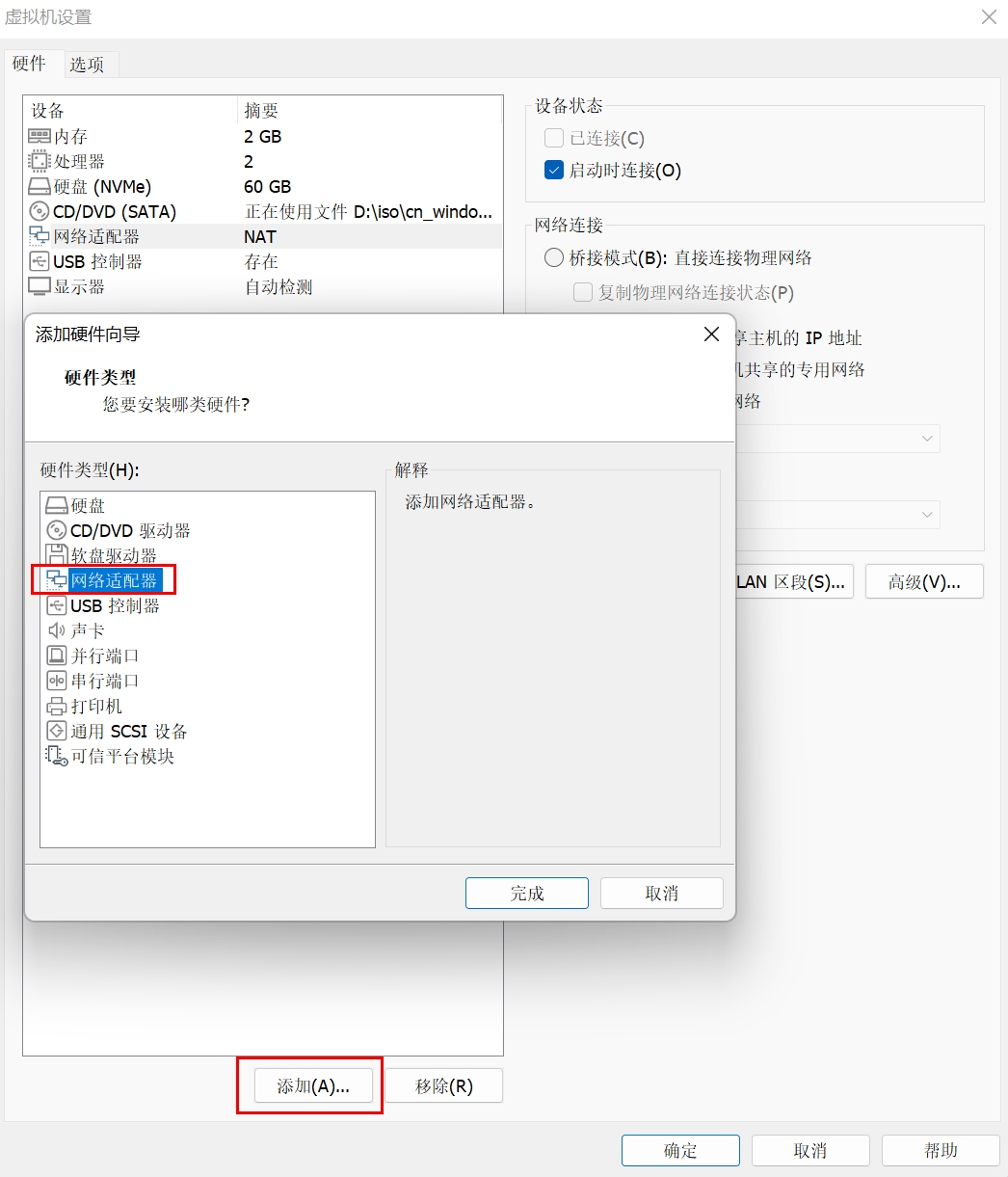
外网——NAT模式 10.1.1.1 /24,内网——NAT模式 192.168.66.1 /24

文件服务器——内网——NAT模式 192.168.66.2 /24,网关 192.168.66.1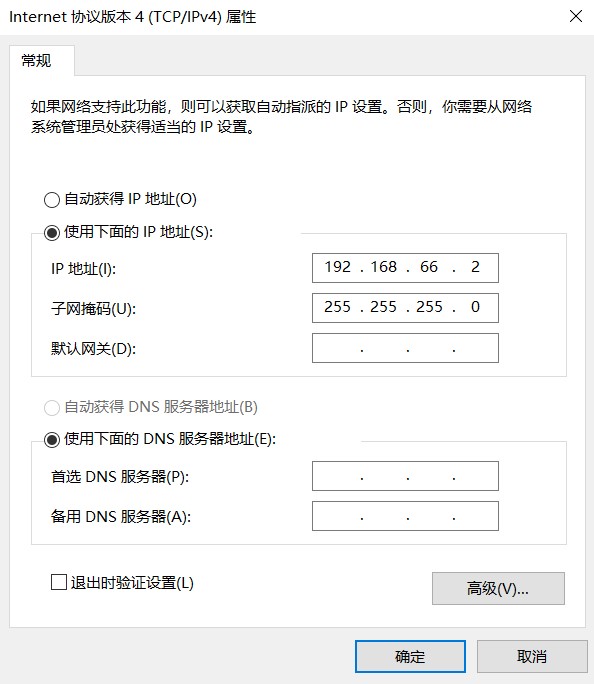
客户机——外网——NAT模式 10.1.1.2 /24 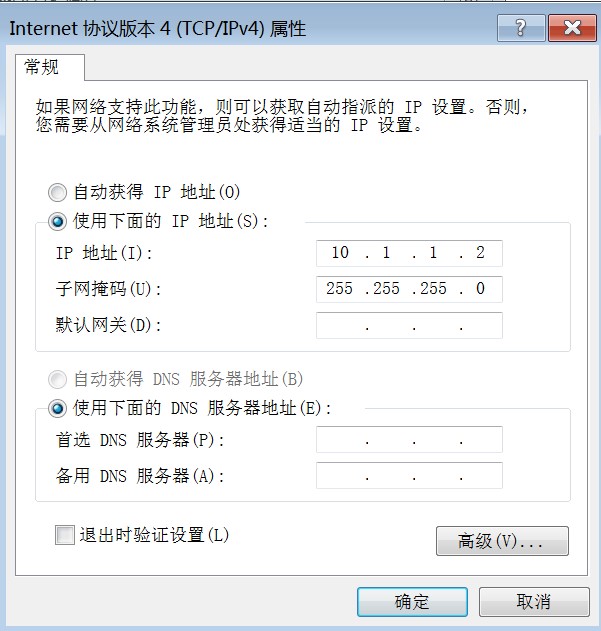
保证ping 通

2、配置远程访问服务器(VPN服务器)
1.添加角色

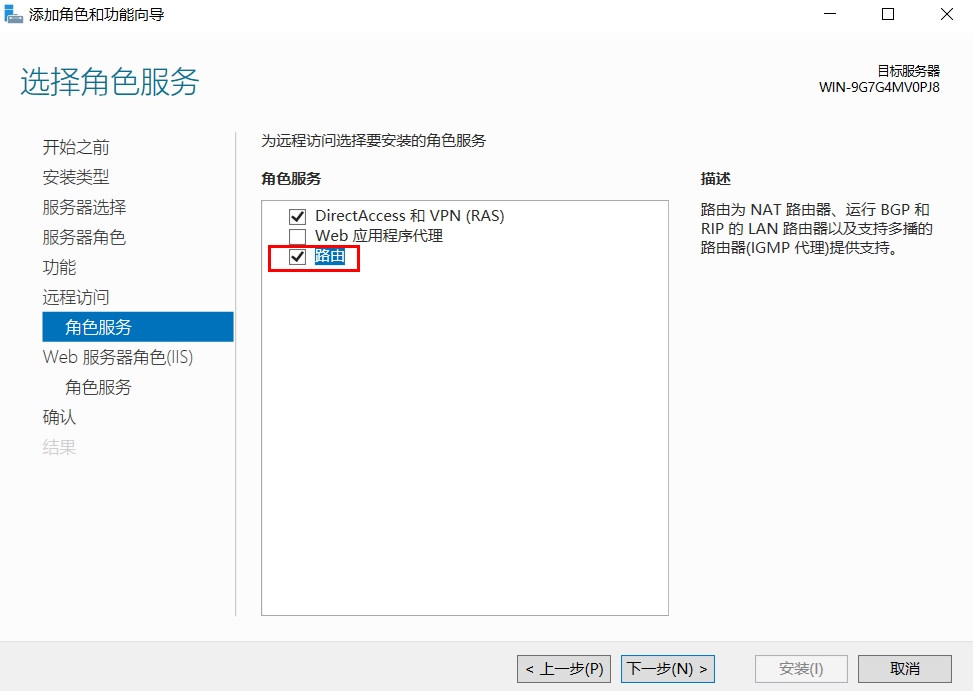
2.配置
服务器管理器——工具——路由和远程访问
计算机名——右键 配置并启用路由和远程访问
选择 远程访问(拨号或VPN)
选择 VPN(这里如果是灰色的,点取消再进配置就好了)
选择 外网(WAN)网卡
IP地址分配 选择 来自一个指定的地址范围
地址范围分配 新建——写内网IP范围
RADIUS 选 否,下一步,完成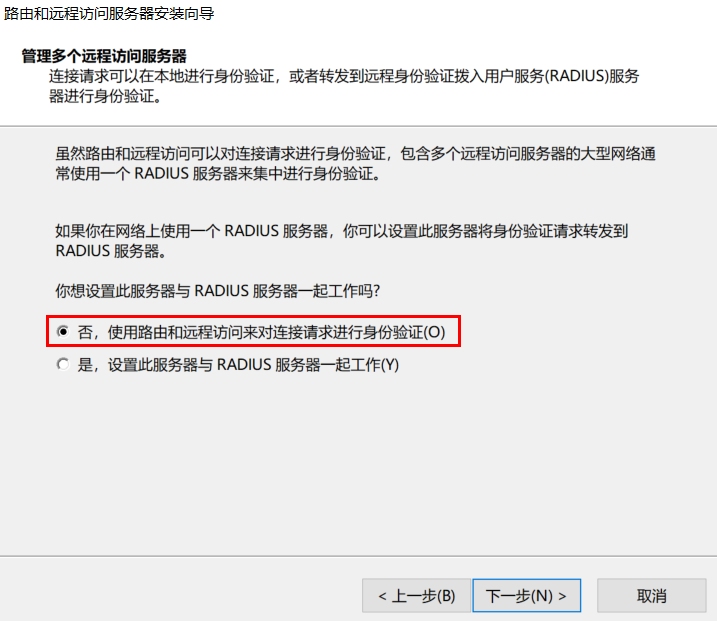
3.创建可以远程访问的用户

4.用ping命令测试和客户机的联通性
如果ping不通,将外网网卡移除,并重新添加再用ping命令测试,保证联通

3、配置文件服务器

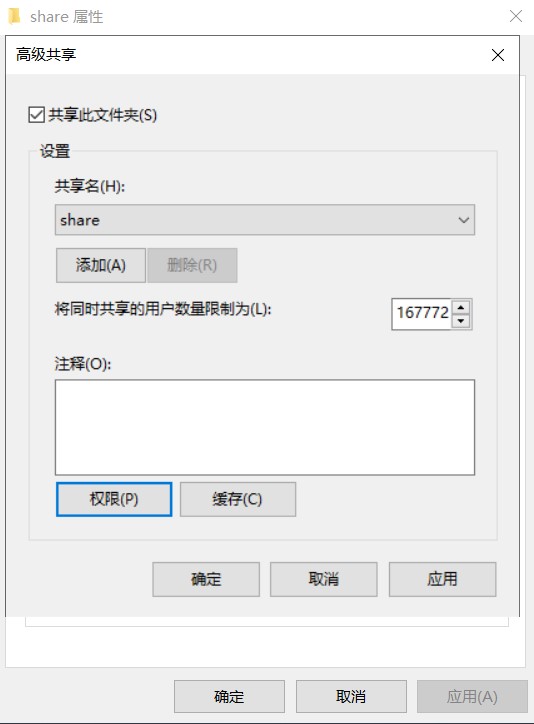
4、配置客户机网络连接
1.新建VPN网络连接
网络——右键属性——设置新的连接或网络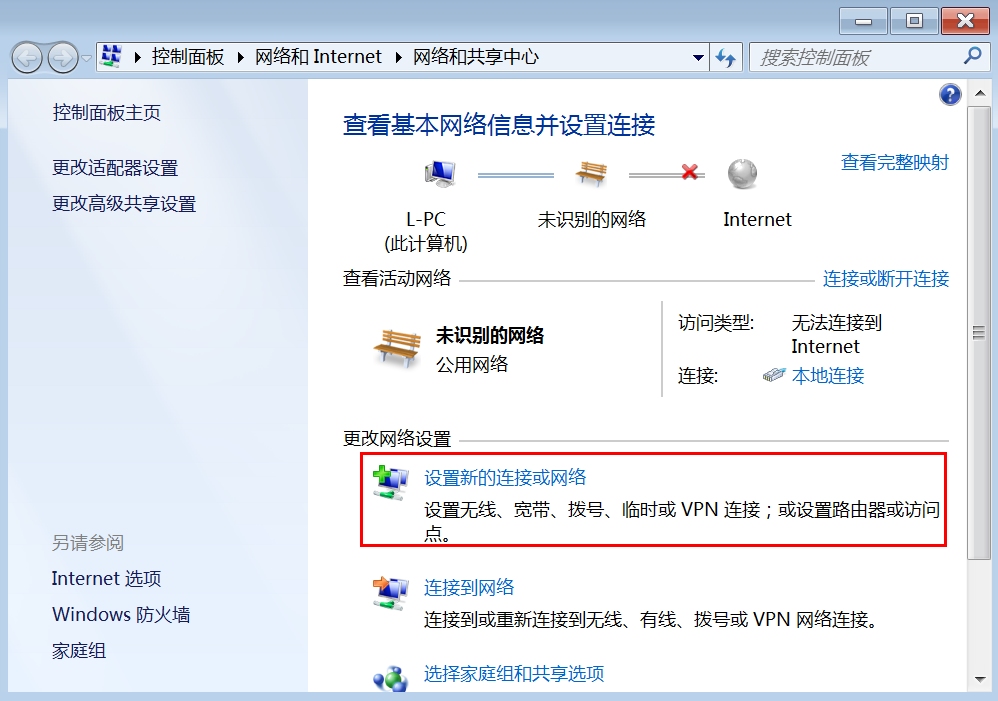
连接到工作区
使用我的 Internet连接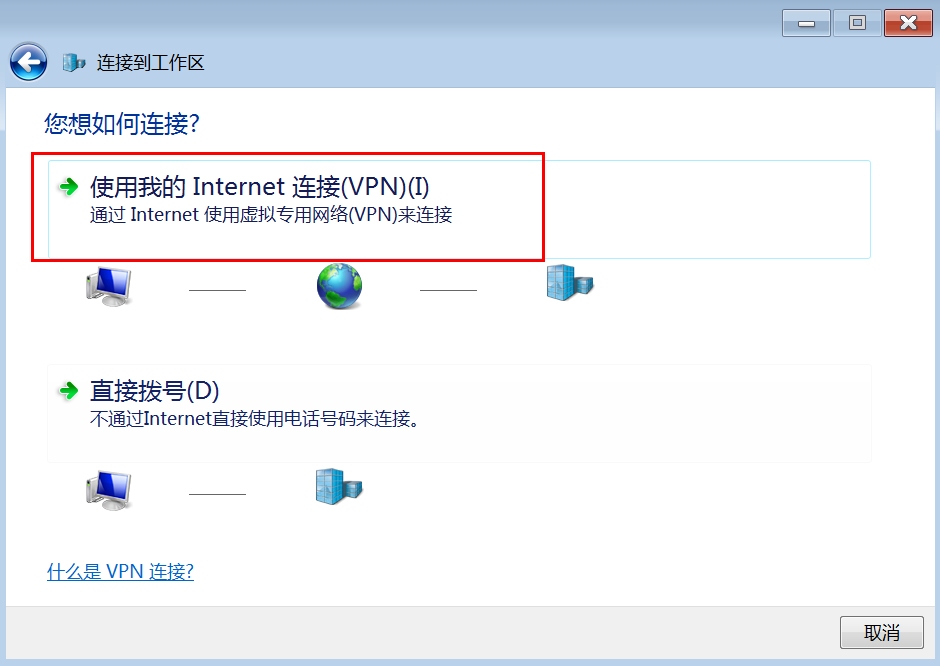
稍后连接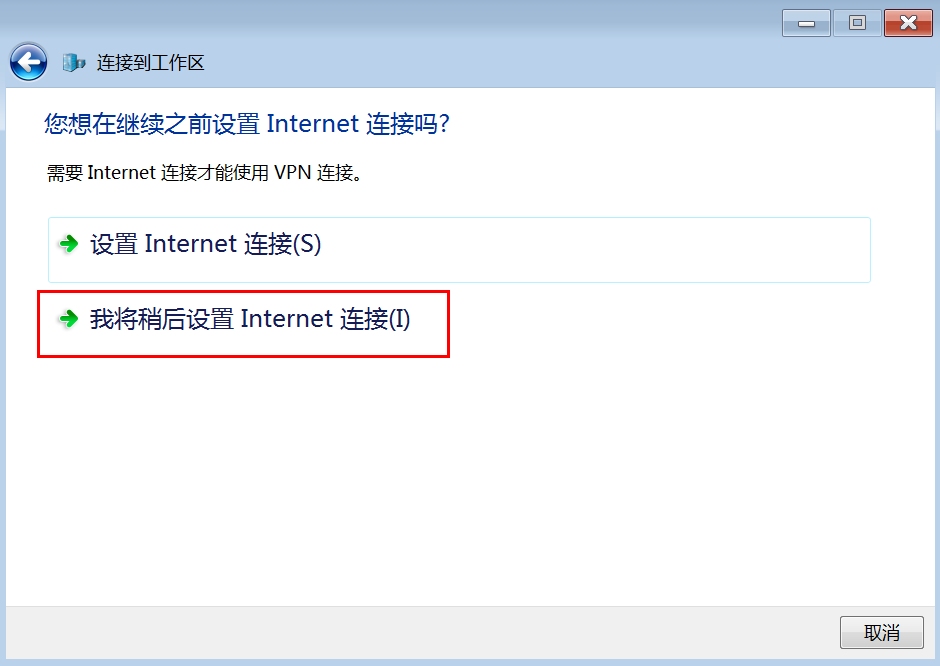
写VPN服务器的外网ip地址
写VPN服务器的用户名和密码
2.联网
网络——右键属性——更改网络适配器——在VPN连接上——右键连接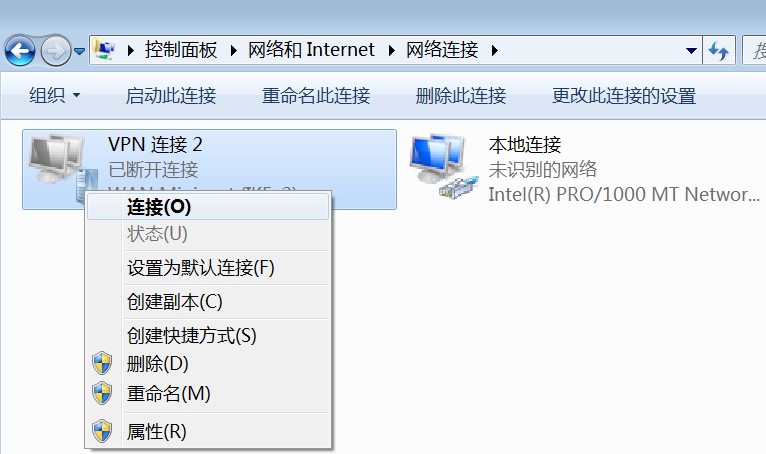
写VPN服务器的用户名和密码,连接
3.访问共享
Win+R运行,输入 \文件服务器IP 
写 文件服务器 的用户和密码,访问共享
五、网络策略服务器概述
1、网络策略服务器(NPS)
可以集中管理通过远程访问服务器进行的网络访问
可为网络访问设备提供集中的身份验证、授权和账户管理
2、NPS三种策略方式
连接请求策略:指定处理请求的服务器,对连接请求进行身份验证
网络策略:授权通过身份验证的用户是否可以连接到访问服务器
健康策略:远程访问客户端是否满足接入条件
3、总结
没有nps的时候,VPN服务器的任务 提供用户账户 提供验证 做路由 分配IP
有了nps的时候,VPN服务器的任务 做路由 分配IP 请求转发
radius服务器的任务 提供用户账户 提供验证 配置访问策略
六、配置RADIUS服务器
1、环境准备
三台虚拟机,都关闭防火墙
VPN服务器——做内外网中转,需要两块网卡 
外网——NAT模式 10.1.1.1 /24,内网——NAT模式 192.168.66.1 /24

NPS RADIUS服务器——内网——NAT模式 192.168.66.2 /24 网关 192.168.66.1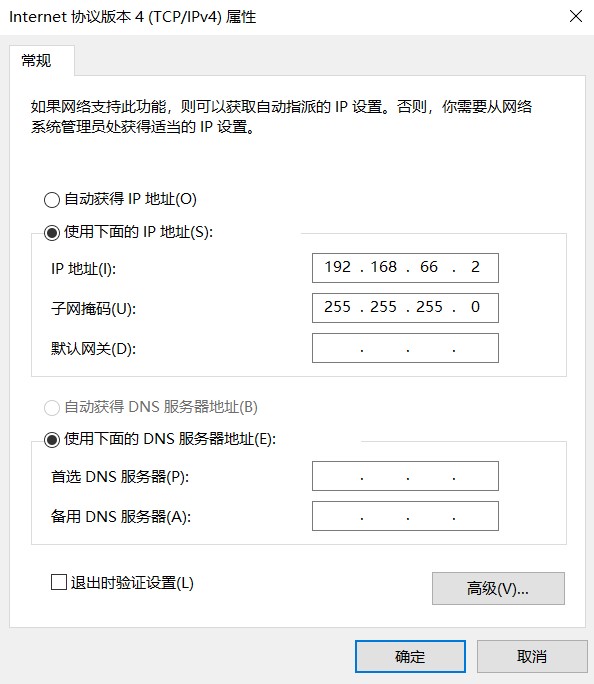
客户机——外网——NAT模式 10.1.1.2 /24 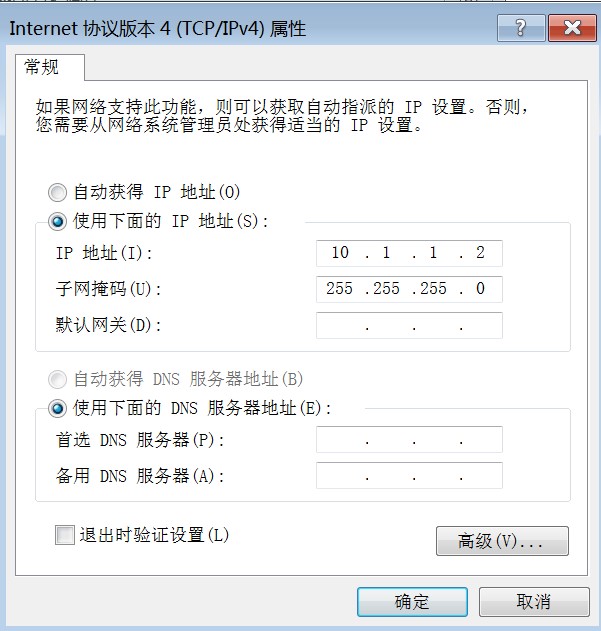
保证 ping 通

2、配置RADIUS服务器
1.添加角色

2.新建Radius客户端
网络策略服务器——RADIUS客户端——右键新建,写名称和VPN服务器的内网IP,写共享机密

3.建立用于远程访问的组和用户

4.新建连接请求策略
网络策略服务器——策略——连接请求策略——右键新建,写名,选择 VPN拨号

添加日期和时间限制条件,其余默认下一步

5.新建网络策略
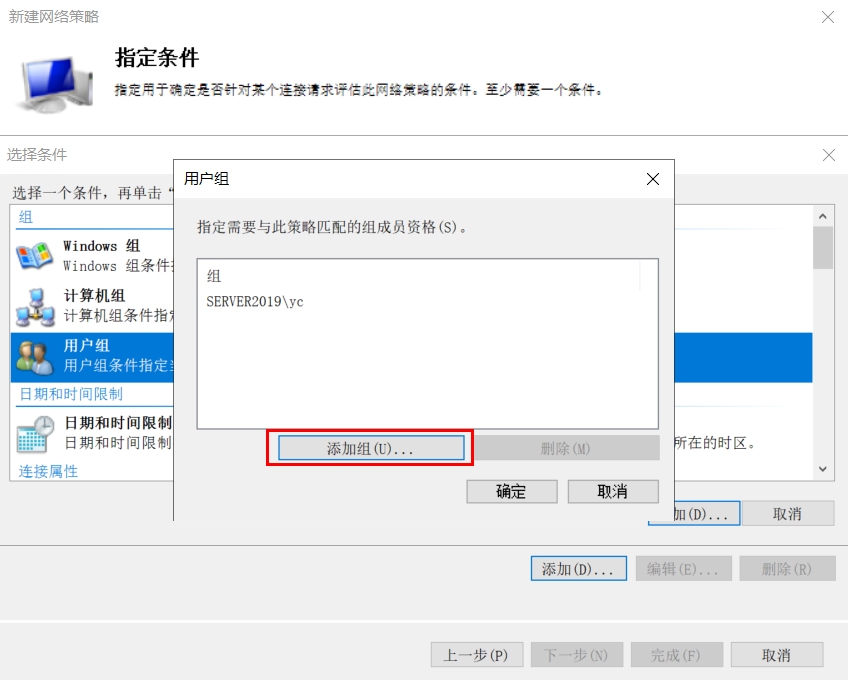
网络策略服务器——策略——网络策略——右键新建,写名,选择 VPN拨号
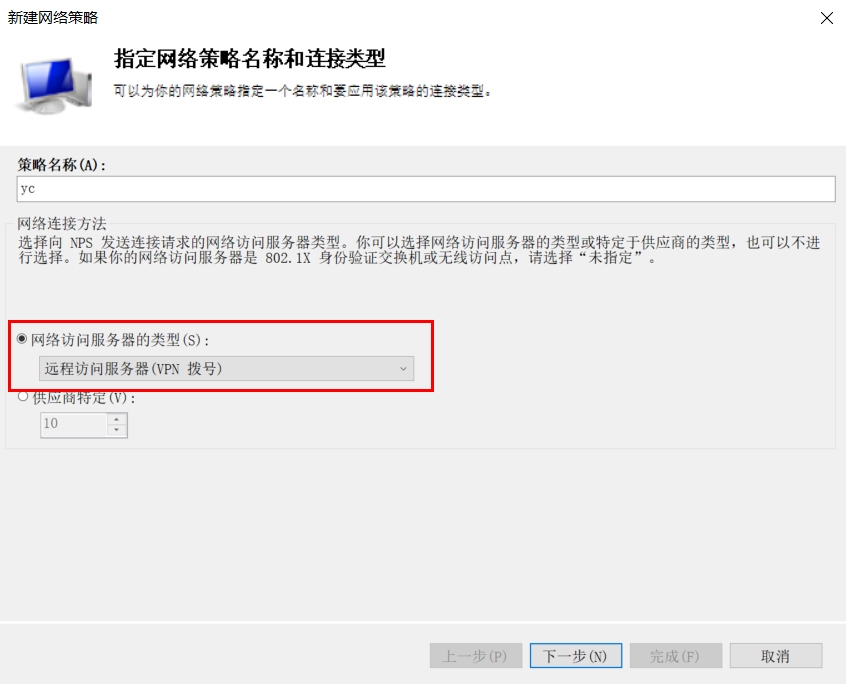
添加用户组条件,其余默认下一步
3、配置VPN服务器
1.添加角色

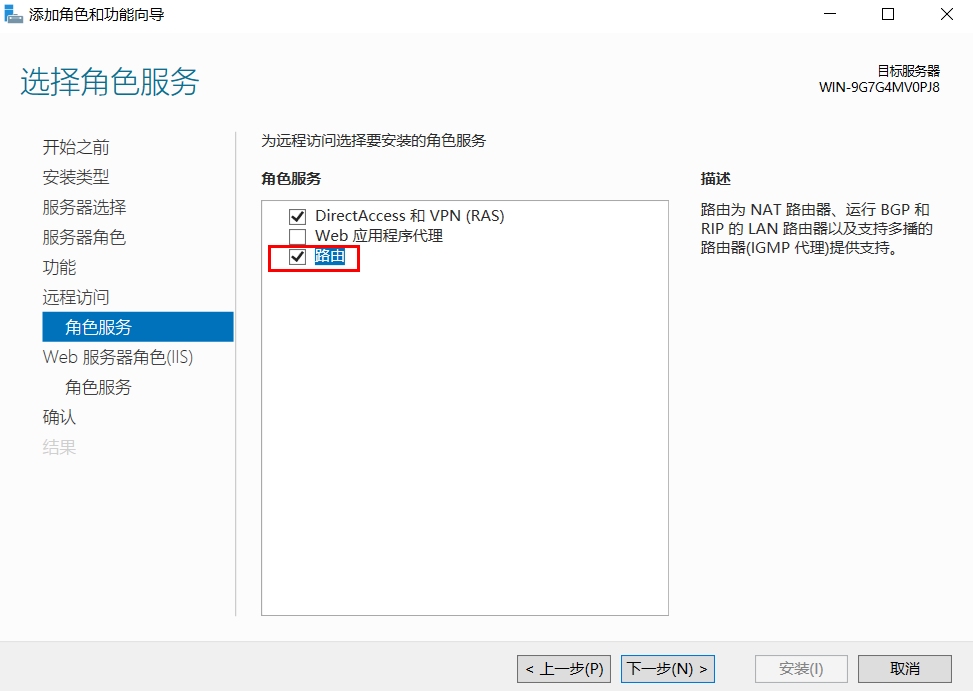
2.配置路由和远程访问
服务器管理器——工具——路由和远程访问
计算机名——右键 配置并启用路由和远程访问
选择 远程访问(拨号或VPN)
选择 VPN(这里如果是灰色的,点取消再进配置就好了)
选择 外网(WAN)网卡
IP地址分配 选择 来自一个指定的地址范围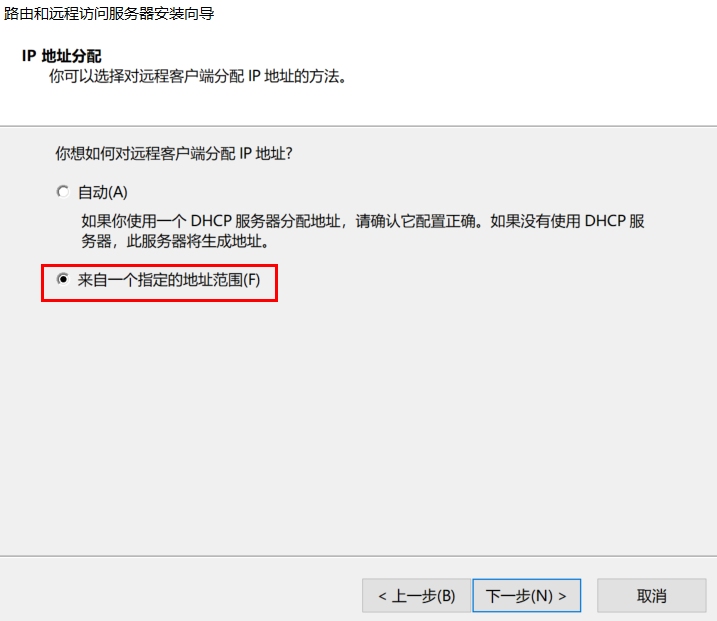
地址范围分配 新建——写内网IP范围
RADIUS 选 是
写RADIUS服务器的IP和共享机密,完成
PS:如果已经有了路由和远程访问的配置,
那么在 路由和远程访问 的计算机名上——右键属性——安全——RADIUS身份验证,点配置
写Radius服务器 IP地址和共享机密


4、配置客户机网络连接
1.新建VPN网络连接
网络——右键属性——设置新的连接或网络
连接到工作区
使用我的 Internet连接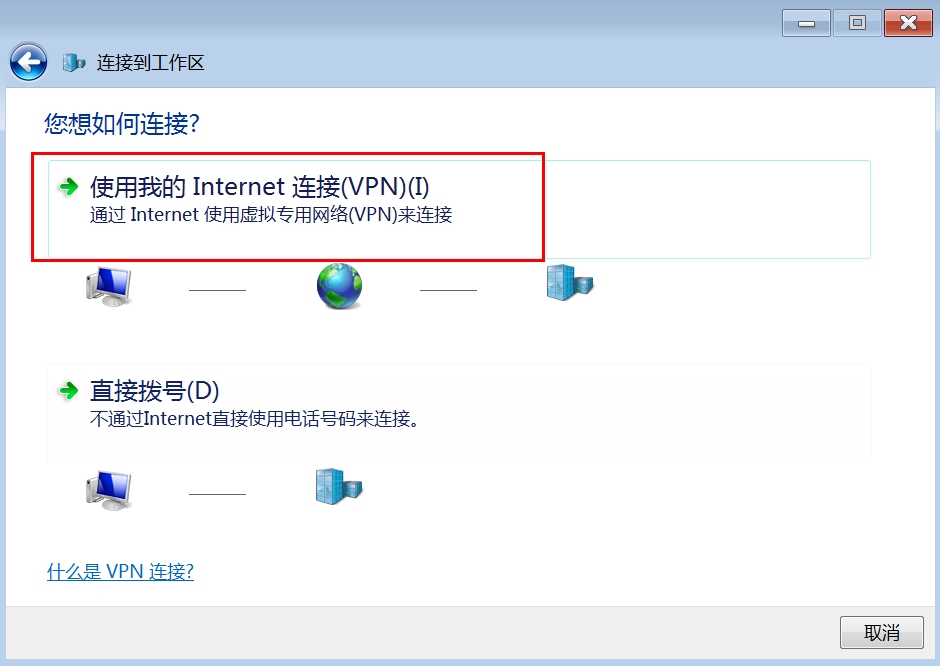
稍后连接
写VPN服务器的外网ip地址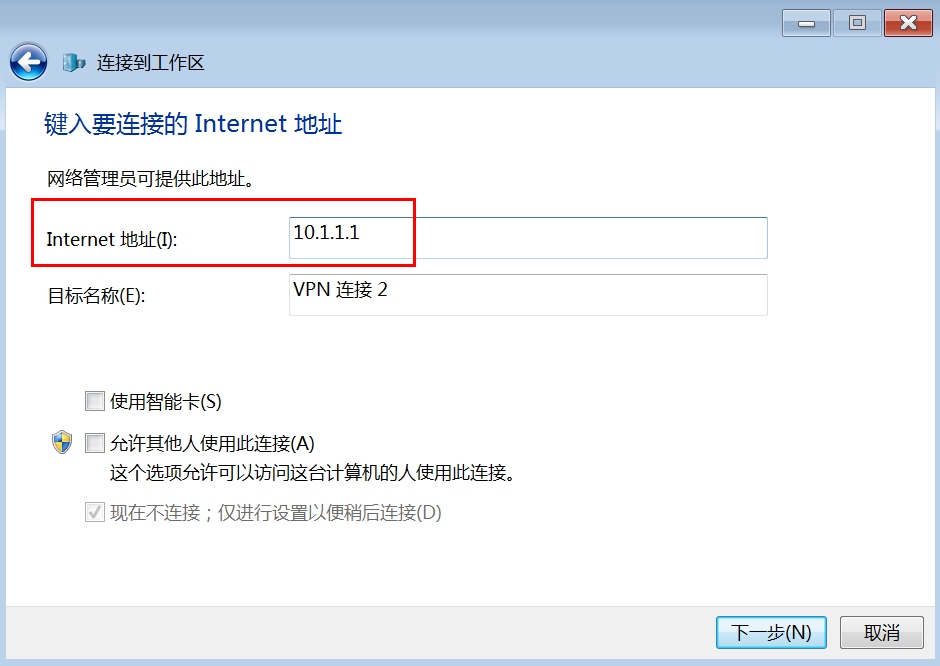
写RADIUS服务器的用户名和密码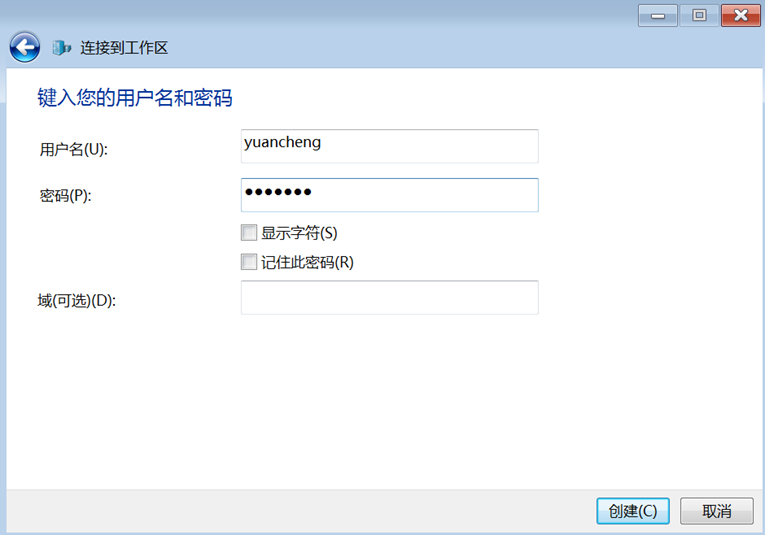
2.联网
网络——右键属性——更改网络适配器——在VPN连接上——右键连接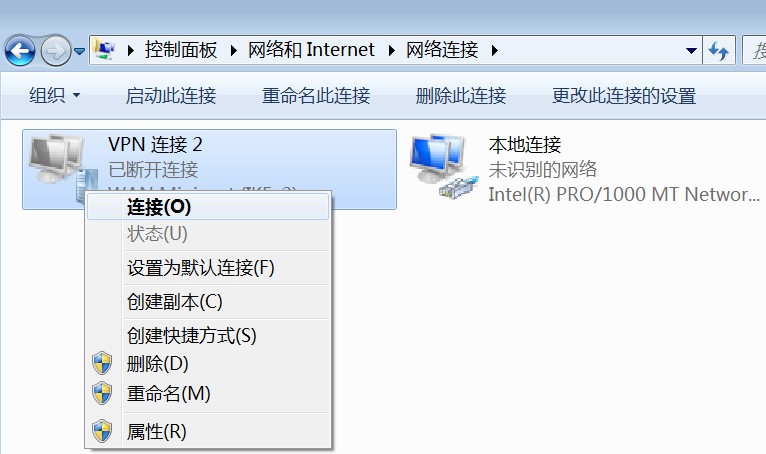
写RADIUS服务器的用户名和密码,连接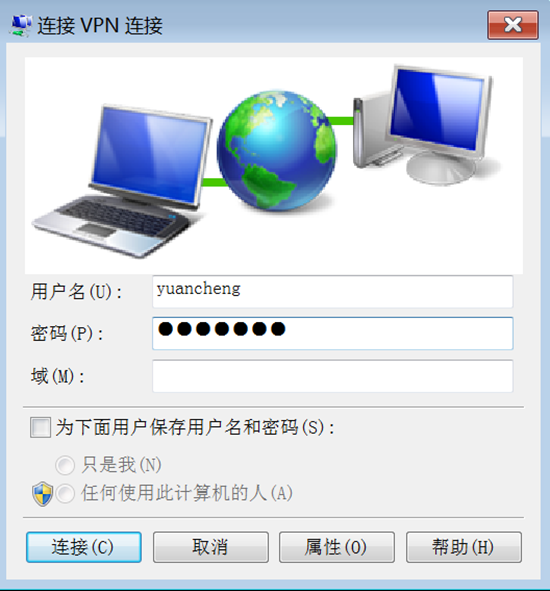

若有收获,就点个赞吧
0 人点赞


