对等网缺点
C/S 结构特点
资源集中放置在服务器(Server)中
用户直接访问服务器获取资源
文件服务器
文件服务器功能
文件服务器资源管理器
配额:限制共享占用磁盘大小
文件屏蔽:限制共享可以上传哪些类型的文件
添加文件服务器资源管理器
1.使用管理员登录
2.IP地址为静态IP
3. 服务器管理器 点击添加角色和功能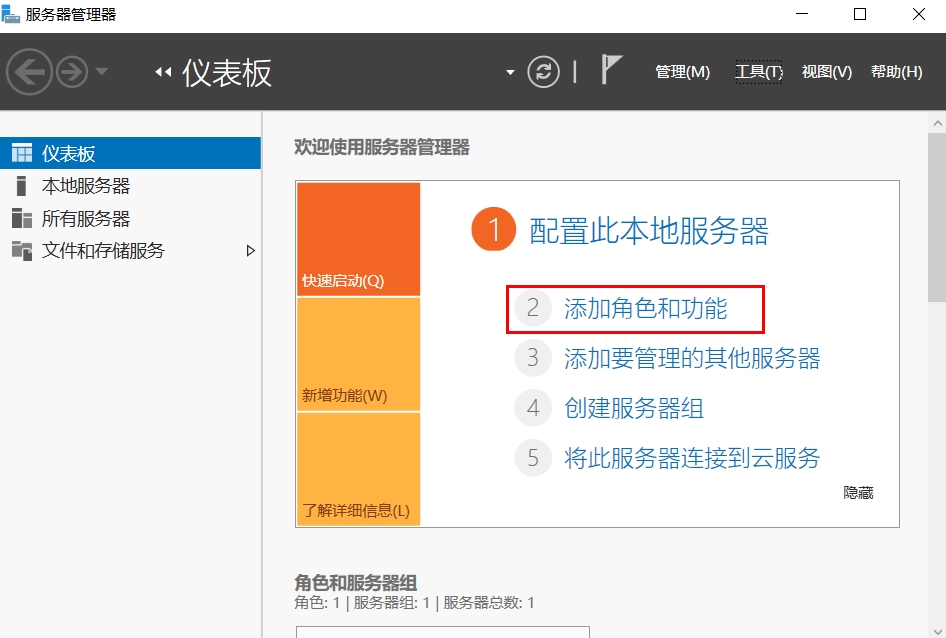
4. 安装类型——基于角色或基于功能(默认下一步)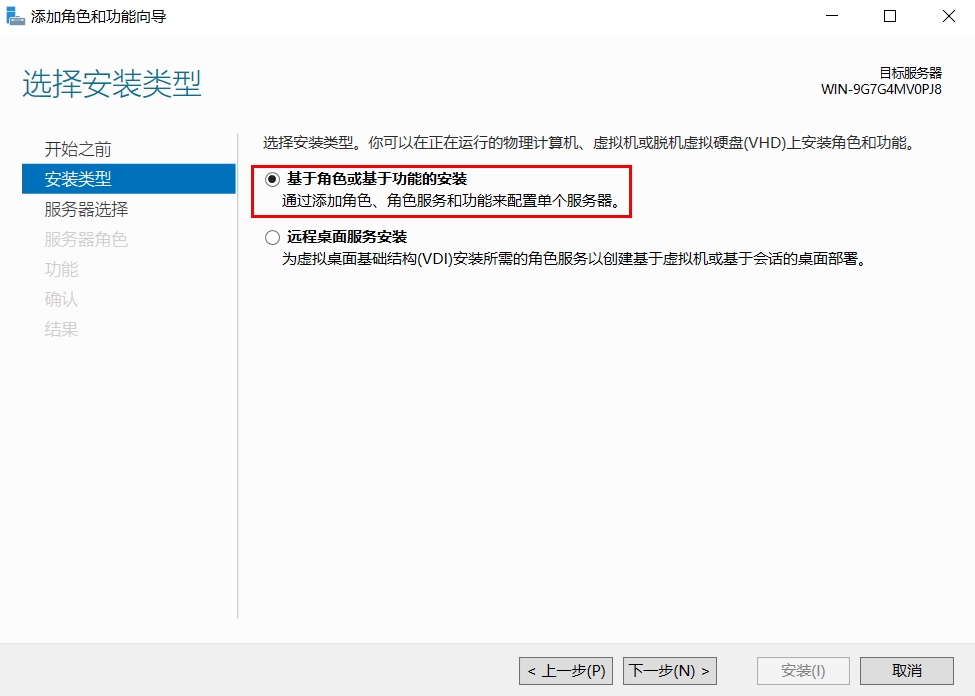
5. 服务器选择——本机,注意查看ip是否正确,如果不是,就重启服务器管理器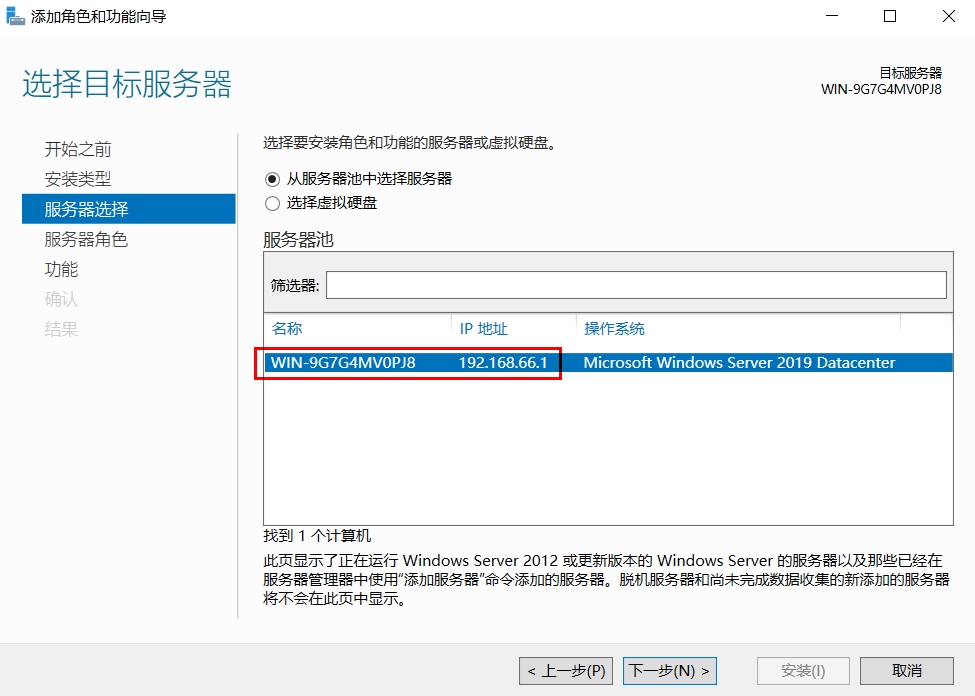
6. 服务器角色——文件和存储服务,所有选项展开,勾选“文件服务器”和“文件服务器资源管理器”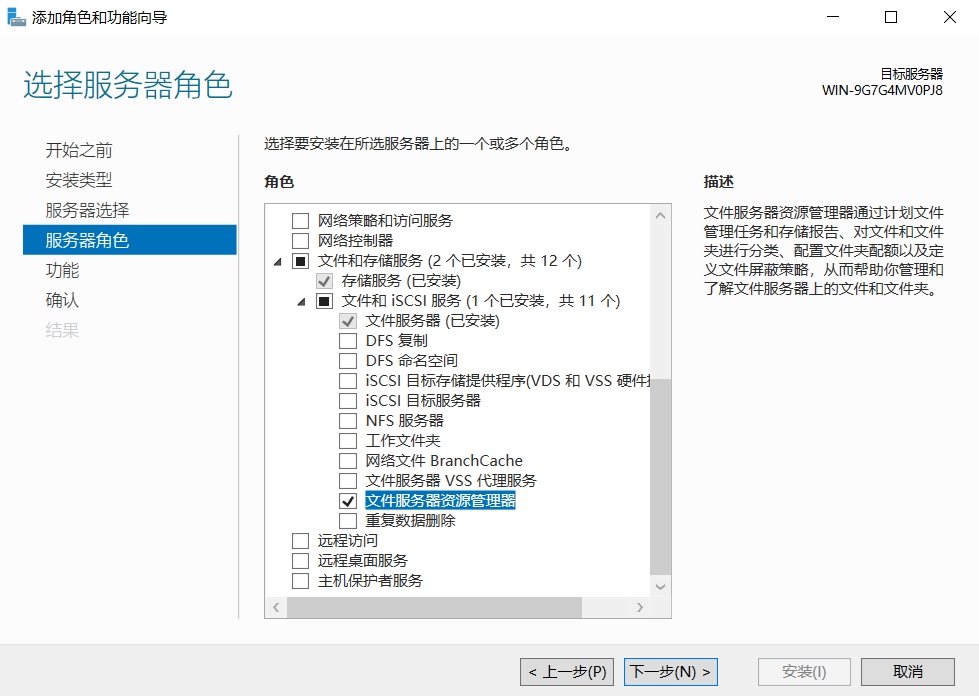
7.下一步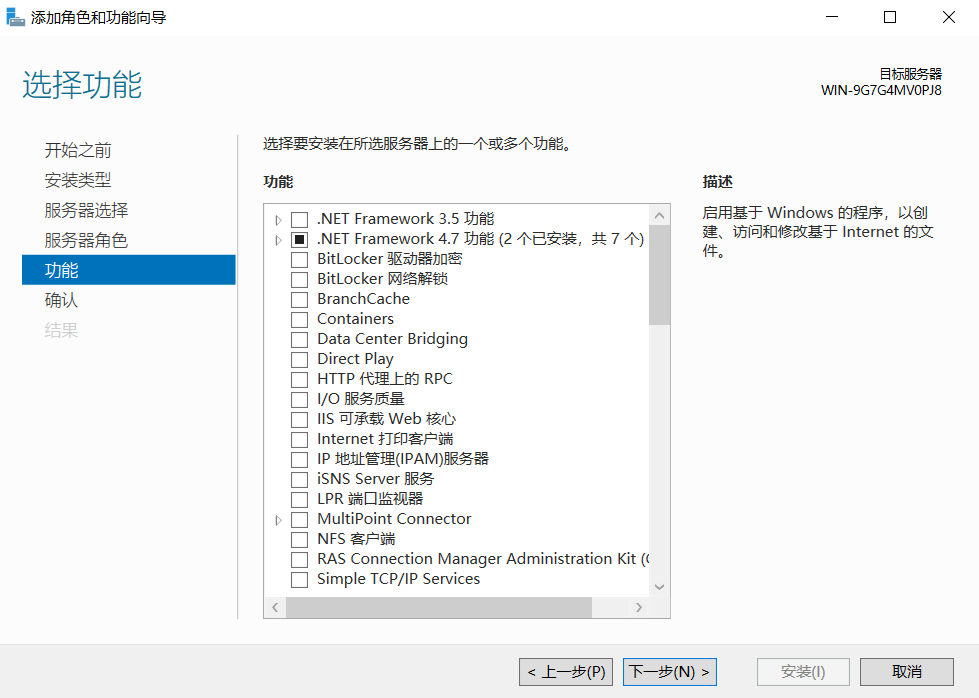
配额配置
硬配额:到达使用上限,将不能存放文件
软配额:到达使用上限,可以继续存放文件,但会进行监控
示例:限制共享文件夹最大为1MB
1. 服务器管理器——工具——文件服务器资源管理器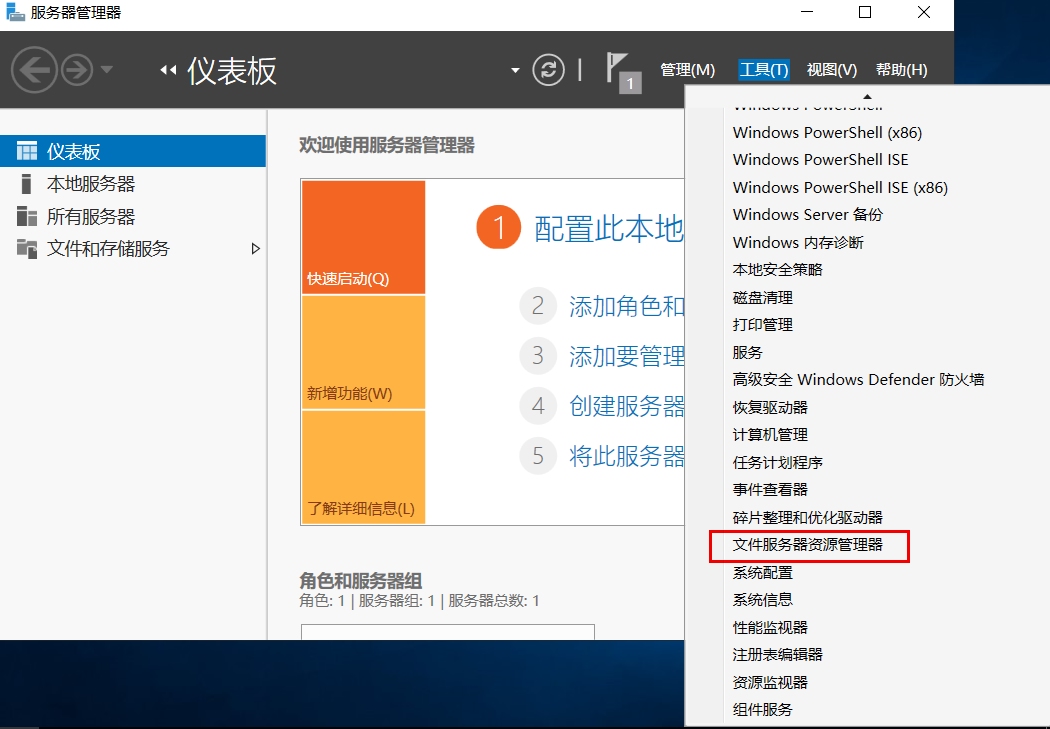
3. 配额——右键创建配额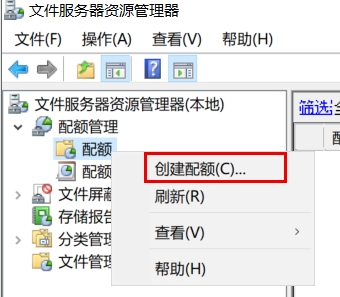
2. 点“浏览”选文件夹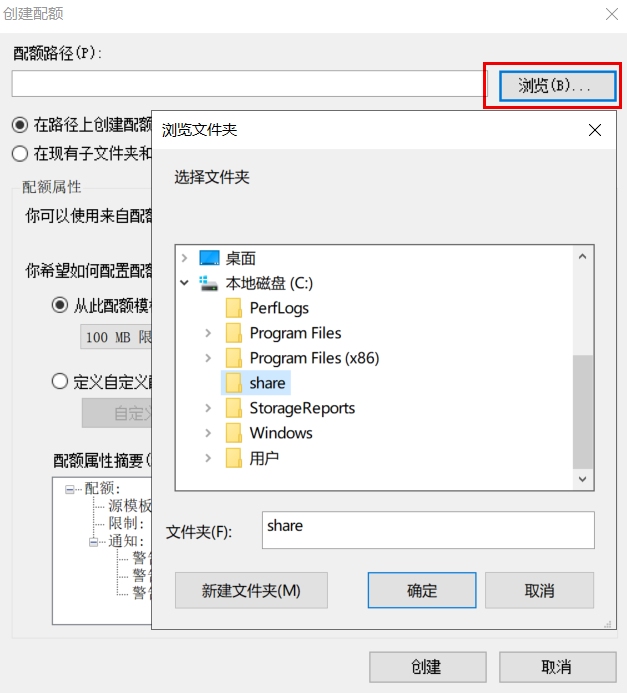
3. 选“定义自定义配额属性”,单击 “自定义属性”,在限制中写大小1MB,确定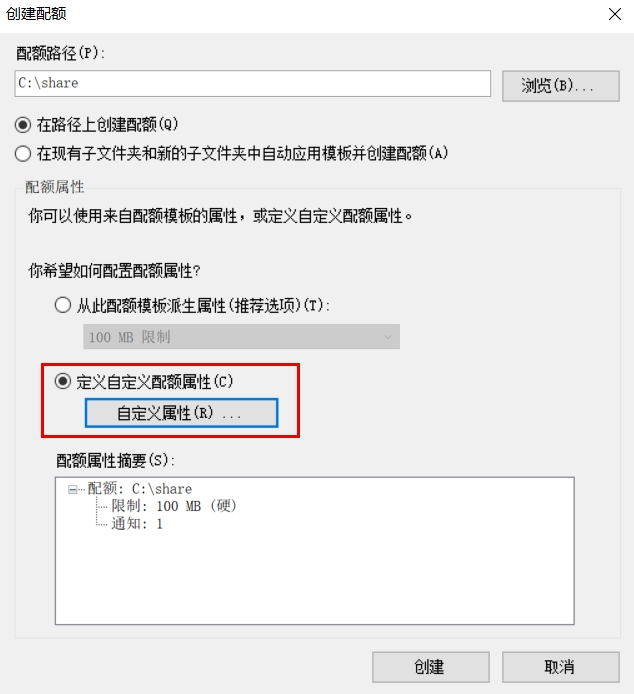
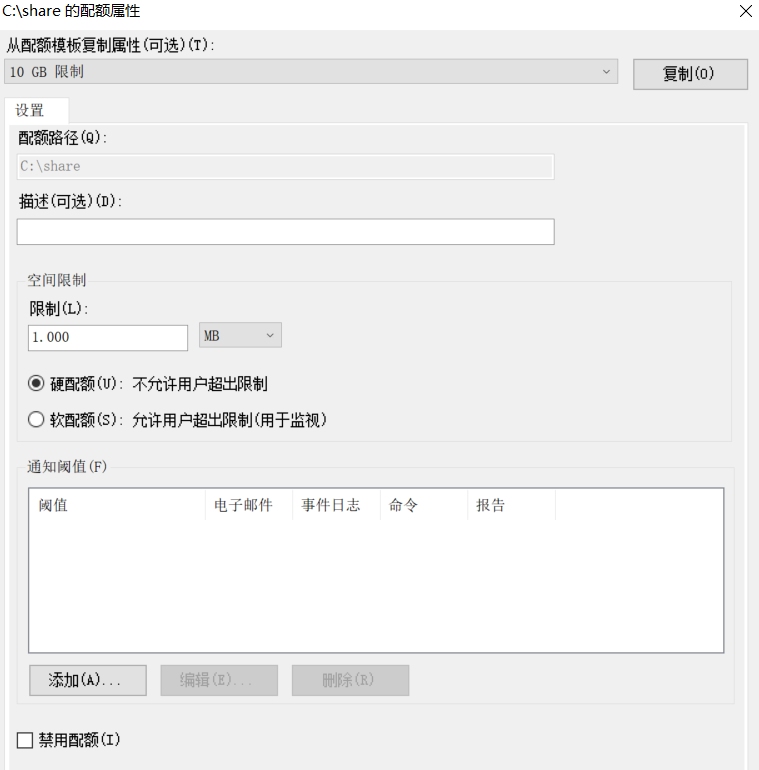
4. 是否创建模板都行
5. 验证结果:分别向文件夹中复制小于1Mb和大于1MB的文件,看效果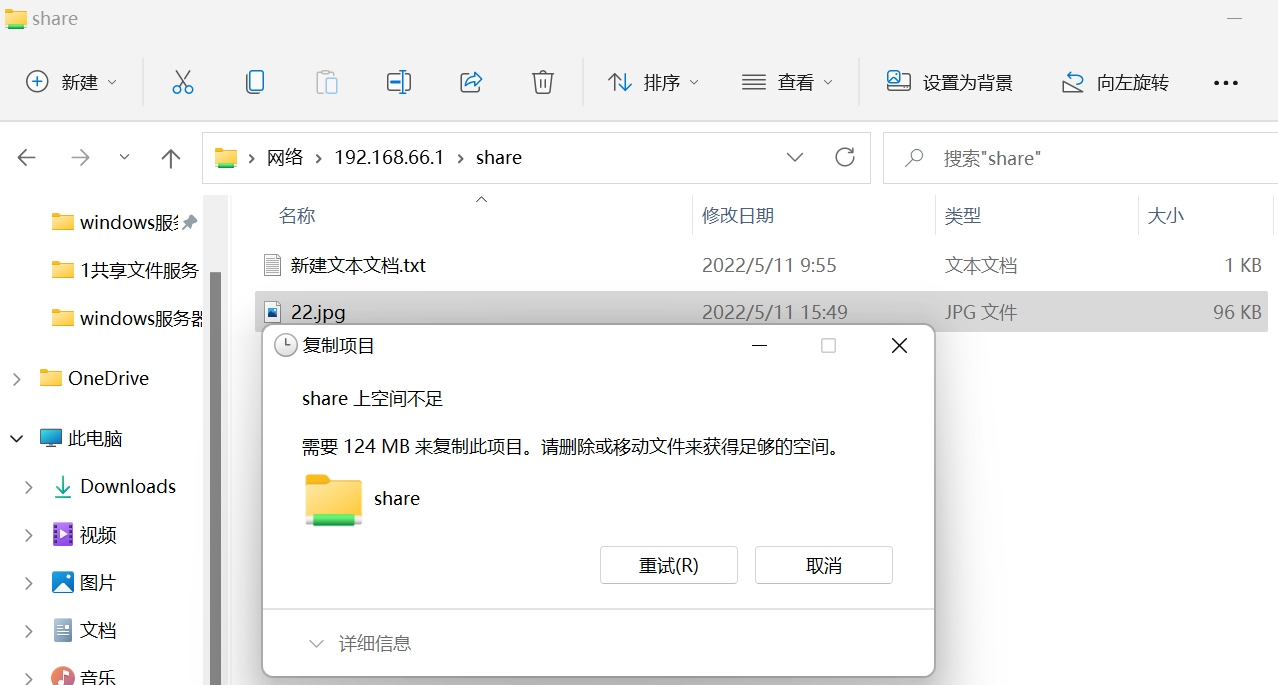
文件屏蔽配置
示例:
限制只可以上传的文件类型为.doc、.xls和.ppt
1.服务器管理器——工具——文件服务器资源管理器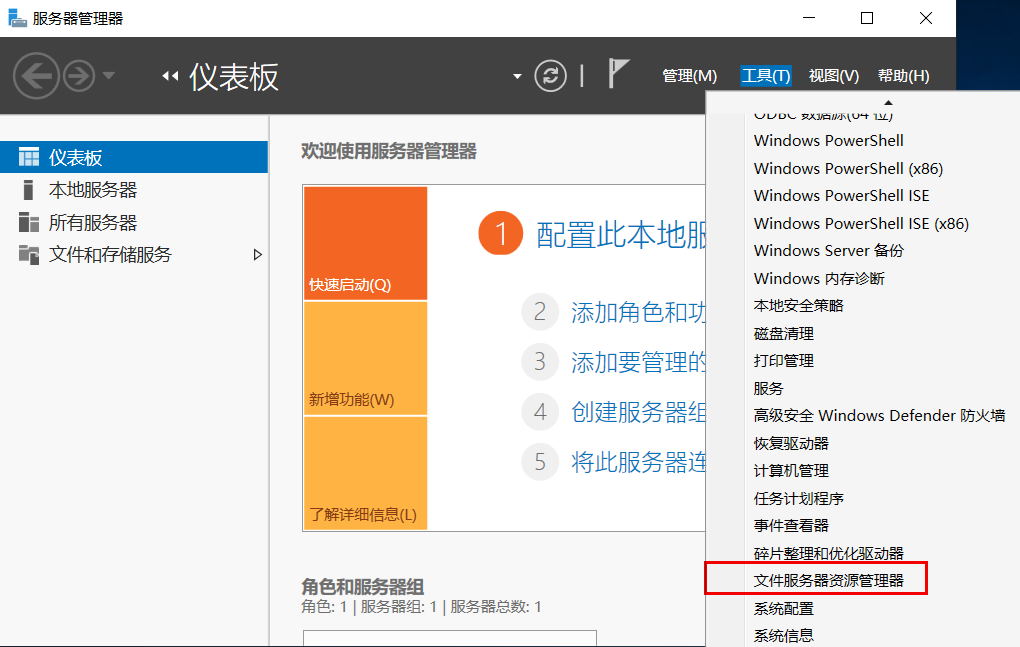
文件屏蔽管理——文件屏蔽——右键创建文件屏蔽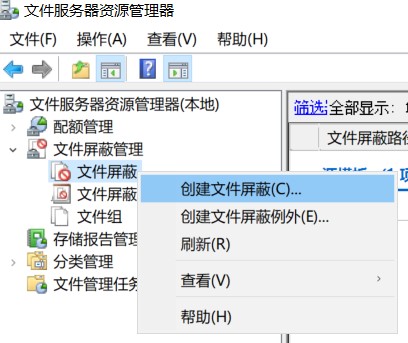
2.点“浏览”选文件夹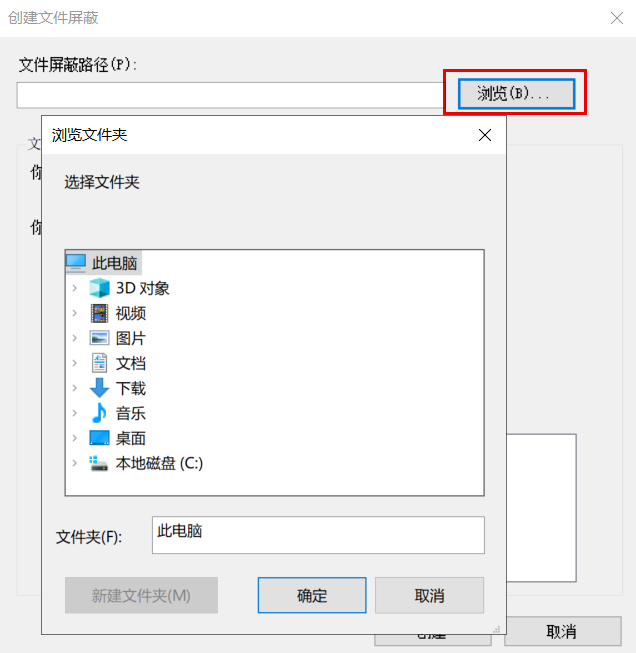
3.选“定义自定义文件屏蔽属性”,单击 “自定义属性”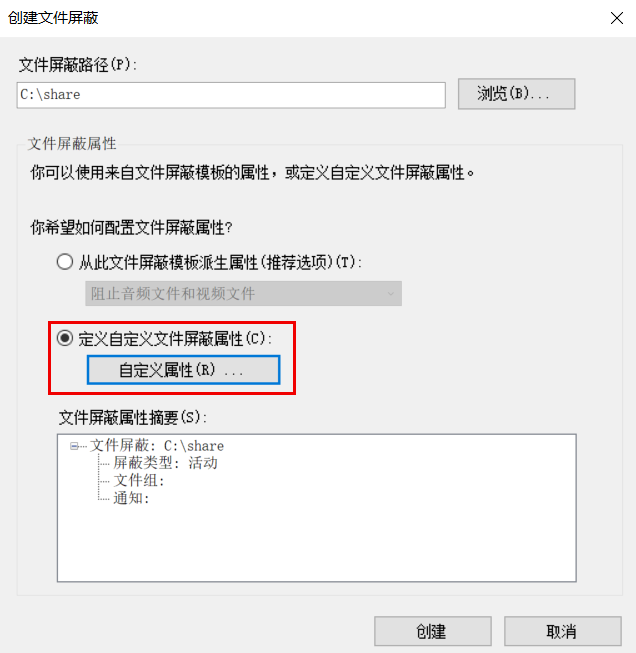
4.单击创建,写文件组名,要包含的文件写 . , 点添加,
排除的文件写 .doc,点添加,再写 .xls 添加,再写 *.ppt ,添加,确定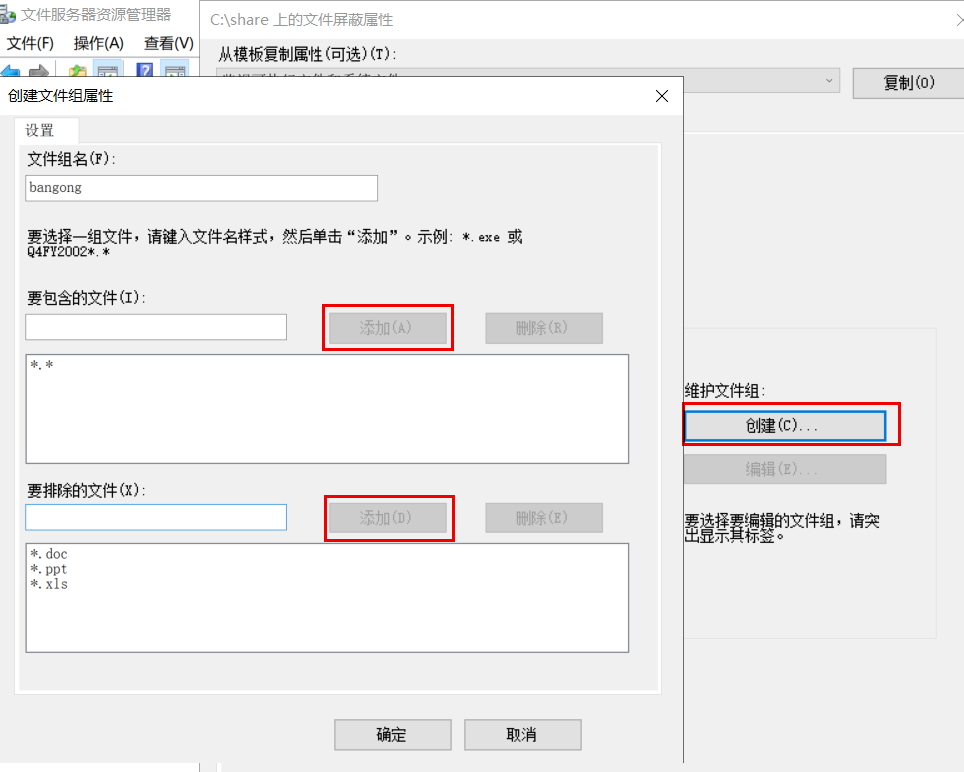
5. 要阻止的文件组 选择 第4步创建的组,确定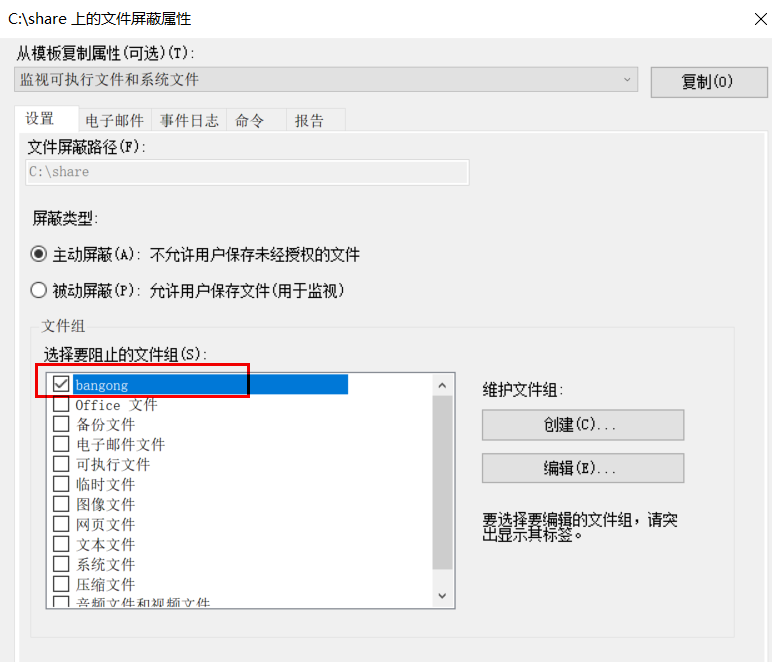
6. 验证:向文件夹中复制 doc 文件,看效果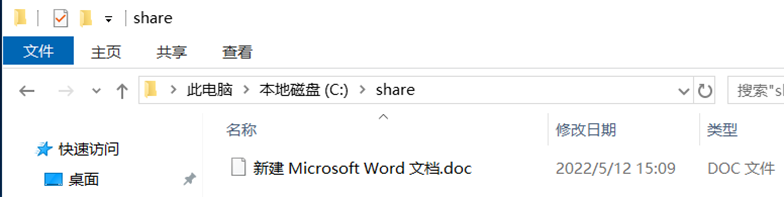
复制txt文件看效果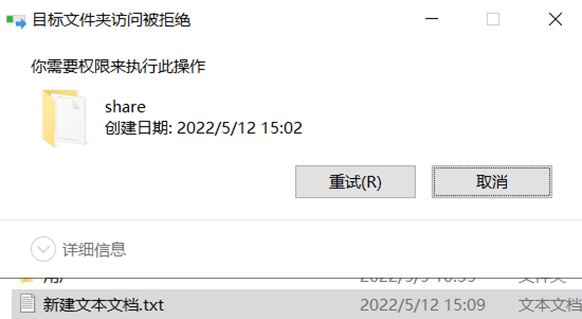

若有收获,就点个赞吧
0 人点赞


