概述
分配了正确的访问权限后,用户才能访问其资源
设置权限防止资源被篡改、删除
文件系统
在外部存储设备上组织管理文件的方法
常见的文件系统:
FAT32 单个文件不能超过4G,单个分区不能超过128G,用于U盘
NTFS 单个文件最大2T,单个分区最大2T,用于硬盘
EXFAT 突破了4G和128的限制,用于U盘
EXT 用于Linux系统
NTFS特点
可靠性
磁盘利用率
格式化 F分区为 NTFS文件系统
(1)开始 运行 cmd
(2)convert f: /fs:ntfs f是磁盘驱动器号,可以改
(3)卷标为:新加卷
好处:文件不丢失
权限概述
文件操作权限
文件夹操作权限
权限的分类
完全控制,修改,读取和执行,列出文件夹目录,读取,写入,特别的权限
特殊权限
读取权限:允许该用户读取访问控制列表
更改权限:允许该用户更改访问控制列表
取得所有权:用户可以成为其所有者
设置权限
方式一:
在文件或者文件夹上右键属性—安全—编辑

添加用户,选择权限,确定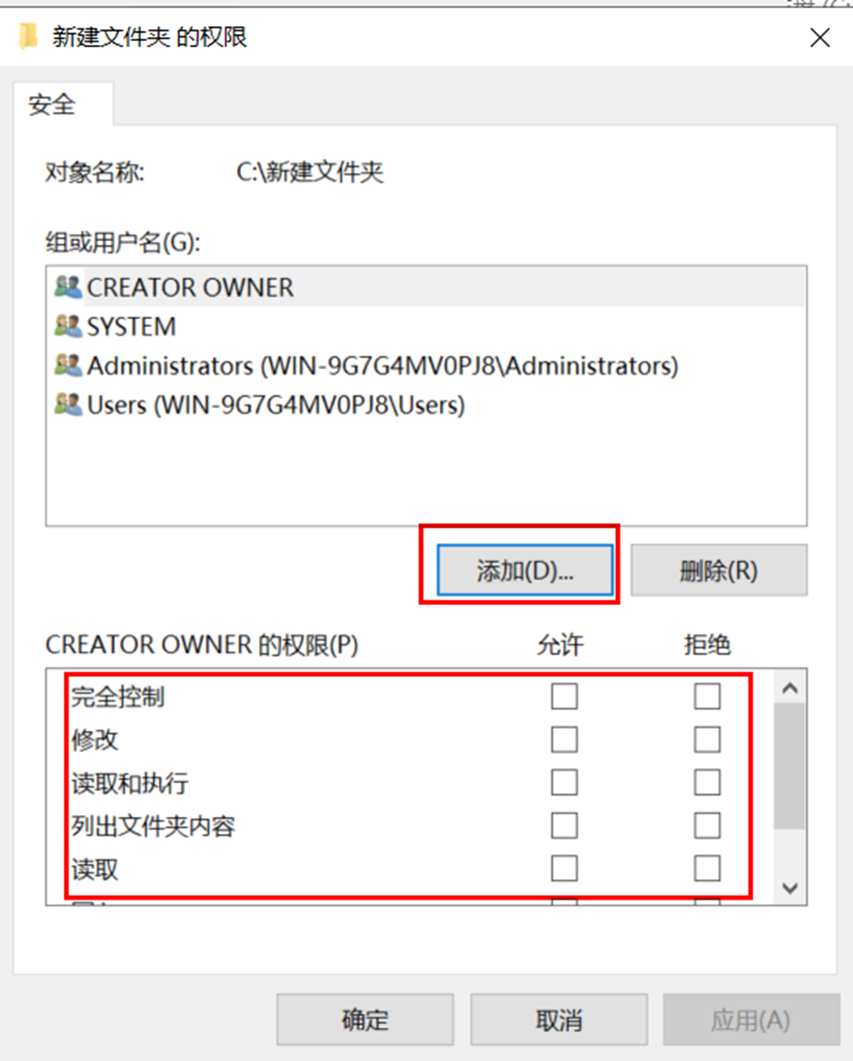
方式二:
在文件或者文件夹上右键属性—安全—高级

点击添加
选择主体(用户),选择权限,确定
NTFS权限规则
权限的累加
用户的有效权限是分配给用户所有权限的累加
示例:
创建dx用户,创建du,xie组,让dx属于du,xie组
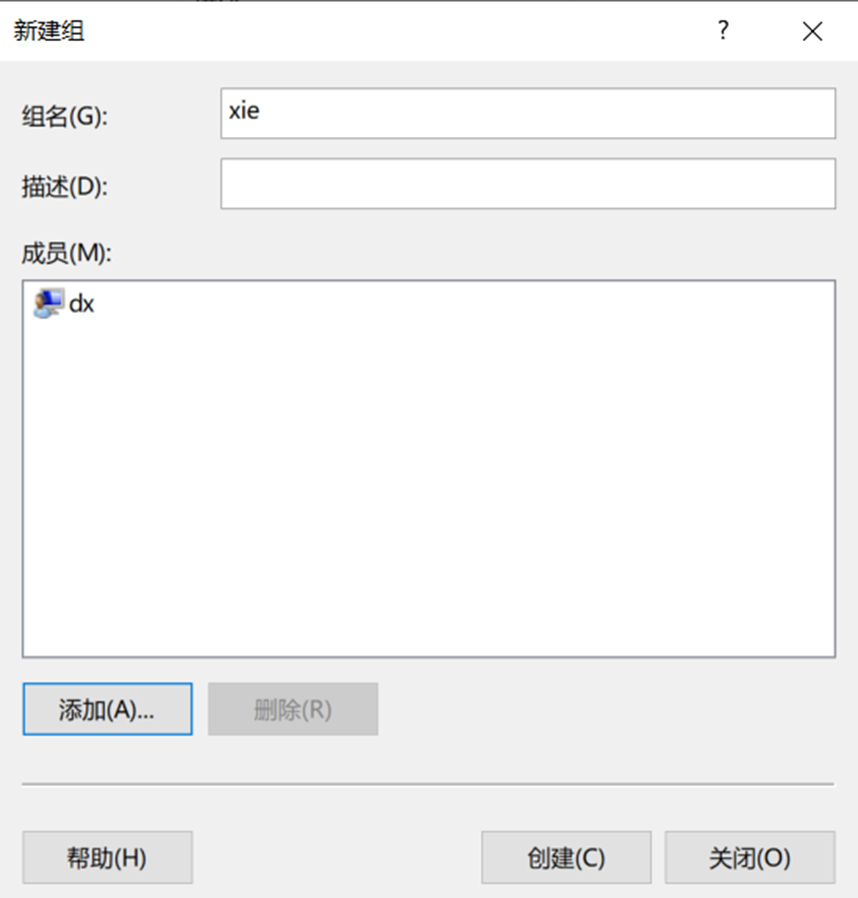
创建文件,右键属性 —安全—编辑
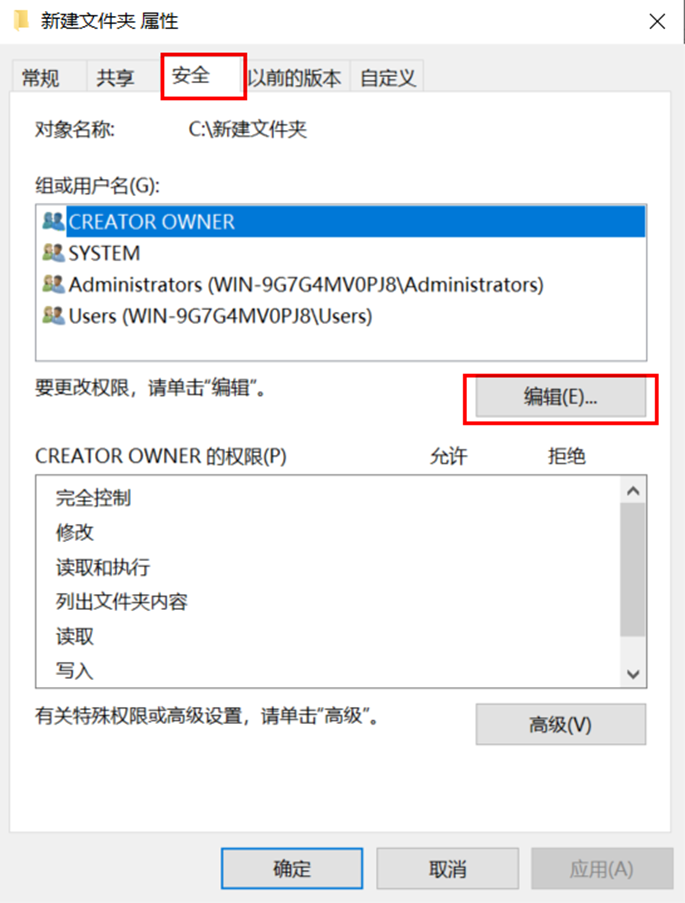
添加 du,允许读,添加xie,允许写

最后查看dx用户的有效权限
拒绝优先
在访问控制列表中,拒绝权限的优先级最高
示例:
给文件设置允许Everyone 完全控制
拒绝 dx用户删除,
使用dx登录,删除文件试试
继承权限
取得所有权
示例:
dx用户创建文件夹,右键—属性—安全—高级
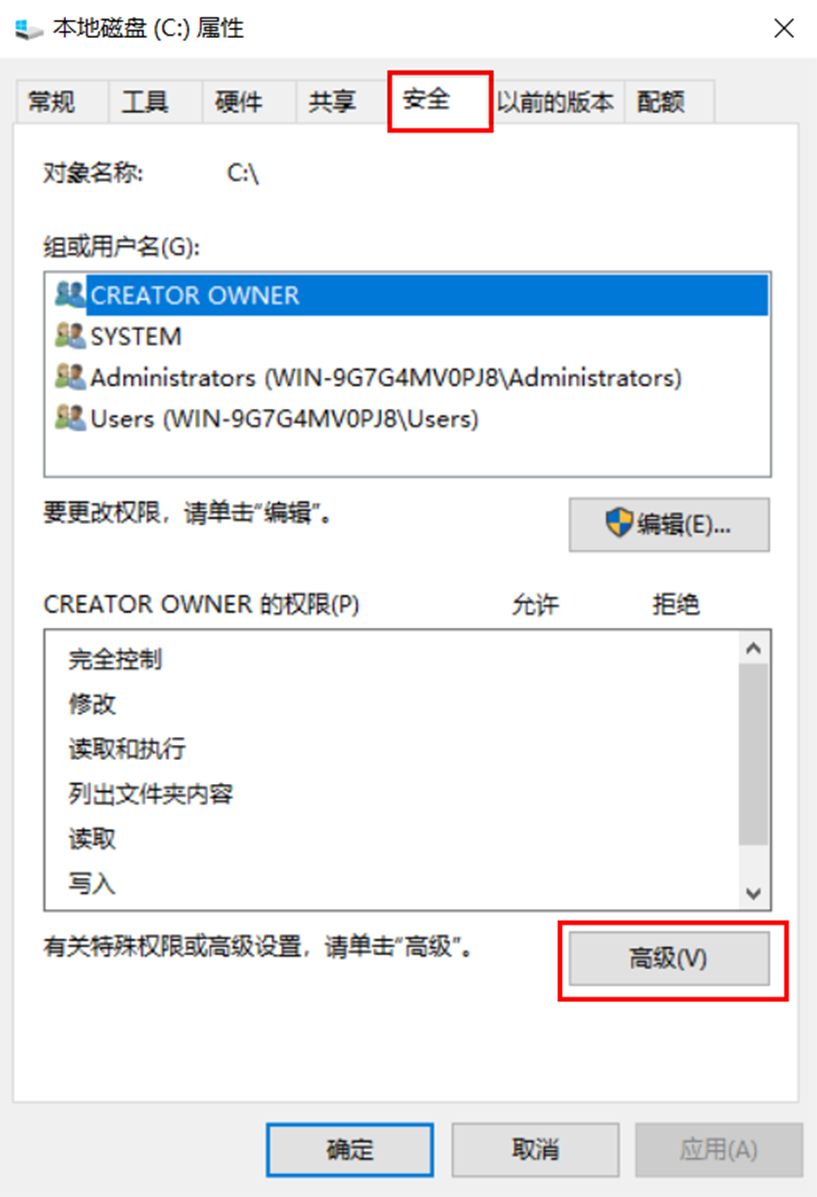
禁用继承—删除所有权限

添加dx用户有完全控制的权限,
管理员登录, 无法打开文件夹,
管理员右键文件夹—属性 安全—高级
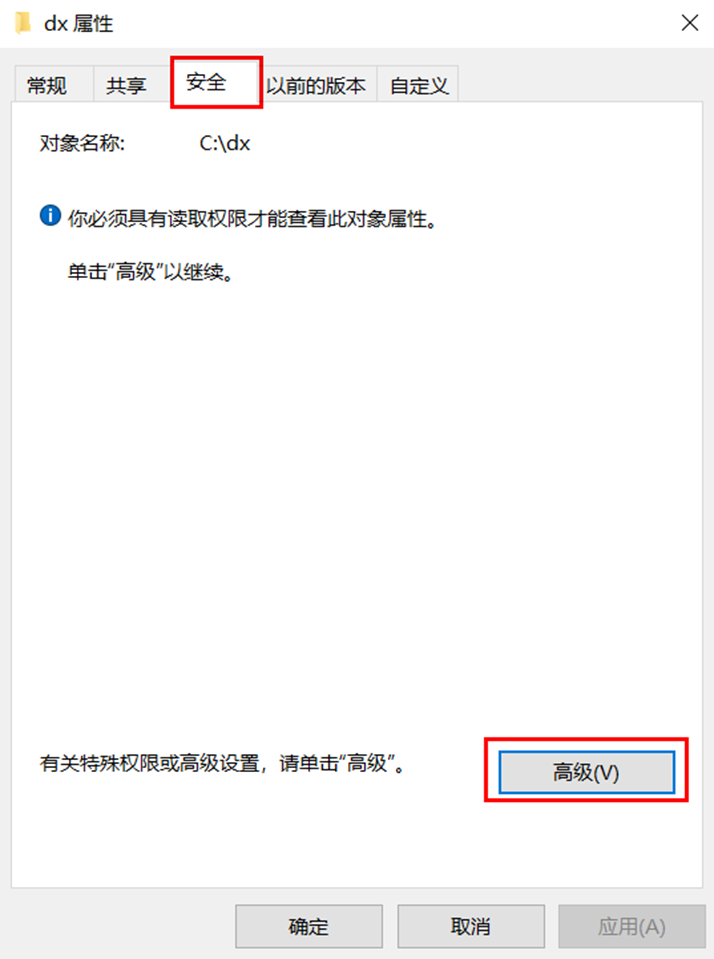
更改所有者,设置权限

若有收获,就点个赞吧
0 人点赞


