一 磁盘管理
1、分区方式
(1) MBR(Master Boot Record 主启动记录)
包含引导程序和分区表<br /> 分区表中存储着硬盘的每个分区的信息<br />每块硬盘至多可以划分4个主分区,或三个主分区加一个扩展分区(扩展分区不能直接使用,需要再划分逻辑分区)
(2) GPT (GUID Patrition Table,GUID分区表)
支持每个磁盘上多于四个主分区<br />在Windows Server 2019最多可以划分128个主分区(分区数量超过26个后,多余分区以文件夹的形式使用)
2、基本磁盘与动态磁盘
基本磁盘
动态磁盘特点
3、磁盘管理
注意:添加硬盘后,在计算机管理——磁盘管理中 先联机和初始化
(1)五种动态磁盘卷的区别
| | 硬盘数量 | 硬盘空间 | 速度 | 容错 | 利用率 |
| ——————- | ——————- | ———————— | —————- | ——— | ——————- |
| 简单卷 | 1 | 自定义 | 一般 | 无 | 100% |
| 跨区卷 | >=2 | 可以不同 | 一般 | 无 | 100% |
| 带区卷 | >=2 | 必须相同 | 最快 | 无 | 100% |
| 镜像卷 | =2 | 必须相同 | 慢 | 有 | 50% |
| Raid-5卷 | >=3 | 必须相同 | 稍快 | 有 | (n-1)容量 |
*例:raid-5 总容量要求是50G,单块硬盘10G,需要的硬盘数量 50/10+1=6(块)
(2)新建卷
右键:新建简单卷,新建跨区卷,新建带区卷,新建镜像卷,新建Raid-5卷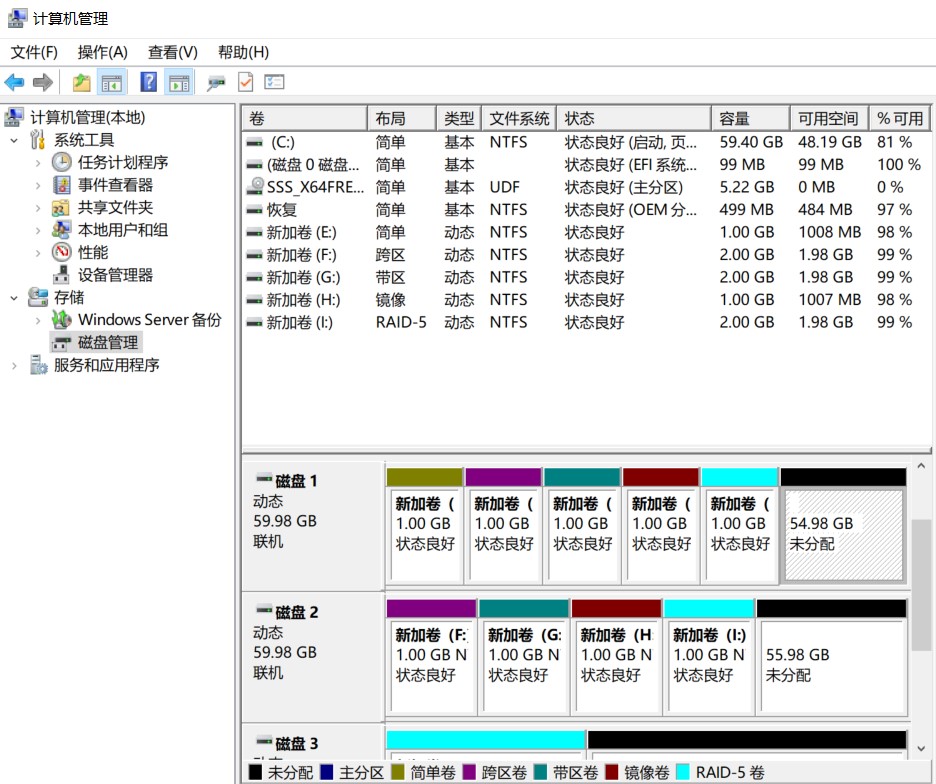
(3)扩展卷
简单卷 和 跨区卷可以扩展
右键 扩展卷 ,选磁盘——写容量——下一步——完成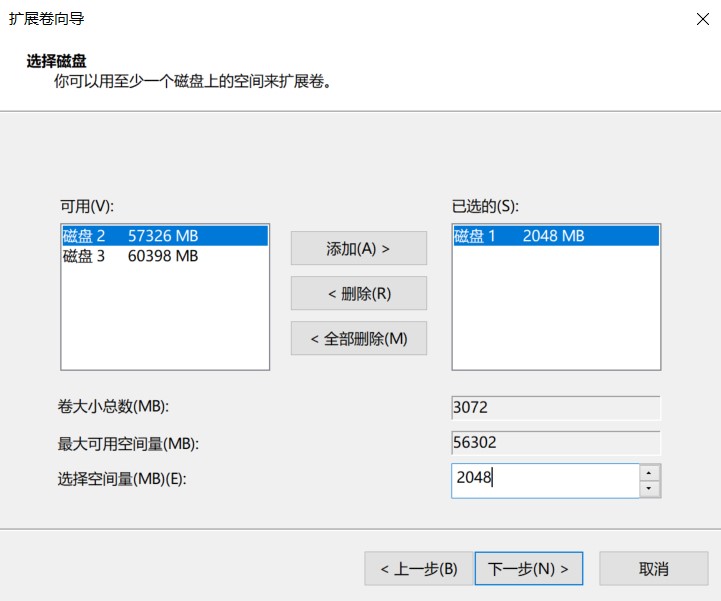
(4)压缩卷
简单卷 和 跨区卷 可以压缩
右键 压缩卷——输入压缩容量——压缩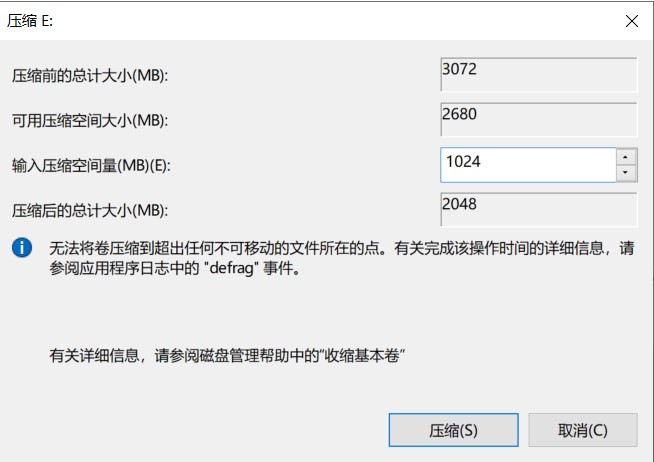
(5)添加镜像
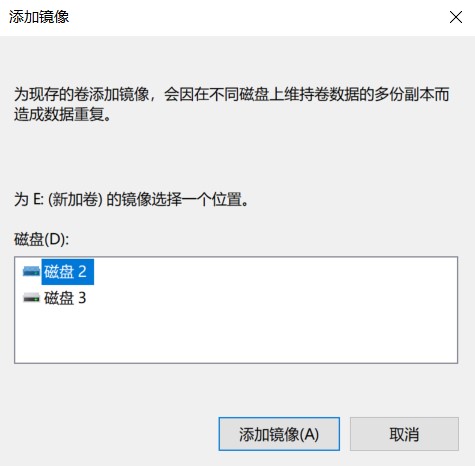
(6)删除镜像
被删除的磁盘空间将被释放,数据清空,另一个磁盘的空间将变成简单卷,数据还在
右键 删除镜像——选磁盘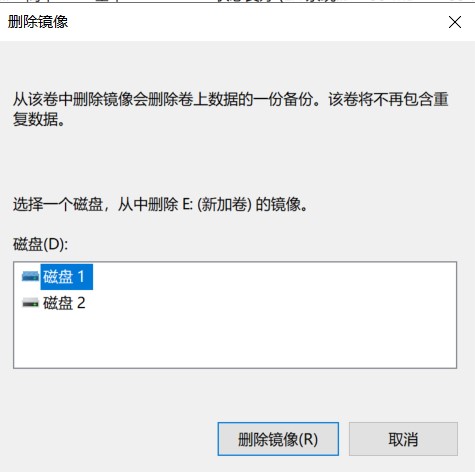
(7)删除卷
(8)中断镜像
将镜像卷的两个磁盘,变成两个简单卷,数据分别还在
右键 中断镜像卷
(9)更改驱动器号
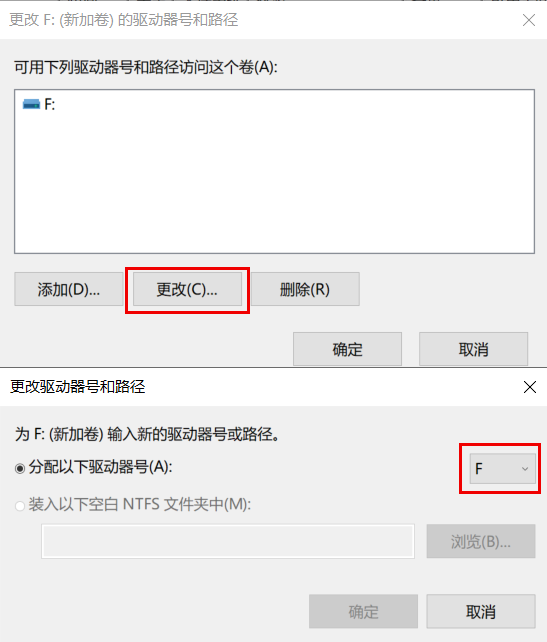
(10)格式化
二 windows server 备份
1、备份和还原介绍
数据丢失:硬件故障,误操作,病毒,……
备份:将数据的副本按一定策略储存到安全的地方,在数据丢失后,可以利用备份还原数据,减小损失
还原:备份的反向过程,从备份文件中恢复原有的文件或数据
2、注意事项
需要一个单独的专用磁盘运行计划备份
只能备份本地磁盘上 NTFS 、REFS格式的卷
不能备份到磁带
不能恢复由 Ntbackup.exe 创建的备份
3、备份工具安装
打开服务器管理器——添加角色和功能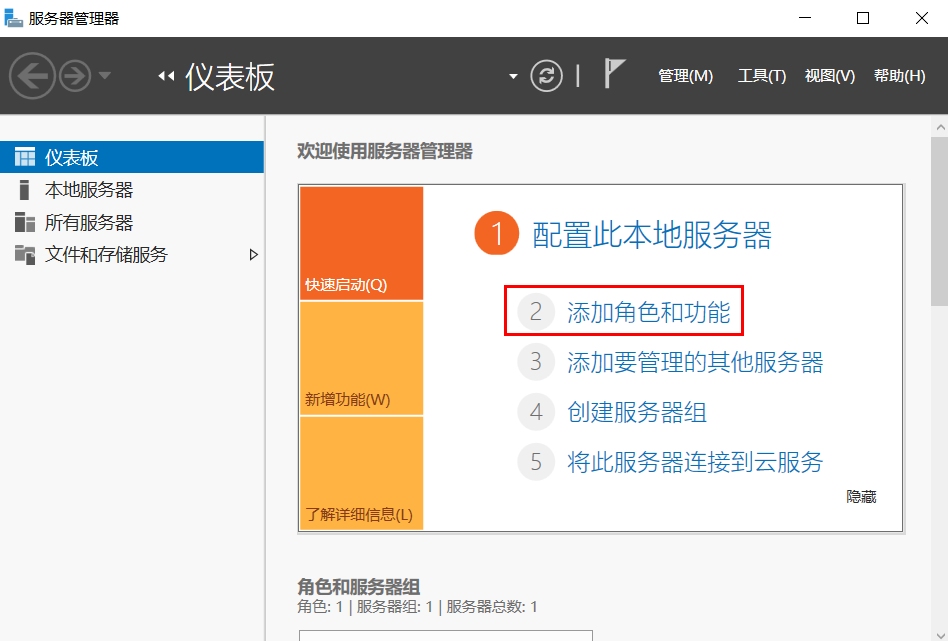
功能选择:windows server 备份——下一步——安装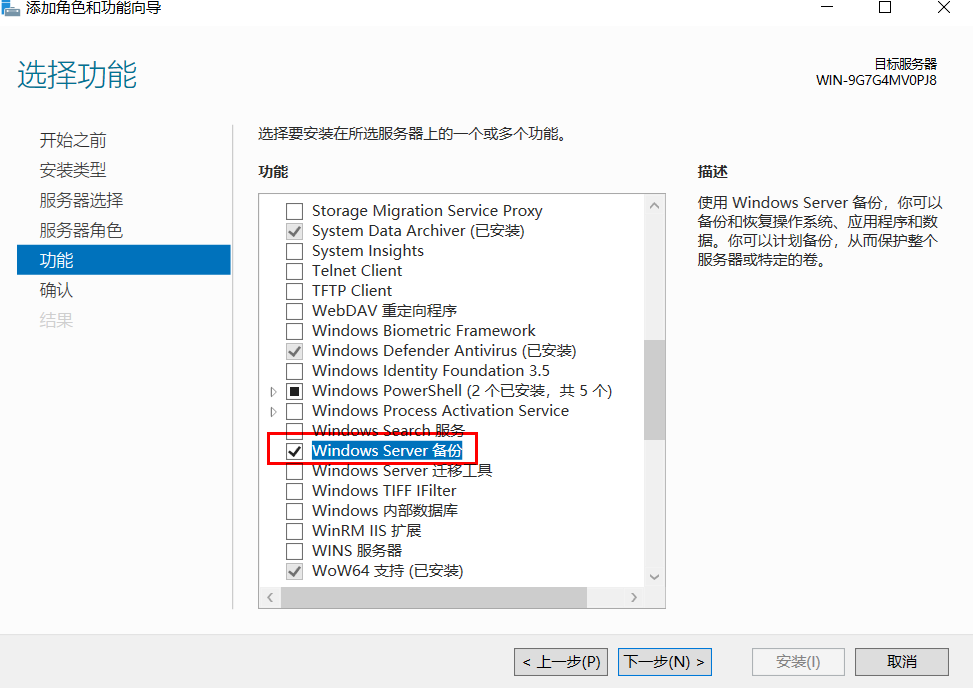
4、备份概述
备份方式
- 一次性备份
2. 备份计划
周期性进行
减小工作量备份类型
整个服务器备份
自定义备份备份方式设置
- 完整备份
所选数据全部备份,耗时较长
2. 增量备份
只备份新添加或有改动的数据,备份速度快,降低系统整体性能
3. 自定义备份设置
针对不同磁盘选择不同的备份方式5、一次性备份命令
wbadmin start backup -include:C: -backuptarget:E: -quiet命令参数解释: wbadmin 是备份管理命令,写 wbadmin /? 可以寻求帮助 start backup:开始备份 -include:要包含在备份中的项目列表 -backuptarget:备份的存储位置 -quiet:是安静的意思,不会询问是否开始备份,直接进行备份
6、还原命令
查看可用备份集版本
进行恢复
wbadmin start recovery -version:01/02/2021-04:58 -itemtype:file -items:c:\a.txt -recoverytarget:c:\
命令参数解释: start recovery:开始恢复 -version:需要恢复的备份版本,填写备份版本标识符 -itemtype:需要恢复的类型,有 volume(卷),app(应用程序),file(文件或者文件夹) -items:要恢复的项目 -recoverytarget:恢复目标
7、图形化备份
- 服务器管理器——工具——Windows Server 备份
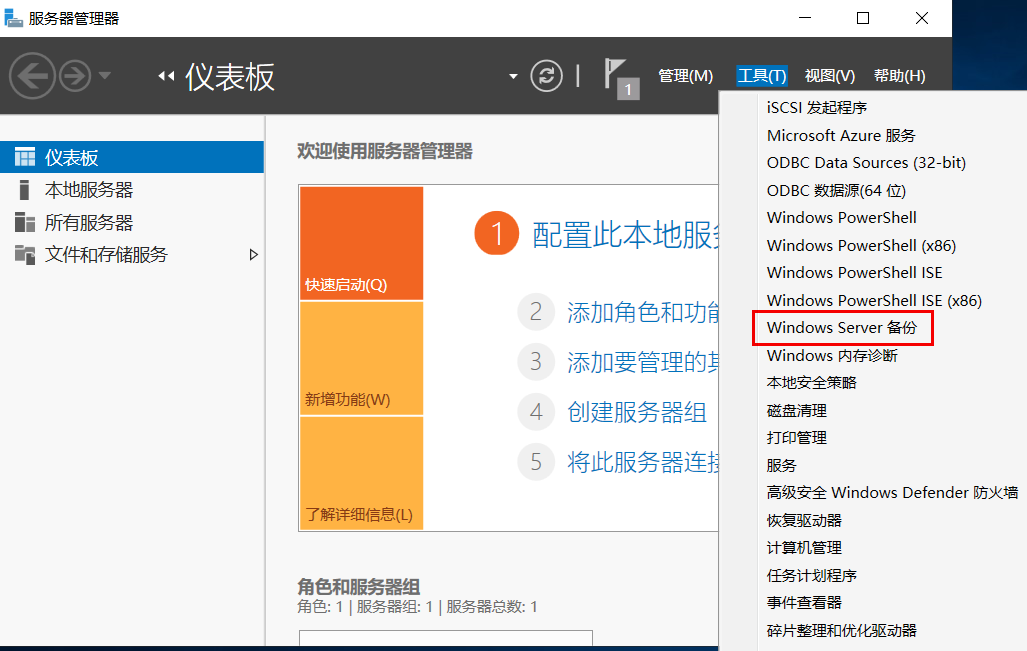
本地备份——一次性备份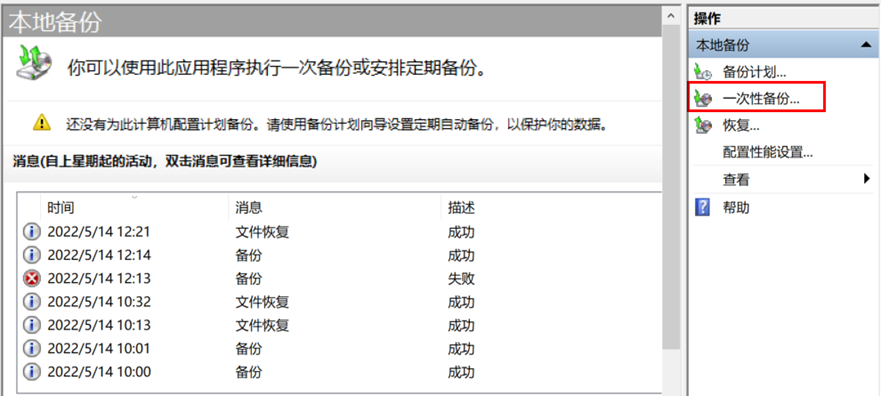
2. 备份选项 选其他选项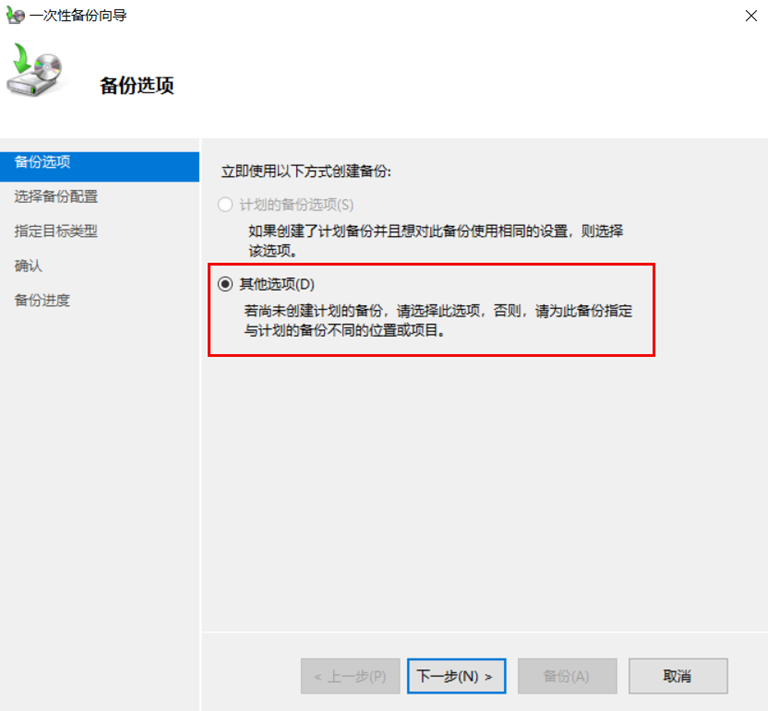
3. 备份配置 选自定义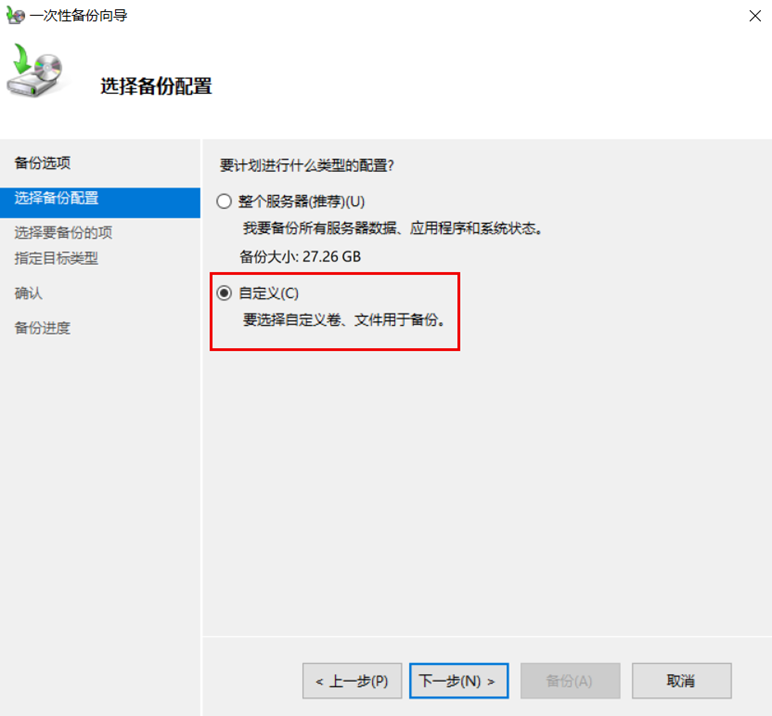
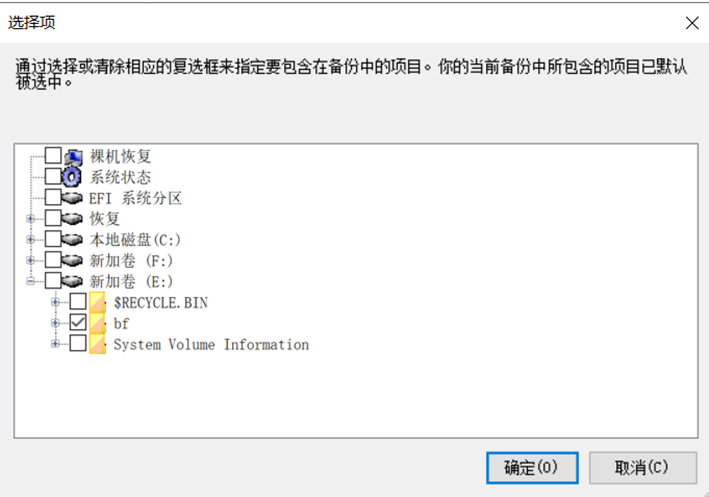
4. 选备份项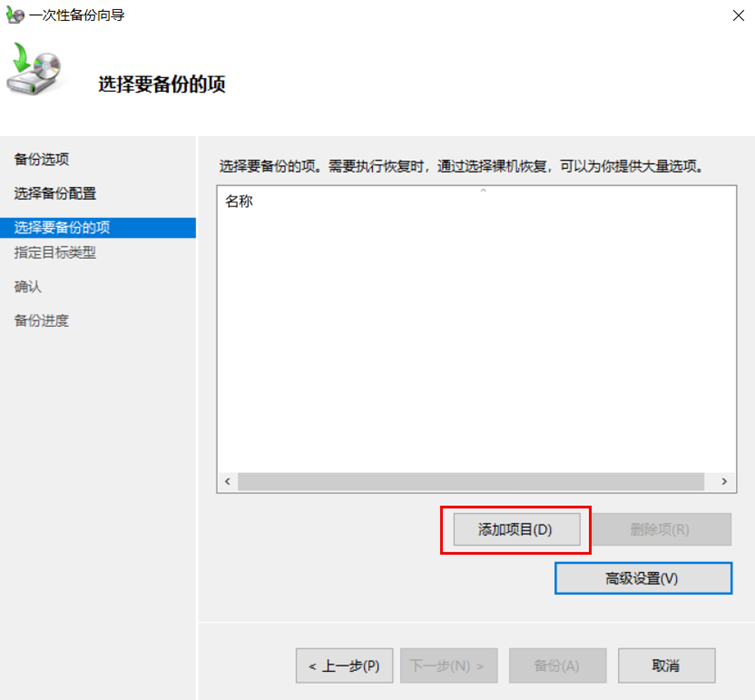
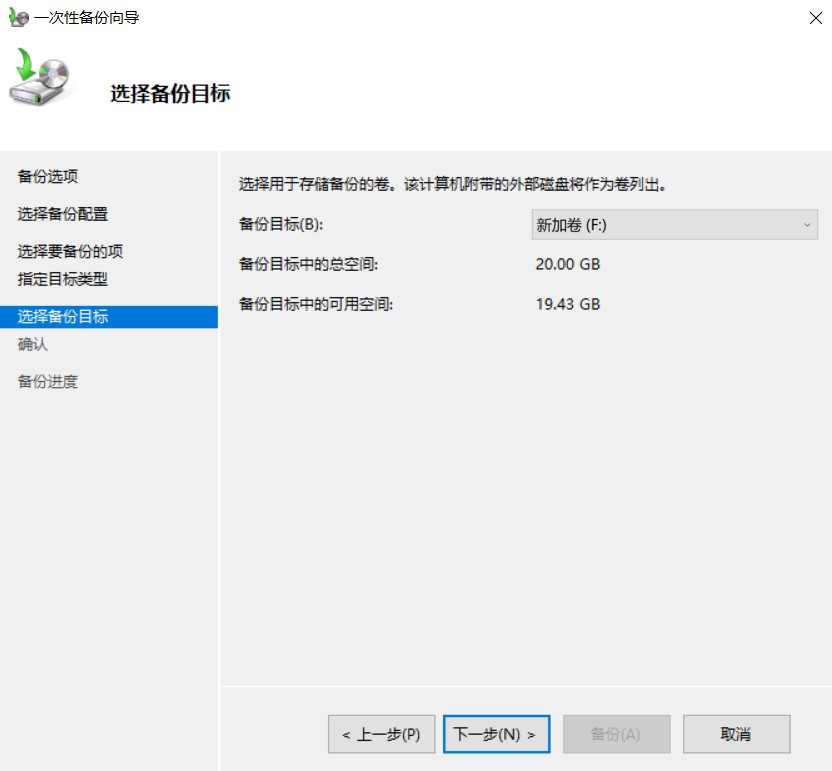
5. 选备份目标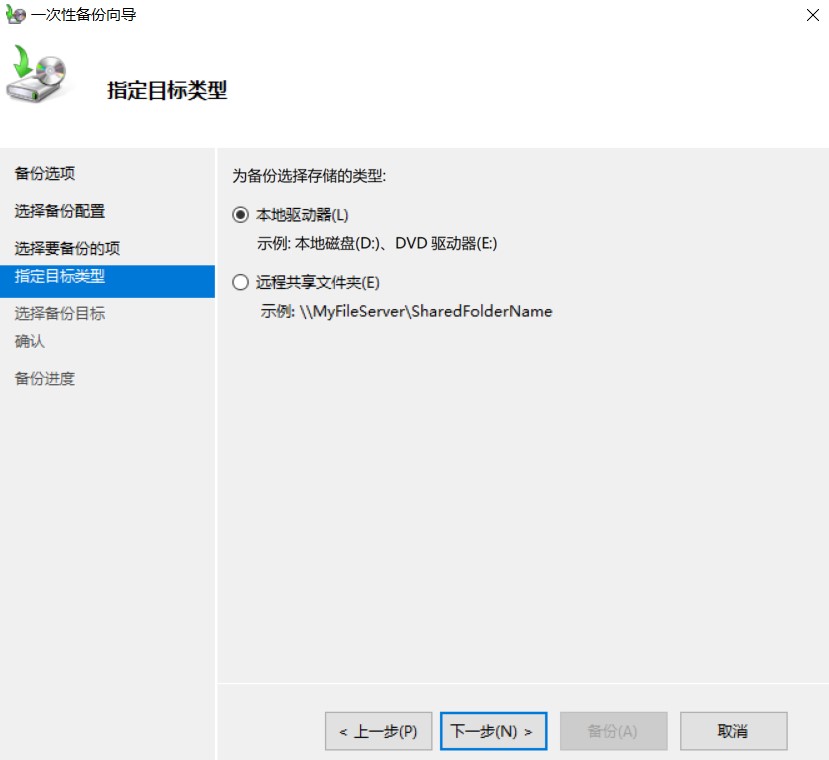
8、图形化还原
- 服务器管理器——工具——Windows Server 备份
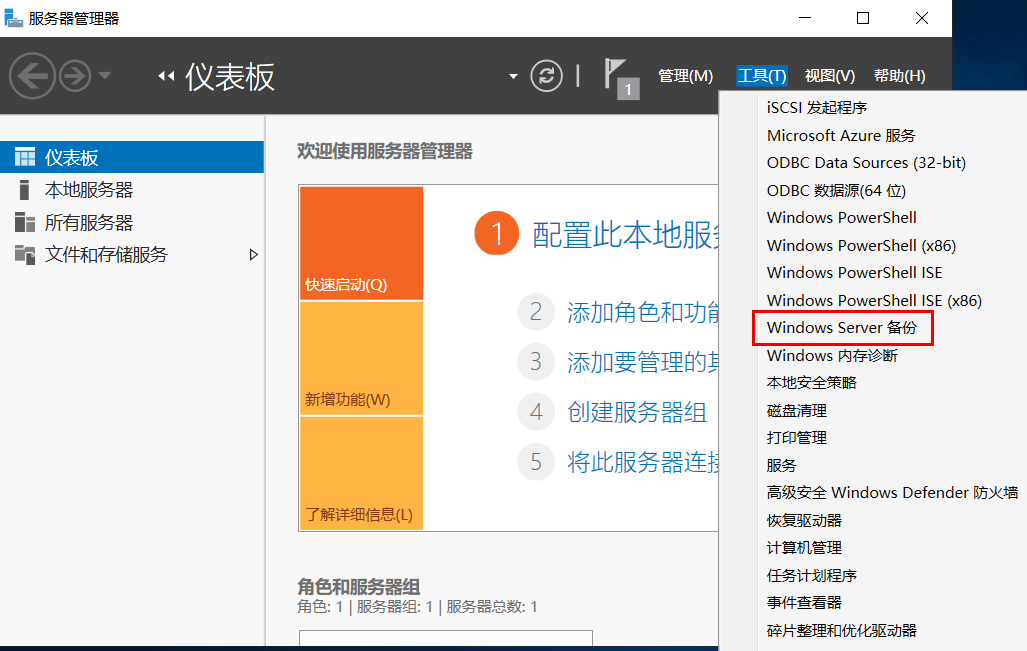
本地备份——恢复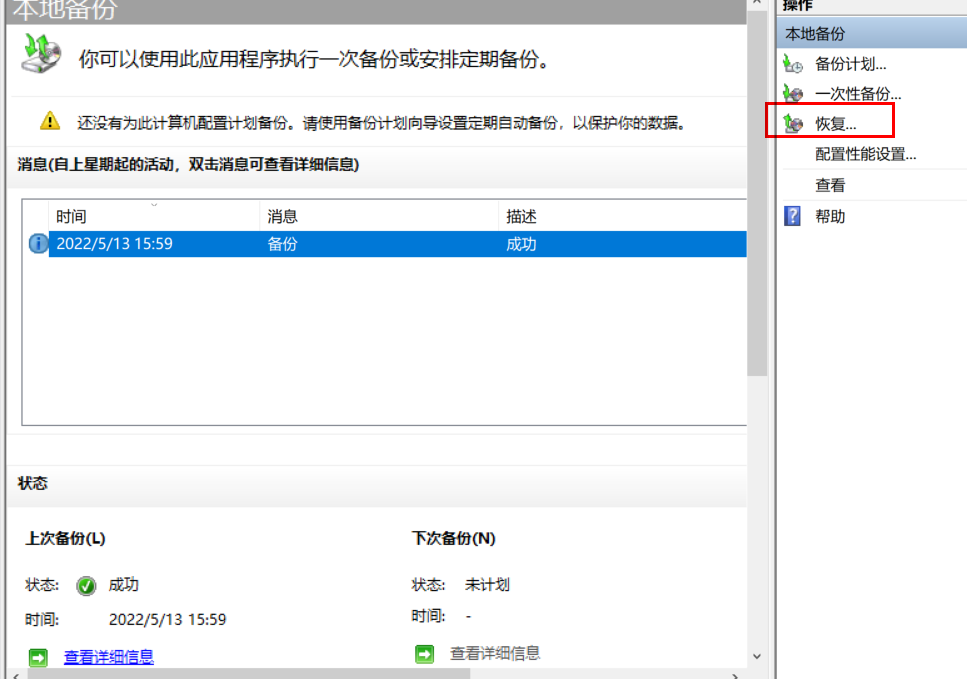
2. 选备份位置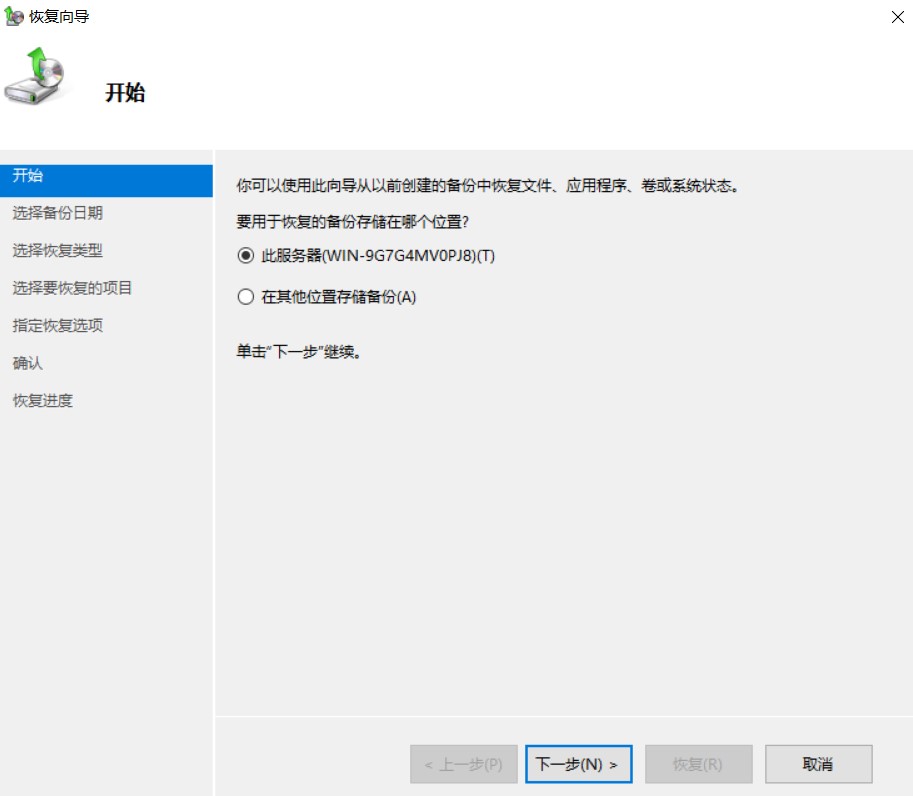
3. 选备份日期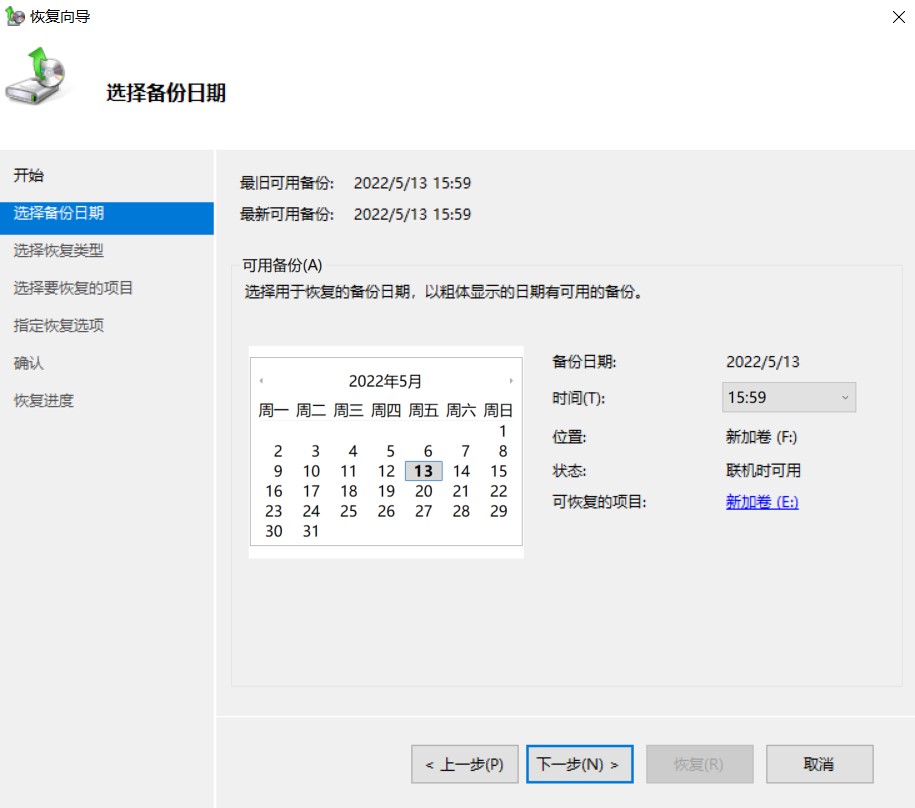
4. 选要恢复的类型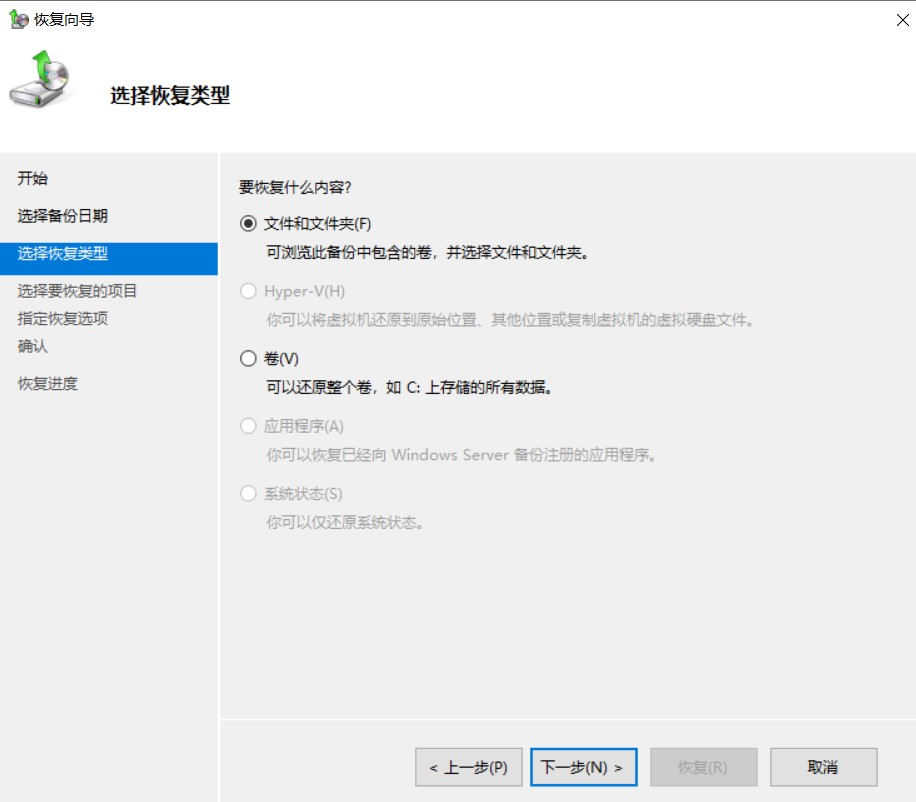
5. 选要恢复的项目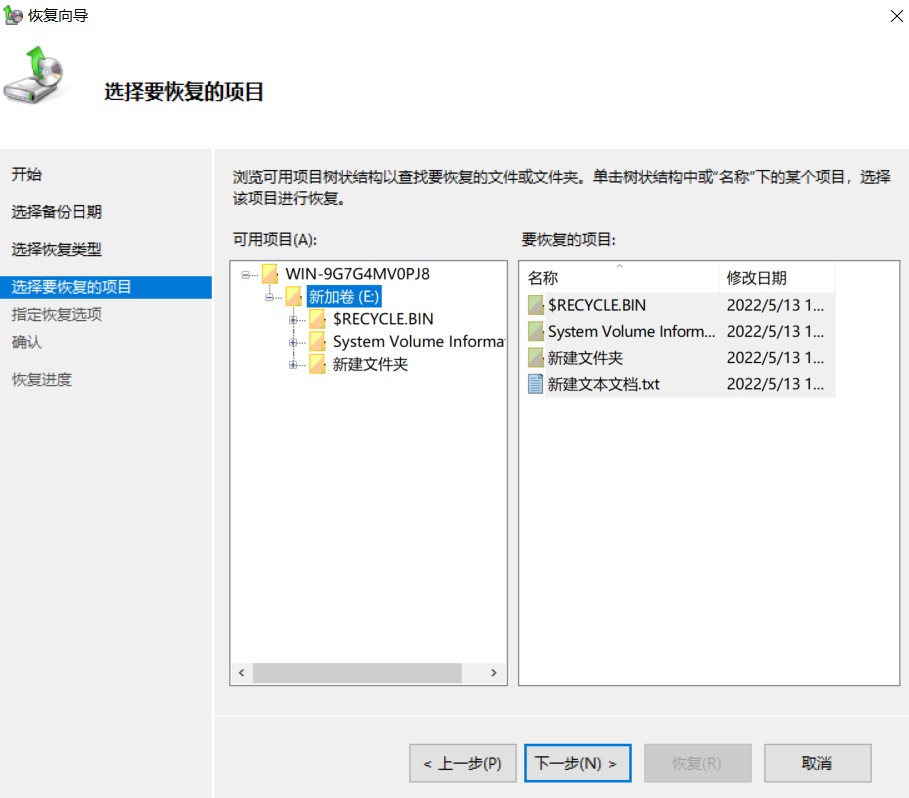
6. 选恢复位置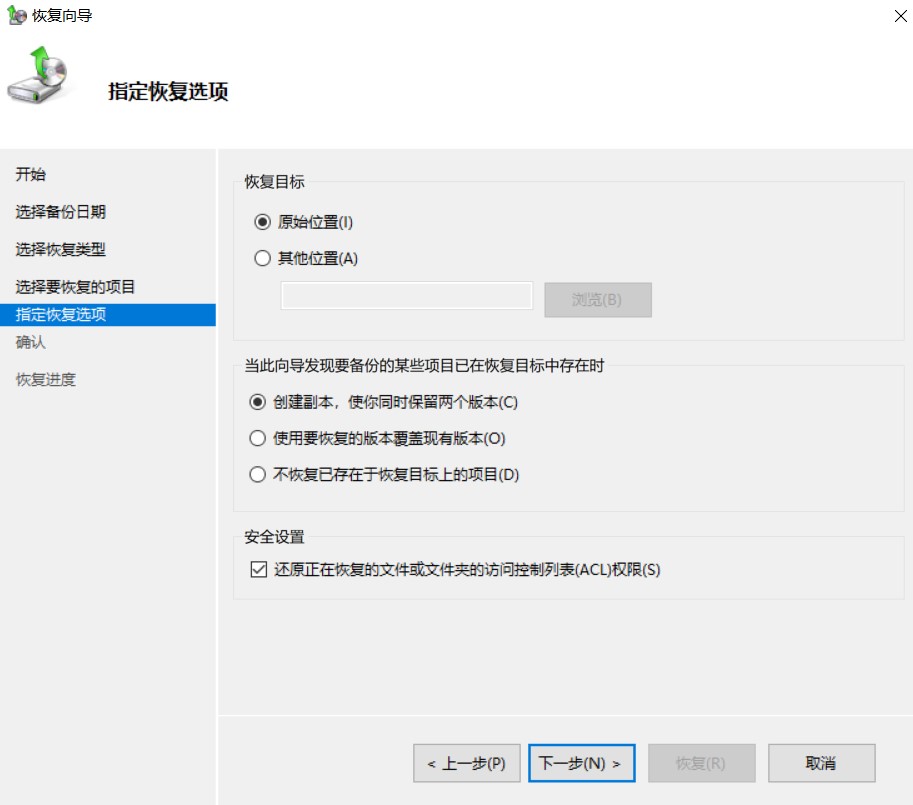
9、通过任务计划进行备份计划
- 在记事本文件中写如下内容,修改后缀名为bat,注意修改备份目标和备份项目
wbadmin start backup -include:c: -backuptarget:e: -quiet
2. 管理工具——任务计划程序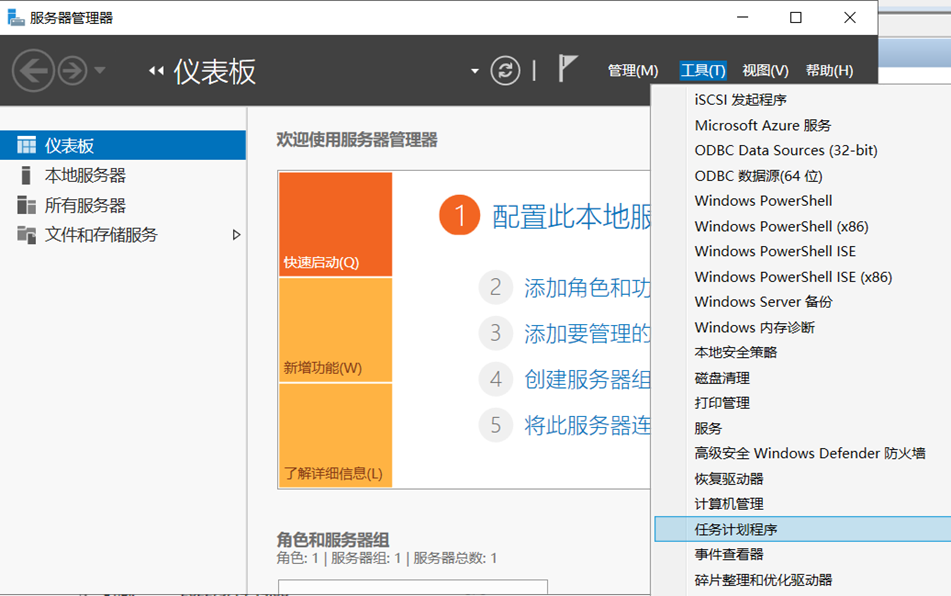
创建基本任务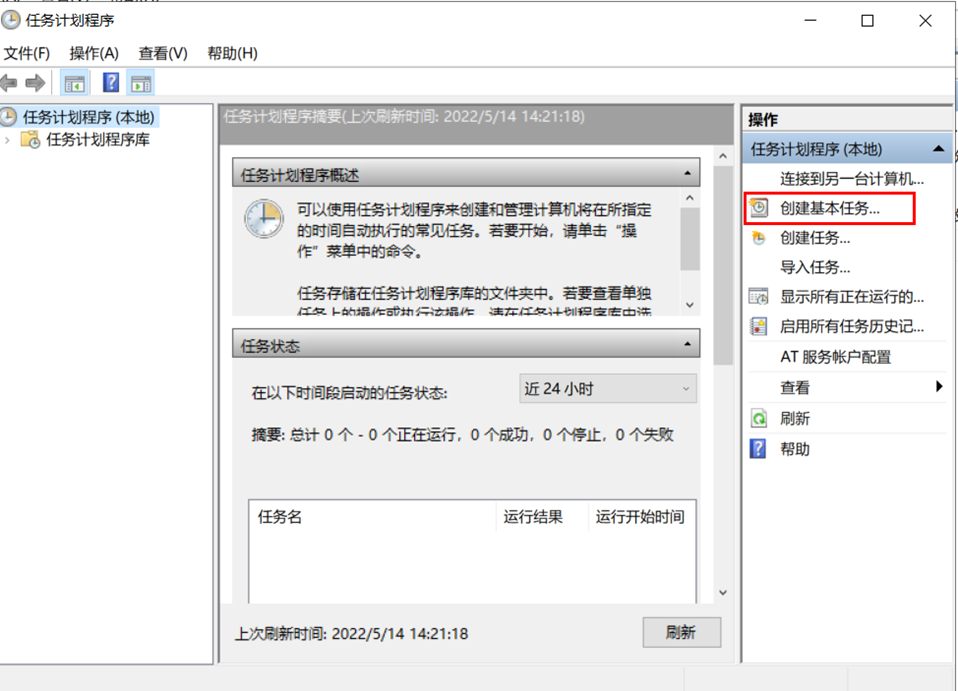
写任务名称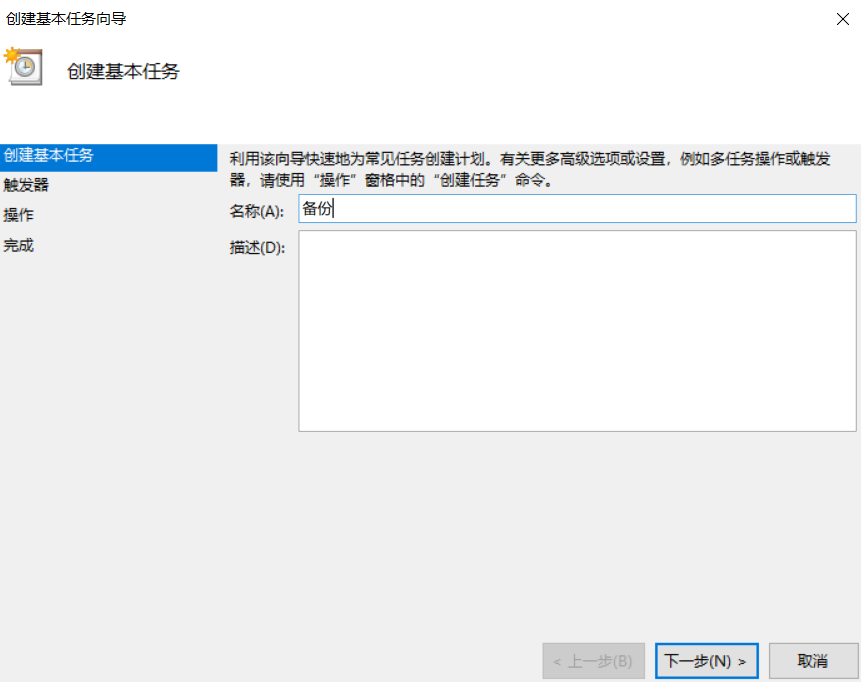
选执行时间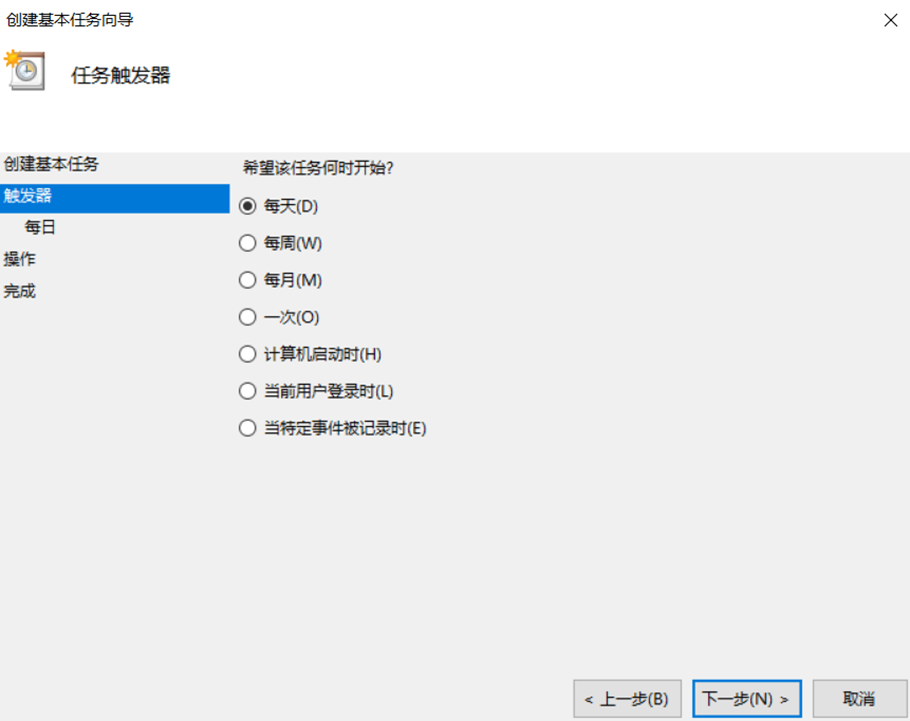
选启动程序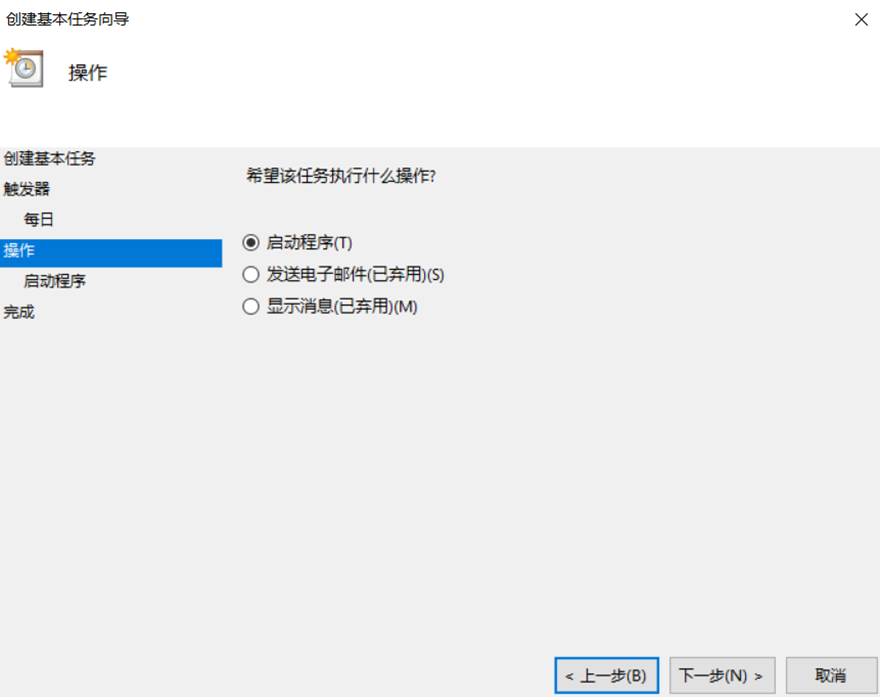
选bat脚本文件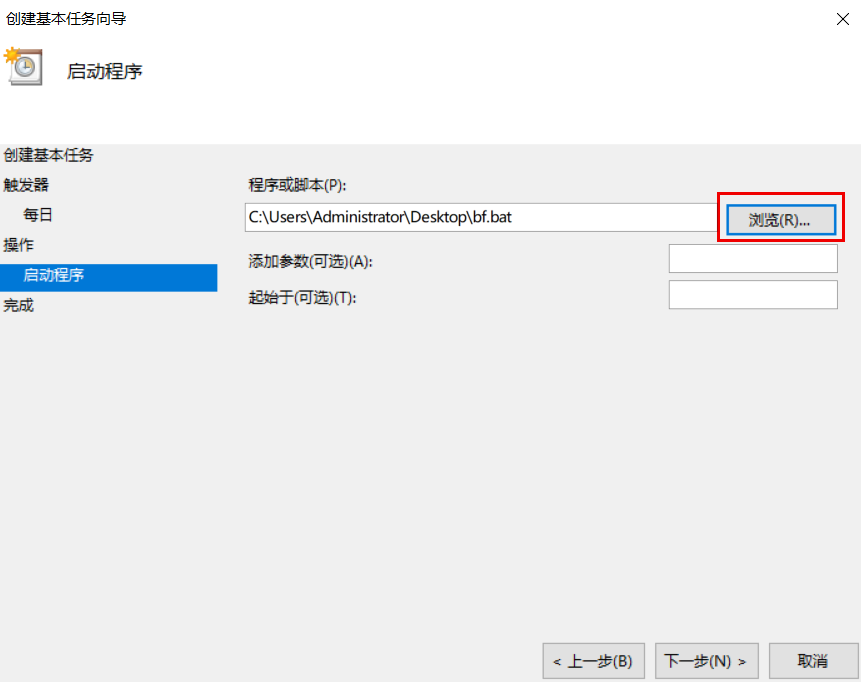
完成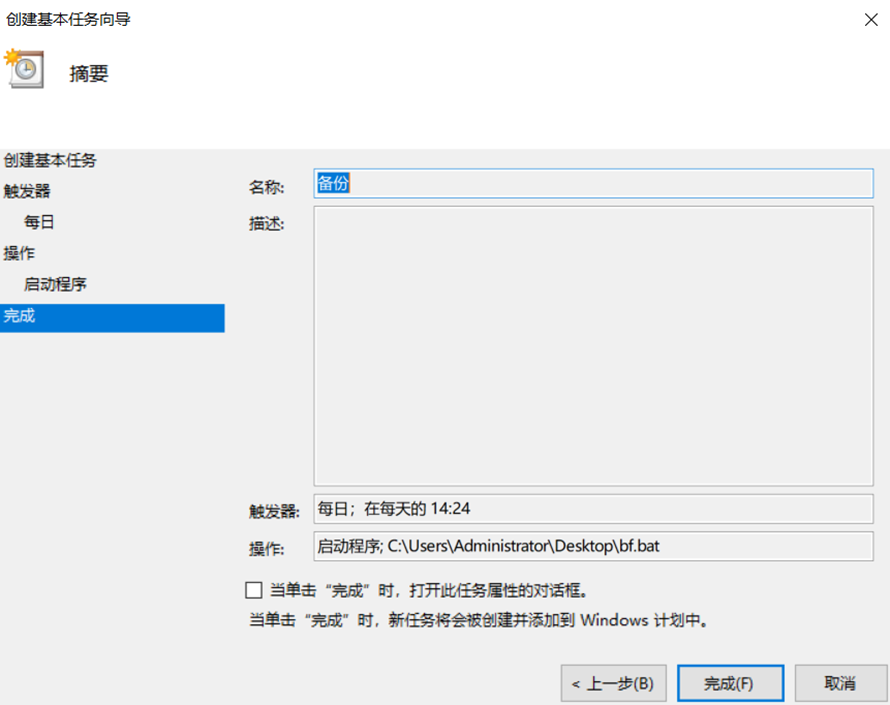
三 单词
backup 备份
start 开始
target 目标
include 包含
get 得到
version 版本
recovery 覆盖 恢复
item 项目
type 种类
enable 能够
schedule 计划

若有收获,就点个赞吧
0 人点赞


