一、DHCP是什么
DHCP是 动态主机配置协议,为网络中的计算机自动分配TCP/IP参数的协议,参数包括 IP地址、子网掩码、默认网关、dns
二、DHCP的好处
- 减少管理员的工作量
2. 避免输入错误的可能
3. 避免IP冲突
4. 提高了IP地址的利用率
5. 方便客户端的配置三、DHCP分配方式
1. 自动分配
分配到一个IP地址后永久使用2. 手动分配
由DHCP服务器管理员专门指定IP地址3. 动态分配
使用完后释放该IP,供其它客户机使用四、租约过程
- 客户机请求IP
2. 服务器响应
3. 客户机选择IP
4. 服务器确定租约
注意:租期:有线默认8天,无线默认8小时五、续租
客户端重启
第一次租期的50%时
第二次租期的87.5%时
优先请求使用之前的IP地址
优先找上一次的DHCP服务器六、DHCP安装准备工作
- 服务器需要有静态IP
2. 确认分发的地址范围(排除地址根据实际需求设置,可以不设置排除地址;服务器自身使用的ip不能在分发范围之内)
3. 正确的子网掩码
4. 要排除的ip地址
5. 租期七、修改虚拟机配置
将NAT和仅主机的dhcp功能关闭
点菜单栏中的 编辑——虚拟网络编辑器——分别选中NAT和仅主机,将底部的dhcp选项取消勾选

八、安装DHCP服务器
1、点服务器管理器中的添加角色和功能
2、开始之前,默认点下一步
3、安装类型,默认点下一步
4、服务器选择,选择本地服务器(确认IP),点下一步
5、服务器角色,勾选dhcp服务器,点添加功能,点下一步
6、功能,默认点下一步
7、dhcp服务器,默认下一步
8、下一步,安装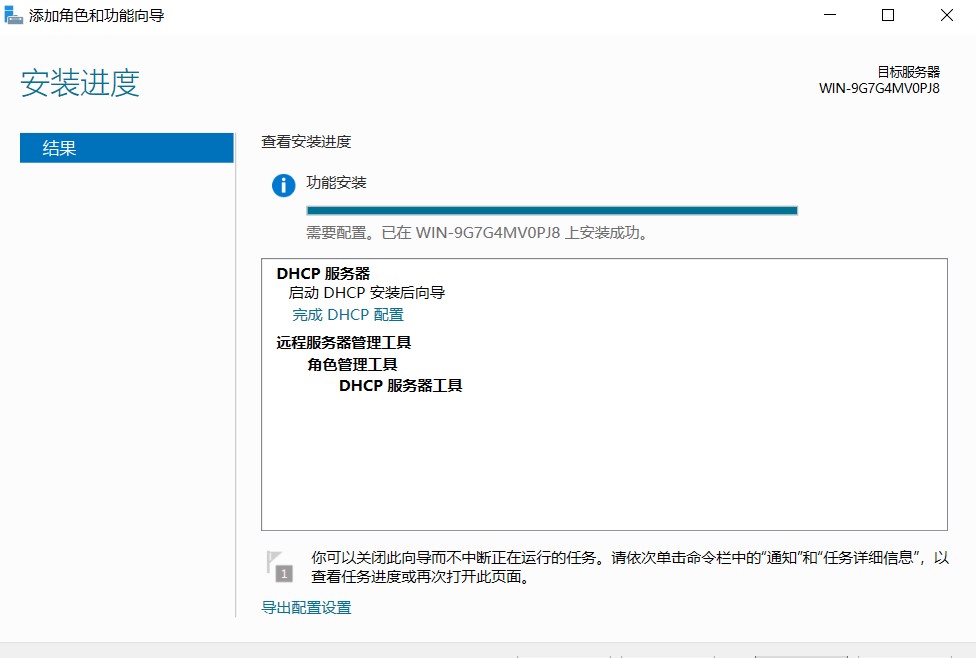
九、配置DHCP服务器
1、服务器管理器——工具——DHCP
2、 展开选项,右键“IPv4”——新建作用域,写名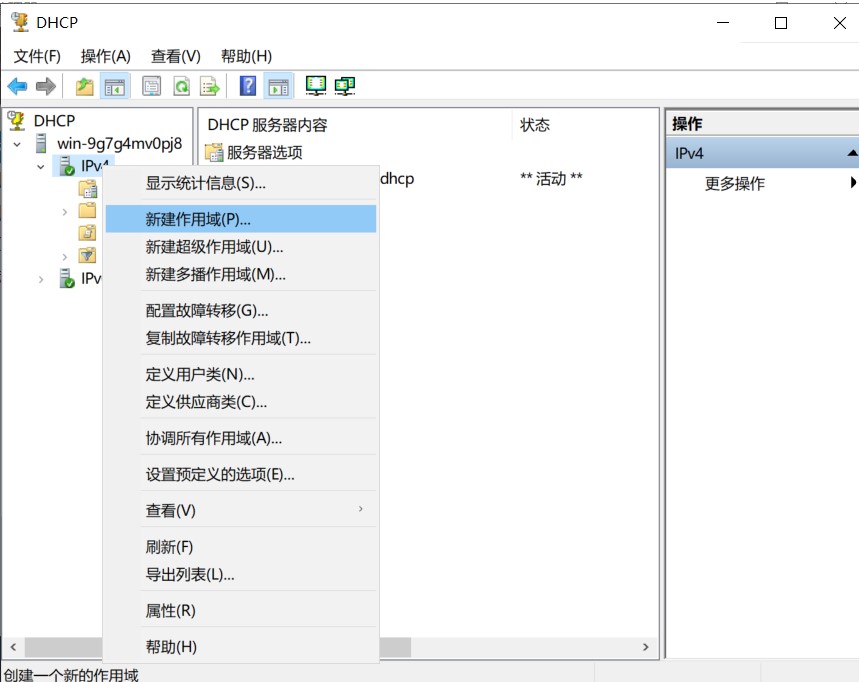

3、写IP范围,要和本机在同一个网段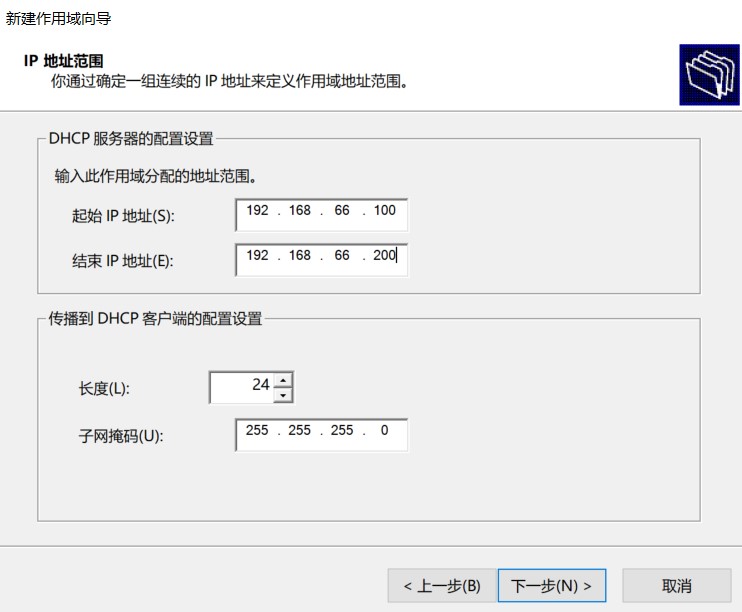
4、写排除IP范围(可选)
5、租期
6、配置DHCP选项(主要包括网关和dns),点否
7、完成后,为红色箭头,右键激活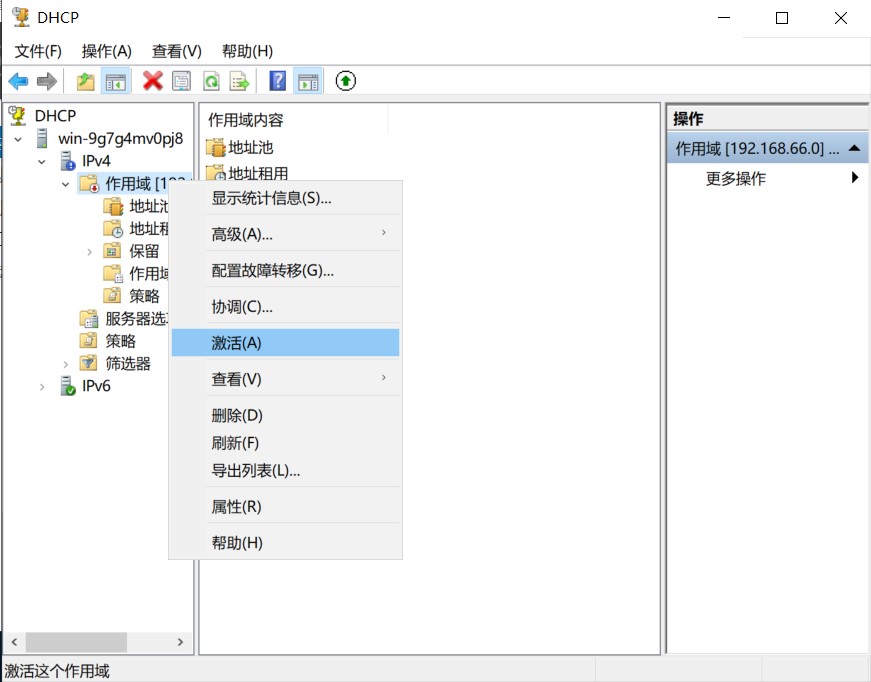
十、保留(手动分配DHCP)
作用:手动将某个ip地址固定分配给某台计算机
操做过程:
1、需要先知道客户机的mac地址,并复制(查看mac地址:ipconfig /all)
2、DHCP服务器,右键——新建保留
写名,IP地址,mac地址
3、客户机先用 ipconfig /release 释放租约,再用 ipconfig /renew 获得租约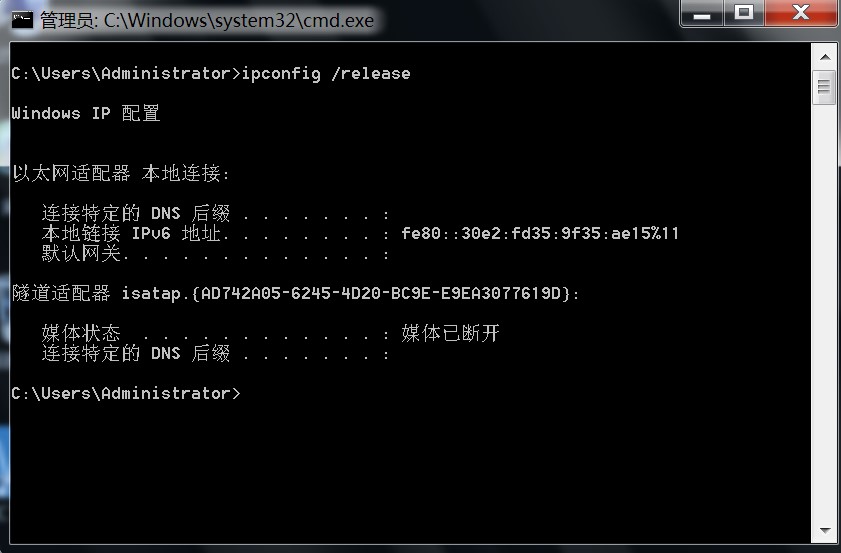
十一、设置选项
选项主要用来设置网关和DNS, 003是配置网关(路由器),006是配置DNS
分类:
服务器选项:作用范围最广,针对整个服务器生效,优先级最低
作用域选项:作用范围只针对自身作用域,优先级中等
保留配置选项:作用范围最小,只针对自身,优先级最高
操做:
新建服务器选项:在服务器选项上 右键——配置选项,选择路由器或者dns服务器,添加IP
新建作用域选项:在作用域选项上 右键——配置选项,选择路由器或者dns服务器,添加IP
新建保留选项:在保留的IP上 右键——配置选项,选择路由器或者dns服务器,添加IP
十二、ip相关命令
查看ip命令:ipconfig
释放ip命令:ipconfig /release
获得ip命令:ipconfig /renew
查看详细ip:ipconfig /all十三、备份DHCP数据库
DHCP——主机名——右键备份——选位置
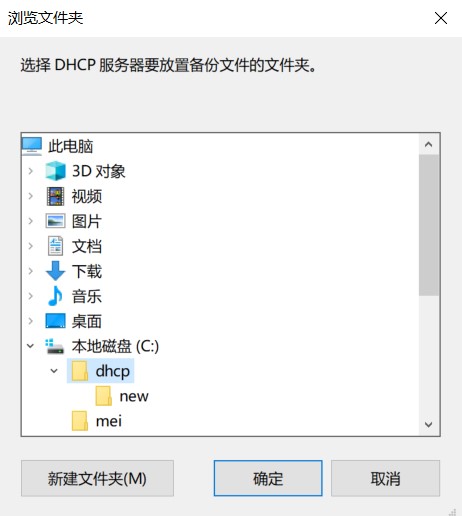
十四、还原DHCP数据库
DHCP——主机名——右键 还原——选位置

十五、监视DHCP服务
启动监视:
DHCP——主机名——ipv4 右键 属性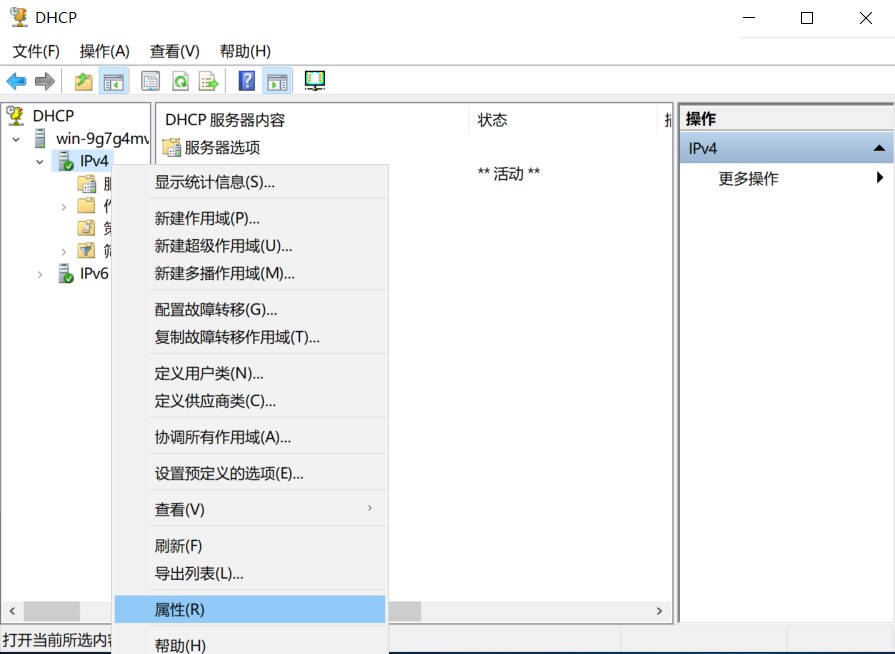
选中——启用DHCP审核记录
查看监视:
方式一:
在 C:\Windows\System32\dhcp 中以DhcpSrvLog开头的文件中查看DHCP运行情况
方式二:
事件查看器——windows日志——系统中可以看到DHCP服务日志

若有收获,就点个赞吧
0 人点赞


