- 添加“物理引擎”
- 删除“物理引擎”
- 积木语句块
- 1、将舞台设为(有地面和墙的世界)
- 2、将引力加速度设为x:(0)y:(-10)
- 3、将引力加速度设为大小(10)方向(180)
- 4、将形状设为(角色造型)(普通)
- 5、逐步模拟
- 6、移到x:(0)y:(0)(世界坐标)
- 7、将速度设为x:(0)y:(0)
- 8、将速度设为大小(10)方向(0)
- 9、将速度增加x:(0)y:(0)
- 10、x速度
- 11、y速度
- 12、角速度
- 13、将力设为大小(25)方向(0)
- 14、将顺时针的转动力矩设为(50)
- 15、将逆时针的转动力矩设为(50)
- 16、将固定模式设为(将角色静止)
- 17、将密度设为(1)
- 18、将摩擦系数设为(0.5)
- 19、将反弹系数设为(0.2)
- 20、将密度设为(普通)摩擦设为(普通)弹性设为(普通)
- 21、(自己)碰到的东西
- 22、将偏移设为x:(0)y:(0)
- 23、将偏移增加x:(0)y:(0)
- 24、x偏移
- 25、y偏移
物理引擎主要是可以模拟物理运动的引擎,通过模拟各种重力、弹力、摩擦力,帮你创造一个真实的物理世界。
备注:当前“物理引擎”模块只有在2.0.9版本及以上才有,请确保你的软件为最新版本
添加“物理引擎”
点击“扩展”按钮,进入扩展中心页面,在“物理引擎”的下方点击“添加”按钮即可添加。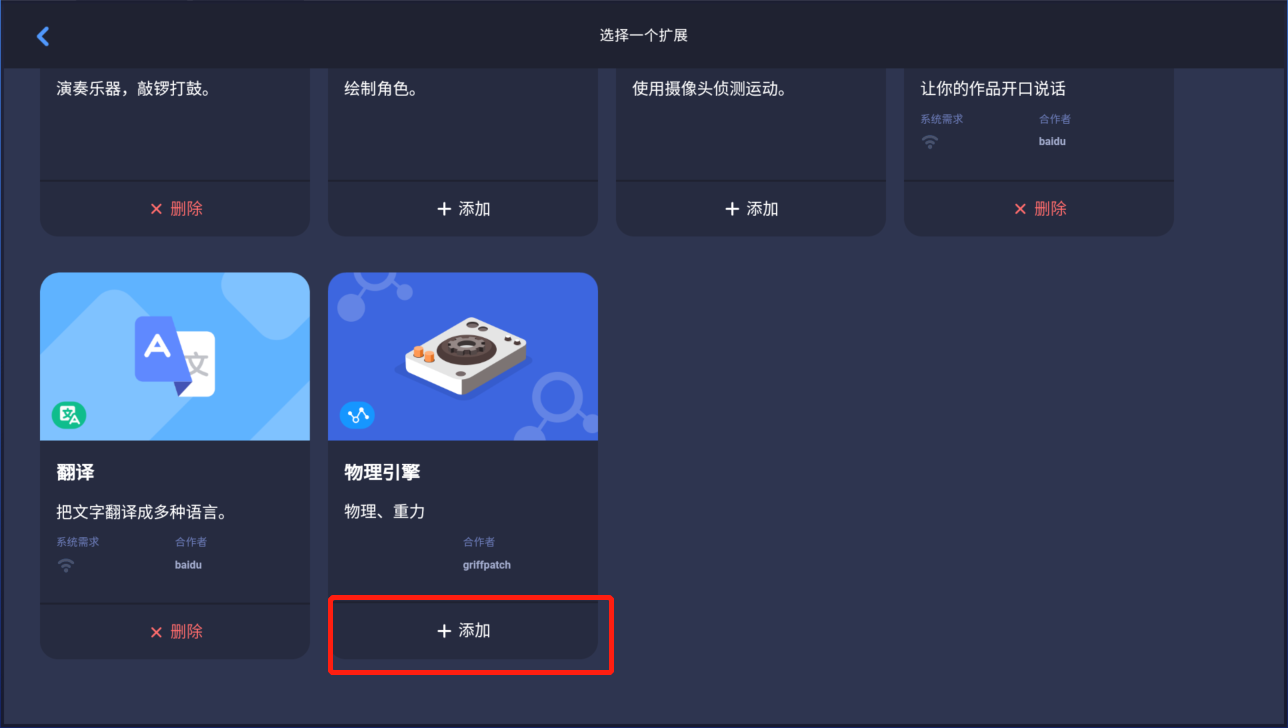
删除“物理引擎”
点击“扩展”按钮,进入扩展中心页面,在“物理引擎”的下方点击“删除”按钮即可删除,如果当前积木语句块被使用,则无法删除。
积木语句块
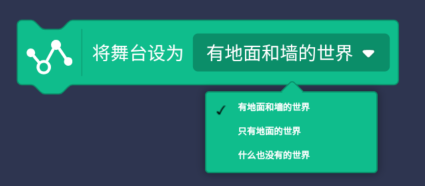
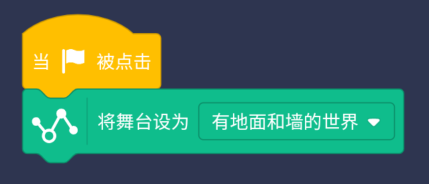
1、将舞台设为(有地面和墙的世界)
可以设置舞台的边界范围
- 有地面和墙(默认模式,角色四周都是边界,角色不会移出舞台)
- 只有地面(舞台只有下边界,角色可以左右移出舞台)
- 什么也没有(舞台没有任何边界,角色可以移出舞台)
2、将引力加速度设为x:(0)y:(-10)
通过用矢量(x,y)来表示引力加速度,角色会受到该力的吸引,可以模拟重力
【引力加速度】:改变地心引力加速度。 取值范围:-10000~10000


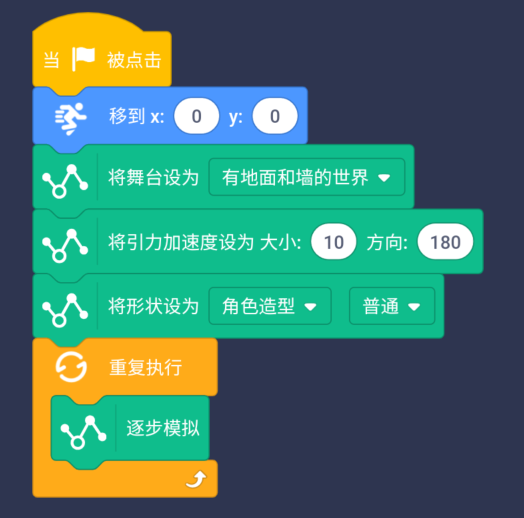
3、将引力加速度设为大小(10)方向(180)
设置引力加速度的大小和方向,角色会受到该力的吸引,可以模拟重力
【引力加速度】:改变地心引力加速度。 1、取值范围:-10000~10000 2、大小:默认值为10。引力加速度越大,自由落体的速度越快。 3、方向:默认值为180。引力方向为为180度时,开启物理引擎后角色会朝正下方坠落

4、将形状设为(角色造型)(普通)
- 设置角色的形状,在初始化的时候必须设置一下形状
- 一般情况下使用“普通”模式即可,“精确”模式用于需要快速判断角色碰撞的场景。
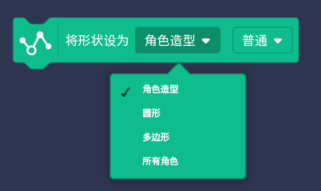
举个例子:
当旗子被点击时,将形状设置为角色造型,角色向下掉落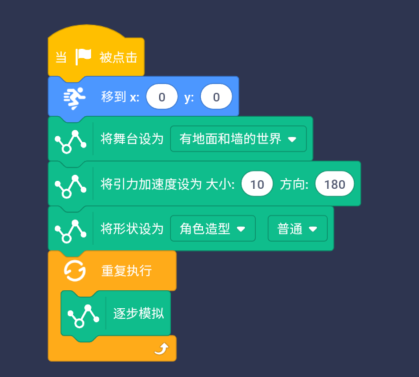
5、逐步模拟
让物理引擎起作用,需要放在“重复执行”积木中一直运行
举个例子:
当旗子被点击时,重复执行逐步模拟物理引擎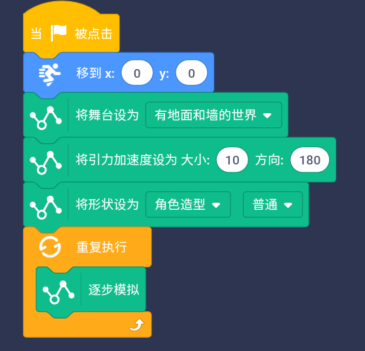
6、移到x:(0)y:(0)(世界坐标)
让角色移动到某个位置
举个例子:
当旗子被点击时,角色移动到世界坐标的中心区域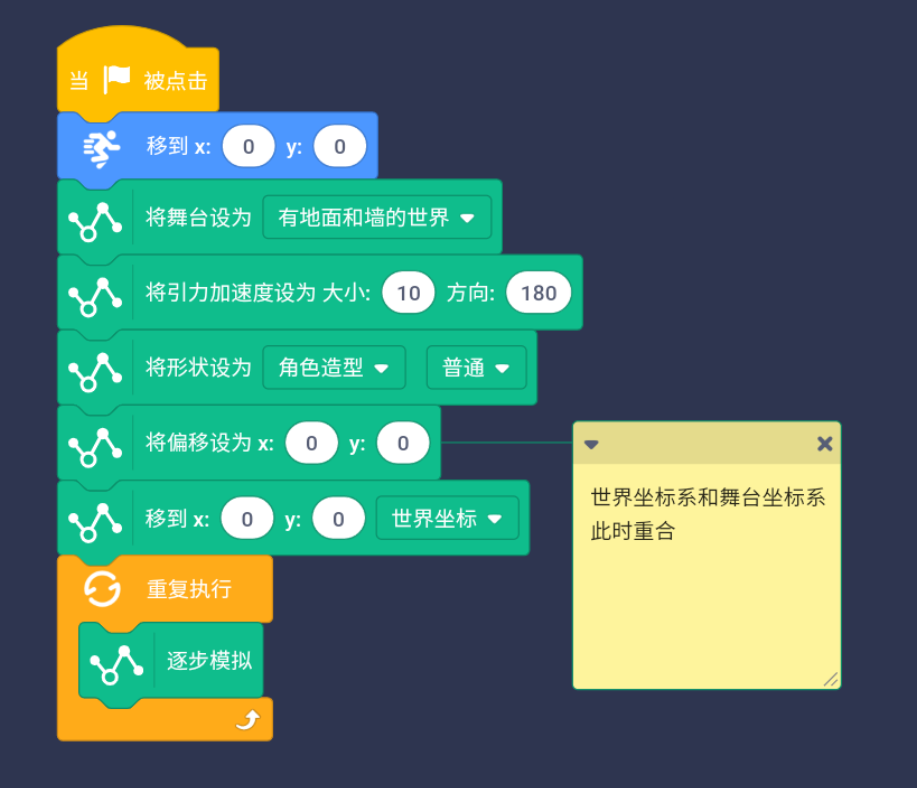
7、将速度设为x:(0)y:(0)
设置角色再 x、y 方向上的速度
【速度】:设置角色某个时间点的瞬移速度 1、受到重力和摩擦力的影响,速度会逐渐变为0 2、加速度a=摩擦因数μ重力加速度g 3、速度vt=v0初速度+a加速度t时间
举个例子:
当点击屏幕右边的时候,角色施加向右的力,当点击屏幕左边的时候,角色施加向左的力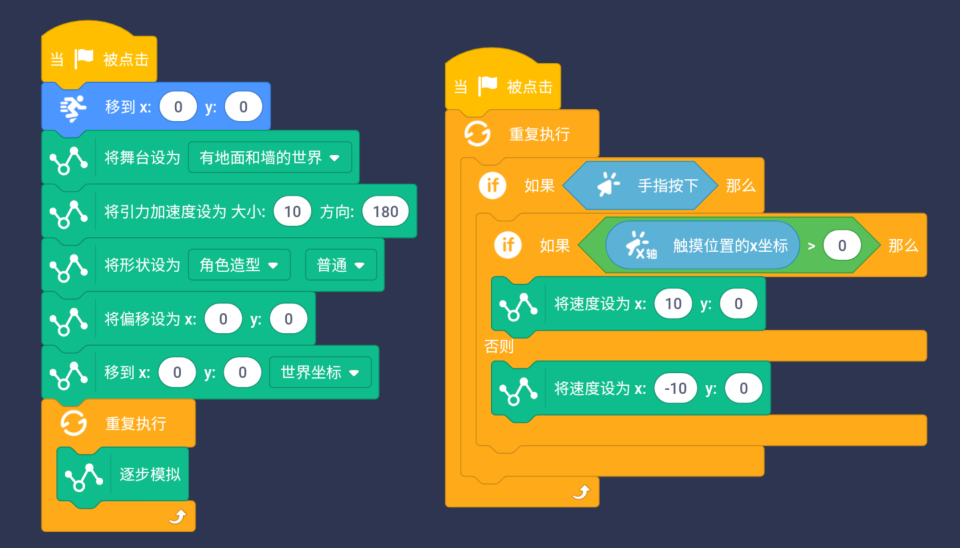
8、将速度设为大小(10)方向(0)
设置角色在某个方向上的速度大小
【速度】:设置角色某个时间点的瞬移速度 1、受到重力和摩擦力的影响,速度会逐渐变为0 2、加速度a=摩擦因数μ重力加速度g 3、速度vt=v0初速度+a加速度t时间
举个例子:
当点击屏幕右边的时候,角色施加向右的速度,当点击屏幕左边的时候,角色施加向左的速度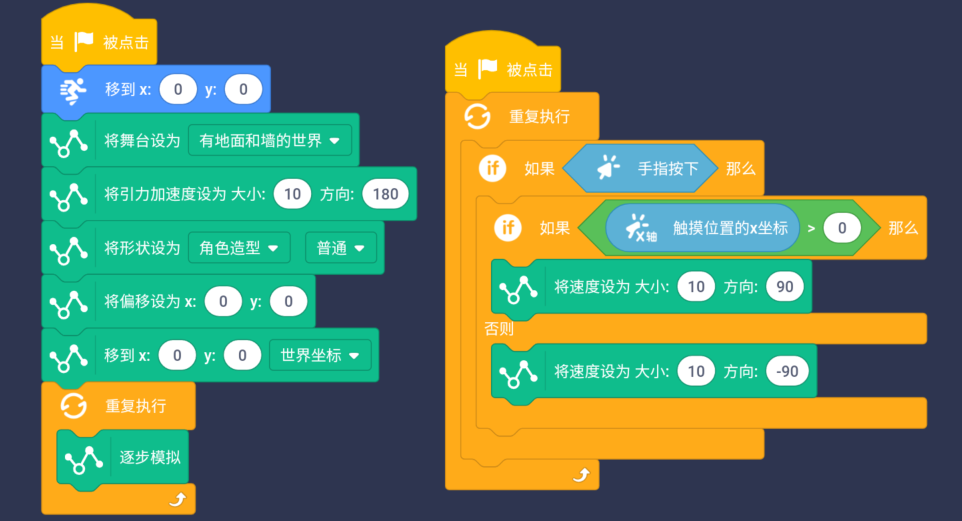
9、将速度增加x:(0)y:(0)
设置 x、y 方向上速度增加的值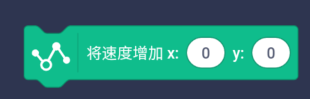
【速度】:设置角色某个时间点的瞬移速度 1、受到重力和摩擦力的影响,速度会逐渐变为0 2、加速度a=摩擦因数μ重力加速度g 3、速度vt=v0初速度+a加速度t时间
举个例子:
当点击屏幕右边的时候,角色施加向右的速度,当点击屏幕左边的时候,角色施加向左的速度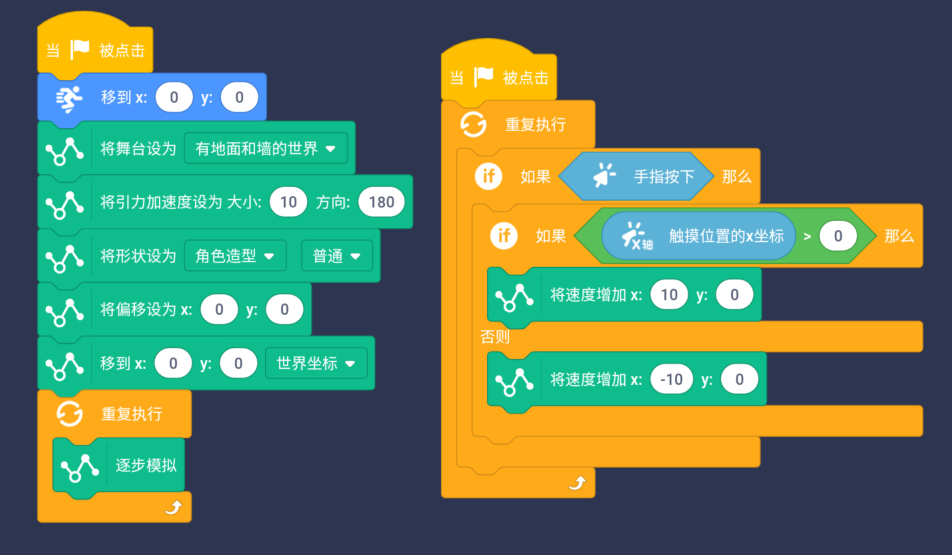
10、x速度
- 获取角色的 x方向上的移动 速度
- 勾选积木前面的方框可以在舞台区显示 x 速度

11、y速度
- 获取角色的 y方向上的移动速度
- 勾选积木前面的方框可以在舞台区显示 y速度

12、角速度
- 获取角色的角速度,角速度是指物体在单位时间内围绕一根轴转过的角度
- 勾选积木前面的方框可以在舞台区显示 角速度

13、将力设为大小(25)方向(0)
设置施加到角色上的力的方向和大小
举个例子:
当点击屏幕右边的时候,角色施加向右的力,当点击屏幕左边的时候,角色施加向左的力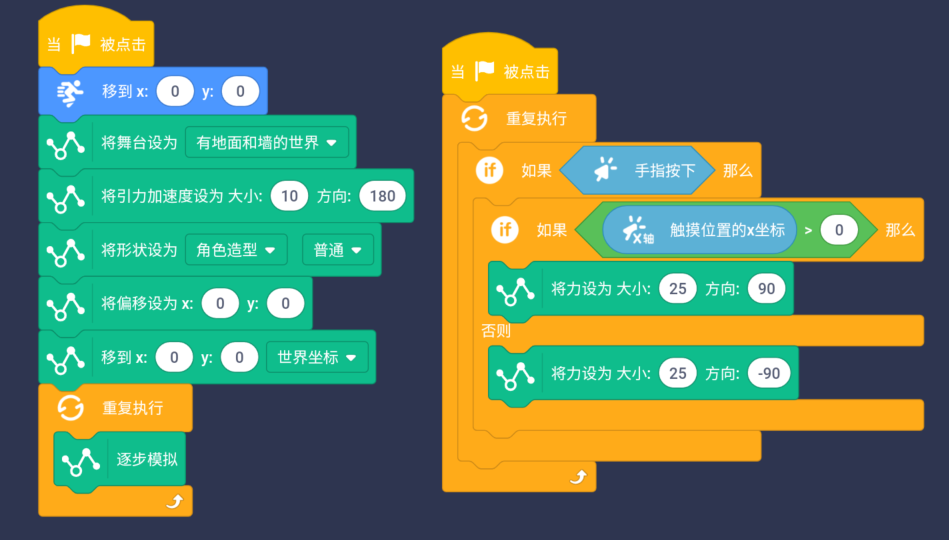
14、将顺时针的转动力矩设为(50)
给角色施加一个顺时针的转动力矩
举个例子:
当点击屏幕的时候,向角色施加顺时针的力矩,让它转动起来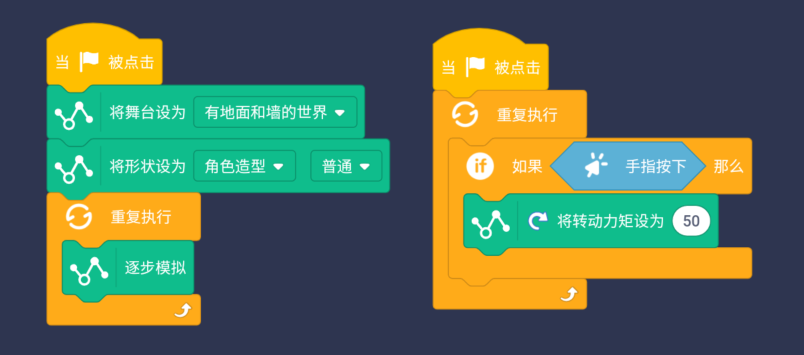
15、将逆时针的转动力矩设为(50)
给角色施加一个逆时针的转动力矩
举个例子:
当点击屏幕的时候,向角色施加逆时针的力矩,让它转动起来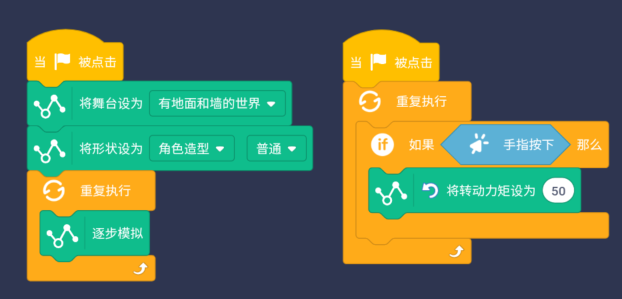
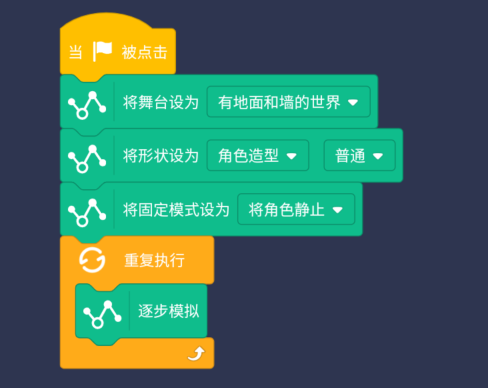
16、将固定模式设为(将角色静止)
设置角色的固定模式
- 不固定:角色会受到物理引擎的影响,根据物理法则进行运动
- 将角色静止:角色不受任何物理引擎的影响,保持静止
- 可绕固定锚点转动:角色会绕锚点进行转动

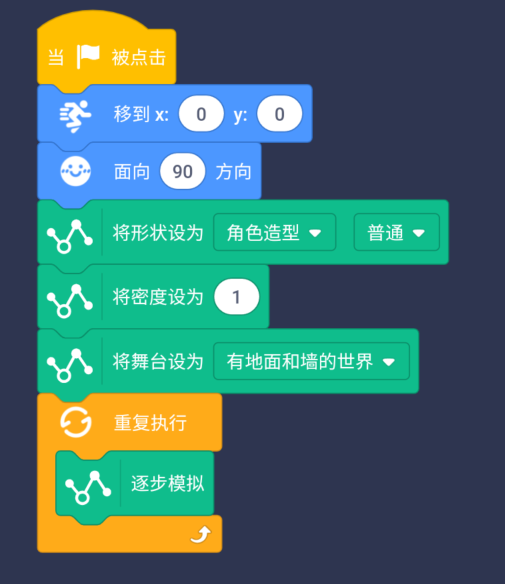
17、将密度设为(1)
设置角色的密度,密度越大,角色越重
常见物体材质的参数: 1、冰——密度:0.92、摩擦系数:0、反弹系数:0 2、铁——密度:7.8、摩擦系数:0.25、反弹系数:0.1 3、木头——密度:0.8、摩擦系数:0.4、反弹系数:0.2 4、反弹球——密度:0.9、摩擦系数:0.1、反弹系数:1

18、将摩擦系数设为(0.5)
设置角色的摩擦系数,范围是 0-1,摩擦系数越大,摩擦力越大
常见物体材质的参数: 1、冰——密度:0.92、摩擦系数:0、反弹系数:0 2、铁——密度:7.8、摩擦系数:0.25、反弹系数:0.1 3、木头——密度:0.8、摩擦系数:0.4、反弹系数:0.2 4、反弹球——密度:0.9、摩擦系数:0.1、反弹系数:1
举个例子:
当旗子被点击的时候,设置1的摩擦系数,从左往右移动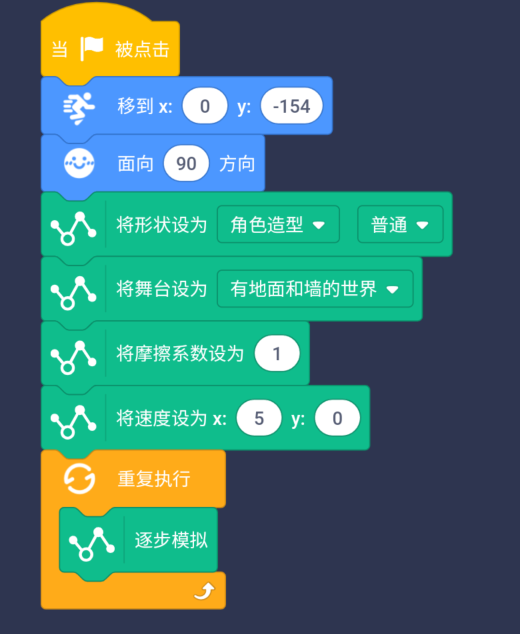
19、将反弹系数设为(0.2)
设置角色的反弹系数,范围是 0-1,反弹系数越大,角色弹性越大
常见物体材质的参数: 1、冰——密度:0.92、摩擦系数:0、反弹系数:0 2、铁——密度:7.8、摩擦系数:0.25、反弹系数:0.1 3、木头——密度:0.8、摩擦系数:0.4、反弹系数:0.2 4、反弹球——密度:0.9、摩擦系数:0.1、反弹系数:1

举个例子:
当旗子被点击的时候,设置1的反弹系数,从上往下掉落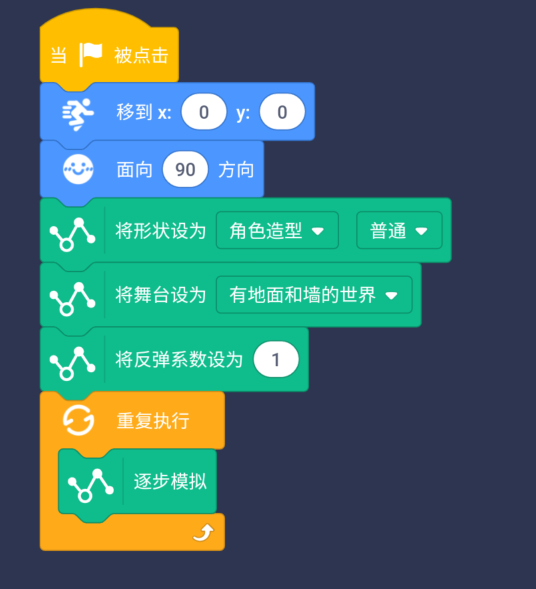
20、将密度设为(普通)摩擦设为(普通)弹性设为(普通)
同时设置角色的密度、摩擦系数、弹性系数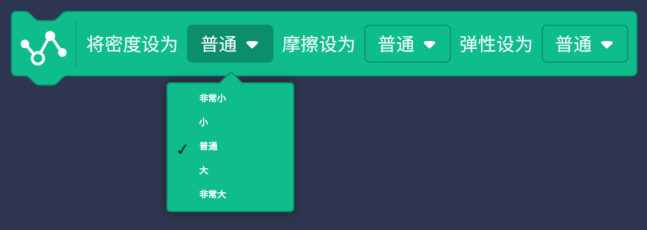
举个例子:
当旗子被点击的时候,设置弹性为非常有弹性,从上往下掉落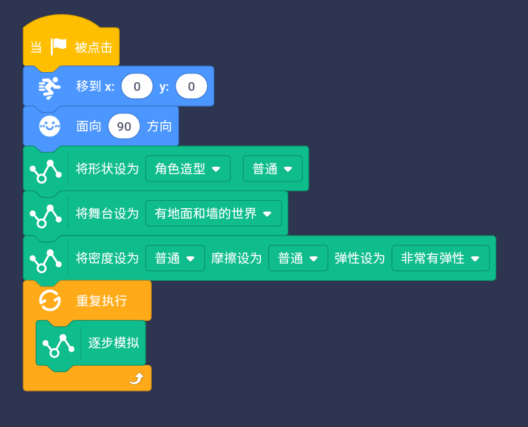
21、(自己)碰到的东西
获取角色碰到的其它物体的名称,如“角色A”碰到“角色B”后,返回“角色B”的名称
举个例子:
用手指拖动角色,当它碰到地面或者其它角色的时候,说出对应的内容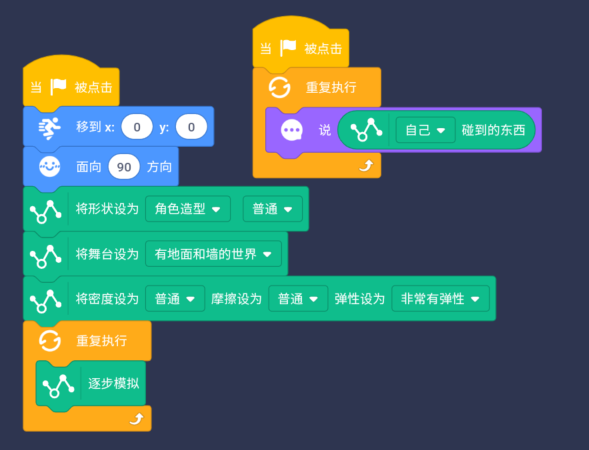
22、将偏移设为x:(0)y:(0)
设置世界坐标系在 x、y 方向上的偏移值
举个例子:
当旗子被点击时,将世界坐标系和舞台坐标系此时重合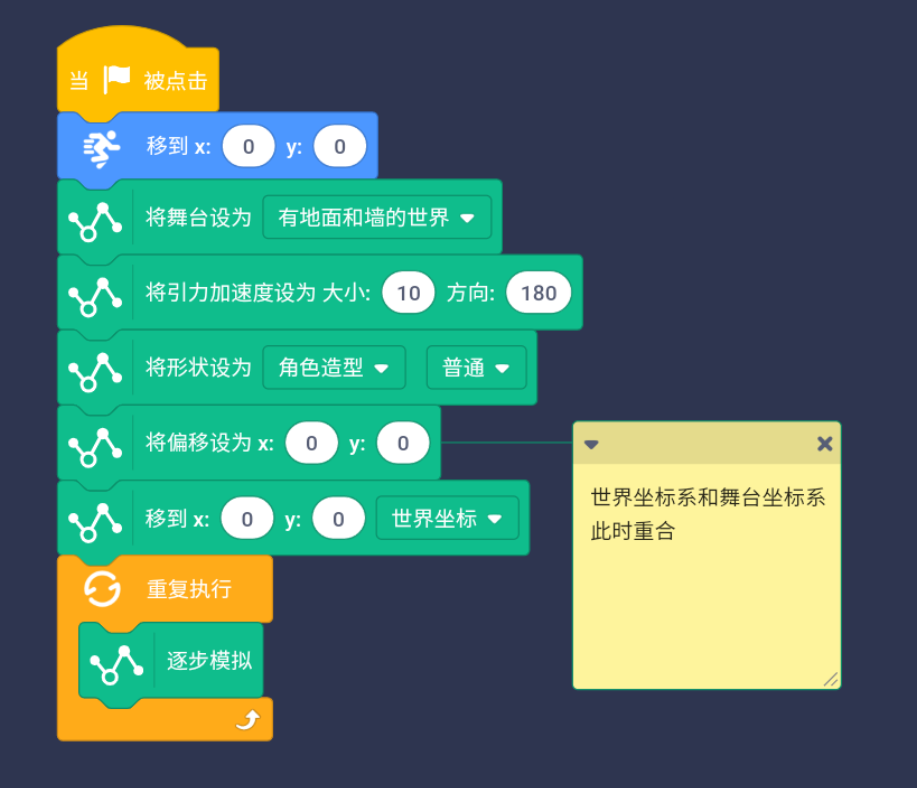
23、将偏移增加x:(0)y:(0)
- 设置世界坐标系在 x、y 方向上增加偏移值
- 通过将世界舞台偏移,可让角色保持在舞台中心,并且实现移动效果
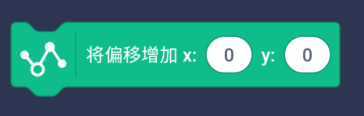
举个例子:
当点击屏幕右边的时候,角色向右移动,当点击屏幕左边的时,角色向左移动
24、x偏移
- 获取 x 方向上世界坐标系的偏移值
- 勾选积木前面的方框可以在舞台区显示 y速度

25、y偏移
- 获取 y方向上世界坐标系的偏移值
- 勾选积木前面的方框可以在舞台区显示 y速度


若有收获,就点个赞吧
0 人点赞


