1、mac环境配置
1、创建文件夹 在用户跟目录下如果没有文件的话
mkdir ~/.ssh
2、为我们的github,和gitee都配置公钥
进入.ssh文件夹
cd ~/.sshgithug的ssh秘钥配置分配执行如下命令
- 一直回车无需为我们的公钥和密码配置密码
ssh-keygen -t rsa -C "xxxxxxx@qq.com" -f "github_id_rsa"
- 一直回车无需为我们的公钥和密码配置密码
当我们在创建秘钥的时候要注意,有些项目中不支持比较新的格式,
- 报invalid privatekey
- ssh-keygen -m PEM -t rsa 重新生成旧格式的key,变可解决
- -m 参数指定密钥的格式,PEM(也就是RSA格式)是之前使用的旧格式
ssh-keygen -m PEM -t rsa -C "xxxxxxxx@qq.com" -f "github_id_rsa"
gitee的秘钥配置
- 也一直回车无需配置密码
ssh-keygen -t rsa -C "xxxxxxx@qq.com" -f "gitee_id_rsa"
- 也一直回车无需配置密码
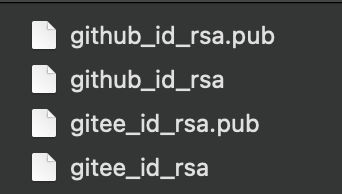
生成了文件
-
3、添加配置文件,为github和gitee分别配置秘钥
在当面.ssh文件夹下 执行
vi config添加如下命令 ```shell
gitee
Host gitee.com HostName gitee.com PreferredAuthentications publickey IdentityFile ~/.ssh/gitee_id_rsa
github
Host github.com HostName github.com PreferredAuthentications publickey IdentityFile ~/.ssh/github_id_rsa
- 保存
<a name="ZPYNs"></a>
## 4、为各平台添加秘钥
<a name="f4h72"></a>
### 1、github
在.ssh文件夹下
```shell
tail github_id_rsa.pub
查看出来的内容复制到github的ssh秘钥中
https://github.com/settings/keys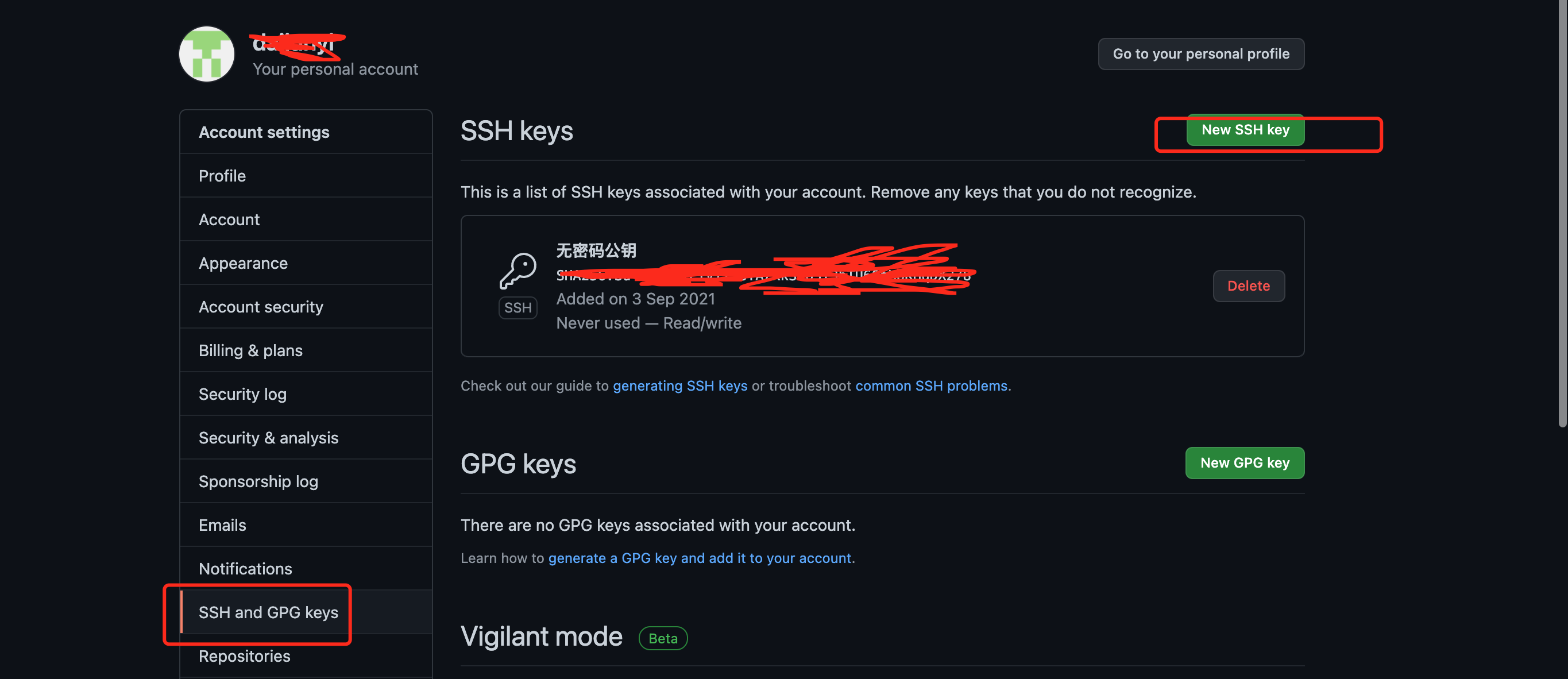
然后运行命令检查是否设置成功
出现如下就是表示设置成功
djydeMacBook-Pro:.ssh DD$ ssh -T git@github.com
Hi daijunyi! You've successfully authenticated, but GitHub does not provide shell access.
djydeMacBook-Pro:.ssh DD$
2、为gitee配置公钥
在.ssh文件夹下查看
djydeMacBook-Pro:.ssh DD$ cat gitee_id_rsa.pub
ssh-rsa AAAAB3NzaC1yc2ZZNtouZ2VVpDa1xm/rwnlZ0YeI8IQ70F6JVyfWl2pSnTg33qGprWWmCAo6t7uf6K0C2n+DBZEAei9cFqi8KWes3s/LFezU3Jpmsc6q65s7eABabp7Cj7WXEtN+gIu/DJsh+OUnuK0BVYjf3qgioVb/ALaz65Uwh7tRdEoJn8rwMnMtFl71cvlY0Aq6LJaBPx96UJeIonZr+/Af5MgHYUqkUEysyKpZ03EWcpGfiLSxUq4mDnZGaJmY8CbQFxl6TUDhXgVLj1w80Q8hrLbnZWN5yLD3ih5N8WAjhGjgKoHluzq5TwW47rlD36VSUoCQ4Eva+Kdq6oDaVZju+liVjygmcW2XbLpPPHNLJHgn2SMeQce8UKSD0NhFTm+KcOqDrsYIPTHJzGmT3cOGginYS+CPePP8mr53sevmJKdt3dukLuvHa/YOukrF5EAN14ScLvhFJIwnVzsa8bYoWK7F6UMqy9Qc+0= 812297736@qq.com
djydeMacBook-Pro:.ssh DD$
把以上查看到的信息复制进gitee的ssh设置中
https://gitee.com/profile/sshkeys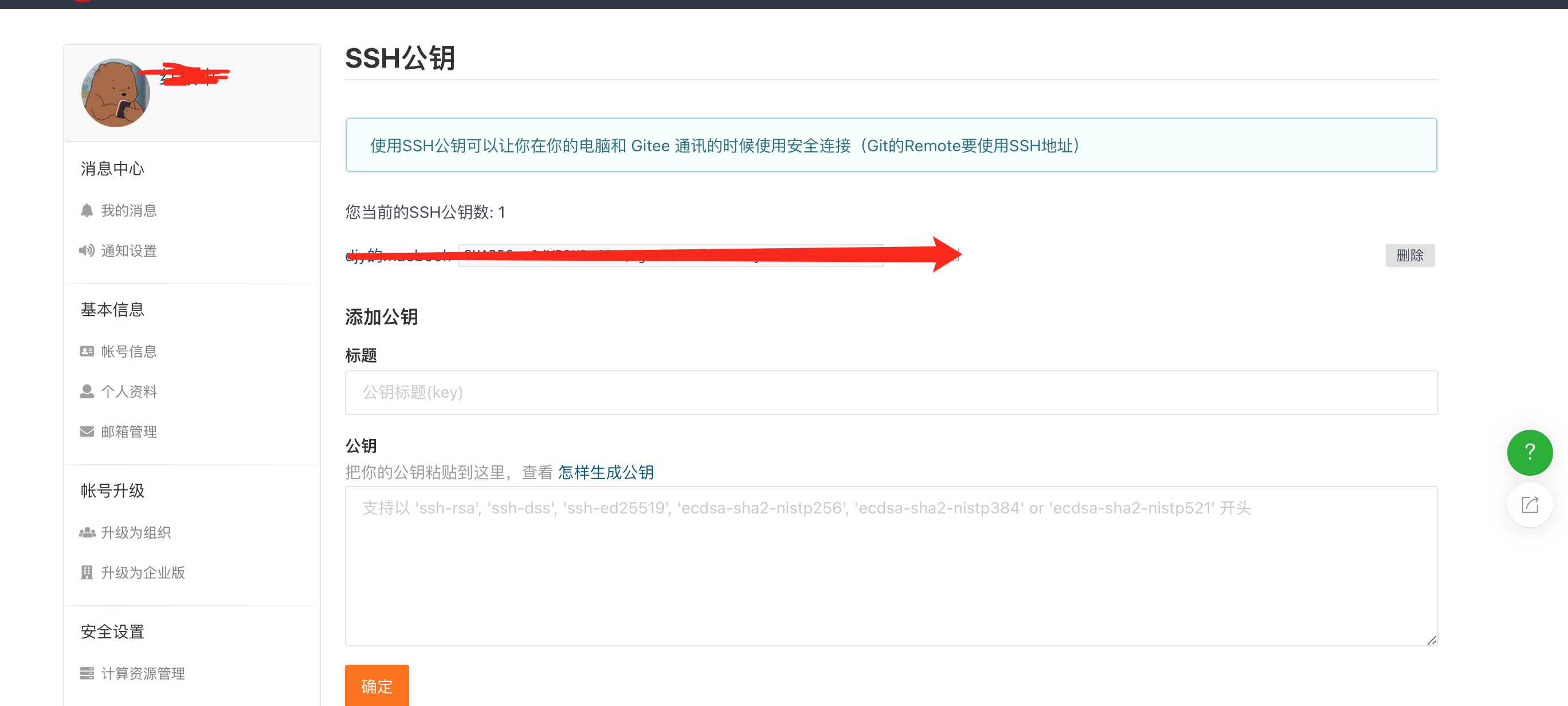
测试如下命令查看是否设置成功
djydeMacBook-Pro:.ssh DD$ ssh -T git@gitee.com
Hi 红领巾! You've successfully authenticated, but GITEE.COM does not provide shell access.
djydeMacBook-Pro:.ssh DD$

若有收获,就点个赞吧
0 人点赞


