1.登录企信scrm
https://scrm.qixin365.net
账号:手机号码(具体账号,咨询企信工作人员)
初始密码:123456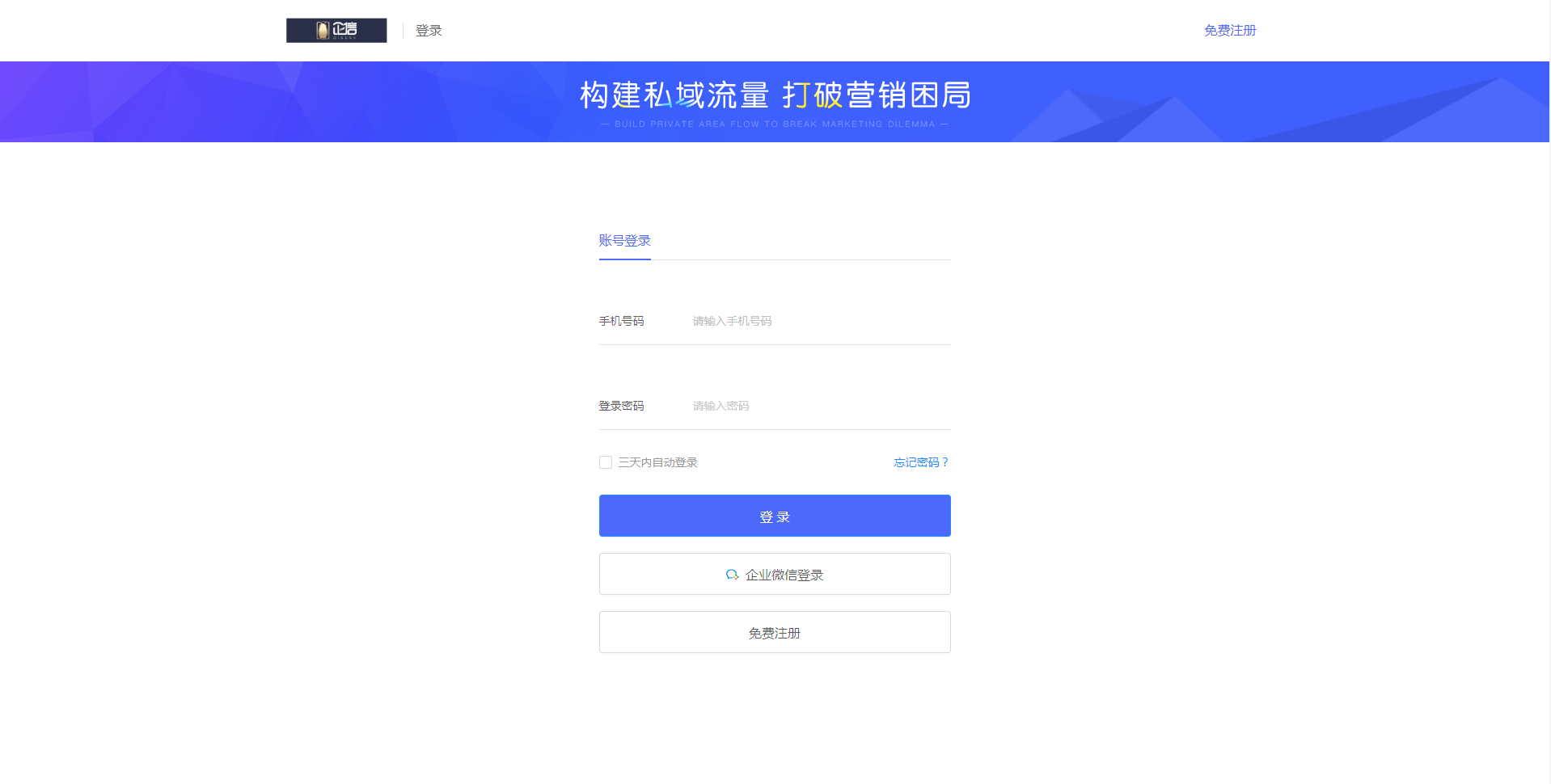
点击【子账户管理】(关闭自动弹出的页面)—【授权企业微信】—【立即授权】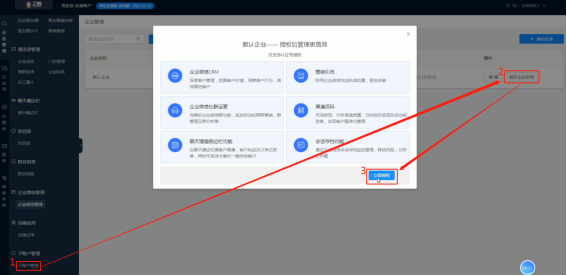
页面跳转至一企业微信二维码
用企业微信扫码登录
扫码后,页面跳转
按下图步骤操作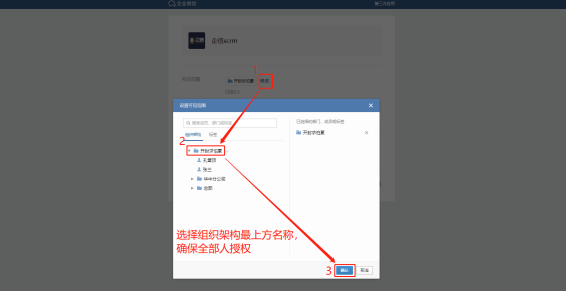
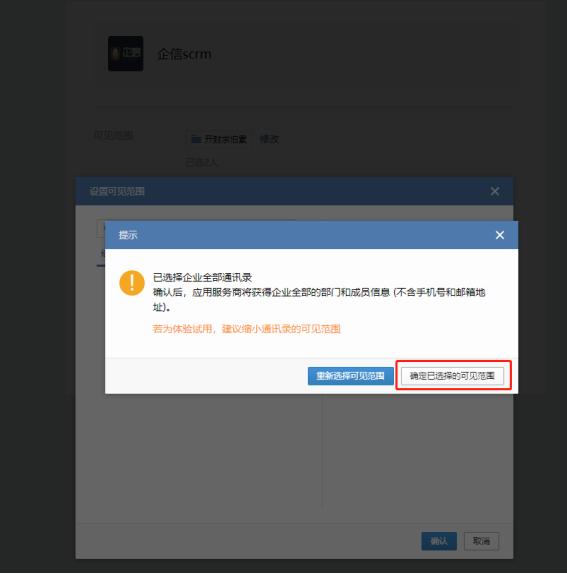
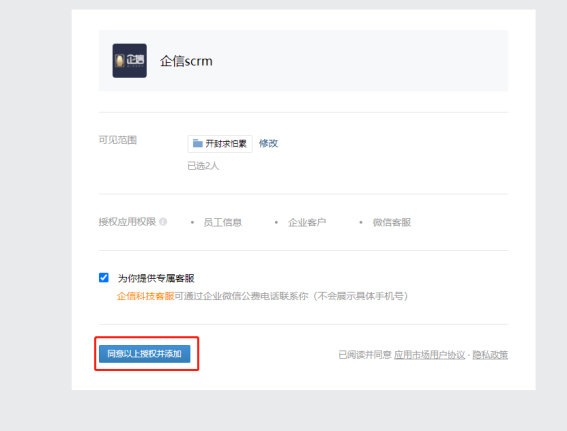
页面跳转至企信scrm,保留页面,毋须操作。
2.登入企业微信后台
https://work.weixin.qq.com/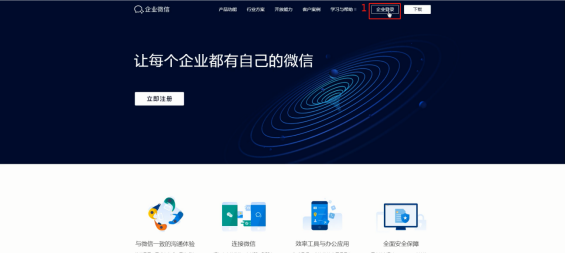
点击【管理工具】—【通讯录同步】—【开启API接口同步】—【查看】—【发送】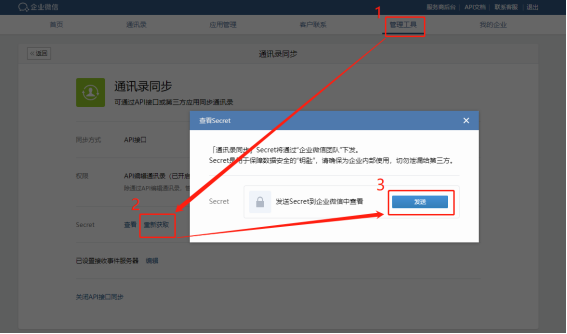
在企业微信收到企业微信团队发送的
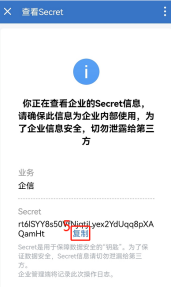
第一个Secret验证码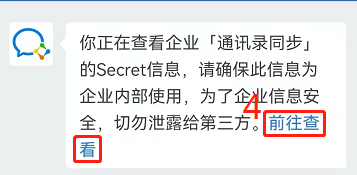
点击【客户联系】—【API】—【查看】—【发送】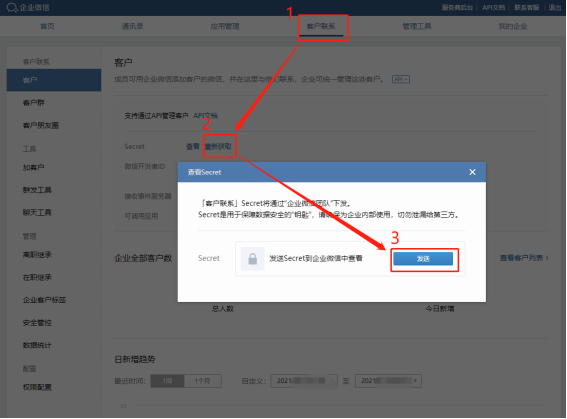
在企业微信收到企业微信团队发送的
第二个Secret验证码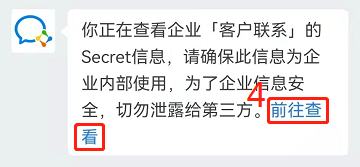
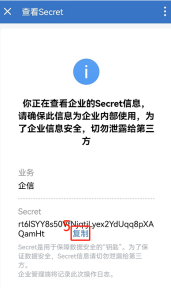
复制Secret码
返回企信scrm
关闭自动弹出的窗口
点击【企业微信管理】
把复制下来的两个Secret码,粘贴在相对应的位置,点击【确定】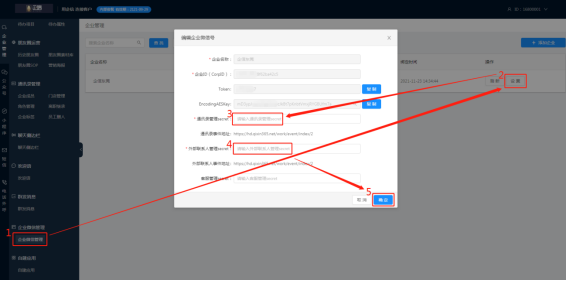
3.返回企业微信后台
点击【应用管理】往下拉,点击【创建应用】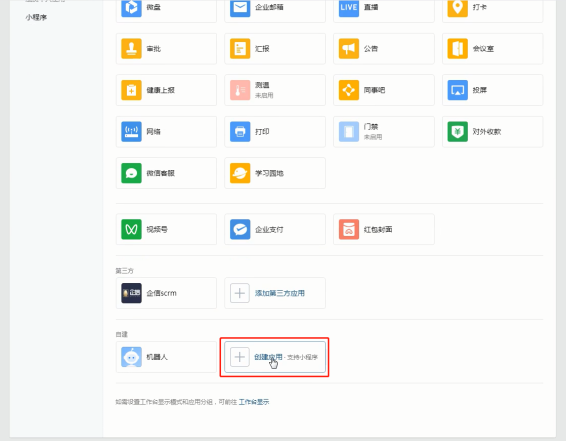
设置“应用logo”图片
填写“应用名称”企信
点击【选择部门/成员】
选择组织架构最上方名称,确保全部人授权
点击【创建应用】
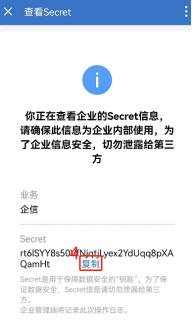
复制AgentID后面的代码
点击【查看】—【发送】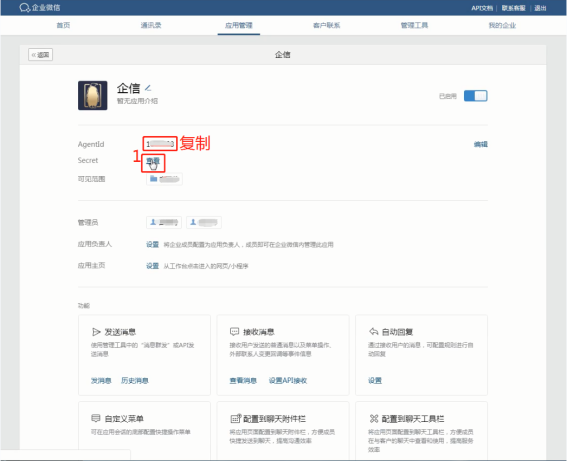
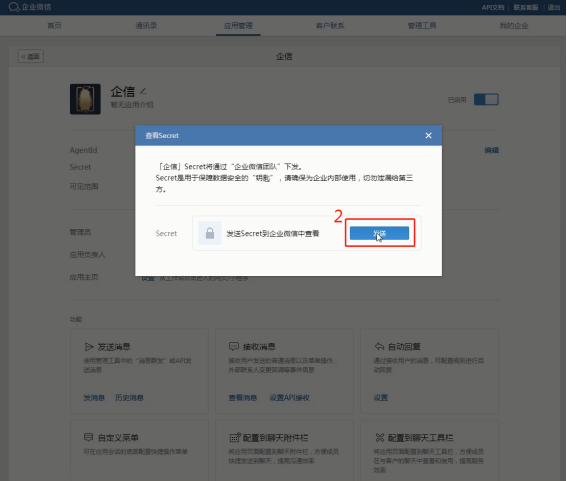
在企业微信收到企业微信团队发送的
第三个Secret验证码
返回企信scrm
点击【自建应用】—【企业-SCRM】
把复制下来的AgentID和Secret,粘贴在相对应的位置
点击【确定】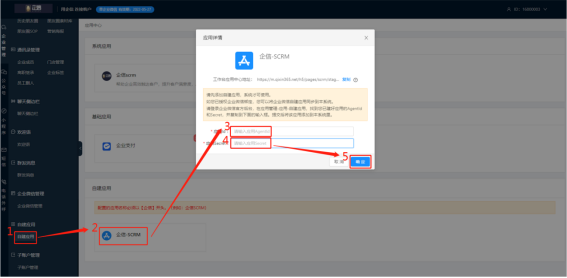
点击【自建应用】—【企信】,保留页面,毋须操作。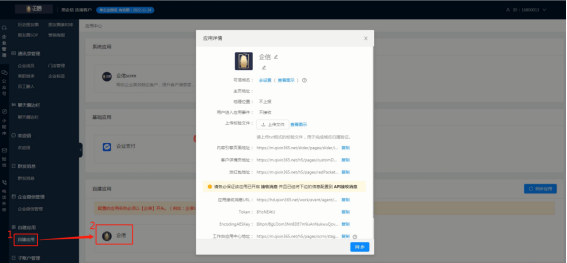
4.返回企业微信后台
点击【应用管理】往下拉,点击【企信】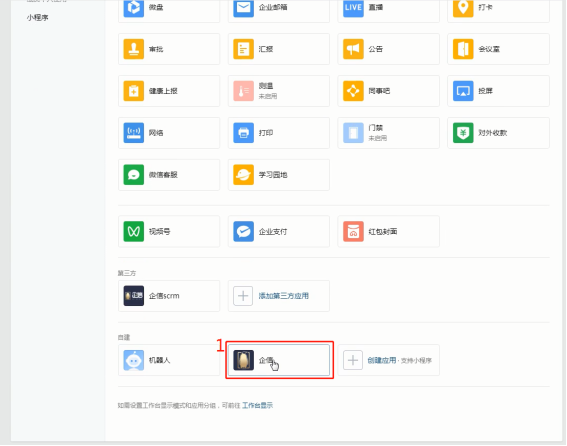
再往下拉,点击【设置可信域名】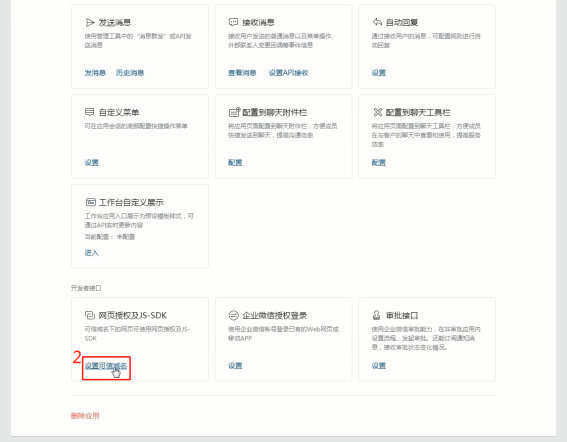
在“可信域名”处填写,m.qixin365.net
点击【申请校验域名】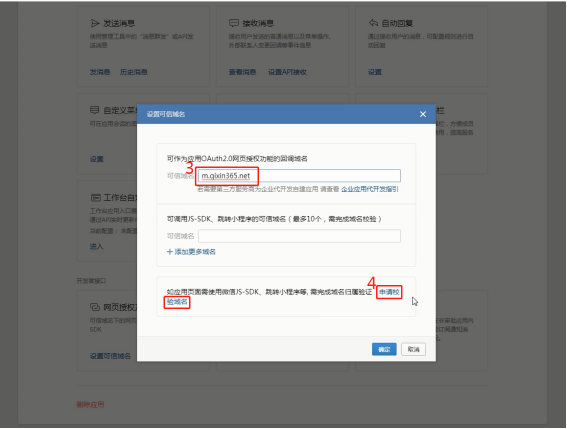
点击【下载文件】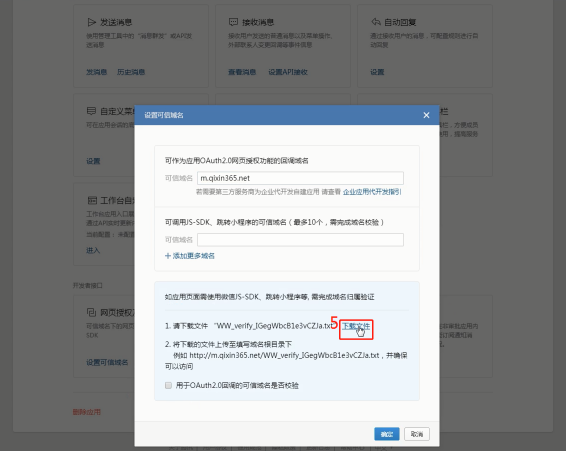
返回企信scrm
点击【上传文件】,上传刚下载完成的文件
点击【同步】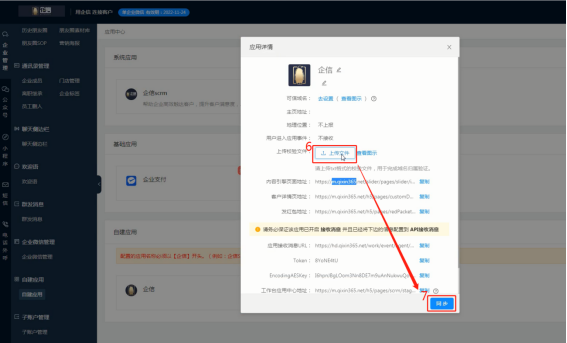
再点击【企信】,保留页面,毋须操作。
返回企业微信后台
勾选“8”处
点击【确定】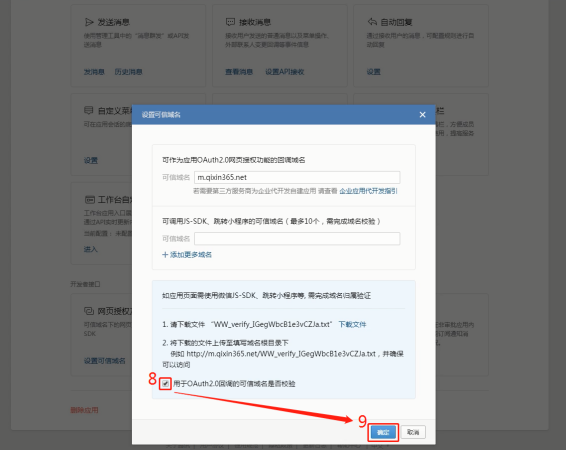
此处显示【已启用】证明配置成功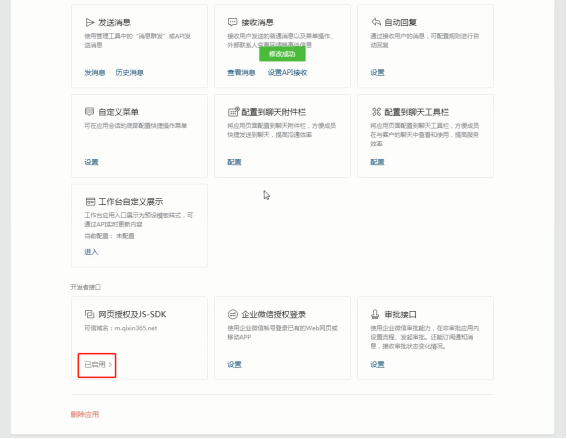
5.在同一页面
找到“配置到聊天工具栏”
点击【配置】
点击【配置页面】
出现以下弹窗,保留页面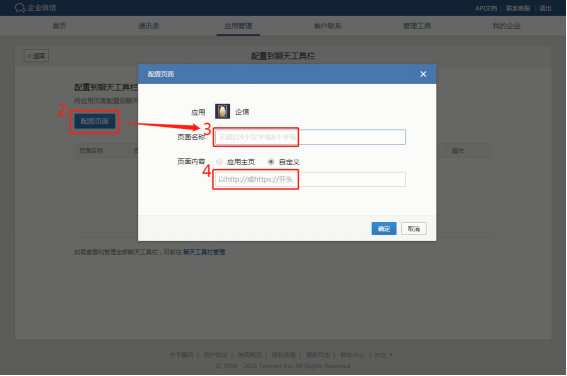
返回企信scrm
复制,内容引擎,客户详情,发红包,和其地址;粘贴到企业微信后台相应位置的文本框内
如下图步骤6所示。
点击【返回】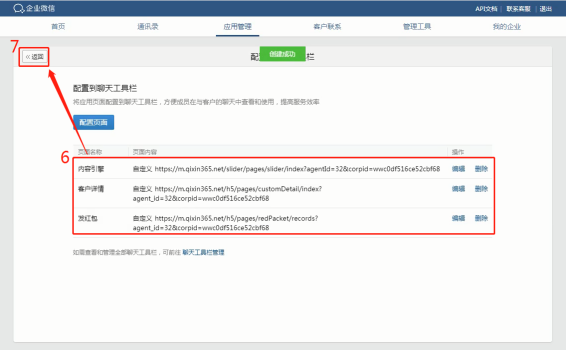
6.跳转页面后回到页面顶部
找到“应用主页”点击【设置】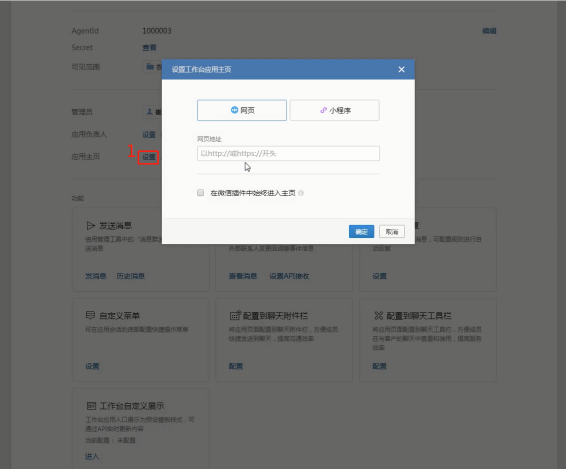
返回企信scrm
找到“工作台应用中心地址”点击【复制】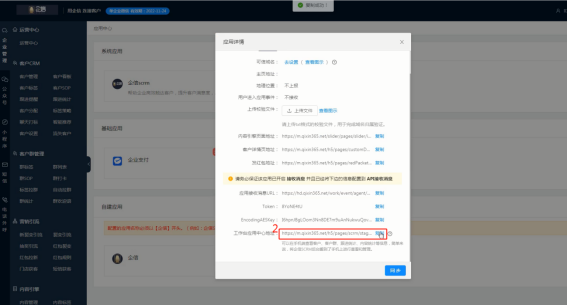
返回企业微信后台
粘贴地址到文本框内
勾选“4”处
点击【确定】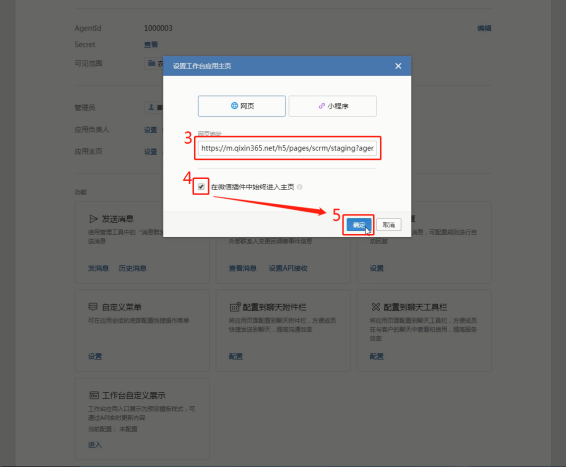
7.点击【客户联系】—【聊天工具】—【进入】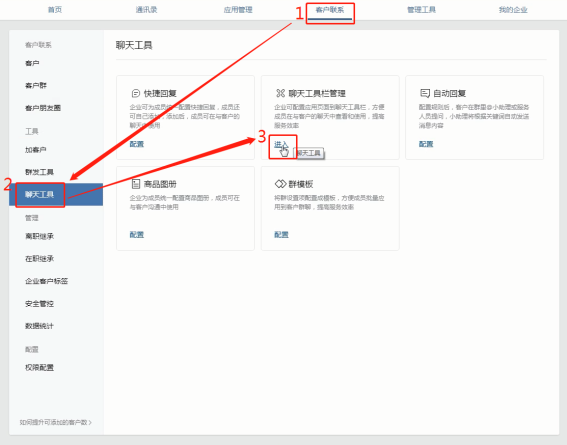
拖动底下的客户详情,内容引擎,发红包到顶部(如下图所示)
点击【返回】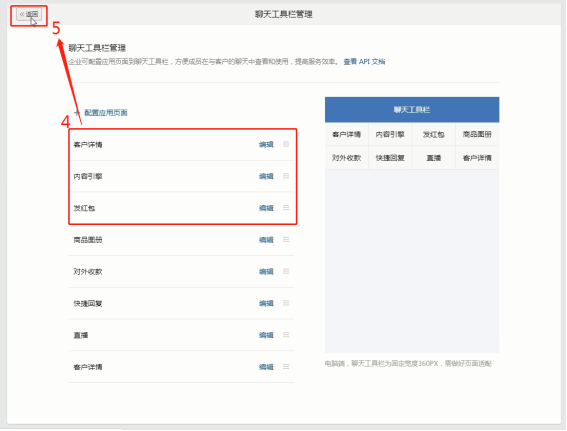
8.返回企信scrm
如下图所示同步各处客户信息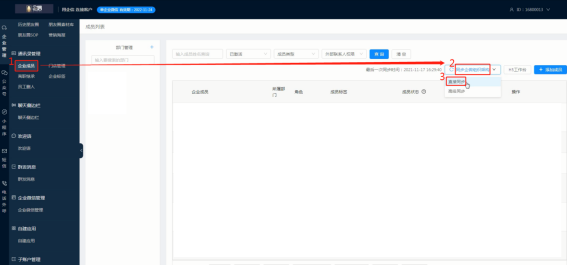
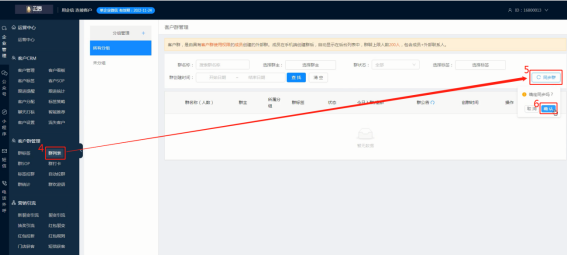
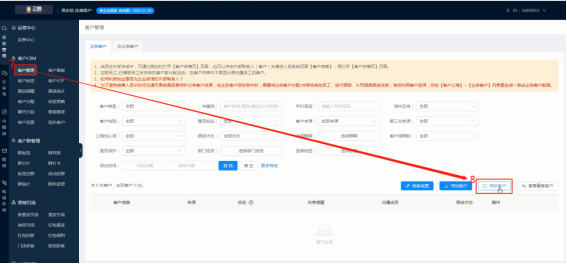
9.返回企业微信后台
点击【客户联系】—【客户】—【修改】—【勾选企信】—【确定】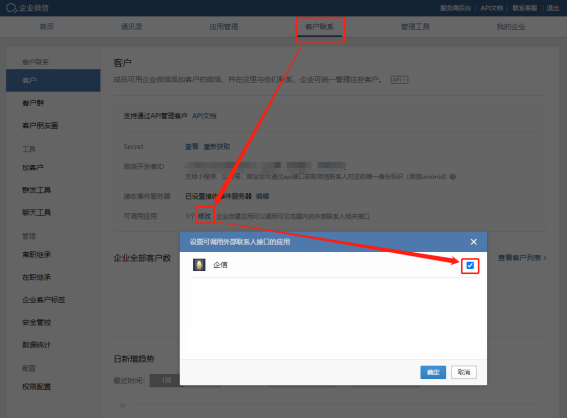
10.点击【应用管理】往下拉—【企信scrm】—【前往服务商后台】—【登录】
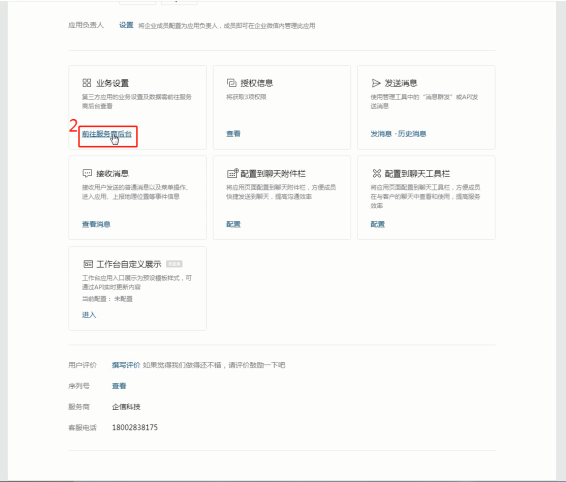
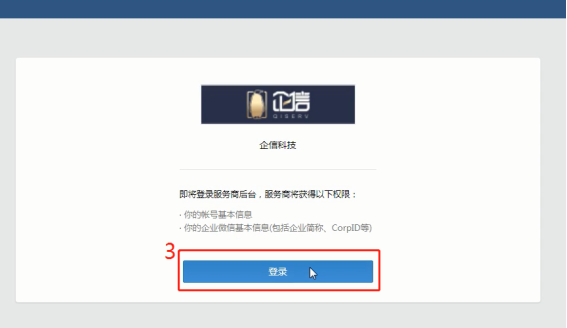
能跳转到企信scrm(以下页面),配置完成。

若有收获,就点个赞吧
0 人点赞


