一、常用属性详解
1.android:layout_width="match_parent"<br /> 2.android:layout_height="?attr/actionBarSize"<br /> 3.android:background="#ffff00"<br /> 4.app:navigationIcon="@drawable/ic_baseline_arrow_back_24"<br /> 5.app:title="主标题"<br /> 6.app:titleTextColor="#ff0000"<br /> 7.app:titleMarginStart="90dp"<br /> 8.app:subtitle="子标题"<br /> 9.app:subtitleTextColor="#00ffff"<br /> 10.app:logo="@mipmap/ic_launcher"
二、ToolBar顶栏实现
1.布局方式的实现
<?xml version="1.0" encoding="utf-8"?><LinearLayout xmlns:android="http://schemas.android.com/apk/res/android"xmlns:app="http://schemas.android.com/apk/res-auto"xmlns:tools="http://schemas.android.com/tools"android:layout_width="match_parent"android:layout_height="match_parent"tools:context=".MainActivity"android:orientation="vertical"><androidx.appcompat.widget.Toolbarandroid:id="@+id/tb_one"android:layout_width="match_parent"android:layout_height="?attr/actionBarSize"app:logo="@mipmap/ic_launcher"app:navigationIcon="@drawable/ic_arrow_back_black_24dp"app:subtitle="测试子标题"app:title="测试标题"app:titleMarginStart="90dp"app:titleTextColor="#ff0000" /></LinearLayout>
效果图:<br />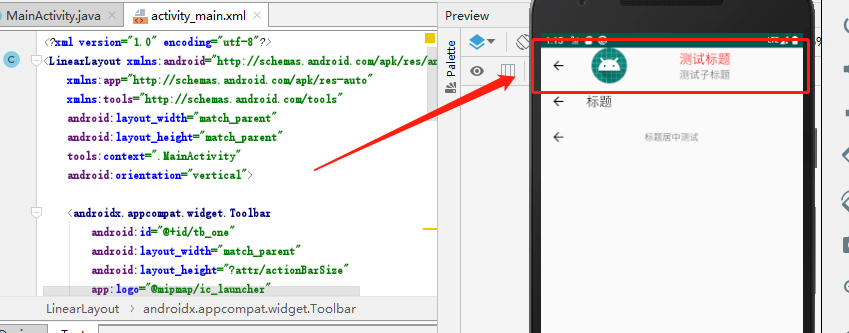<br /> 2.代码方式的实现
package com.example.mytoolbar;import androidx.appcompat.app.AppCompatActivity;import androidx.appcompat.widget.Toolbar;import android.os.Bundle;import android.util.Log;import android.view.View;import android.widget.Toast;public class MainActivity extends AppCompatActivity {@Overrideprotected void onCreate(Bundle savedInstanceState) {super.onCreate(savedInstanceState);setContentView(R.layout.activity_main);Toolbar tb_two = findViewById(R.id.tb_two);tb_two.setNavigationIcon(R.drawable.ic_arrow_back_black_24dp);tb_two.setTitle("标题");tb_two.setNavigationOnClickListener(new View.OnClickListener() {@Overridepublic void onClick(View v) {Toast.makeText(MainActivity.this, "tb_two被点击了", Toast.LENGTH_SHORT).show();}});}}
效果图:<br />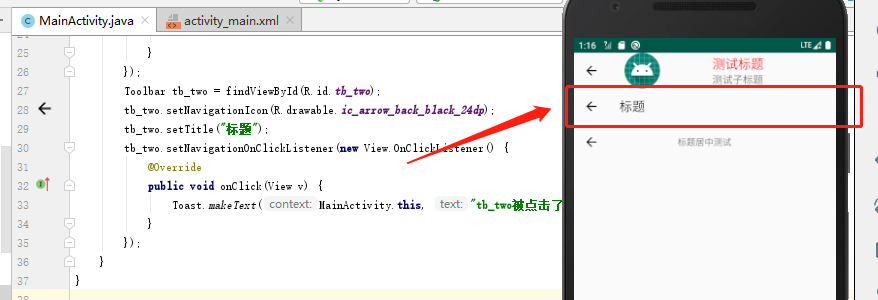<br /> 3.文字居中的实现
<?xml version="1.0" encoding="utf-8"?><LinearLayout xmlns:android="http://schemas.android.com/apk/res/android"xmlns:app="http://schemas.android.com/apk/res-auto"xmlns:tools="http://schemas.android.com/tools"android:layout_width="match_parent"android:layout_height="match_parent"tools:context=".MainActivity"android:orientation="vertical"><androidx.appcompat.widget.Toolbarandroid:layout_width="match_parent"android:layout_height="?attr/actionBarSize"app:navigationIcon="@drawable/ic_arrow_back_black_24dp"app:titleMarginStart="90dp"><TextViewandroid:layout_width="wrap_content"android:layout_height="wrap_content"android:text="标题居中测试"android:gravity="center"android:layout_gravity="center"/></androidx.appcompat.widget.Toolbar></LinearLayout>
效果图:<br />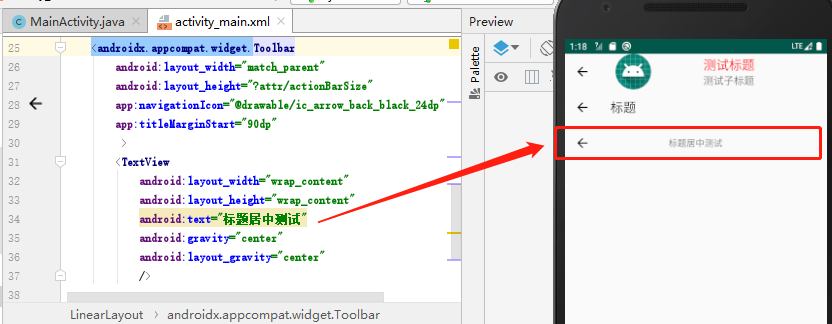

若有收获,就点个赞吧
0 人点赞


