一、主要属性:
1.android:hint 输入提示<br /> 2.android:textColorHint 输入提示文字的颜色<br /> 3.android:inputType 输入类型<br /> 4.android:drawableXxxx 在输入框的指定方位添加图片<br /> 5.android:drawablePadding 设置图片与输入内容的间距<br /> 6.android:paddingXxxx 设置内容与边框的间距<br /> 7.android:background 背景色
二、输入框的基本实现和获取该输入框的内容
1.实现该布局,添加id
<?xml version="1.0" encoding="utf-8"?><LinearLayout xmlns:android="http://schemas.android.com/apk/res/android"xmlns:app="http://schemas.android.com/apk/res-auto"xmlns:tools="http://schemas.android.com/tools"android:layout_width="match_parent"android:layout_height="match_parent"android:orientation="vertical"><EditTextandroid:id="@+id/et_account"android:layout_width="match_parent"android:layout_height="100dp"android:hint="请输入用户名"android:textColorHint="#95a1aa"android:inputType="text"android:drawableLeft="@drawable/ic_person_black_24dp"android:drawablePadding="10dp"android:paddingLeft="10dp"android:background="#ffffffff"/><EditTextandroid:layout_width="match_parent"android:layout_height="100dp"android:hint="请输入密码"android:textColorHint="#95a1aa"android:inputType="textPassword"/><Buttonandroid:id="@+id/btn_account"android:layout_width="150dp"android:layout_height="wrap_content"android:text="获取用户名"/></LinearLayout>
2.在代码中绑定控件,添加点击,获取输入框的内容
package com.example.test;import androidx.appcompat.app.AppCompatActivity;import android.os.Bundle;import android.util.Log;import android.view.View;import android.widget.Button;import android.widget.EditText;import android.widget.Toast;public class MainActivity extends AppCompatActivity {private String TAG="he";@Overrideprotected void onCreate(Bundle savedInstanceState) {super.onCreate(savedInstanceState);setContentView(R.layout.activity_main);Button btn_account = findViewById(R.id.btn_account);final EditText et_account = findViewById(R.id.et_account);btn_account.setOnClickListener(new View.OnClickListener() {@Overridepublic void onClick(View v) {String text = et_account.getText().toString();Log.e(TAG, "onClick: "+text);Toast.makeText(MainActivity.this, " " + text, Toast.LENGTH_SHORT).show();}});}}
3.实现步骤结果图: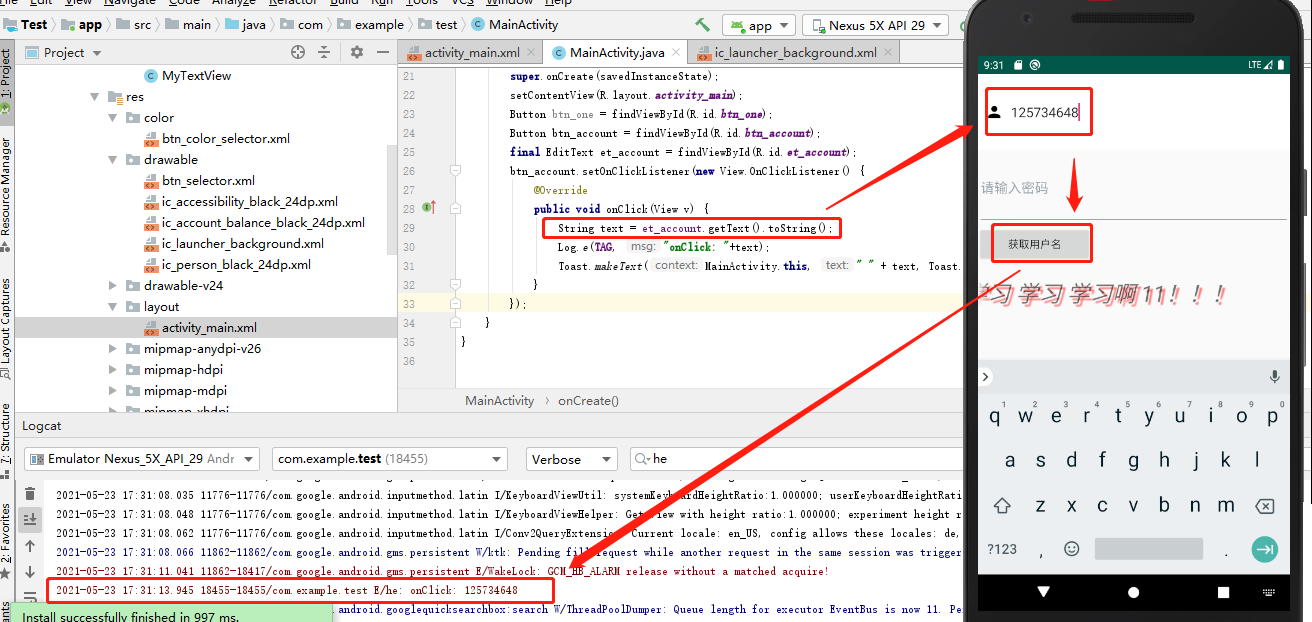

若有收获,就点个赞吧
0 人点赞


