一、实现的步骤
1.封装数据

2.创建数据对应的实例,放入list

3.用for循环打印封装的数据
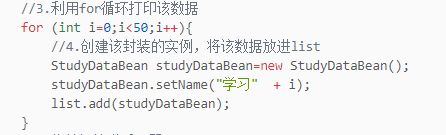
4.绑定listview控件

5.创建适配器,继承BaseAdapter,将数据放入适配器


6.创建构造方法,将该数据和上下文放入MyAdapter内
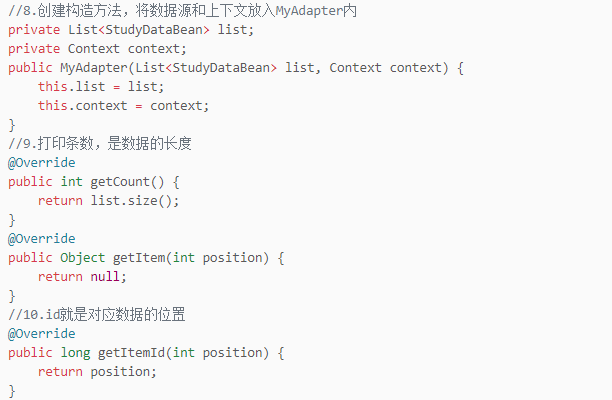
7.在单元格布局方法内,将布局放入

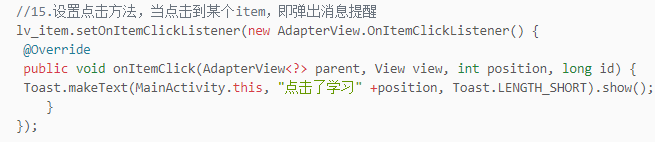
8.设置点击方法,点点击某个条目之后,显示对应的消息提醒
二、总体实现代码
1.布局activity_main.xml文件
<?xml version="1.0" encoding="utf-8"?><LinearLayout xmlns:android="http://schemas.android.com/apk/res/android"android:layout_width="match_parent"android:layout_height="match_parent"><ListViewandroid:id="@+id/lv_item"android:layout_width="wrap_content"android:layout_height="wrap_content"/></LinearLayout>
2.布局list_item.xml文件
<?xml version="1.0" encoding="utf-8"?><LinearLayout xmlns:android="http://schemas.android.com/apk/res/android"android:layout_width="match_parent"android:layout_height="110dp"android:orientation="vertical"><TextViewandroid:id="@+id/tv_text"android:layout_width="wrap_content"android:layout_height="wrap_content"android:text=""android:lines="2"android:ellipsize="end"android:textSize="25dp"android:padding="8dp"android:textColor="#A81C122C"/><LinearLayoutandroid:layout_width="match_parent"android:layout_height="wrap_content"android:orientation="horizontal"android:gravity="end"><TextViewandroid:id="@+id/tv_date"android:layout_width="wrap_content"android:layout_height="wrap_content"android:text=""android:textSize="18dp"android:layout_marginRight="15dp"android:textColor="#E62A50"/><TextViewandroid:id="@+id/tv_time"android:layout_width="wrap_content"android:layout_height="wrap_content"android:text="16:55"android:textSize="18dp"android:layout_marginRight="8dp"android:textColor="#E62A50"/></LinearLayout></LinearLayout>
3.StudyDataBean文件代码
package com.example.mylistview.bean;public class StudyDataBean {//1.定义数据,从网上获取该数据(封装)private String name;public String getName() {return name;}public void setName(String name) {this.name = name;}}
4.MainActivity文件代码
package com.example.mylistview;import androidx.appcompat.app.AppCompatActivity;import android.os.Bundle;import android.view.View;import android.widget.AdapterView;import android.widget.ListView;import android.widget.Toast;import com.example.mylistview.adapter.MyAdapter;import com.example.mylistview.bean.StudyDataBean;import java.util.ArrayList;import java.util.List;public class MainActivity extends AppCompatActivity {//2.创建数据实例private List<StudyDataBean> list=new ArrayList<>();@Overrideprotected void onCreate(Bundle savedInstanceState) {super.onCreate(savedInstanceState);setContentView(R.layout.activity_main);//5.绑定该ListView的控件ListView lv_item = findViewById(R.id.lv_item);//3.利用for循环打印该数据for (int i=0;i<50;i++){//4.创建该封装的实例,将该数据放进listStudyDataBean studyDataBean=new StudyDataBean();studyDataBean.setName("学习" + i);list.add(studyDataBean);}//7.将数据放进适配器lv_item.setAdapter(new MyAdapter(list,this));//15.设置点击方法,当点击到某个item,即弹出消息提醒lv_item.setOnItemClickListener(new AdapterView.OnItemClickListener() {@Overridepublic void onItemClick(AdapterView<?> parent, View view, int position, long id) {Toast.makeText(MainActivity.this, "点击了学习" +position, Toast.LENGTH_SHORT).show();}});}}
5.MyAdapter文件代码
package com.example.mylistview.adapter;import android.content.Context;import android.util.Log;import android.view.LayoutInflater;import android.view.View;import android.view.ViewGroup;import android.widget.BaseAdapter;import android.widget.TextView;import com.example.mylistview.R;import com.example.mylistview.bean.StudyDataBean;import java.util.List;//6.创建辅助类,通过继承,实现每个方法public class MyAdapter extends BaseAdapter {//8.创建构造方法,将数据源和上下文放入MyAdapter内private List<StudyDataBean> list;private Context context;public MyAdapter(List<StudyDataBean> list, Context context) {this.list = list;this.context = context;}//9.打印条数,是数据的长度@Overridepublic int getCount() {return list.size();}@Overridepublic Object getItem(int position) {return null;}//10.id就是对应数据的位置@Overridepublic long getItemId(int position) {return position;}//11.返回每一个条目@Overridepublic View getView(int position, View convertView, ViewGroup parent) {/*12.将布局渲染给convertView,因为convertView会复用,为了防止不断创建,所以进行一个判断,通过判断,若该单元格布局为空,则显示该布局,*/if (convertView==null) {convertView = LayoutInflater.from(context).inflate(R.layout.list_item, parent, false);}//13.通过控件绑定拿到单元格布局内的控件TextView tv_item = convertView.findViewById(R.id.tv_item);//14.获取该item的值tv_item.setText(list.get(position).getName());Log.e("he","getView:"+position);return convertView;}}
6.效果图<br />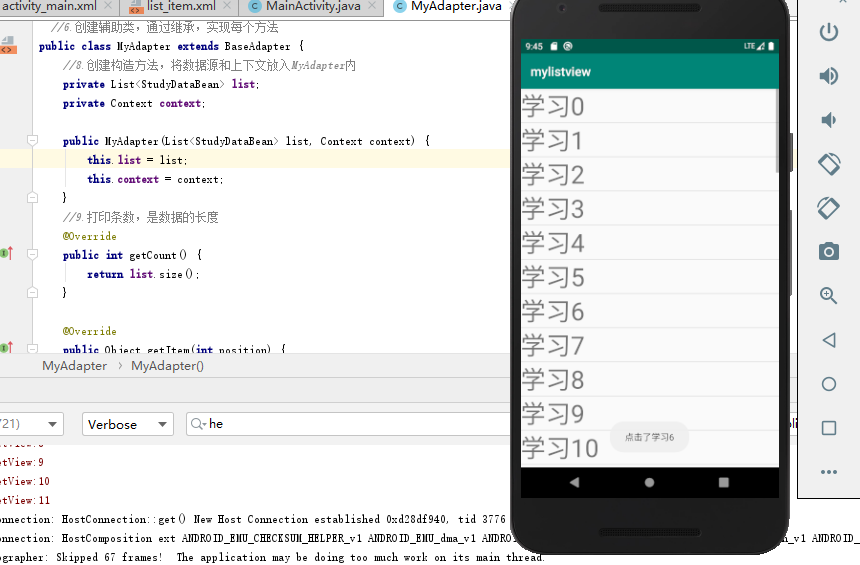

若有收获,就点个赞吧
0 人点赞


