一、AlertDialog的实现方式
1.AlertDialog.Builder builder=new AlertDialog.Builder(context); 构建Dialog的各种参数<br /> 2.Builder.setIcon(int iconId); 添加ICON<br /> 3.Builder.setTitle(CharSequence title); 添加标题<br /> 4.Builder.setMessage(CharSequence message); 添加信息<br /> 5.Builder.setView(View view); 设置自定义布局<br /> 6.Builder.create(); 创建Dialog<br /> 7.Builder.show(); 显示对话框<br /> 8.setPositiveButton 确定按钮<br /> 9.setNegativeButton 取消按钮<br /> 10.setNeutralButton 中间按钮
二、对话框的实现
1.布局activity_main.xml代码
<?xml version="1.0" encoding="utf-8"?><LinearLayout xmlns:android="http://schemas.android.com/apk/res/android"xmlns:app="http://schemas.android.com/apk/res-auto"xmlns:tools="http://schemas.android.com/tools"android:layout_width="match_parent"android:layout_height="match_parent"tools:context=".MainActivity"><Buttonandroid:layout_width="wrap_content"android:layout_height="wrap_content"android:text="显示对话框"android:onClick="dialog"/></LinearLayout>
2.自定义对话框布局dialog_view.xml代码
<?xml version="1.0" encoding="utf-8"?><LinearLayout xmlns:android="http://schemas.android.com/apk/res/android"xmlns:app="http://schemas.android.com/apk/res-auto"xmlns:tools="http://schemas.android.com/tools"android:layout_width="match_parent"android:layout_height="match_parent"tools:context=".MainActivity"android:orientation="horizontal"android:background="#9344A8"><ImageViewandroid:layout_width="wrap_content"android:layout_height="wrap_content"android:src="@mipmap/ic_launcher"/><TextViewandroid:layout_width="wrap_content"android:layout_height="wrap_content"android:text="哈哈,今天天气真好"android:textSize="30dp"/></LinearLayout>
3.MainActivity文件代码
package com.example.myalertdialog;import androidx.appcompat.app.AlertDialog;import androidx.appcompat.app.AppCompatActivity;import android.content.DialogInterface;import android.os.Bundle;import android.view.View;import android.widget.Toast;public class MainActivity extends AppCompatActivity {@Overrideprotected void onCreate(Bundle savedInstanceState) {super.onCreate(savedInstanceState);setContentView(R.layout.activity_main);}//1.创建按钮点击出现的对话框方法public void dialog(View view) {//5.创建自定义对话框布局View view1 = getLayoutInflater().inflate(R.layout.dialog_view, null);//2.创建对话框的构建器AlertDialog.Builder builder=new AlertDialog.Builder(this);builder.setIcon(R.mipmap.ic_launcher).setTitle("我是对话框").setMessage("今天天气怎么样啊")//4.创建自定义布局.setView(view1)//3.创建对话框的确定按钮、取消按钮和中间按钮.setPositiveButton("确定按钮", new DialogInterface.OnClickListener() {@Overridepublic void onClick(DialogInterface dialog, int which) {Toast.makeText(MainActivity.this, "确定按钮", Toast.LENGTH_SHORT).show();}}).setNegativeButton("取消按钮", new DialogInterface.OnClickListener() {@Overridepublic void onClick(DialogInterface dialog, int which) {Toast.makeText(MainActivity.this, "取消按钮", Toast.LENGTH_SHORT).show();}}).setNeutralButton("中间按钮", new DialogInterface.OnClickListener() {@Overridepublic void onClick(DialogInterface dialog, int which) {Toast.makeText(MainActivity.this, "中间按钮", Toast.LENGTH_SHORT).show();}}).create().show();}}
4.效果图:<br />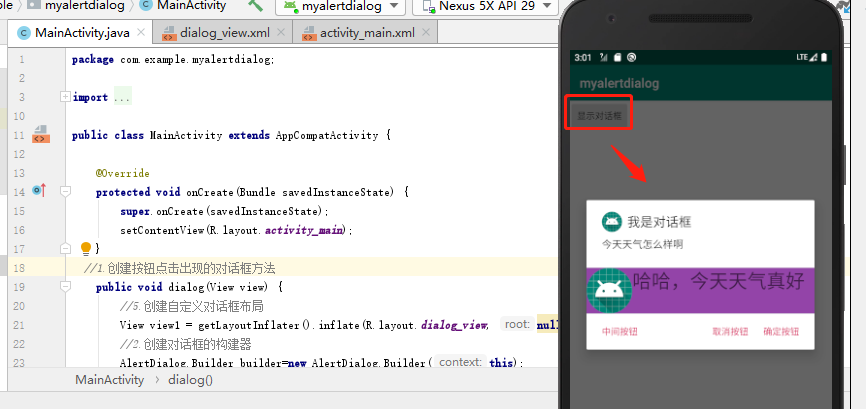

若有收获,就点个赞吧
0 人点赞


