感谢
Latex Vscode 配置
宝藏大佬博客,解决一系列latex微小问题「博客向这位学习」
Latex 简洁入门视频教程,高效明了
特别感谢各位的博客以及视频分享,感谢分享精神,我认为免费开源,分享学习是互联网的最大优点,也是最能推进学习进程的动力。
简介
LaTeX 是一种语言,CTex是一个集合了语言,编译工具的包,可以理解为Anaconda,现在已经比较老了,不建议安装。最新Latex版本为TexLive(win) mactex(macOS) 。
使用理由:
- 专注对口,不同期刊会议有不同的要求,latex切换更加方便。
- latex公式支持,不再局限于数学公式软件,操作繁杂且令人厌恶。
- 自动公式编号,高效文献引用。
- 代码书写思维,高效快捷。
- 不会卡,不会死机,占用资源底,不会丢。
跨平台编译,不受系统限制,也不会因为word版本不同显示乱码。
编辑器
Vscode
免费开源,微软大厂出品
- 简单小巧,运行速度快
- 高活跃社区,用的人越多,约好用。出现问题也好解决。
Texstudio
- Latex专业编辑软件。
- 设置更专业,界面化。
报错,界面更加友好。
配置
Vscode安装扩展,latex workshop
创建新的.tex文件,会自动出现TEX扩展。
就可以开始写了。写完之后,TEX扩展里面由View LatexPDF 可以编译预览。中文问题
基本设置
需要XeLatex ,但是原装扩展没有,需要自己加。
找到settings搜索latex,在json配置文件中用这段代码替换
{"latex-workshop.view.pdf.viewer": "external","latex-workshop.view.pdf.external.viewer.command": "E:/soft/SumatraPDF/SumatraPDF.exe", //绝对路径"latex-workshop.view.pdf.external.viewer.args": ["--unique","%PDF%"],"editor.minimap.enabled": true,"latex-workshop.latex.tools": [{"name": "xelatex","command": "xelatex","args": ["-synctex=1","-interaction=nonstopmode","-file-line-error","%DOC%"]},{"name": "xelatex-with-shell-escape","command": "xelatex","args": ["--shell-escape","-synctex=1","-interaction=nonstopmode","-file-line-error","%DOC%"]},{"name": "xelatex-latexmk","command": "latexmk","args": ["-synctex=1","-interaction=nonstopmode","-file-line-error","-xelatex","-outdir=%OUTDIR%","%DOC%"]},{"name": "xelatex-latexmk-with-shell-escape","command": "latexmk","args": ["--shell-escape","-synctex=1","-interaction=nonstopmode","-file-line-error","-xelatex","-outdir=%OUTDIR%","%DOC%"]},{"name": "pdflatex","command": "pdflatex","args": ["-synctex=1","-interaction=nonstopmode","-file-line-error","%DOC%"]},{"name": "pdflatex-with-shell-escape","command": "pdflatex","args": ["--shell-escape","-synctex=1","-interaction=nonstopmode","-file-line-error","%DOC%"]},{"name": "pdflatex-latexmk","command": "latexmk","args": ["-synctex=1","-interaction=nonstopmode","-file-line-error","-pdf","-outdir=%OUTDIR%","%DOC%"]},{"name": "pdflatex-latexmk-with-shell-escape","command": "latexmk","args": ["--shell-escape","-synctex=1","-interaction=nonstopmode","-file-line-error","-pdf","-outdir=%OUTDIR%","%DOC%"]},{"name": "latexmk","command": "latexmk","args": ["-synctex=1","-interaction=nonstopmode","-file-line-error","-pdf","%DOC%"]},{"name": "bibtex","command": "bibtex","args": ["%DOCFILE%"]},],"latex-workshop.latex.recipes": [{"name": "PDFLaTeX","tools": ["pdflatex"]},{"name": "PDFLaTeX with Shell Escape","tools": ["pdflatex-with-shell-escape"]},{"name": "PDFLaTeX Auto","tools": ["pdflatex-latexmk"]},{"name": "PDFLaTeX Auto with Shell Escape","tools": ["pdflatex-latexmk-with-shell-escape"]},{"name": "XeLaTeX","tools": ["xelatex"]},{"name": "XeLaTeX with Shell Escape","tools": ["xelatex-with-shell-escape"]},{"name": "XeLaTeX Auto","tools": ["xelatex-latexmk"]},{"name": "XeLaTeX Auto with Shell Escape","tools": ["xelatex-latexmk-with-shell-escape"]},{"name": "PDFLaTeX -> BibTeX -> PDFLaTeX*2","tools": ["pdflatex","bibtex","pdflatex","pdflatex"]},{"name": "XeLaTeX -> BibTeX -> XeLaTeX*2","tools": ["xelatex","bibtex","xelatex","xelatex"]},{"name": "latexmk","tools": ["latexmk"]},{"name": "BibTeX","tools": ["bibtex"]},],}
之后只需要在代码类定义中文包,用xelatex 编译就可以显示中文了
\documentclass[UTF8]{ctexart}\begin{document}Hello world你好\end{document}

表格支持
浏览器搜索 latex table online ,用Excel编辑好,然后放入网站自动生成比较好。
要不然表格敲代码太麻烦了。
引用参考文献
新建bib文件,将bibtex放入到文件,在tex文件中引用。
注意:当你更改了tex文档的时候,需要先进行编译,然后才能预览,否则内容还是修改之前的内容
模版使用
模版下载可以浏览器搜索overleaf,或者搜索投稿论文对应期刊会议网站,一般会提供latex模版。
中文
打开字体册,把这些常用字体都下载下来,记录字体名称,设置对应位置即可。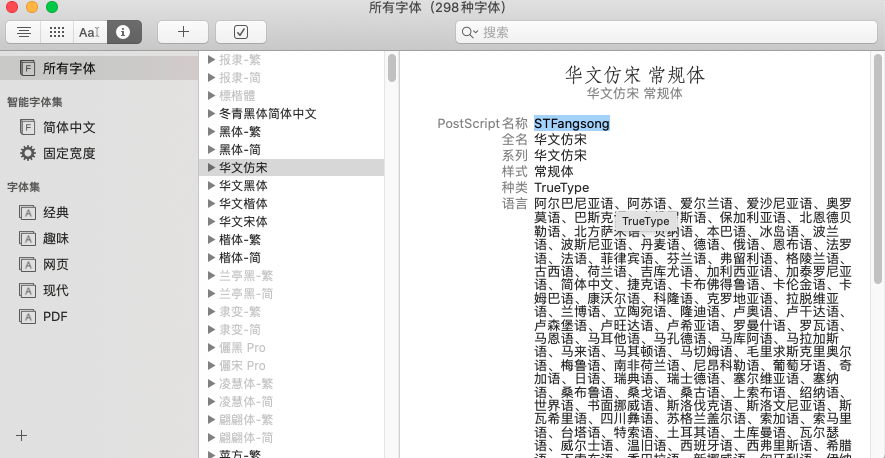
.tex头部引入如下代码,用XeLatex编译,注意文件编码要为UTF-8,先启用ctex环境。
\setCJKmainfont[BoldFont=STFangsong, ItalicFont=STFangsong]{STSong}\setCJKsansfont[BoldFont=STFangsong]{STXihei}\setCJKmonofont{STFangsong}

若有收获,就点个赞吧
0 人点赞


