Ubuntu cron 定时任务
使用场景
下载实时数据,部署实时模型。编写Python下载脚本,让其在指定时间运行。利用凌晨服务器空闲时间,自动训练模型等。
基本使用方法
1. crontab服务启动
Ubuntu16.04 默认自带 cron ,如果没有,则进行安装:
sudo apt install cron
查看服务是否启动:
pgrep cron
如果有进程 PID ,则表示服务已经启动!
小记:linux常用命令 pgrep ,以名称为依据,从运行进程队列中查找进程,并显示查找到的进程PID。
| 选项 | 描述 | | —- | —- |
| -o | 仅显示找到的最小(起始)进程号; |
| -n | 仅显示找到的最大(结束)进程号; |
| -l | 显示进程名称; |
| -P | 指定父进程号; |
| -g | 指定进程组; |
| -t | 指定开启进程的终端; |
| -u | 指定进程的有效用户ID。 |
如果没有启动服务,需要重新启动一下, 可能需要管理员:
service cron start
crontab 命令
cron 的任务计划保存在 /etc/crontab 文件中,文件内容如:
# /etc/crontab: system-wide crontab# Unlike any other crontab you don't have to run the `crontab'# command to install the new version when you edit this file# and files in /etc/cron.d. These files also have username fields,# that none of the other crontabs do.SHELL=/bin/shPATH=/usr/local/sbin:/usr/local/bin:/sbin:/bin:/usr/sbin:/usr/bin# m h dom mon dow user command17 * * * * root cd / && run-parts --report /etc/cron.hourly25 6 * * * root test -x /usr/sbin/anacron || ( cd / && run-parts --report /etc/cron.daily )47 6 * * 7 root test -x /usr/sbin/anacron || ( cd / && run-parts --report /etc/cron.weekly )52 6 1 * * root test -x /usr/sbin/anacron || ( cd / && run-parts --report /etc/cron.monthly )#
这是root用户的定时任务,可以直接编辑此文件进行任务部署,但如果你不是root用户,不建议这样做。一般使用crontab命令,添加用户的定时任务。
可以通过 crontab命令进行任务管理:
# 编辑用户username 的计划任务文件crontab -u username -e# 显示某个用户的计划任务文件; 默认为当前用户crontab -lcrontab -u username -l# 设置定时任务, 编辑某个用户的计划任务文件;默认为当前用户crontab -e# 删除某个用户的计划任务文件;默认为当前用户crontab -r
3. 添加任务计划
进入 crontab编辑模式,进行任务添加。注意编辑模式可能不是 vim ,我的就是 nona ,百度一下其编辑和保存命令即可。
crontab -e
也可以直接编辑 /etc/crontab 文件,在尾部添加计划任务. crontab 任务计划的语法格式:
# m h dom mon dow user command# 分 时 日 月 周 用户名 计划任务命令17 * * * * root cd / && run-parts --report /etc/cron.hourly# 第1列 - 分钟1~59 每分钟用 * 或者 */1 表示# 第2列 - 小时1~23(0表示0点)# 第3列 - 日期1~31# 第4列 - 月份1~12# 第5列 - 星期0~6(0表示星期天)# 第6列 - 用户名# 第7列 - 计划执行的任务命令
其中,使用run-parts 运行指定目录下的所有脚本.(编辑的脚本必须包含 #!/bin/bash). 如:
# 每天 23:30 运行 /home/my_scripts/ 目录下的所有脚本30 23 * * * run-parts /home/my_scripts/
更多计划设置,如:
# 每晚的 22:30 执行 cd /home/username/30 22 * * * cd /home/username/# 每月5,15,25日的 6:30 执行 ls30 6 5,15,25 * * ls# 每周六、周日的 21:25 执行 cd /opt/25 21 * * 6,0 cd /opt/# 每天3:00 至 6:00 之间每隔 30 分钟 执行 ls0,30 3-6 * * * ls# 每星期六的 23:00 执行 cd /home/username/0 23 * * 6 cd /home/username/# 每一小时 执行一次 ls0 */1 * * * ls# 23:00 至 7:00,每隔一小时 执行 ls0 23-7/1 * * * ls# 每月 7 号、每周二到周五的 23:00 执行 ls0 23 4 * tue-fri ls# 1 月 1 号的 1:00 执行 cd /home/username/0 1 1 jan * cd /home/username/# 每个小时的第 20 分钟执行一次 ls20 * * * * ls# 每天 8:30 执行 cd /home/username/30 8 * * * cd /home/username/# 每隔20分钟执行一次 ls*/20 * * * * ls
注:
* 表示所有值/ 表示“每”- 表示区间范围, 表示分割数字
在线crontab命令调试网页
https://crontab.guru/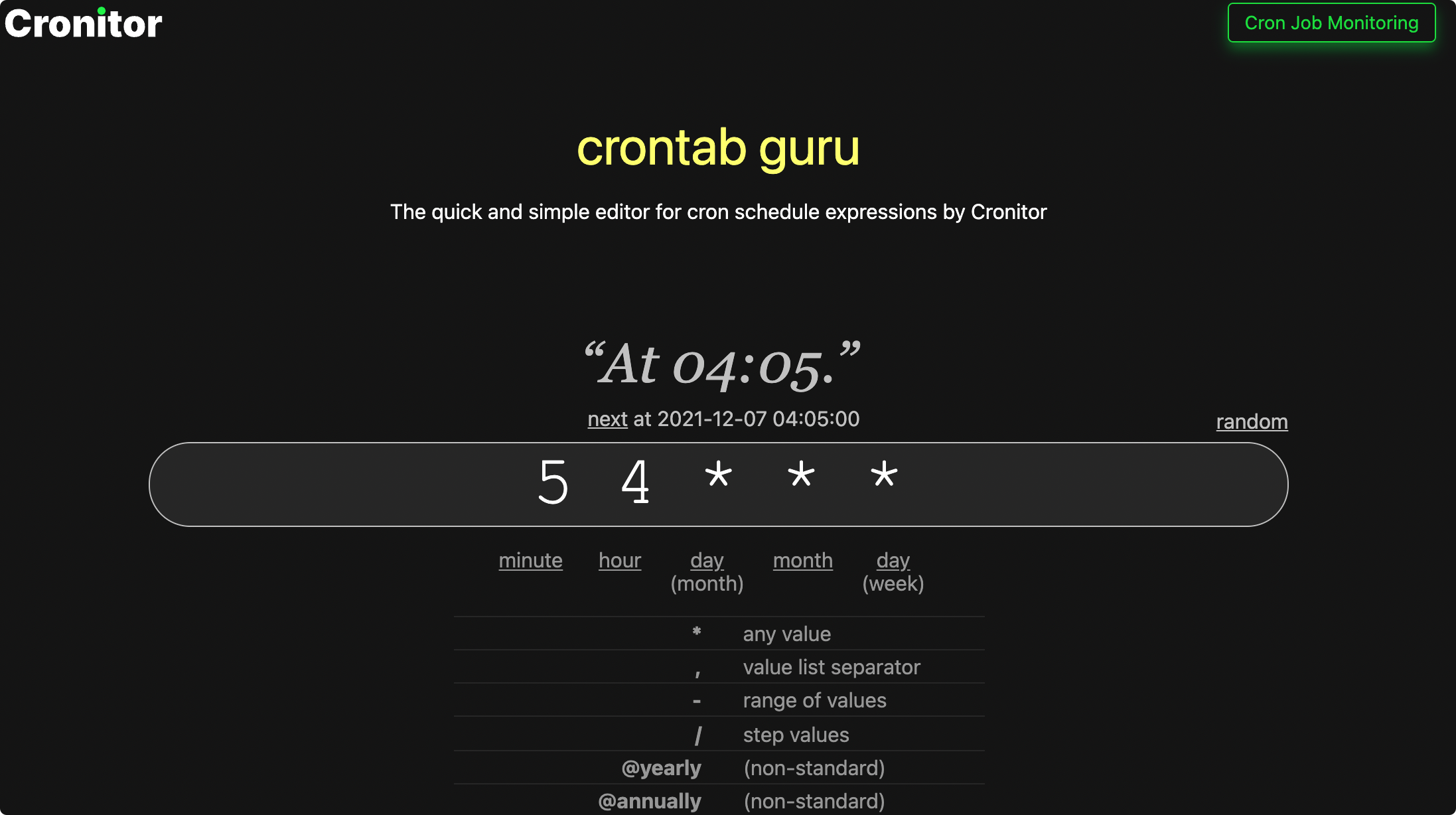
值得注意的几点:
自动脚本中尽量使用绝对路径
如果使用Pyhon虚拟环境,不要使用conda activate,直接用解释器的绝对路径,例如:/home/msdc_2/anaconda3/envs/tf2/bin/python /home/msdc_2/temp/auto.py

若有收获,就点个赞吧
0 人点赞


