1. 购买云服务器
登录官网,购买一台ECS即可,如果你是学生并且是第一次购买在阿里云可以领20优惠券,而且有学生专用云套餐,推荐!
之前将博客部署在github,gitee等免费提供的Page服务上,但是由于这些IP都在墙外,另外购买CDN加速需要绑定备案域名,域名倒是好说,这个备案,它又必须有服务器实例。
所以折腾来折腾去,还是选择买一台云服务器,一是为了博客,而是学习云服务器使用,投资自己嘛。
预备姿势
买了阿里云服务器之后,先熟悉一下控制台,别急着上手。这里有几项必备技能,如果你不熟悉,建议提前搜索学习一下。
- SSH 远程连接服务器,公钥配置等,建议去看我上一篇文章来理解SSH
- 开放实例端口,进入ECS具体实例,点击本实例安全组,点击配置规则,添加规则,然后开放必要的端口。
- vim基本操作,键入i进入插入模式,可以编辑文本,保存并退出按 Esc然后输入 :wq
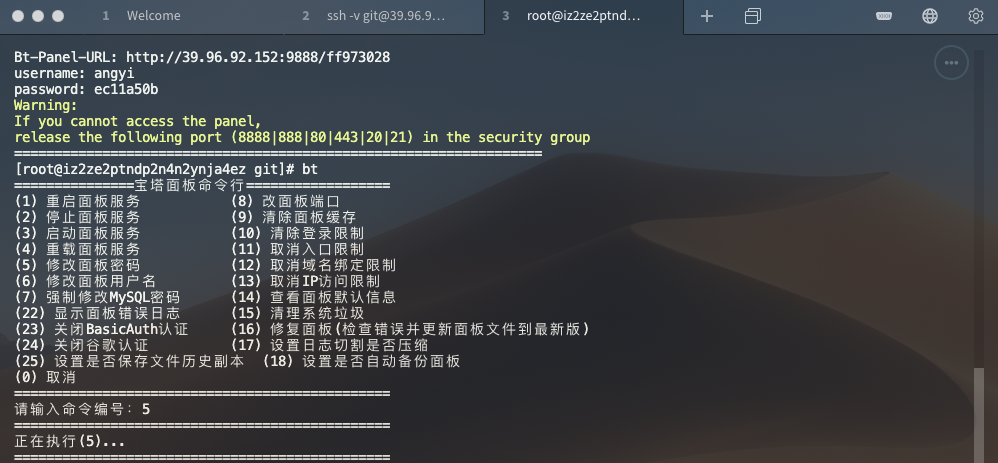
- 宝塔界面第一次进入应该不会有问题,但是如果关闭之后第二天你可能会忘记宝塔地址,密码之类的,只需要在命令行输入bt,按照对应信息即可查询相关地址,或者更改密码等操作。
2. 配置云服务器环境
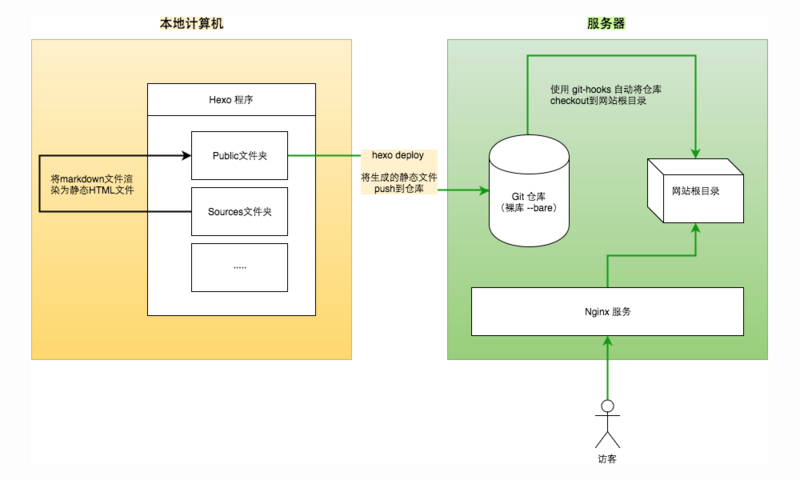
先搞明白Hexo博客从搭建到自动发布的架构,才能更好的理解我们每一步进行的操作。不然只跟着步骤过了一遍,却不知道为什么这么做。
1. 安装Git
yum install git
2. 创建git用户
adduser gitchmod 740 /etc/sudoersvim /etc/sudoers
找到以下内容
## Allow root to run any commands anywhereroot ALL=(ALL) ALL
在下面添加一行
git ALL=(ALL) ALL
保存退出后改回权限:chmod 400 /etc/sudoers
- 然后给新加的用户git设置权限,编辑/etc/passwd将:
git:x:1003:1003:,,,:/home/git:/bin/bash改成:git:x:1003:1003:,,,:/home/git:/usr/bin/git-shell这样git就只能使用git-shell而不能使用bash。 - git服务器打开RSA认证
vim /etc/ssh/sshd_config
在sshd_config中开启以下几项: ``` RSAAuthentication yes PubkeyAuthentication yes AuthorizedKeysFile .ssh/authorized_keys
- 随后设置Git用户的密码
需要root权限
sudo passwd git
### 3. 配置ssh切换到git目录下,创建 ~/.ssh 文件夹和 ~/.ssh/authorized_keys 文件,并赋予相应的权限
cd ~/home/git mkdir ~/.ssh vim ~/.ssh/authorized_keys
然后将电脑中执行 cat ~/.ssh/id_rsa.pub | pbcopy ,将公钥复制粘贴到authorized_keys
chmod 600 ~/.ssh/authorzied_keys chmod 700 ~/.ssh
- 然后就可以执行ssh 命令测试是否可以免密登录`ssh -v git@SERVER` 至此,Git用户添加完成。### 4. 创建仓库执行命令:`sudo git init --bare hexo.git`> 使用–bare 参数,Git 就会创建一个裸仓库,裸仓库没有工作区,我们不会在裸仓库上进行操作,它只为共享而存在。改变 hexo.git 目录的拥有者为git用户:`sudo chown -R git:git hexo.git`### 5. 自动化部署创建一个新的 Git 钩子,用于自动部署在 /git/hexo.git 下,有一个自动生成的 hooks 文件夹。我们需要在里边新建一个新的钩子文件 post-receive。
vim /git/hexo.git/hooks/post-receive
按 i 键进入文件的编辑模式,在该文件中添加两行代码(将下边的代码粘贴进去),指定 Git 的工作树(源代码)和 Git 目录(配置文件等)
!/bin/bash
git —work-tree=/www/wwwroot/hexo —git-dir=/git/hexo.git checkout -f
然后,按 Esc 键退出编辑模式,输入”:wq” 保存退出。<br />修改文件权限,使得其可执行
chown -R git:git git/hexo.git/hooks/post-receive chmod +x git/hexo.git/hooks/post-receive
到这里,我们的 Git 仓库算是完全搭建好了。下面进行 Nginx 的配置。### 6. 安装nginx为了适合小白安装部署和后期网站服务器的扩展性,选用宝塔面板来一键部署Nginx<br />Linux面板6.0安装命令(暂时仅兼容Centos7.x,其它系统版本请安装5.9稳定版):
yum install -y wget && wget -O install.sh http://download.bt.cn/install/install_6.0.sh && bash install.sh
Linux面板6.0升级专业版
curl http://download.bt.cn/install/update6.sh|bash
安装完成后会显示面板后台地址·账号·密码。打开面板后台地址登陆面板(可能需要开放某一端口例如8888),选择Nginx安装,静静等待部署。<br />部署完成,点击网站-添加站点-输入域名(没有域名的输入自己的IP地址)-底部的PHP版本选择”纯静态”(其他不改或者根据自己的习惯来改)-提交。<br />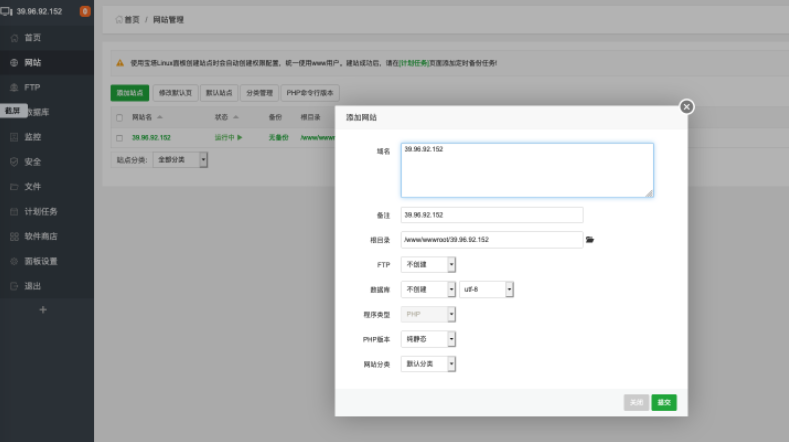<br />网站创建完成后点击设置-配置nginx,开放80端口;<br />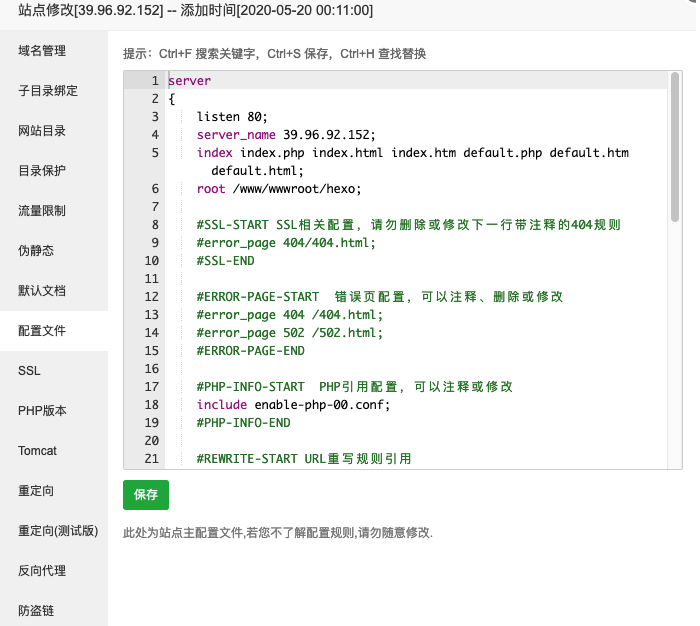## 本地配置hexo 根目录下的 _config.yml 文件,找到 deploy。
deploy: type: git repo:
#github: https://github.com/xxxx/xxx.github.io.git#coding: https://git.coding.net/xxx/xxx.gitserver: git@100.1.1.100:/home/git/repo/blog.git
branch: master
``
然后我们就可以执行
hexo cl && hexo g && hexo d来部署到云服务器上的git空目录里,然后hook`会自动部署到我们设置的网站根目录,这样我们就可以通过IP:80来访问到我们的网站,如果域名备案成功,可以绑定域名,解析道我们云服务器的IP即可。

若有收获,就点个赞吧
0 人点赞


