一、项目初始化
准备工作
1. Node.js
从 Node.js 官网去下载对应版本
在终端中任意路径输入以下命令查看本机电脑安装的 Node.js 版本:
node -v
2、npm
当我们在电脑中安装好 Node.js 后,同时会自动安装一个 npm 的工具。
在终端中任意路径输入以下命令查看本机电脑安装的 npm 版本:
npm -v
我们可以用 npm 来下载一些项目中需要用到的插件。所以在终端任意路径中执行以下命令,来设置淘宝镜像:
npm config set registry https://registry.npm.taobao.org
设置完成后,后续我们使用 npm 下载插件时就可以直接从淘宝的地址下载,比从外网下载更快。
项目初始化
自己创建一个文件夹,用来作为项目的根目录(也可以直接用 Git 克隆好的仓库目录作为项目根目录)。
在终端中定位到项目根目录,然后执行以下命令来实现项目的初始化:
npm init -y
该命令执行成功后,会在项目根目录中生成一个package.json 文件。该文件中自动记录项目的相关信息,例如:项目名称、项目版本、项目所需插件等。
1、下载 webpack
在终端中定位到项目根目录,执行以下命令,在项目中下载 webpack 的依赖包:
npm i webpack webpack-cli -D
下载成功后,在 package.json 文件中可以看到对应的版本记录: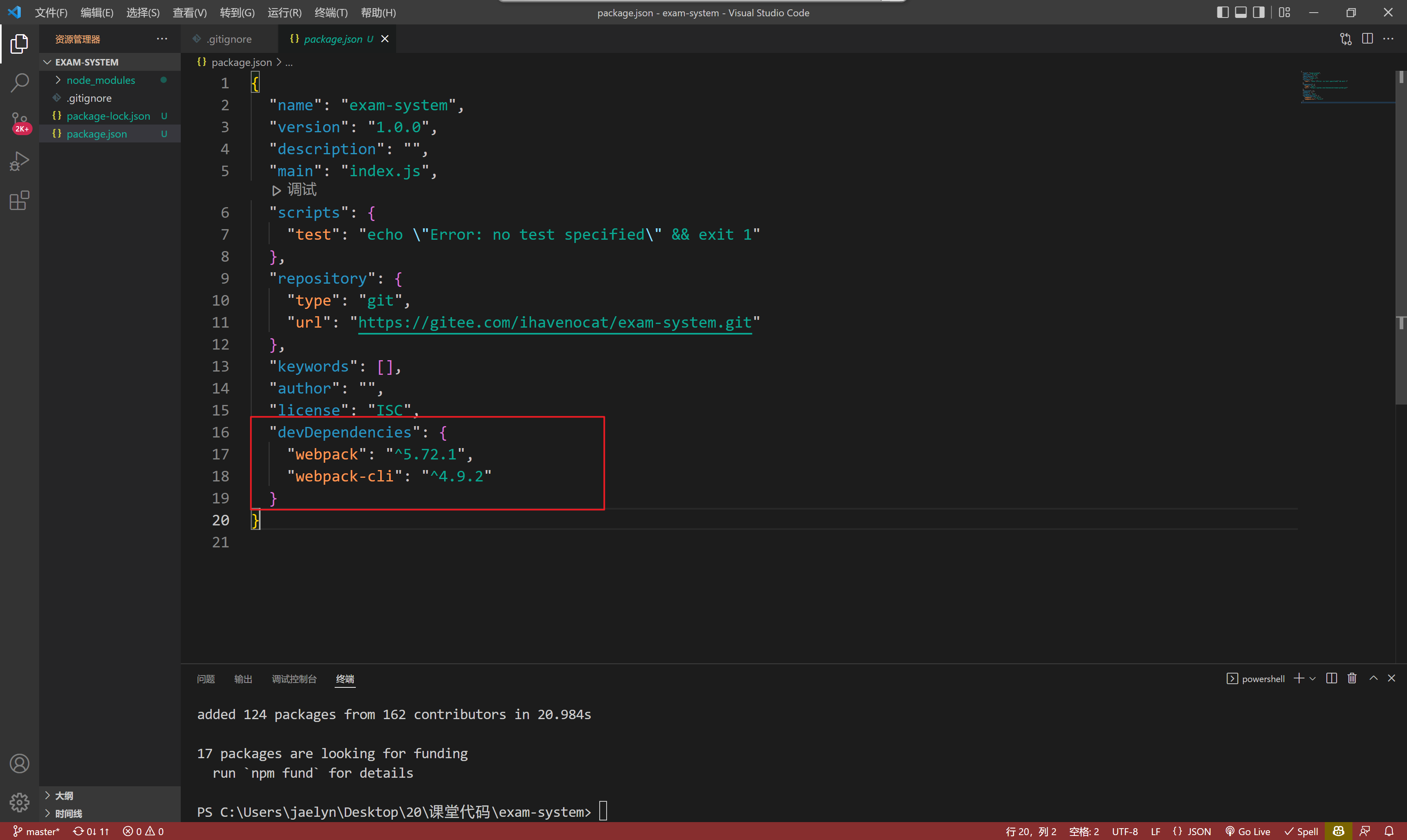
二、生产环境和开发环境配置
在一个项目从开发到上线的过程中,我们会将程序分为两个环境:生产环境和开发环境。
- 开发环境(development):指的就是我们项目在开发过程中需要做的一些配置,主要是方便开发人员调试代码;
生产环境(production):指的就是项目的项目在经过测试后无明显异常,准备发布上线的相关配置,主要是优化用户体验;
创建配置文件
针对生产环境和开发环境我们需要创建两个不同的配置文件,同时,我们考虑到两个环境之间有很多相同的配置,所以我们可以将这些相同的配置提取出来,放到一个公共的配置文件中。
所以,我们在项目的根目录中创建三个 webpack 的配置文件:webpack.base.config.js # 公共配置文件
- webpack.prod.config.js # 生产环境的配置文件
- webpack.dev.config.js # 开发环境的配置文件
合并公共配置
我们将开发环境和生产环境的公共配置提取了出去,但是最终运行的时候,还是需要将公共配置分别合并到开发环境和生产环境中,因此,我们可以借助插件将我们提取出去的代码,再合并回去。1、下载插件
将终端定位到项目根目录,然后执行以下命令下载插件:npm i webpack-merge -D
2、添加公共配置
在webpack.base.config.js中添加以下代码,作为公共配置的基础代码: ```javascript module.exports = {
}
<a name="ThT18"></a>#### 3、合并公共配置在 `webpack.dev.config.js`和 `webpack.prod.config.js` 中都添加以下配置:```javascript// 引入 webpack-merge 插件,得到一个对象,将该对象的 merge 属性解构出来const { merge } = require('webpack-merge');// 引入 base 公共配置const base = require('./webpack.base.config.js');// 合并 base 公共配置,同时可以在第二个对象中进行当前环境自己的配置module.exports = merge(base, {});
配置环境模式
在 webpack.dev.config.js 中添加以下配置:
module.exports = merge(base, {mode: 'development'})
在 webpack.prod.config.js 中添加以下配置:
module.exports = merge(base, {mode: 'production'})
配置项目启动命令
我们需要通过 webpack 去启动项目,在启动项目的过程中,webpack 会自动根据配置对项目代码进行编译转换等处理,最后编译成浏览器能过够识别的代码,最后在浏览器中打开。
1、启动生产环境
因为 webpack 的启动命令很长,所以考虑到使用方便,我们通常会在 package.json 文件中,将启动命令进行配置命名:
{"scripts": {"test": "echo \"Error: no test specified\" && exit 1","build": "webpack --config webpack.prod.config.js --mode production"}}
以上代码中,build就是我们给启动命令取的名字,真正的启动命令就是后面的 webpack --config webpack.prod.config.js --mode production
配置完成后,以后只要需要启动生产环境,就在终端中(定位到项目根目录)执行以下命令:
npm run build
2、启动开发环境
在开发环境中,我们需要一边写代码,一边就让 webpack 同步编译代码。所以,我们需要下载开发服务器插件。
下载插件
npm i webpack-dev-server -D
配置开发服务器
在 webpack.dev.config.js 文件中添加开发服务器的配置:
module.exports = merge(base, {// ...// 开发服务器devServer: {port: '8080', // 端口号// open: 'index.html', // 启动项目时默认打开的页面}})
配置启动命令
找到 package.json 文件,继续对开发环境的启动命令进行命名:
{"scripts": {"test": "echo \"Error: no test specified\" && exit 1","build": "webpack --config webpack.prod.config.js --mode production","dev": "webpack-dev-server --hot --config webpack.dev.config.js --mode development"},}
以上代码中,dev 就是我们给启动命令取的名字,真正的启动命令就是后面的 webpack-dev-server --hot --config webpack.dev.config.js --mode development
配置完成后,以后只要需要启动开发环境,就在终端中(定位到项目根目录)执行以下命令:
npm run dev
三、搭建项目结构
在项目根目录中创建一个 src 的目录,用来存放所有前端项目的代码,包括 HTML、SCSS、JS、图片等。
后续,我们将项目中所有页面的 .html 文件,都直接放在 src 的根目录中。
src|--- static| |--- images| |--- libs # 第三方的库|--- scss|--- js| |--- index.js| |--- login.js| |--- register.js|--- index.html|--- login.html|--- register.html|--- ...
四、基础配置
所有的基础配置都是在开发环境和生产环境都需要,因此,我们在公共配置文件中进行下列的配置
entry 入口配置
因为每一个 .html文件都需要有一个入口 .js 文件,所以我们需要在 webpack 中将这些入口 .js 文件的名字和路径全都进行配置:
module.exports = {entry: {index: './src/js/index.js',login: './src/js/login.js',register: './src/js/register.js'}}
output 出口配置
webpack 在对我们的项目代码进行编译转换后,会得到一个新代码,这个新代码就是我们的出口文件。出口配置,就是要告诉 webpack 新代码的存储名称和存储位置。
// 引入 Node.js 自带的“路径”插件const path = require('path');module.exports = {// ...output: {// 将出口文件保存在项目根目录的 dist 目录中path: path.resolve(__dirname, 'dist'), // 出口文件的保存路径filename: 'js/[name].js' // 出口文件的名称}}
配置完成后,可以在终端中运行生产环境命令查看代码打包效果:
npm run build
配置 HTML
webpack 默认只能处理 .js 文件,所以,如果要处理 HTML,需要单独下载插件。
1、下载插件
npm i html-webpack-plugin -D
2、配置
const HtmlWebpackPlugin = require('html-webpack-plugin');module.exports = {// ...plugins: [new HtmlWebpackPlugin({template: './src/index.html', // HTML 文件路径filename: 'index.html', // webpack 编译后的文件名chunks: ['index'] // 配置当前 HTML 中引入的 JS 文件的名字}),new HtmlWebpackPlugin({template: './src/login.html', // HTML 文件路径filename: 'login.html', // webpack 编译后的文件名chunks: ['login'] // 配置当前 HTML 中引入的 JS 文件的名字}),new HtmlWebpackPlugin({template: './src/register.html', // HTML 文件路径filename: 'register.html', // webpack 编译后的文件名chunks: ['register'] // 配置当前 HTML 中引入的 JS 文件的名字})]}
优化 HTML 和 JS 的配置
考虑到当前项目是一个多页面项目,每新建一个页面,我们都需要在 webpack 的配置文件里添加入口 JS 和 HTML 的配置代码,这样太麻烦了。所以,我们用数组来优化处理一下 HTML 和 JS 的配置。
1、创建页面数组
首先,在 webpack.base.config.js 中创建一个数组,用来存放项目中所有的页面名称:
// 配置所有页面的 HTML 和 JS 文件名const pages = ['index', 'login', 'register'];
注意:在数组里添加配置时,必须先在项目中将对应的 HTML 和 JS 文件创建好。
2、修改入口配置
module.exports = {entry: {...pages.reduce(function (value, item) {// 第一轮循环结果 {index: './src/js/index.js'}// 第二轮循环结果 {index: './src/js/index.js',login: './src/js/login.js'}// 第三轮循环结果 {index: './src/js/index.js',login: './src/js/login.js', register: './src/js/register.js'}return {...value, // 将 value 对象身上所有的属性扩展后,添加到 return 的对象中[item]: `./src/js/${item}.js`}}, {})}}
3、修改 HTML 配置
module.exports = {// ...plugins: [...pages.map(item => {return new HtmlWebpackPlugin({template: `./src/${item}.html`, // HTML 文件路径filename: `${item}.html`, // webpack 编译后的文件名chunks: [item] // 配置当前 HTML 中引入的 JS 文件的名字})}),]}
配置 SCSS
1、JS 中引入 SCSS
首先,如果需要使用 webpack 去处理 .scss文件,那么所有的 .scss 文件都应该在页面对应的.js 文件中进行引入。
例如,首页需要引入 index.scss,我们就在 index.js 中添加以下代码:
import '../scss/index.scss';
2、下载插件
执行以下命令下载 SCSS 配置需要的 4 个插件:
npm i node-sass sass-loader css-loader mini-css-extract-plugin -D
如果下载出现报错,通常是因为 node-sass 插件导致的,所以可以先去掉 node-sass,先下载其他 3 个依赖包:
npm i sass-loader css-loader mini-css-extract-plugin -D
然后重新执行以下命令单独下载 node-sass:
npm install node-sass --sass-binary-site=https://npm.taobao.org/mirrors/node-sass -D
3、配置 scss
const MiniCssExtractPlugin = require('mini-css-extract-plugin');module.exports = {// ...module: {// 配置代码的转换规则rules: [{test: /\.scss$/i, // 配置需要进行转换的文件名exclude: /node_modules/, // 排除 node_modules 中的文件use: [MiniCssExtractPlugin.loader,'css-loader','sass-loader']}]},plugins: [// ....// 配置 scss 转换成 css 后的存储路径和文件名new MiniCssExtractPlugin({filename: 'css/[name].css'})]}
五、其他插件配置
一、文件复制
在项目中,有一些文件我们希望 webpack 不要做任何的处理,直接复制到编译后的目录中即可。
通常我们会在项目的 src 中专门创建一个 static 目录,用来存放项目中不需要处理的文件。
1、下载插件
npm i copy-webpack-plugin -D
2、配置插件
const CopyWebpackPlugin = require('copy-webpack-plugin');module.exports = {// ....plugins: [// ...new CopyWebpackPlugin({patterns: [// 将 ./src/static 目录复制成 dist 的 ./static{ from: './src/static', to: './static' }]})]}
注意:如果 static 目录中没有存放图片等资源,就关闭以上配置,否则没有资源的 static 会报错。
二、全局配置 jQuery
1、下载 jQuery
npm i jquery
2、配置
const Webpack = require('webpack');module.exports = {// ....plugins: [// ...// 全局配置 jquerynew Webpack.ProvidePlugin({'$': 'jquery'})]}
三、配置 source map
由于浏览器运行的都是 webpack 编译后的代码,所以会导致浏览器的报错提示中,代码的位置和我们源代码的位置不一致。所以添加以下配置,是为了让浏览器的报错提示能和我们编写的源代码位置对应。
在 webpack.dev.config.js 中进行配置:
module.exports = merge(base, {// ...devtool: 'inline-source-map'})
六、优化配置
通常项目优化都是在项目需要上线前才进行,所以下列优化配置在生产环境 webpack.prod.config.js进行配置:
一、清除无用文件
1、下载
npm i clean-webpack-plugin -D
2、配置
const { CleanWebpackPlugin } = require('clean-webpack-plugin');module.exports = merge(base, {mode: 'production',plugins: [new CleanWebpackPlugin()]});
二、最小化 JS 和 CSS
1、下载
npm i terser-webpack-plugin css-minimizer-webpack-plugin -D
2、配置
const TerserWebpackPlugin = require('terser-webpack-plugin');const CssMinimizerWebpackPlugin = require('css-minimizer-webpack-plugin');module.exports = merge(base, {// ...// 对生产环境进行优化optimization: {minimize: true,// 压缩代码最小化处理minimizer: [new TerserWebpackPlugin({// 禁止生成LICENSE文件extractComments: false}),new CssMinimizerWebpackPlugin()],}});

若有收获,就点个赞吧
0 人点赞


