uni-app支持通过 可视化界面、vue-cli命令行两种方式快速创建项目。
通过 HBuilderX 可视化页面
可视化的方式比较简单,HBuilderX内置相关环境,开箱即用,无需配置nodejs。
开始之前,开发者需先下载安装如下工具:
- HBuilderX:官方IDE下载地址(opens new window)
HBuilderX是通用的前端开发工具,但为uni-app做了特别强化。
下载后默认不包含uni-app插件,在运行或发行uni-app时,会提示安装uni-app插件,插件下载完成后方可使用。
创建uni-app
在点击工具栏里的文件 -> 新建 -> 项目: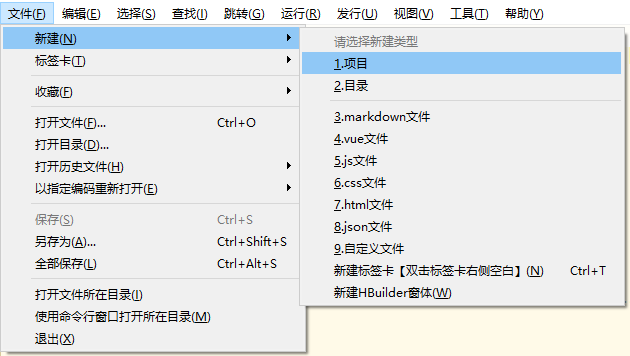
选择uni-app类型,输入工程名,选择模板,点击创建,即可成功创建。
uni-app自带的模板有 Hello uni-app ,是官方的组件和API示例。还有一个重要模板是 uni ui项目模板,日常开发推荐使用该模板,已内置大量常用组件。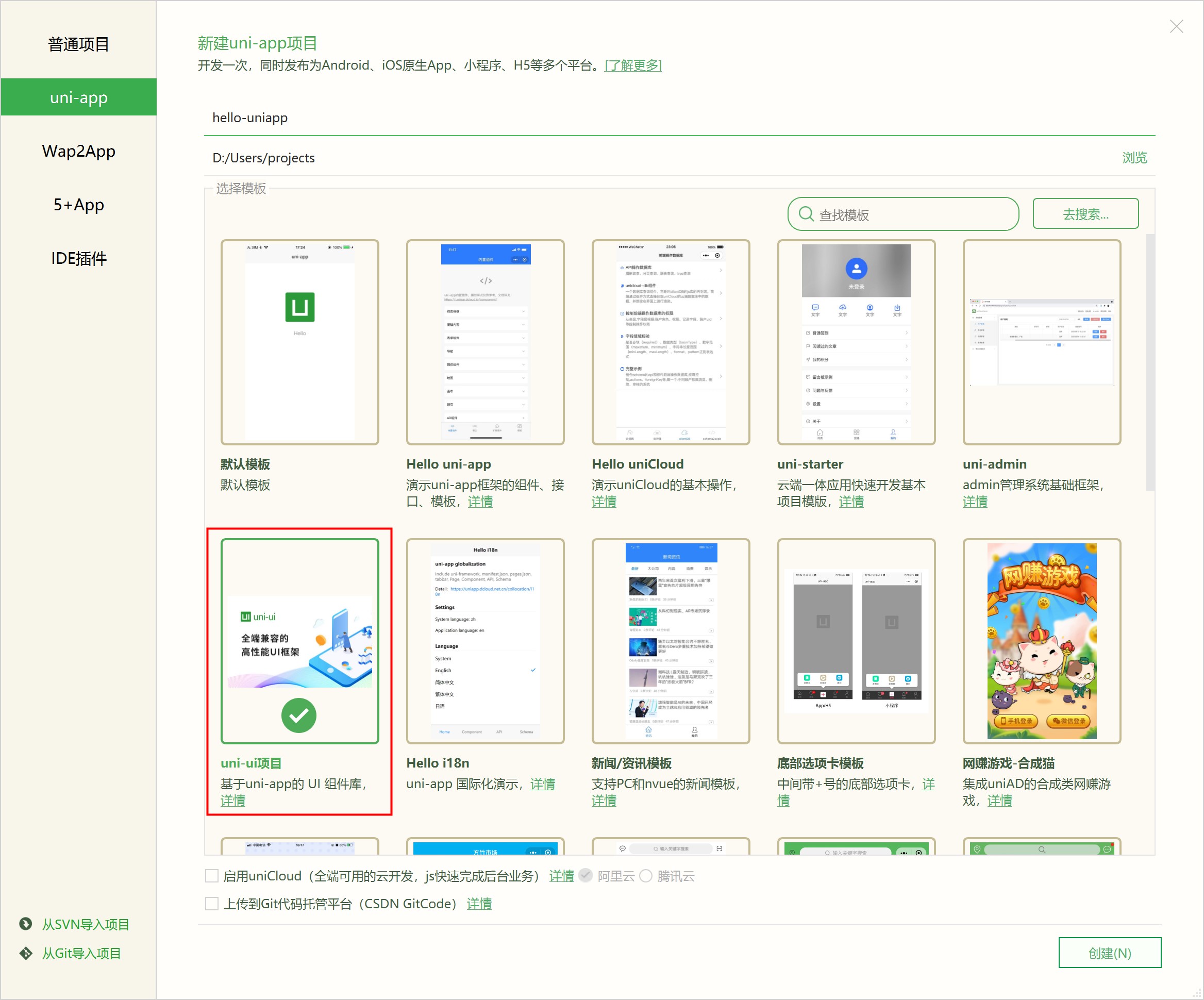
运行uni-app
浏览器运行
进入hello-uniapp项目,点击工具栏的运行 -> 运行到浏览器 -> 选择浏览器,即可在浏览器里面体验uni-app 的 H5 版。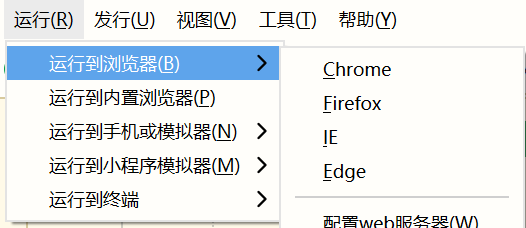
运行App到手机或模拟器
连接手机,开启USB调试,进入hello-uniapp项目,点击工具栏的运行 -> 真机运行 -> 选择运行的设备,即可在该设备里面体验uni-app。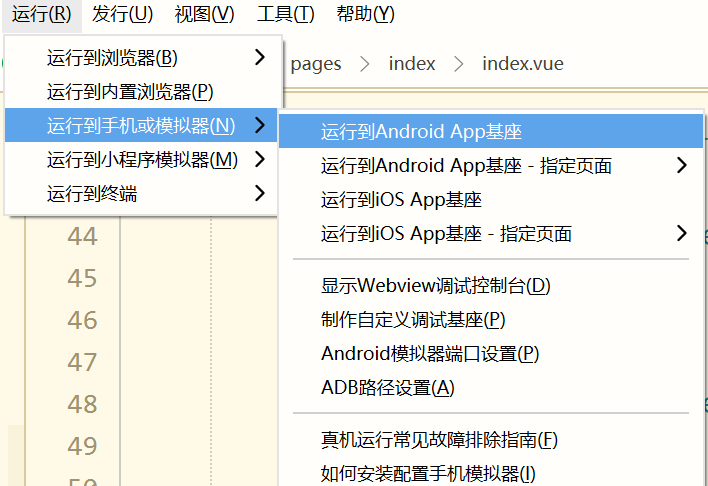
如手机无法识别,请点击菜单运行-运行到手机或模拟器-真机运行常见故障排查指南。
在微信开发者工具里运行
进入hello-uniapp项目,点击工具栏的运行 -> 运行到小程序模拟器 -> 微信开发者工具,即可在微信开发者工具里面体验uni-app。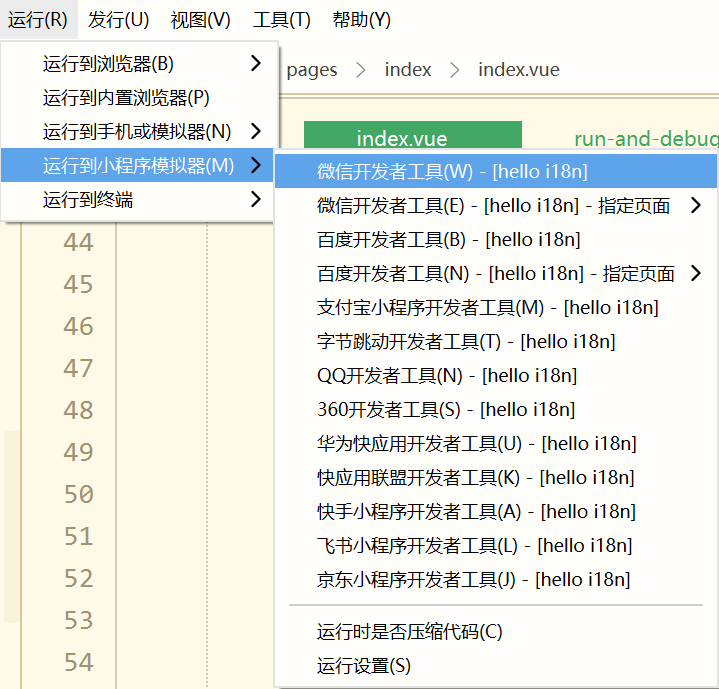
注意:如果是第一次使用,需要先配置小程序ide的相关路径,才能运行成功。如下图,需在输入框输入微信开发者工具的安装路径。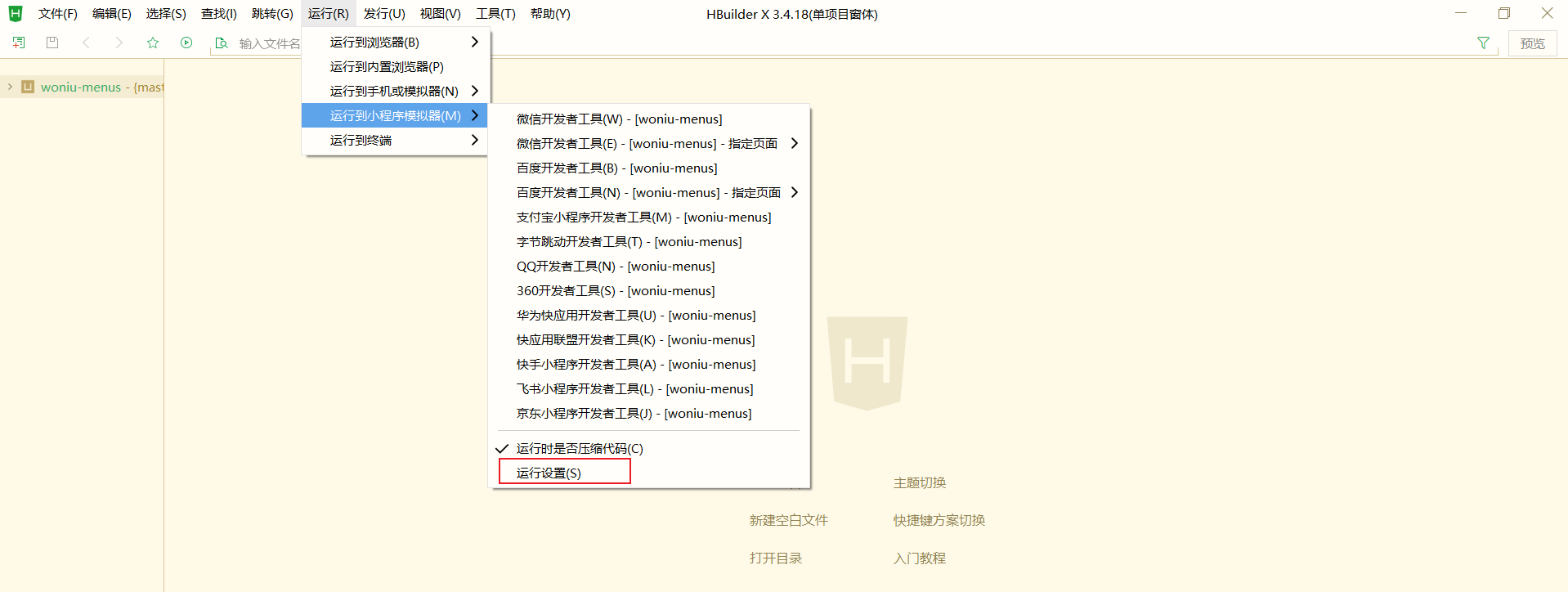

注意:微信开发者工具需要开启服务端口 在微信工具的设置->安全中。
打开小程序,点右上角的齿轮设置,打开服务端端口,这样HBuilderX才能调用小程序模拟器运行项目。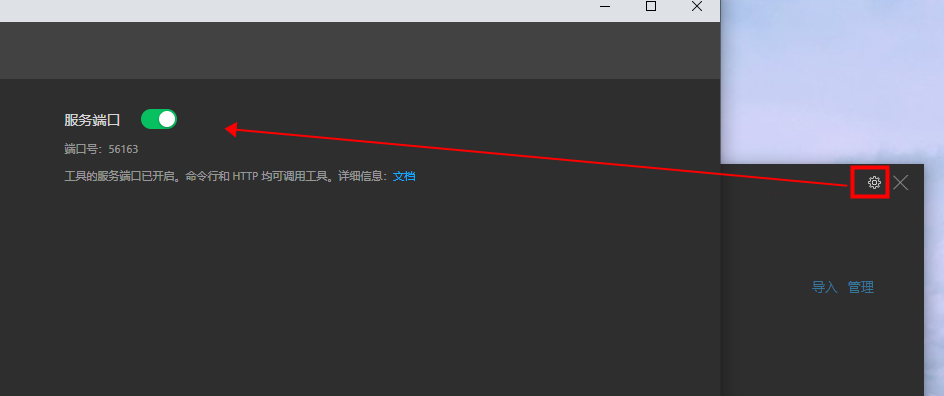
通过vue-cli命令行
说明
Uni-app已经支持Vue3 和 Vue3的composition API,这里创建Vue3 小程序项目。
目前小程序,仅支持 cli 方式创建支持 vue3 默认模板项目,不支持Vite,可能是因为Vite打包后的文件夹有关,期待后续发展。
环境安装
全局安装vue-cli,打开控制台 (cmd,也叫命令行工具),输入
npm install -g @vue/cli
创建uni-app
windows环境下,找到你想要存放这个项目的文件夹,然后在上面地址栏上输入cmd,打开命令行工具,这样做同时会设置好前面的路径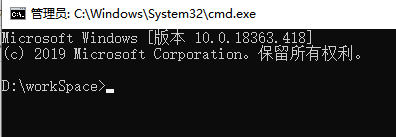
然后输入
vue create -p dcloudio/uni-preset-vue#vue3 my-vue3-project
这里的my-vue3-project,是你项目的名字,可以随意更改
安装过程中会询问,是默认的项目(JS),还是用TypeScripts的项目,按你个人选择。
运行、发布uni-app
npm run dev:%PLATFORM%npm run build:%PLATFORM%
%PLATFORM% 可取值如下:
| 值 | 平台 |
|---|---|
| app-plus | app平台生成打包资源(支持npm run build:app-plus,可用于持续集成。不支持run,运行调试仍需在HBuilderX中操作) |
| h5 | H5 |
| mp-alipay | 支付宝小程序 |
| mp-baidu | 百度小程序 |
| mp-weixin | 微信小程序 |
| mp-toutiao | 字节跳动小程序 |
| mp-lark | 飞书小程序 |
| mp-qq | qq 小程序 |
| mp-360 | 360 小程序 |
| mp-kuaishou | 快手小程序 |
| mp-jd | 京东小程序 |
| mp-xhs | 小红书小程序 |
| quickapp-webview | 快应用(webview) |
| quickapp-webview-union | 快应用联盟 |
| quickapp-webview-huawei | 快应用华为 |
两种创建项目方式的区别
编译器的区别
cli创建的项目,编译器安装在项目下。并且不会跟随HBuilderX升级。如需升级编译器,可以使用 @dcloudio/uvm管理编译器的版本,如npx @dcloudio/uvm。- HBuilderX可视化界面创建的项目,编译器在HBuilderX的安装目录下的plugin目录,随着HBuilderX的升级会自动升级编译器。
- 已经使用
cli创建的项目,如果想继续在HBuilderX里使用,可以把工程拖到HBuilderX中。注意如果是把整个项目拖入HBuilderX,则编译时走的是项目下的编译器。如果是把src目录拖入到HBuilderX中,则走的是HBuilderX安装目录下plugin目录下的编译器。 cli版如果想安装less、scss、ts等编译器,需自己手动npm安装。在HBuilderX的插件管理界面安装无效,那个只作用于HBuilderX创建的项目。开发工具的区别
cli创建的项目,内置了d.ts,同其他常规npm库一样,可在vscode、webstorm等支持d.ts的开发工具里正常开发并有语法提示。- 使用HBuilderX创建的项目不带d.ts,HBuilderX内置了uni-app语法提示库。如需把HBuilderX创建的项目在其他编辑器打开并且补充d.ts,可以在项目下先执行
npm init,然后npm i @types/uni-app -D,来补充d.ts。 - 但vscode等其他开发工具,在vue或uni-app领域,开发效率比不过HBuilderX。详见:https://ask.dcloud.net.cn/article/35451
- 发布App时,仍然需要使用HBuilderX。其他开发工具无法发布App,但可以发布H5、各种小程序。如需开发App,可以先在HBuilderX里运行起来,然后在其他编辑器里修改保存代码,代码修改后会自动同步到手机基座。
- 如果使用
cli创建项目,那下载HBuilderX时只需下载23.31M的标准版即可。因为编译器已经安装到项目下了。在VSCode中开发uni-app

若有收获,就点个赞吧
0 人点赞


