一、开发者账号
1、注册开发者账号
百度搜索“微信开放文档”,按照下图提示找到“申请账号”: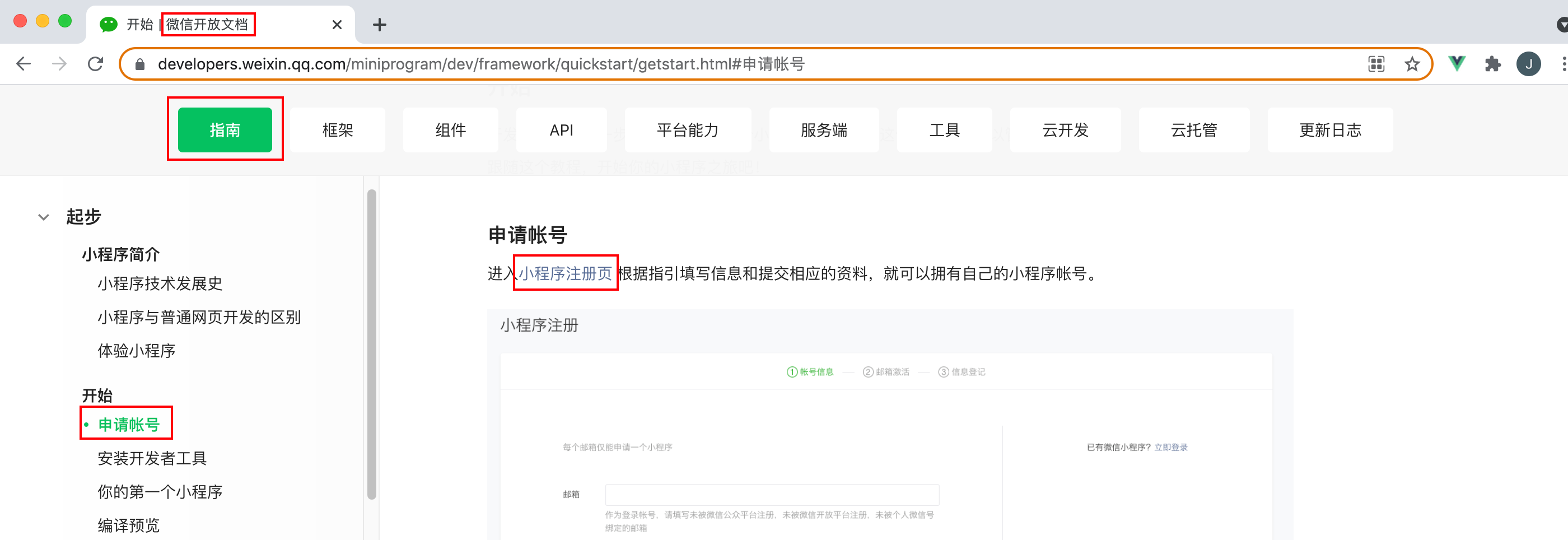
点击链接进入小程序注册页(https://mp.weixin.qq.com/wxopen/waregister?action=step1),根据指引填写信息和提交相应的资料,就可以拥有自己的小程序帐号。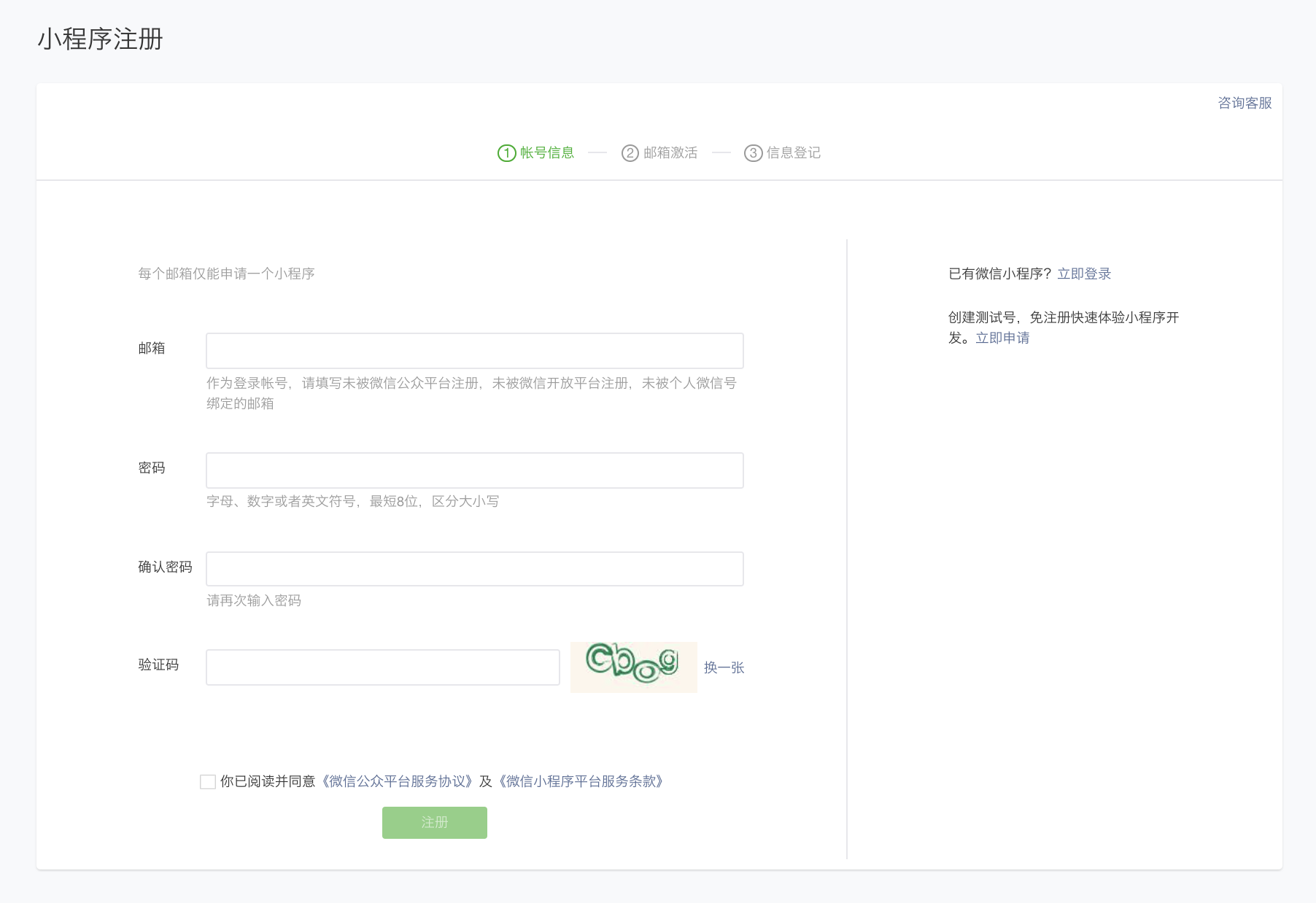
2、用户信息登记
其中《用户信息登记》页面,主体类型选择“个人”。主体信息登记填写自己的实名信息: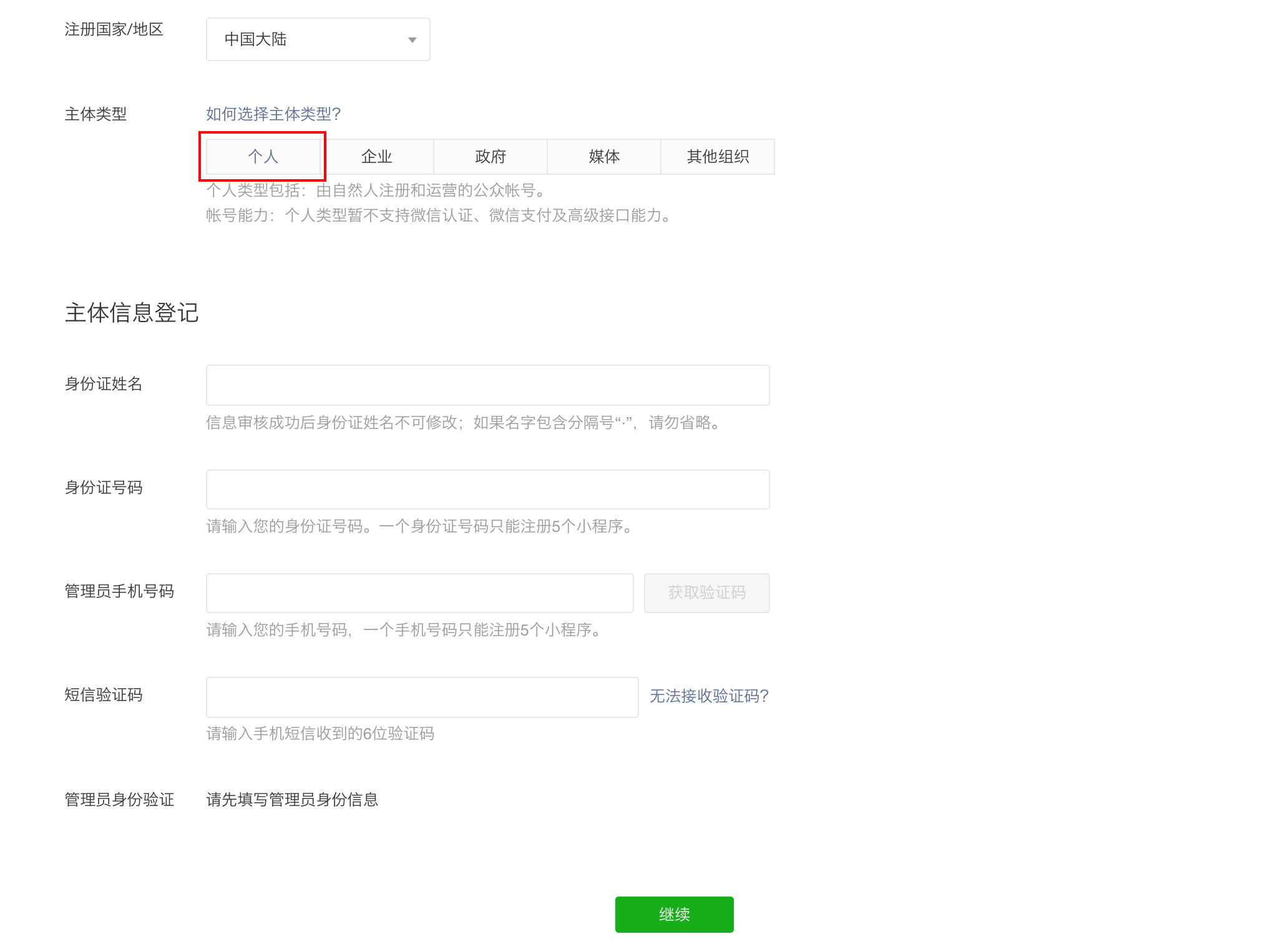
在这个小程序管理平台,我们可以管理我们的小程序的权限、查看数据报表、发布小程序等操作。
3、AppID
注册成功后,会自动登录到小程序后台(https://mp.weixin.qq.com/),我们可以在菜单 “开发” - “开发设置” 看到小程序的 AppID 了。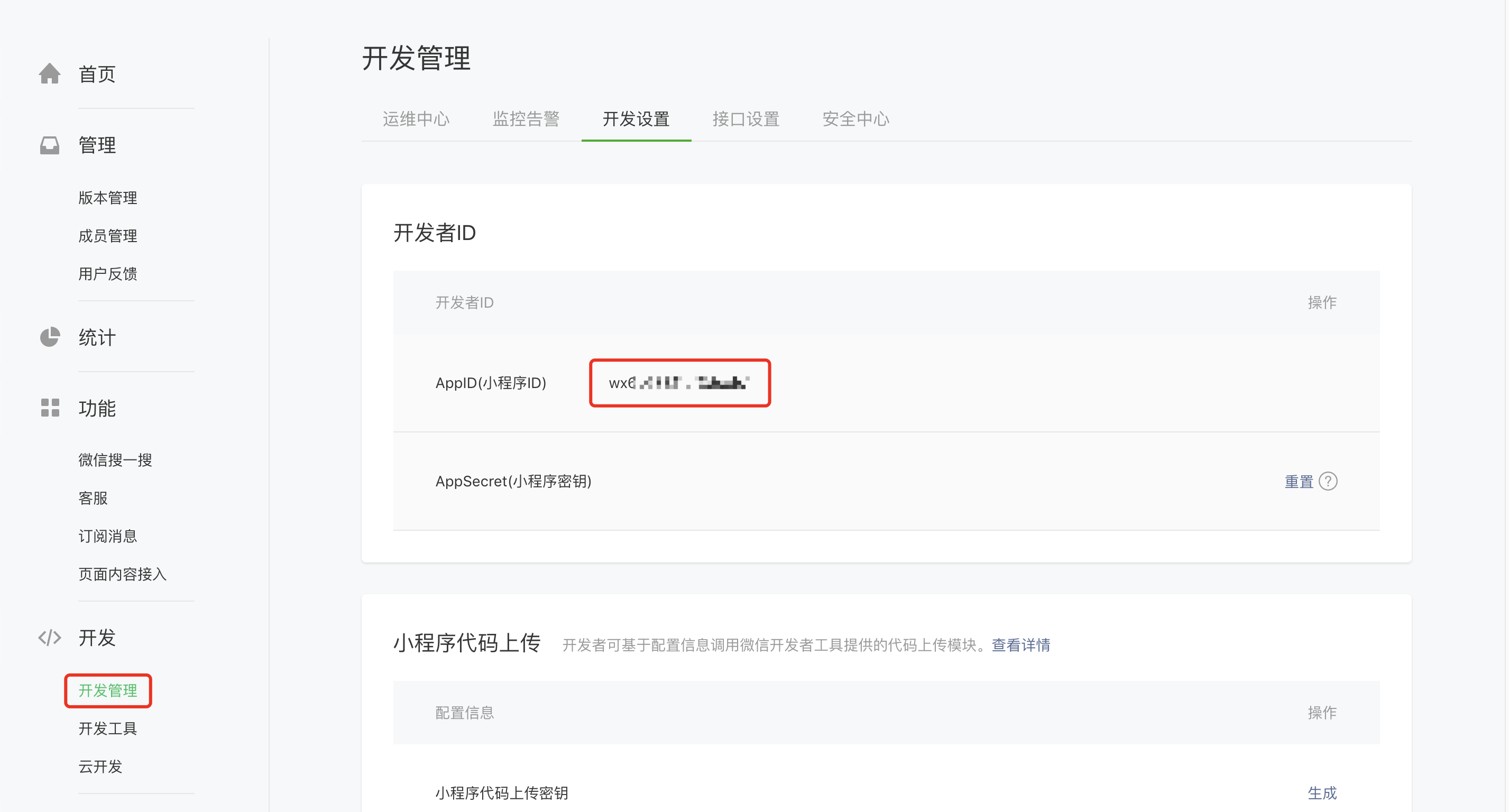
这个 AppID 我们在后期开发中会使用到,可以提前复制保存下来。
下次如果需要进入小程序后台页面,可以百度搜索“微信公众平台”,然后扫码进入。
二、安装开发工具
为了帮助开发者简单和高效地开发和调试微信小程序,微信小程序官方推出了专门针对微信服务的开发者工具。前往开发者工具下载页面(https://developers.weixin.qq.com/miniprogram/dev/devtools/download.html),根据自己的操作系统下载对应的安装包进行安装。
安装完成后,打开小程序开发者工具,用微信扫码登录开发者工具,就可以开始进行我们的微信小程序开发了。
使用 VSCode 开发微信小程序
如果习惯使用 VSCode 编写代码的同学,还是可以继续使用 VSCode 来写小程序代码。但是由于小程序的效果预览需要在小程序的模拟器中进行,因此我们依然需要下载前面提到的小程序官方提供的开发者工具。
三、创建小程序项目
打开微信开发者工具,微信扫码进入。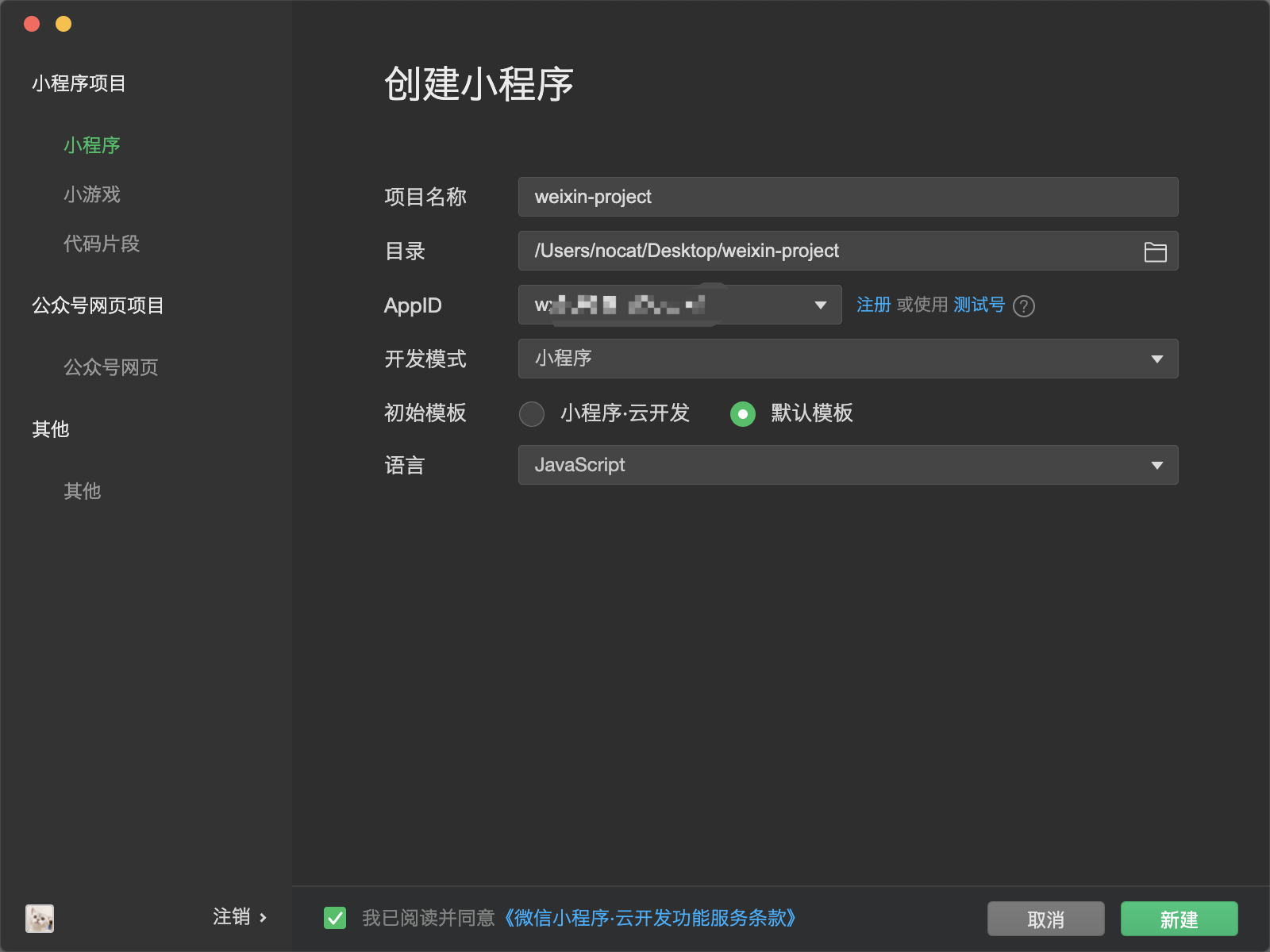
新建小程序项目说明:
- 项目名称:微信小程序项目的名称(不要使用中文)
- 目录:微信小程序项目的存储路径,路径最后的目录建议与小程序项目名称一致(例如上图中的weixin-project)
- AppID:小程序 ID,输入前面我们在第二步中拿到的 AppID 即可
- 开发模式:小程序
- 后端服务:默认模版(不选择云开发)
- 语言:JavaScript
四、开发者工具的使用
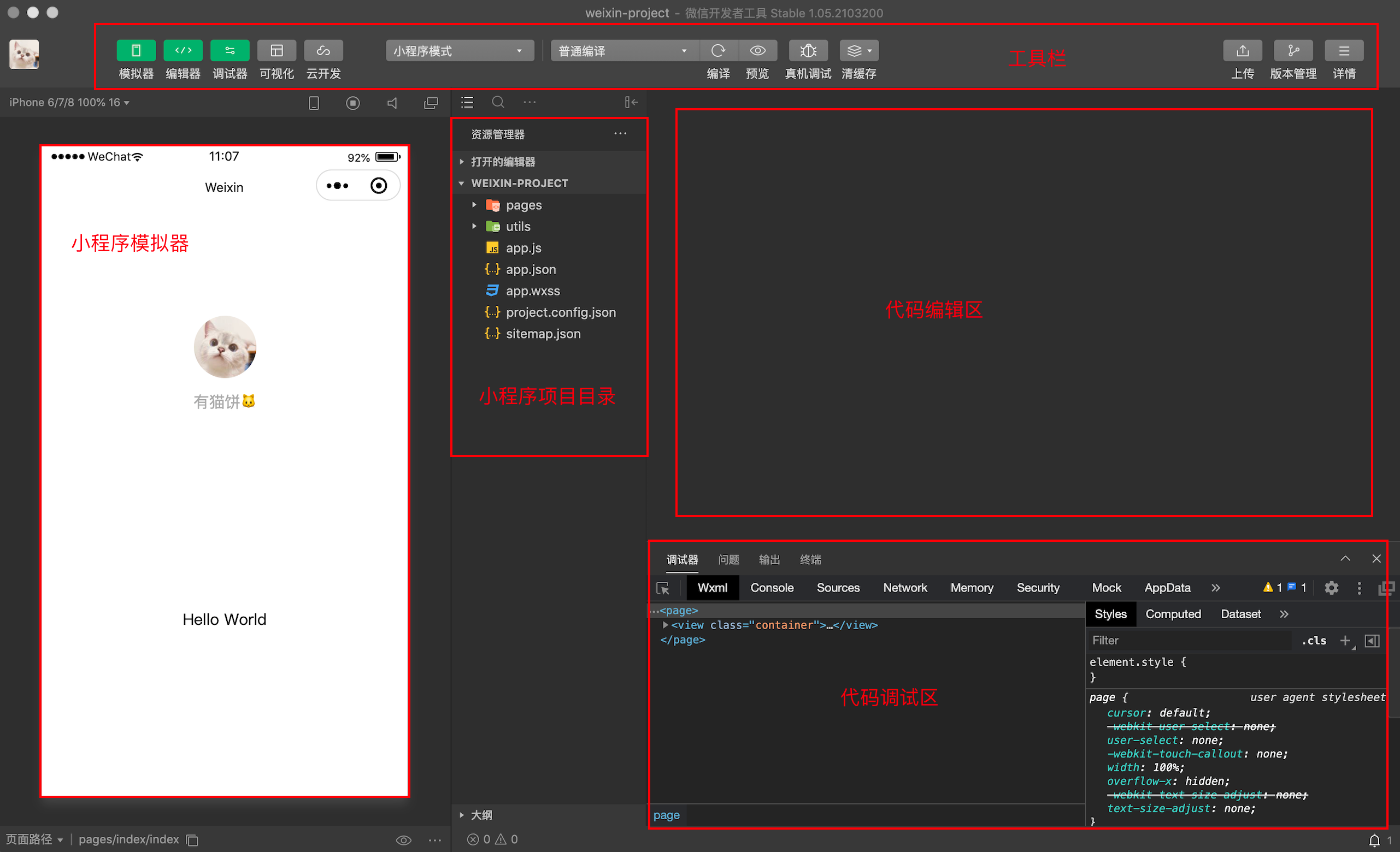
1、真机预览
点击工具栏中的“预览”和“真机调试”,都可以生成一个二维码,手机扫码后就可以在手机上查看小程序的效果。
注:只能当前开发者才能扫码查看,其他用户扫码无权限查看。

若有收获,就点个赞吧
0 人点赞


