准备工作
1、下载nodejs
- webpack的官方文档是https://webpack.,js.org/
- webpack的中文官方文档是https://webpack.docschina.org/
- DOCUMENTATION:文档详情,也是我们最关注的
- Webpack的运行是依赖Node环境的,所以电脑上必须有Node环境
- 所以我们需要先安装Node.js,并且同时会安装npm ;
Node官方网站: https://nodejs.org/
2、了解 webpack和webpack cli
那么它们是什么关系呢?
- 执行webpack命令,会执行node_modules下的.bin目录下的webpack
- webpack在执行时是依赖webpack-cli的,如果没有安装就会报错
- 而webpack-cli中代码执行时,才是真正利用webpack进行编译和打包的过程
- 所以在安装webpack时,我们需要同时安装webpack-cli (第三方的脚手架事实上是没有使用webpack-cli的,而是类似于自己的vue-service-cli的东西)
webpack cli主要是用于命令行执行webpack命令时,让系统知道是什么意思,如下图
现代的一些脚手架,并不需要安装webpack-cli,但如果你想自己搭建基于webpack的项目,就需要安装。
方式1:全局安装(用的少)
优缺点
优点:webpack默认会安装在C:\Users\你的用户名\AppData\Roaming\npm\node_modules\webpack 下,可以直接通过npm运行,适合从零开始搭建项目
缺点:兼容性差,假如你按照的是webpack5,而你的项目以前是webpack4打包的,就没办法直接使用。
1、通过npm安装
npm install webpack webpack-cli –g
这里可以同时一个命令安装webpack和webpack-cli ,安装会直接 安装 或 升级 到最新版本
2、查看版本
webpack --versionwebpack-cli --version
3、创建一个小项目
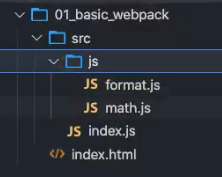
4、全局编译打包
直接在命令行,cd进这个小项目的目录,然后运行webpack
- 我们可以通过webpack进行打包,之后运行打包之后的代码
- 在目录下直接执行webpack 命令
- 生成一个dist文件夹,里面存放一个main.js的文件,就是我们打包之后的文件
- 这个文件中的代码被压缩和丑化了
- 另外我们发现代码中依然存在ES6的语法,比如箭头函数、const等,这是因为默认情况下webpack并不清楚我们打包后的文件是否需要转成ES5之前的语法,后续我们需要通过babel来进行转换和设置
dist 文件夹是默认情况下存放打包后所有东西的。main.js是打包后js代码的主入口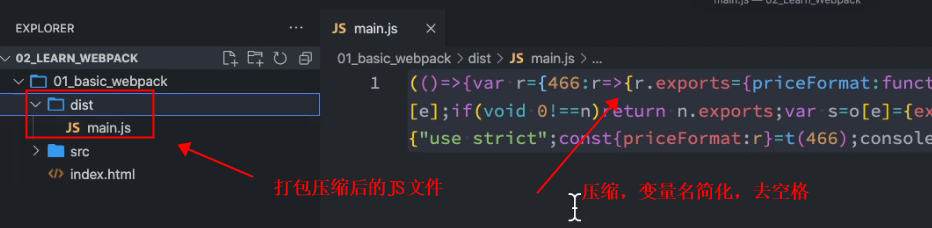
5、引入打包后文件
html 文件引入打包后的main.js 入口js文件,就能正常执行打包后的代码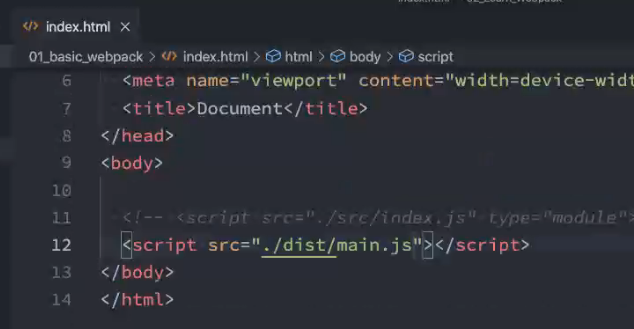
方式2:局部安装(用的多)
优缺点
优点:灵活,局部安装会跟随项目,项目用4,别人不管电脑上安装的是4还是5,拿到项目安装好依赖也是用的4,确保一定能正常执行。用的较多
缺点:需要更多配置
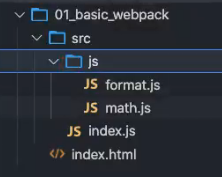
1、创建一个小项目
2、初始化项目
打开命令行cmd,cd进目录,然后输入
npm init
npm 会询问你一些问题,帮助你生成项目最基本的一些配置,配置会储存在项目下package.json 文件内,里面是一个对象{ },对象里面的属性都是配置。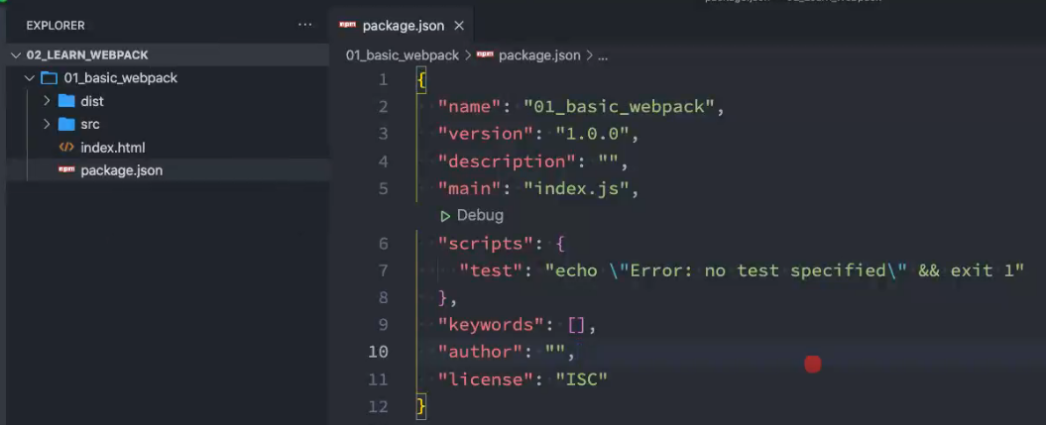
下面是以vite为例的一个 package.json 示例
{"name": "vue3admin", // 你项目的名字,你随意定义"version": "0.0.0", // 你项目的版本,你随意定义// scripts是可以运行的脚本// 冒号:左边键是我们在命令行输入npm run 后面的命令,如npm run dev;// 冒号:右边值是实际npm会执行的内容,如输入npm run dev后执行的就是vite命令;这个命令不同打包工具是不一样的,下面以vite这个工具为例"scripts": {"dev": "vite", // 一般dev都是运行一个测试环境服务器,把项目暂时跑起来"build": "vite build", // 一般build是把整个项目进行打包,打包到一个输出文件夹里面,这个文件夹可以复制到服务器上运行,就是生产环境"serve": "vite preview"},// dependencies是生产时依赖的模块,这些模块后面打包时会跟着打包,跟随生产环境到服务器上线// 通过“ npm i 模块名 ”安装,默认都是生产依赖// 冒号左边的是模块名// 冒号右边的是版本,加^表示自动安装时,给我安装这个版本以上的版本"dependencies": {"animate.css": "^4.1.1","ant-design-vue": "2.1.2","axios": "^0.21.0","js-cookie": "^2.2.1","mockjs": "^1.1.0","qrcode": "^1.4.4","vue": "^3.0.11","vue-router": "^4.0.2","vuex": "^4.0.0"},// devDependencies 是开发时依赖的模块,这些模块只需要在开发的时候使用,打包成生产环境到服务器上线的时候不需要用到// 通过“ npm i 模块名 -S -D ” 安装,默认都是生产依赖// 冒号左边的是模块名// 冒号右边的是版本,加^表示自动安装时,给我安装这个版本以上的版本"devDependencies": {"@vitejs/plugin-vue": "^1.1.4","@vue/compiler-sfc": "^3.0.5","vite": "^2.2.3","vite-plugin-mock": "^2.5.0"}}
3、局部安装webpack
npm install webpack webpack-cli –D
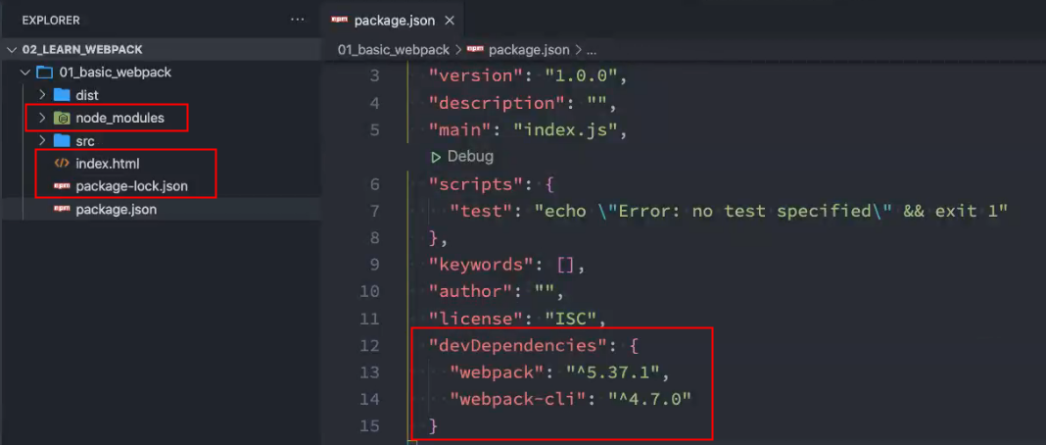
安装后开发依赖里面就会有webpack和webpackcli,而且还会多出来几个文件
- node_modules
- node的模块,也就是我们安装的第三方模块,都会放在这个文件夹,如vue、webpack、UI组件等以及他们的依赖等等
- package-lock.json
- 这里保存的就是实际的依赖和他们实际的版本号,而且lock表示这个文件是锁定所有版本的,只要这个文件在,不管你怎么npm i 安装模块,都是读取这里的版本,安装特定的版本号。
- 好处就是稳定,如果没有这个文件,外面package.json假设有一个模块是vue : ^2.7,意思是可以安装2.7以及以上的版本,这样可能会给你安装3.X版本。但如果2.x和3.x不兼容,那么项目运行就会出问题,跑不起来。而加了lock的,里面就会只安装2.7版本。
4、查看版本
package-lock.json 和 package.json 里面都会显示版本,当然package-lock.json里面显示的是实际的版本5、局部编译打包
在命令行里面输入webpack,是运行全局的webpack。如果没有安装全局的,就会报错说找不到这个命令。
局部的命令实际保存在了项目里面的 node_modules/.bin/webpack.js 里面,要运行这里的。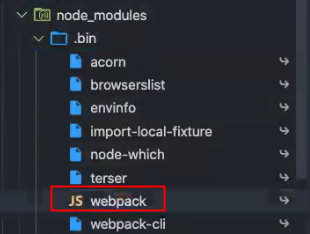
因此要运行
./node_modules/.bin/webpack或者npx webpack// npx 是优先在node_modules 的.bin下找对应的命令。
但通常情况下,我们会写在package.json 里的scripts里面,如下图,然后运行npm run build 即可,相当于npx webpack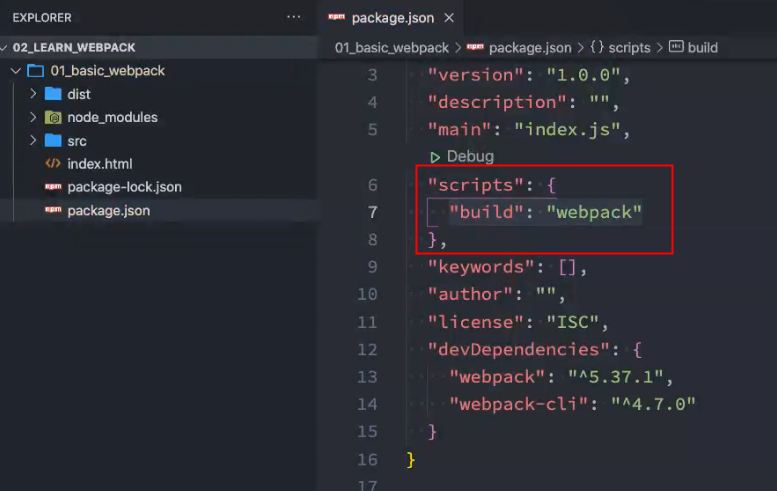
6、引入打包后文件
html 文件引入打包后的main.js 入口js文件,就能正常执行打包后的代码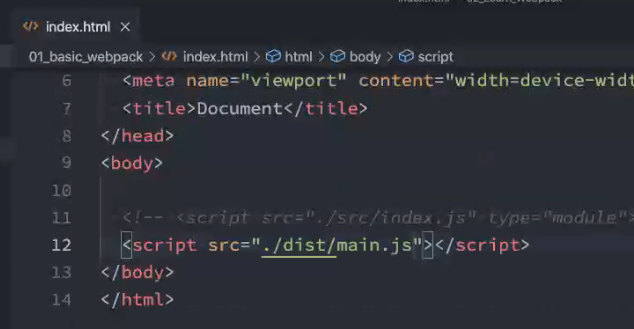

若有收获,就点个赞吧
0 人点赞


