一、基础语法
小程序中提供了 wx.request() 方法来发送网络请求。该方法接收一个对象作为参数。
示例代码:
wx.request({url: 'https://api-hmugo-web.itheima.net/api/public/v1/home/swiperdata',method: 'GET',success: (res) => {console.log(res.data.message);}})
1、设置页面的方法
在页面 .js 文件中,如果要设置页面自己的方法,可以直接在 Page 对象中添加方法即可。
示例代码:
Page({getSwiperData() {wx.request({url: 'https://api-hmugo-web.itheima.net/api/public/v1/home/swiperdata',method: 'GET',success: (res) => {console.log(res.data.message);this.setData({swiperData: res.data.message});}})}})
调用时,通过 this 调用即可:
Page({onLoad() {this.getSwiperData();}})
2、配置合法域名
在小程序中运行以上代码,调试器中可能出现类似以下报错,导致我们无法成功获取到数据:
解决方案有两种。
1)跳过域名校验
我们可以在微信开发者工具中,临时开启 开发环境不校验请求域名、TLS版本及HTTPS证书 选项,跳过服务器域名的校验。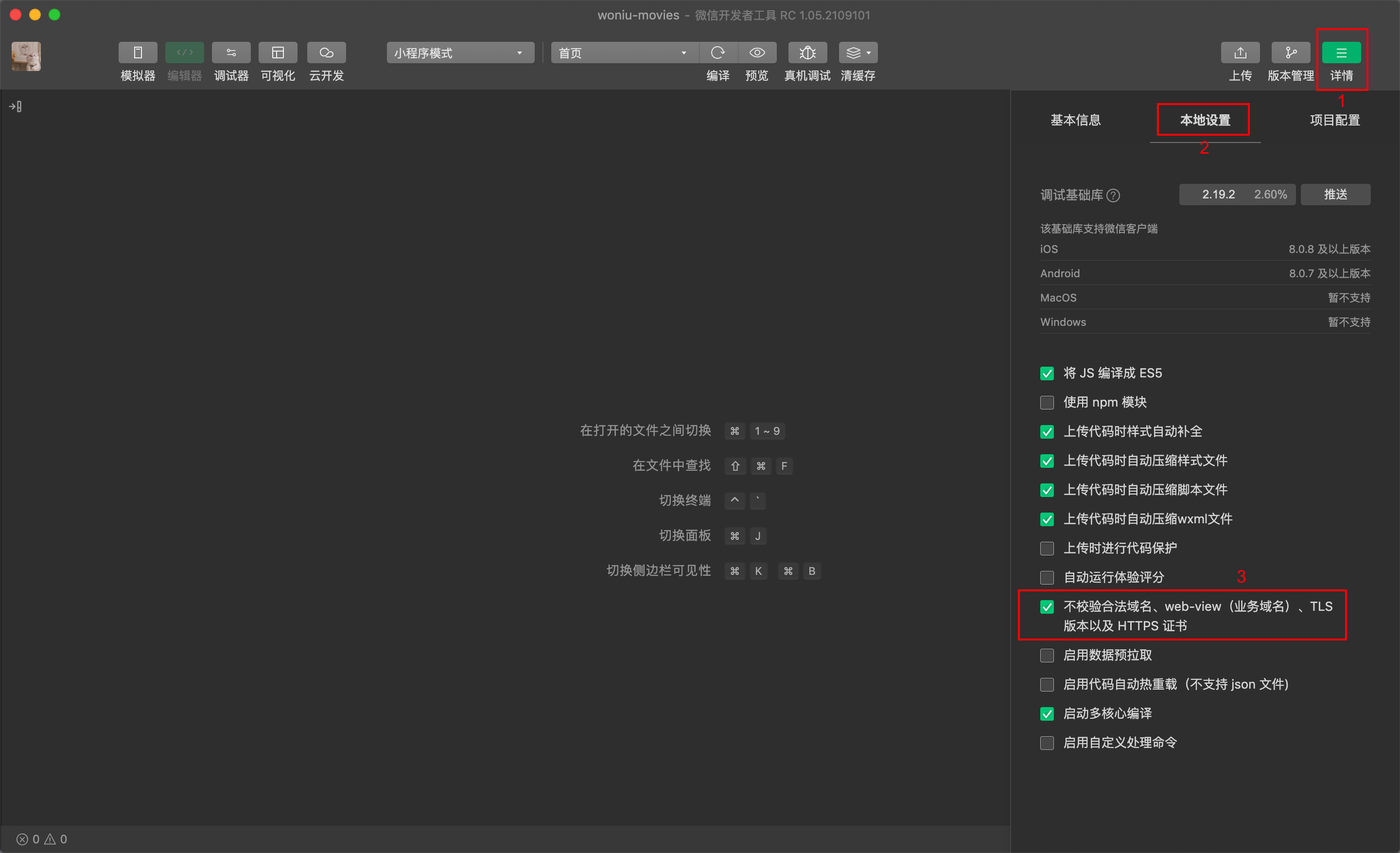
2)配置合法服务器域名
服务器域名请在 「小程序后台 - 开发 - 开发设置 - 服务器域名」 中进行配置,参考下图:
把当前服务器地址添加成合法域名,然后重启小程序开发者工具即可生效。
二、组件传值
1、传递数据
例如,首页将 swiperData 数据传递给 <home-swiper> 组件:
<home-swiper swiperData="{{swiperData}}"></home-swiper>
2、接收数据
子组件中,通过 properties 属性来接收外部传递的数据:
Component({properties: {swiperData: Array}})
子组件接收到数据,就可以正常地进行数据渲染了。

若有收获,就点个赞吧
0 人点赞


