新建一个立方体,设置尺寸(20040060),然后添加一个显示标签(渲染标签——显示),并在标签中将立方体的显示模式设为“网线”,
设这个立方体为渲染不可见
给容器内部添加障碍物,z轴数值要和容器的z轴数值保持一致。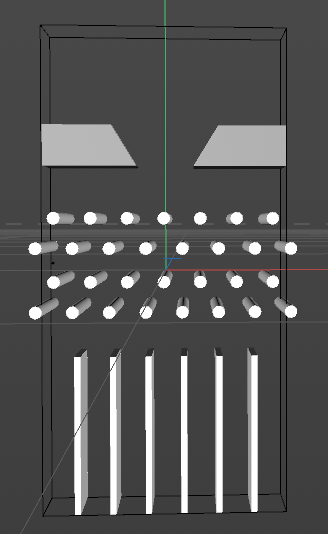
新建一个球体,克隆—网格排列(克隆后小球必须全部在容器内部)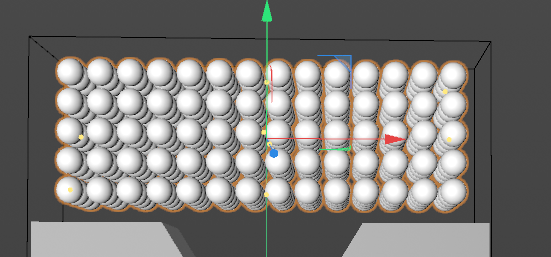
给障碍物以及容器添加碰撞体标签
继承元素为应用标签到子集,外形改为静态网格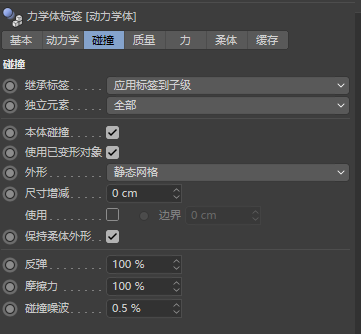
给小球添加刚体标签
继承元素为应用标签到子集,独立元素改为全部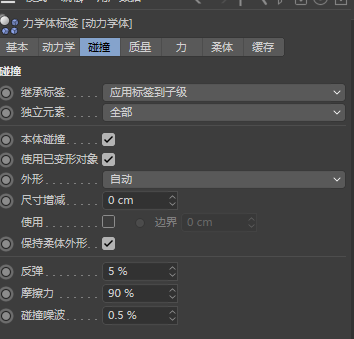
播放,然后根据动画效果更改球的尺寸和数量,
当播放时有几个小球始终不落下时,有两种处理办法,
1.改变最上方障碍物坡度(省事,但是会有小球卡在别的障碍物上,调整别的数据时会产生新的问题,而且最后换颜色也需要烘焙,常用为点级别烘焙)
2.将小球右键“烘焙为Alembic”,然后播放一遍以后再次右键“烘焙为Alembic”,此时就会导出Alembic,
然后隐藏掉原来的克隆球体,在最后一帧中的“C4DObject”中删除最后没有落下的球体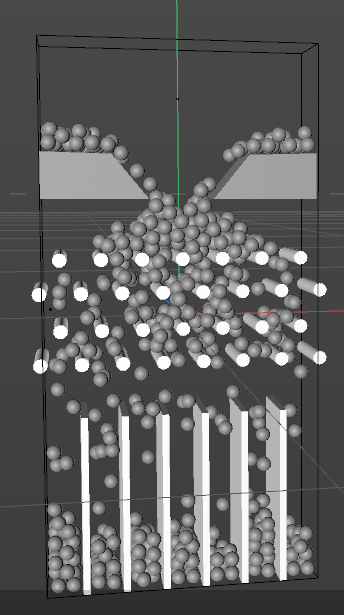
然后设置材质,隐藏其他部件然后给小球上色,
然后制作盒子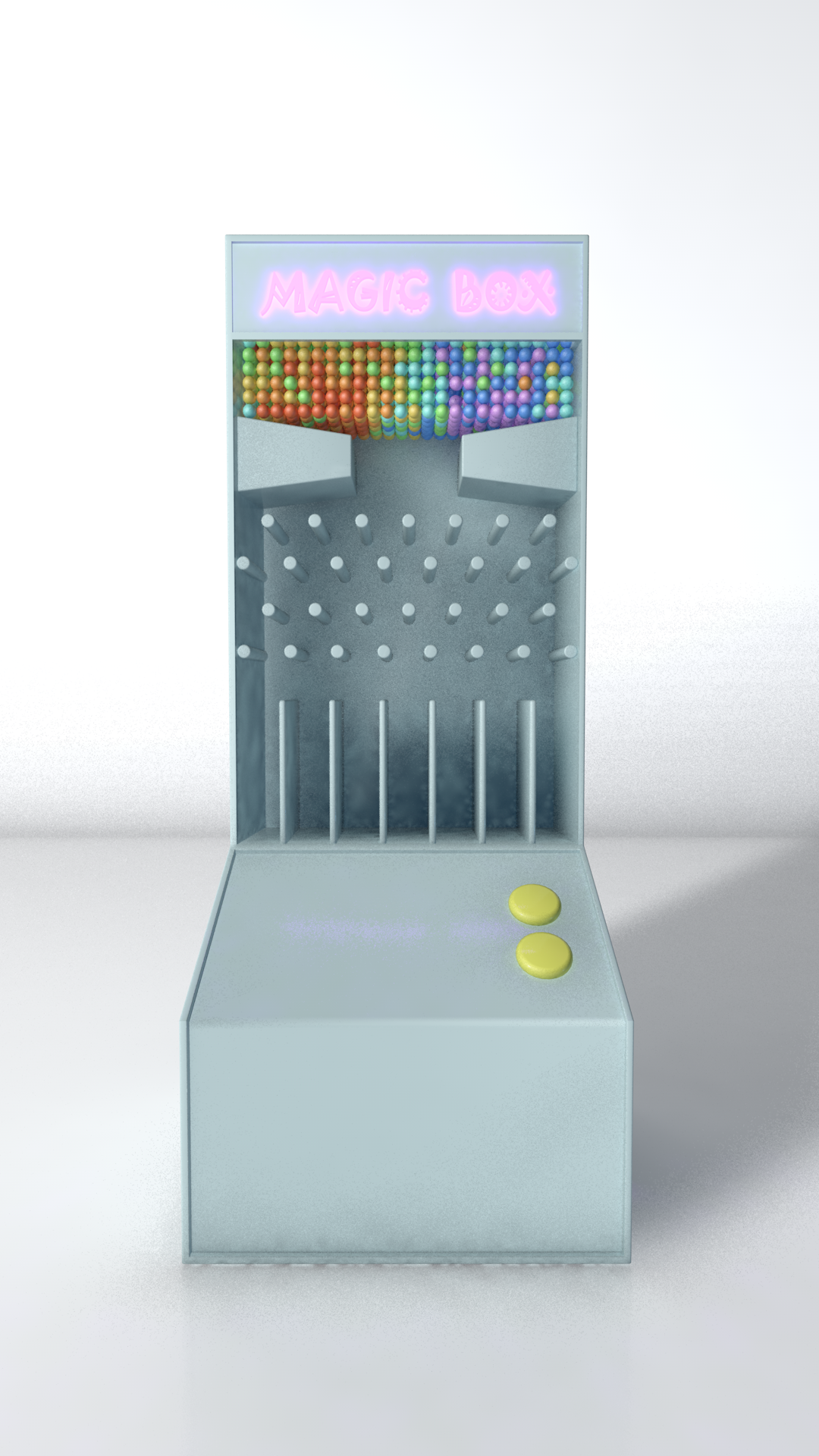
成品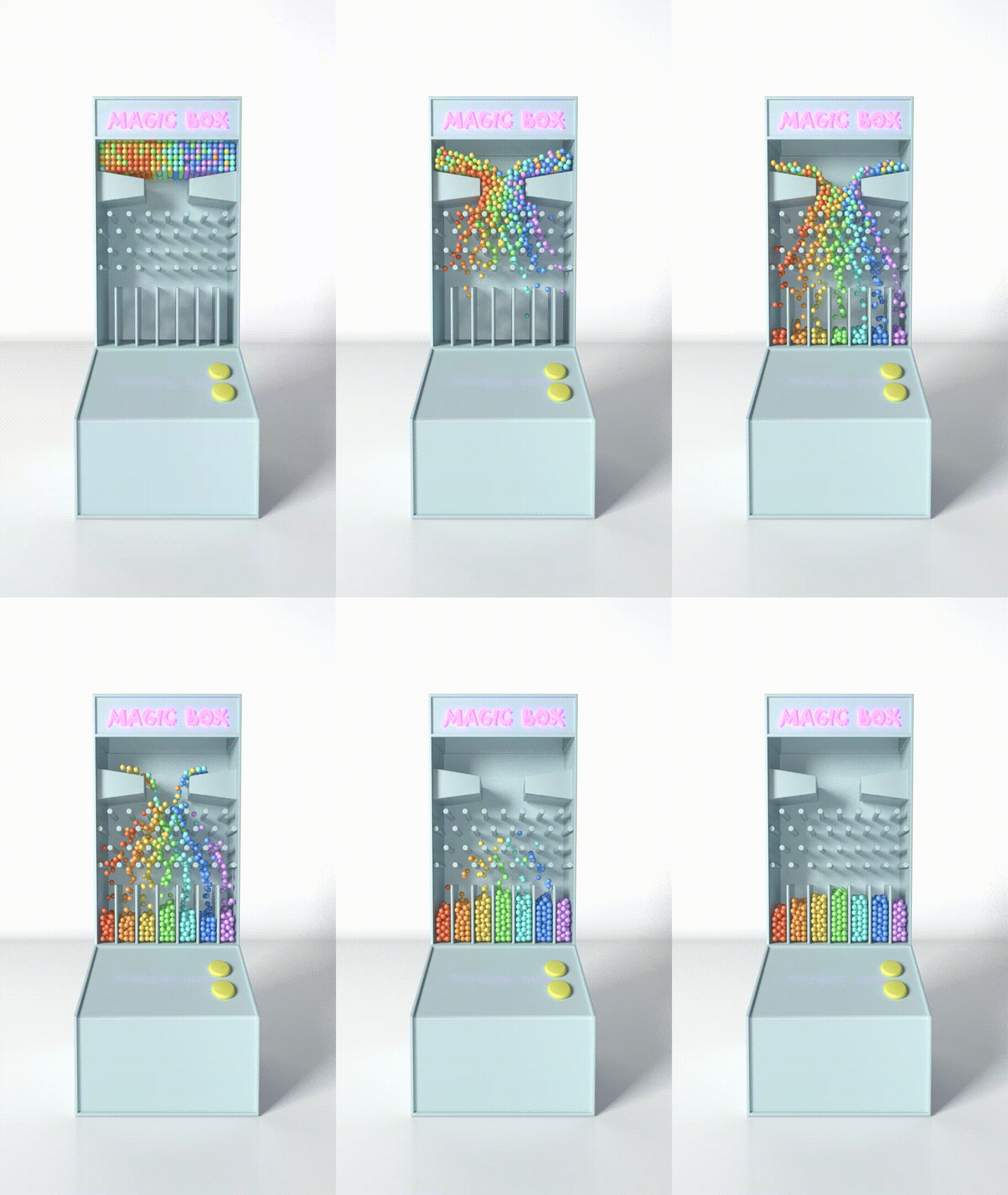

若有收获,就点个赞吧
0 人点赞


