新建一个平面作为地面,然后添加一个阿诺德矩形灯光,然后进入灯光参数
灯光
灯光参数
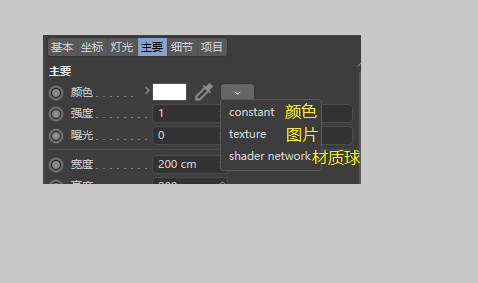
颜色就是颜色
图片就是导入一张图片,图片影响光的颜色和亮度
材质球就是新建一个材质球
材质球灯光
新建材质球,命名为灯光,双击进入材质编辑器,然后打开网络编辑器,删去所有节点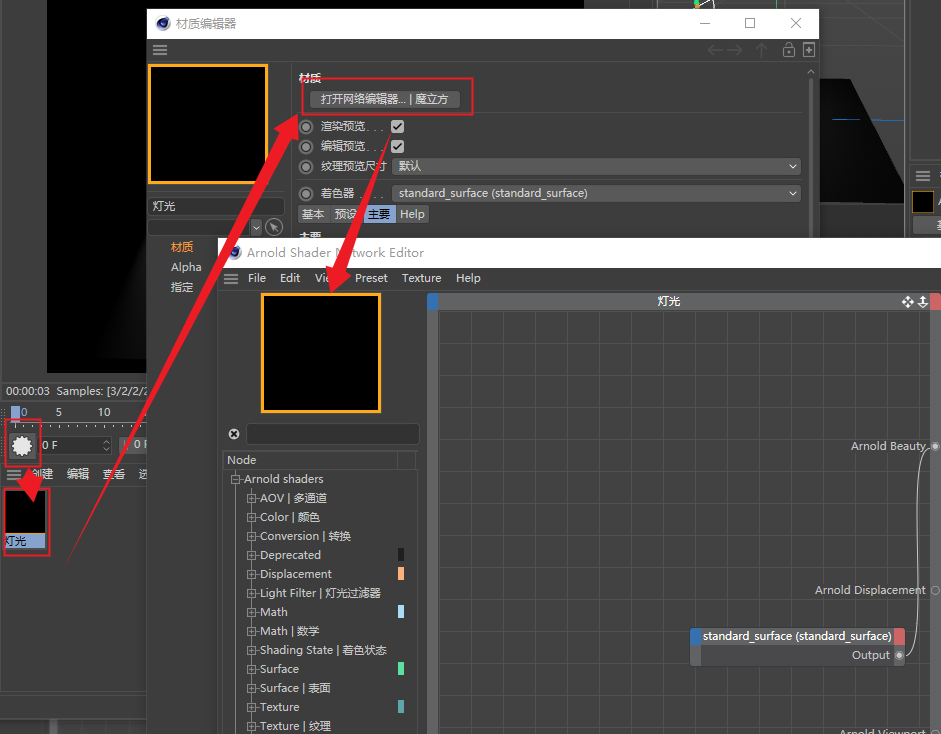
然后可以添加一个图像节点
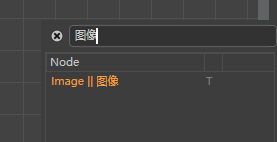
Ctrl+Tab弹出搜索框,输入image或者图像,点击后添加节点,然后添加一张图片,然后把材质球置入灯光中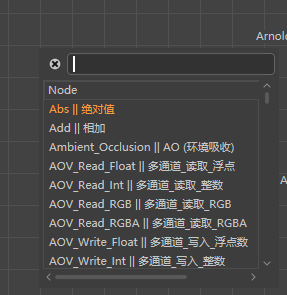

材质球灯光和图片灯光效果差不多,但是材质球灯光可以通过节点更好的控制,
比如在左边选出一个色彩校正节点,(左边蓝色点“主要—输入”添加输入节点)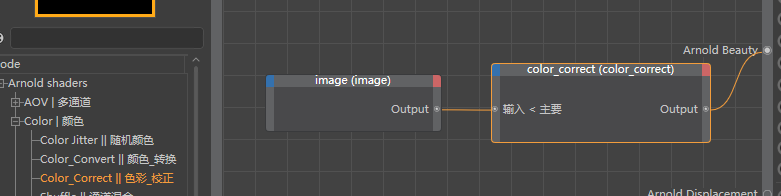
强度和曝光度的区别
阿诺德灯光指南
总强度的算法是=颜色x强度x曝光²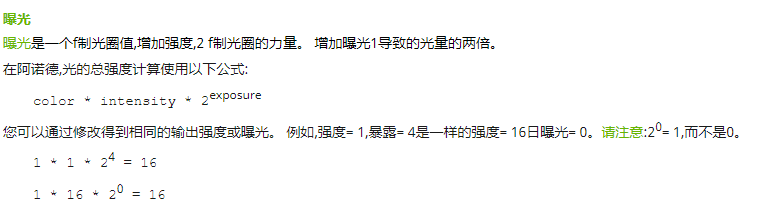
大范围:曝光
小范围微调:强度
目标
将物体置入目标一栏,不管灯光或者物体如何移动,灯光始终朝向物体
分辨率
分辨率降低后,反射的灯光细节会减少
新建一个金属材质,添加给物体,粗糙度改成0
把灯光改成贴图灯光并添加图片
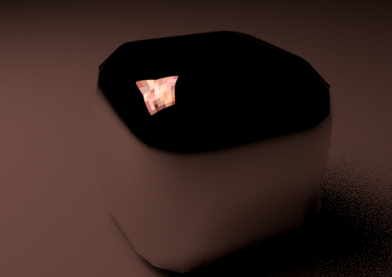
分辨率降低后,反射的灯光细节有减少
采样
采样主要控制的是噪点(阴影的噪点)——手动降噪 区域渲染某个位置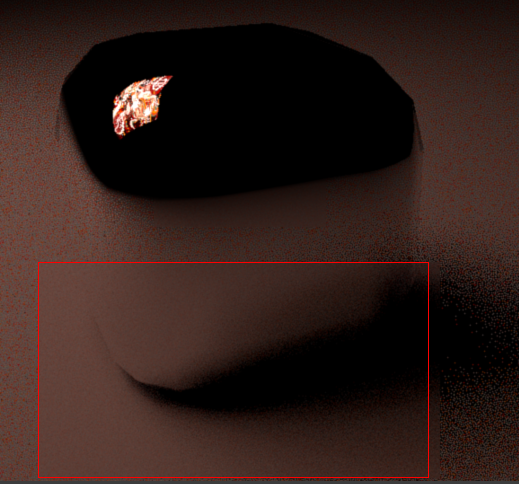
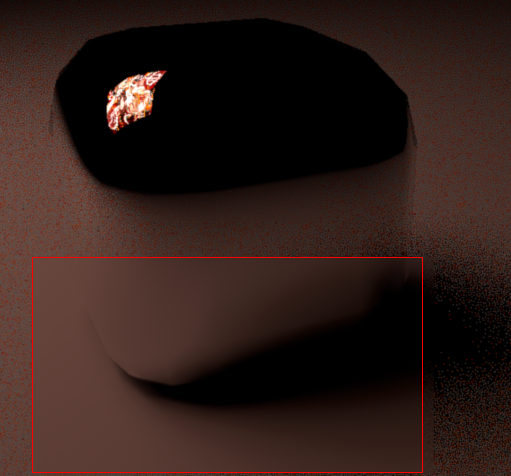
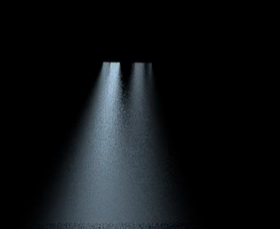
圆角、软边、扩散

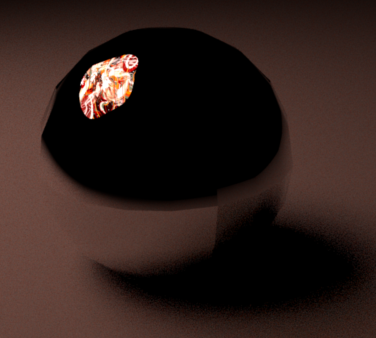
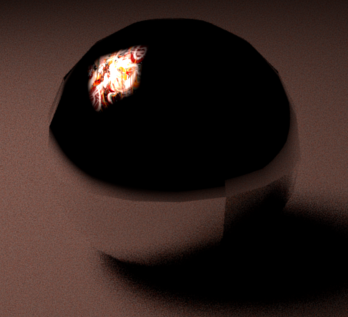
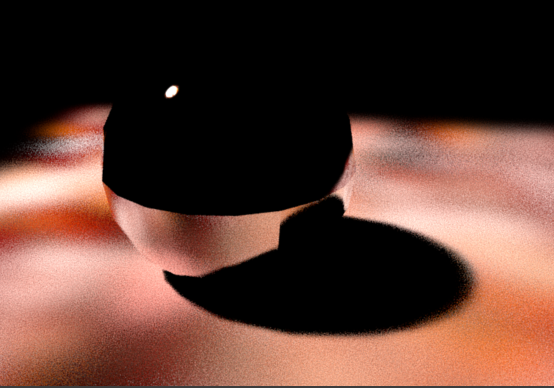
圆角:——调整灯的边角弧度
软边:——调整灯边缘的虚化程度
扩散:——调整光的收束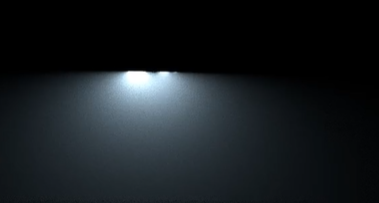
标准化
勾选标准化:在场景中,如果单纯就是把灯的大小放大,画面会变暗,因为灯的总能量是不变的,一旦灯变大了,能量(亮度)就分散了。
取消勾选标准化:灯越大,场景越亮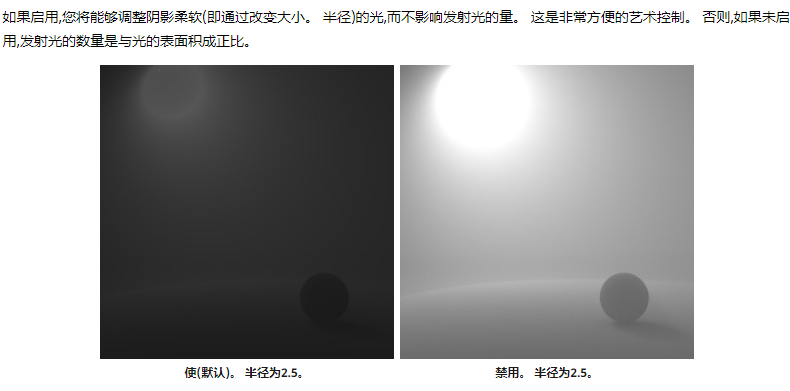
投射体积阴影
体积就相当于是雾的那种效果,如果遮挡的话会产生阴影,如果取消勾选则没有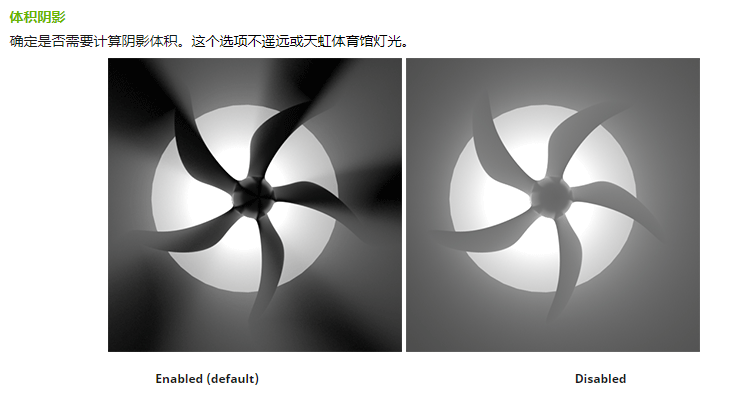
可见性
摄像机,漫射,镜面,投射……等可见性
摄像机(可见):是否能在摄像机(视图)中看见
漫射(可见):是否对漫射产生影响
镜面(可见):即反射可见,关掉后就不反射了
投射(可见):玻璃材质的
……
最大反弹次数:
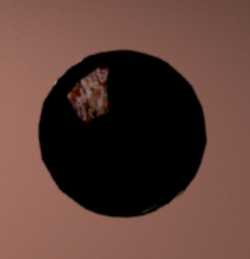
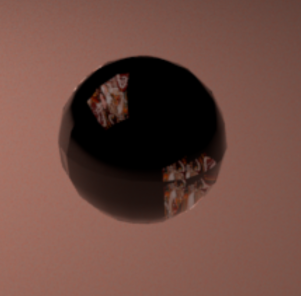
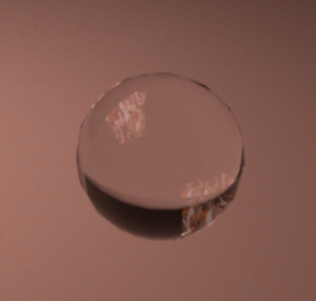

细节
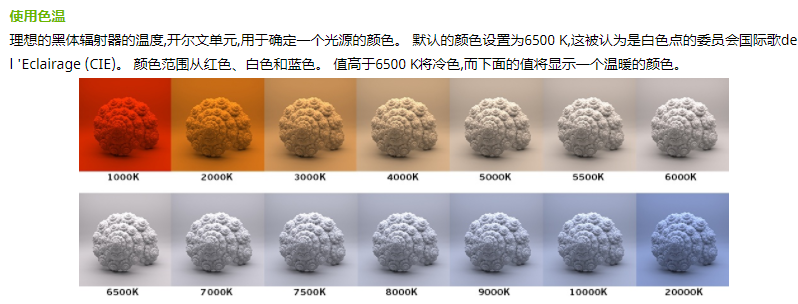
混合:勾选后色温会和光线本身的颜色混合,
灯光过滤:节点——-以后再说
项目
排除:将物体排除可以使光不对这个物体产生照明
包括:即光线仅对这个物体产生照明
灯的种类
光域灯:ies灯
适合用来做室内,比如壁灯等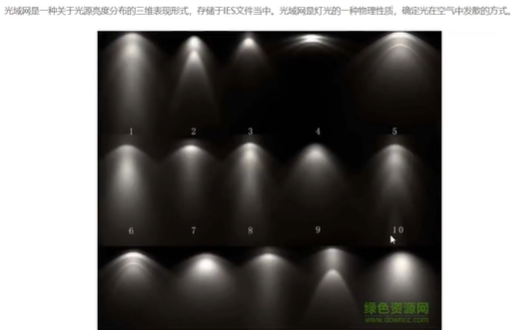
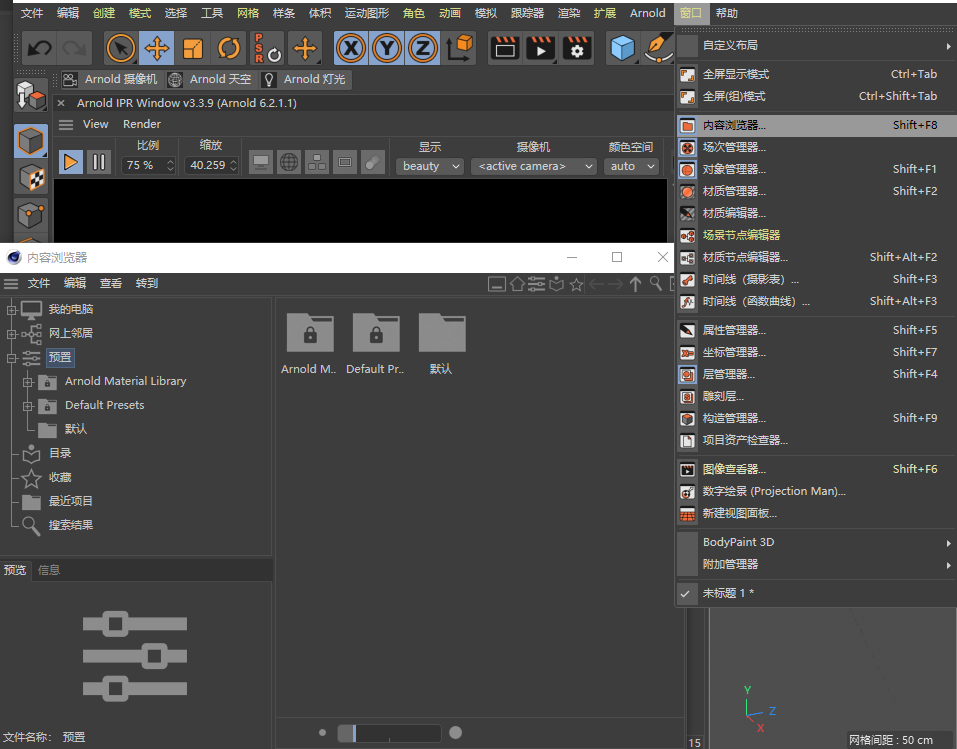
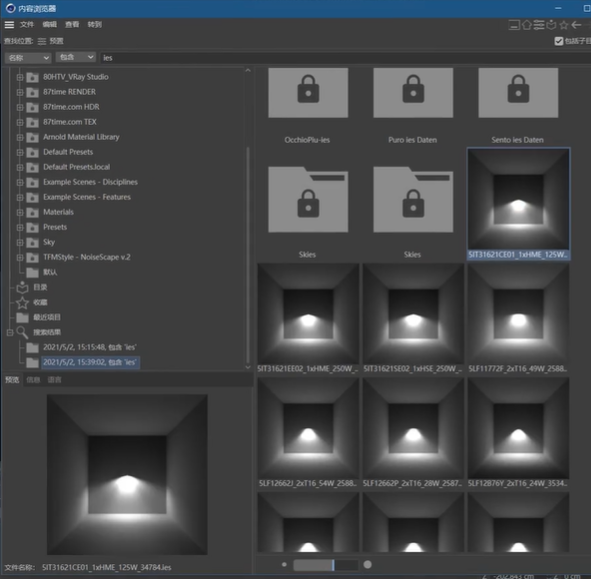
窗口—-内容浏览器—查找输入:ies——找到ies文件拖进灯的文件中(前提是有ies的话)
平行光
角度
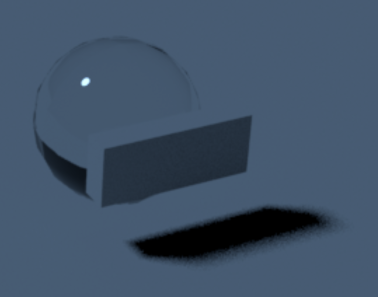
穹顶光
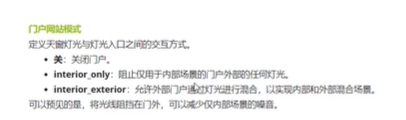
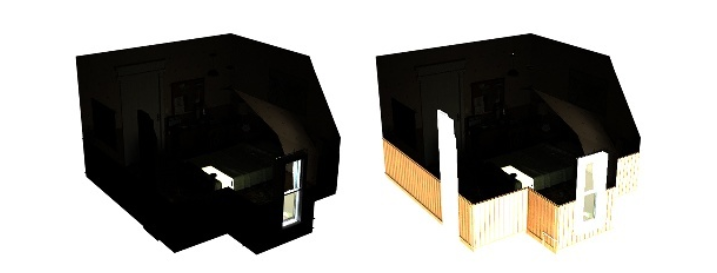
入口模式
网格灯
在阿诺德中是不建议使用材质的自发光的,因为噪点会很多,官方建议是如果想要达到自发光的效果,可以使用网格灯光工具。而且网格灯光可以通过调节采样的方式来减少噪点,而自发光不行。
网格灯光工具只能用于被C掉的物体
操作步骤:
打开灯光设为网格灯
然后把物体拖入网格对象中
勾选灯光可见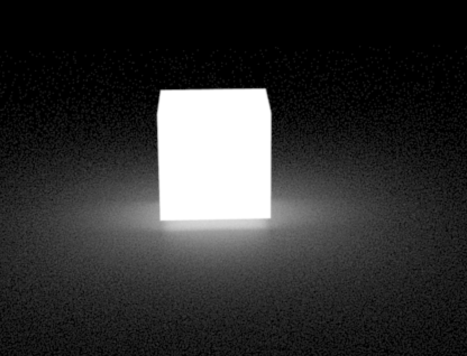
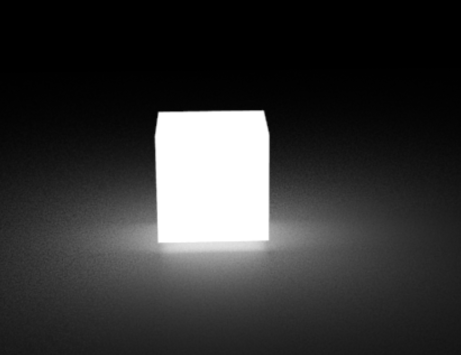
也可以直接选中物体然后右键在标签里添加阿诺德网格灯光标签
聚光灯
半影角
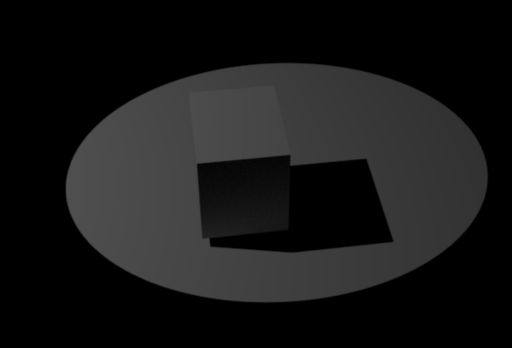
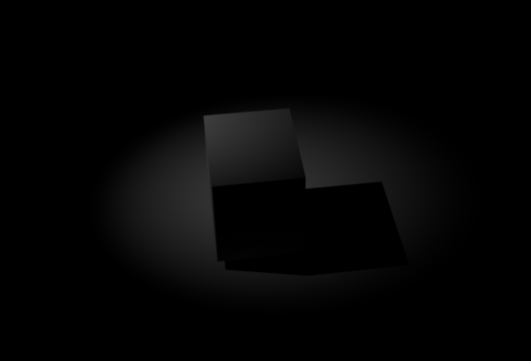
门户灯光(light_portal)
 门户灯光主要用来做室内
新建一个立方体和一个穹顶灯光(贴图),切割后去掉一个面,然后添加门户灯光,这样会比直接用天光噪点更少。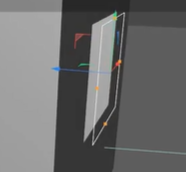
灯光管理器
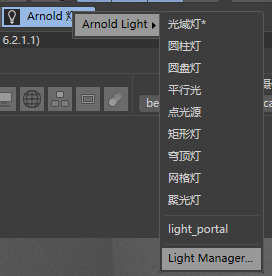
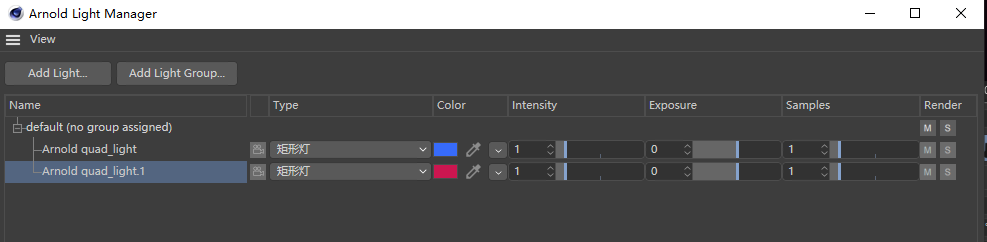
新建两个矩形灯,一个蓝色一个红色,然后就可以调整灯光效果了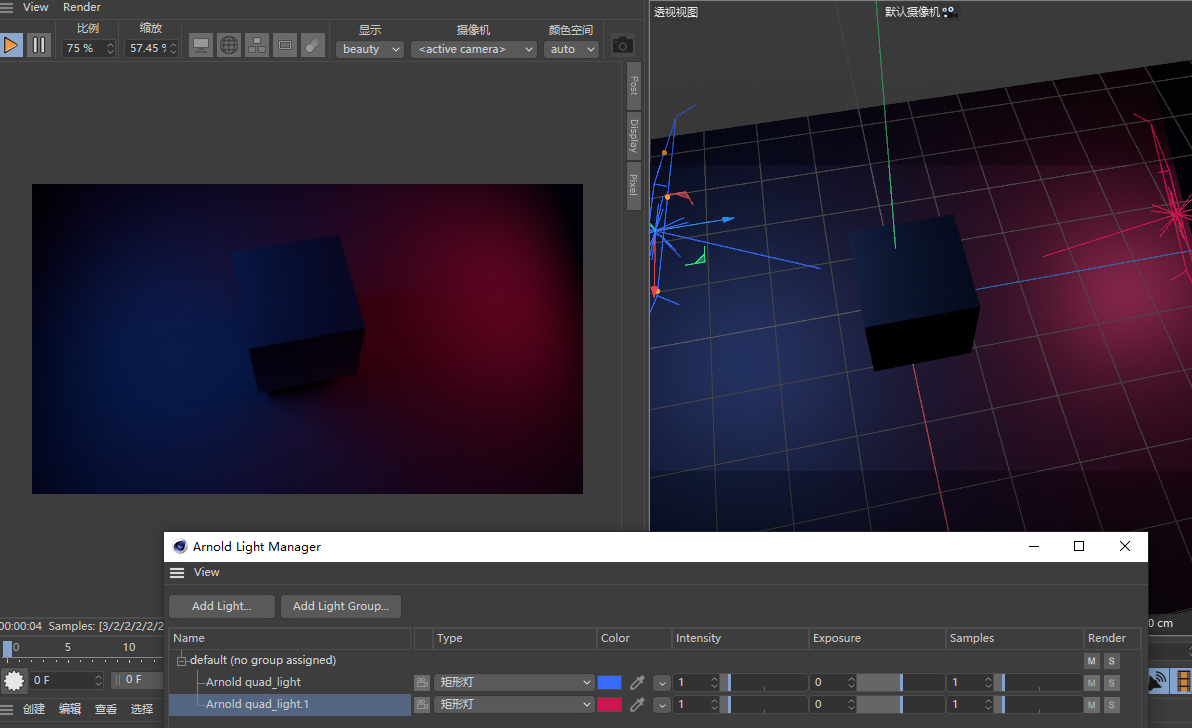
天空
天空-默认天空
默认天空和穹顶灯是一样的效果,但是用默认天空会慢一点
据说穹顶灯噪点会更少(据说)
反正教程的意思是别用天空,穹顶灯更好……
物理天空
混浊度:
地面反照率
海拔
穹顶天空
在物理天空的参数下面,和物理天空参数意思差不多

若有收获,就点个赞吧
0 人点赞


