初始设置
双击是删掉选项,中英文参照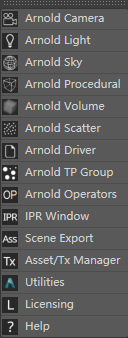
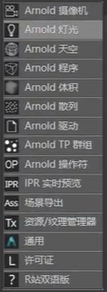
上方窗口点击arnold,选择IPR window,打开一个IPR窗口,然后按着 拖入操作区,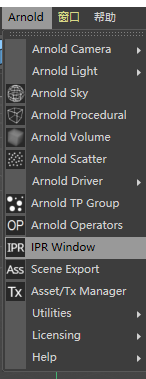
然后在右上角空白处右键,选择“自定义面板”,然后在名称过滤处搜索“standard_surface”(标准材质)
拖动放置到这个位置
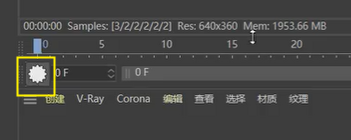
当点击这个白色的小圆的时候,就会新建一个材质,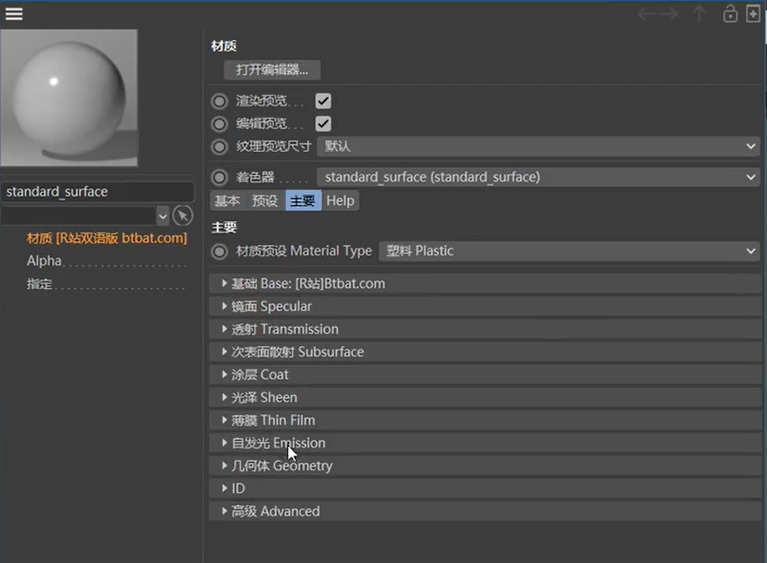
点击阿诺德的灯光,拖动到右上角(连接对象+删除的那个位置),以及摄像机和天空
或者双击点掉其他,保留灯光,摄像机和天空然后拖进操作页面
此步骤需要在点开“自定义面板”的时候才能操作
然后点击窗口—自定义布局—另存布局为—命名为启动(arnold)
然后就可以在界面选项中直接选择阿诺德的启动页面了
按键说明
开始渲染
新建一个立方体,然后点击开始渲染,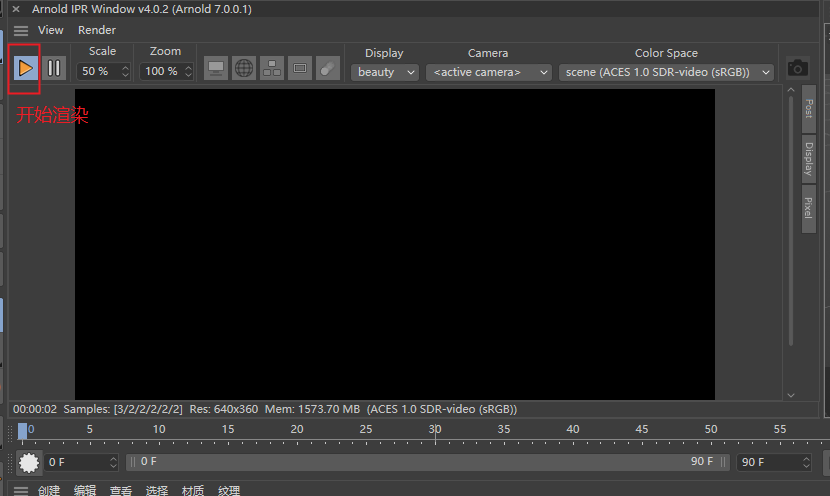
但是此时画面一片漆黑,这是因为场景中没有灯光,这时候可以点击 添加一片天空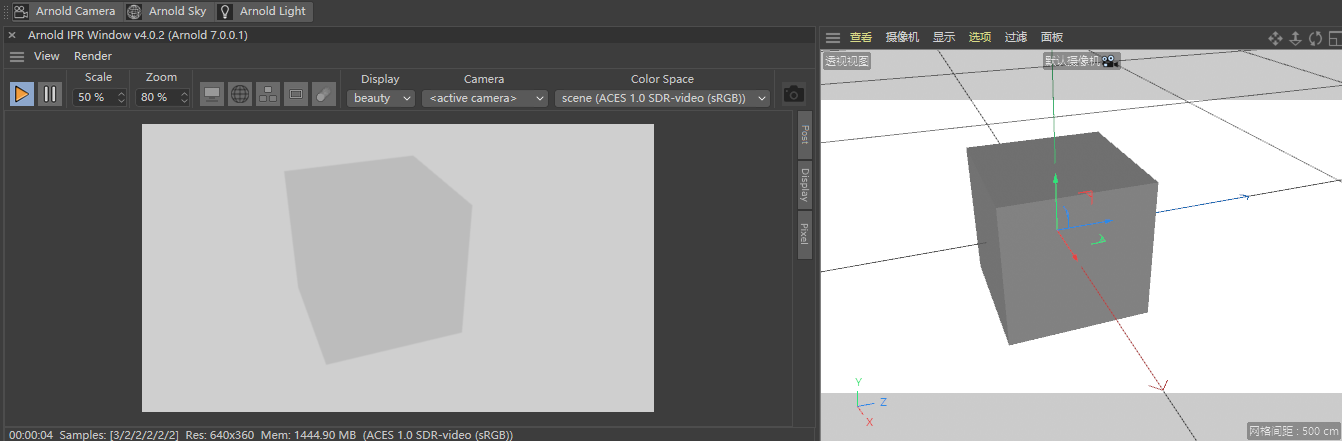
比例和缩放
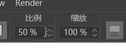
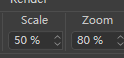
比例是相较于输出的尺寸的比例,数值表示这个窗口里面画面的大小,100%的情况下即画面效果和输出效果一致。
缩放是滚轮滚动后画面的缩放,不影响任何东西
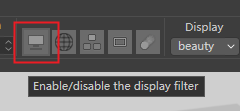
开/关显示过滤
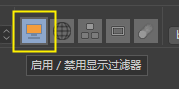
display(显示)
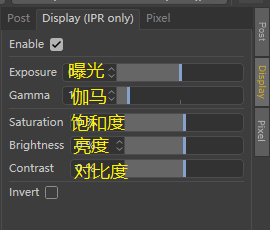
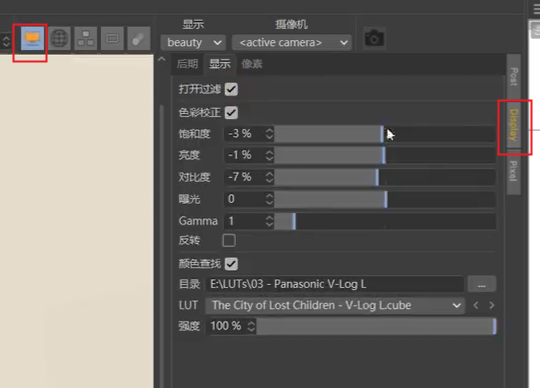
有个颜色查找,需要下载一些调色文件(可以在百度上搜索lut),下载结束后给放到一个英文路径里,然后点击查找,点击文件夹就可以了(类似于滤镜或者调色预设之类的东西),但是这个东西好像最后没有办法出现在渲染效果里,只是一个预览的功能。
post(后期)
首先是按add(添加)添加效果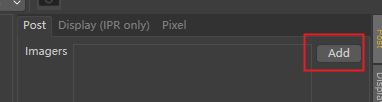
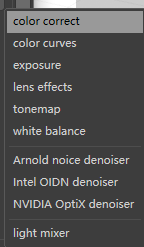
color correct 颜色校正
color curves 颜色曲线
exposure 曝光
lens effects 透镜效应
tonemap 色调映射
white balance 白平衡
arnold noice denoiser 阿诺德噪波降噪
intel OIDN denoiser 英特尔OIDN降噪
NVIDA Optix denoiser NVIDA Optix降噪
light mixer 灯光混合
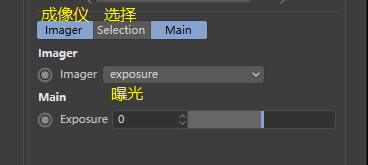
exposure 曝光
lens effects 透镜效应
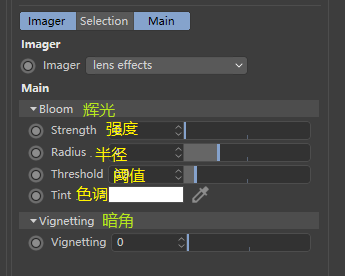
要看效果可以先把天空换成物理天空(physical_sky),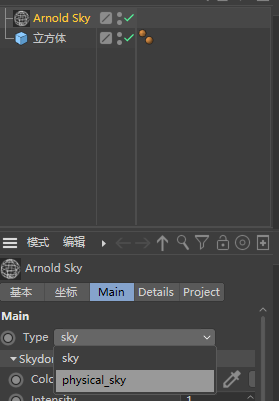
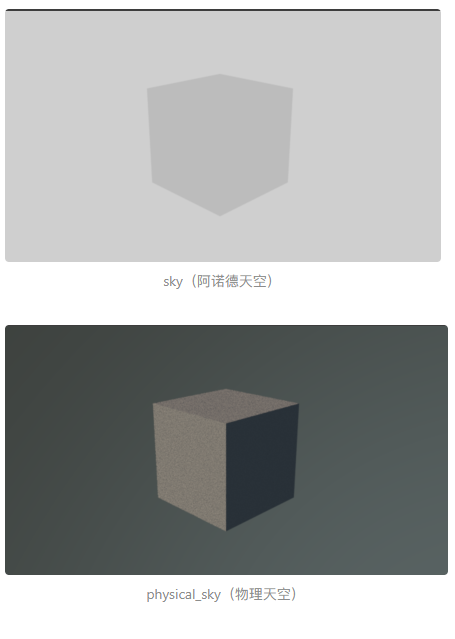
添加一个材质球,设为发光材质,
——Emission(自发光)将weight设为最亮后拖到立方体上,然后就可以调整辉光强度等各项参数。
降噪
GPU渲染:NVIDA Optix denoiser (NVIDA Optix降噪)
CPU渲染:arnold noice denoiser (阿诺德噪波降噪)
像素点
如果勾选“在状态栏中显示像素信息”,鼠标停留在哪里就会显示那个位置的像素信息——目测没什么用
启用/禁用着色调试模式
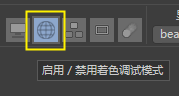
首先把材质改成一个金属材质,把发光关掉。然后给立方体设置一个圆角,在没有启用着色调调试模式的时候能看到金属的材质,但是启用后就会把材质信息屏蔽掉,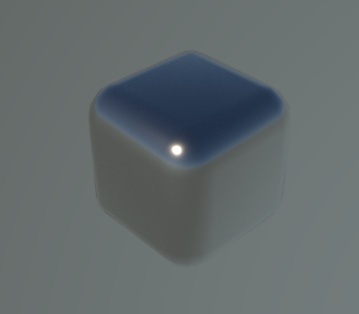
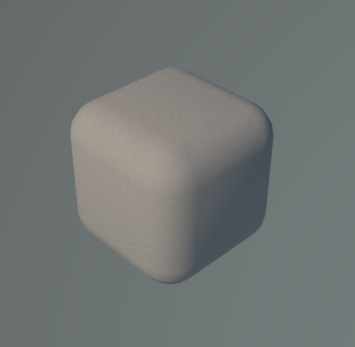
隔离选定的灯光/对象/着色器

按下后没选中的那个就会变黑,
(这边操作有一些问题,教程上也有同样的问题,应该是版本问题)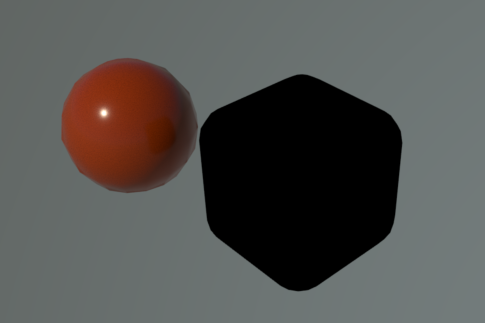
仅渲染选择范围
即区域渲染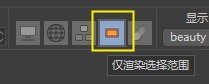
按住shift然后鼠标左键拖动
启用/禁用运动模糊
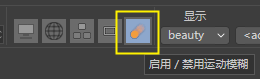
显示
主要是显示哪个通道。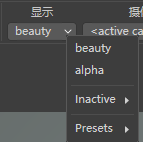
默认是完整的通道(beauty)
打开渲染设置,将渲染器设置为阿诺德渲染器,并点开对应的渲染引擎,在渲染器面板中选择AOV多通道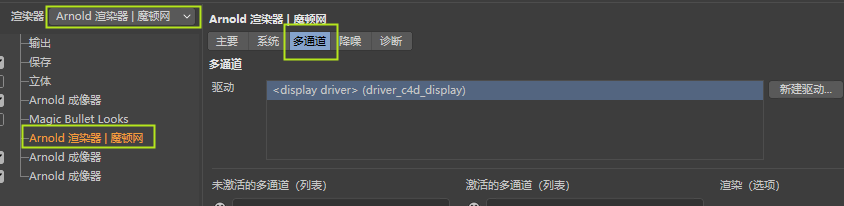
把左边的通道拖到右边(目前已拖入右边的通道),然后就可以显示在按钮处了。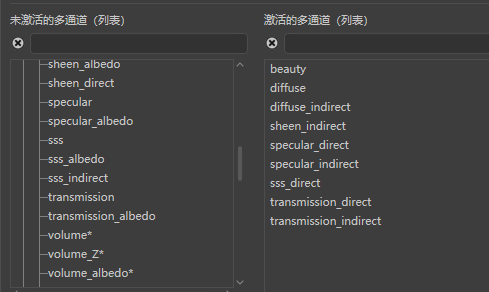
diffuse 漫射
specular_direct 反射
transmission_direct 折射
摄像机
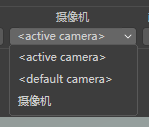
添加一个摄像机,
active camera 活动摄像机
选中摄像机后,无论怎么动视角,渲染器只渲染选定摄像机的画面
View
Show pixel information

Toolbar
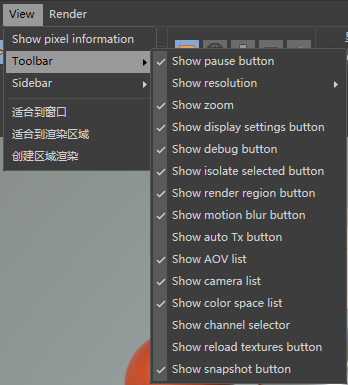
Render

若有收获,就点个赞吧
0 人点赞


