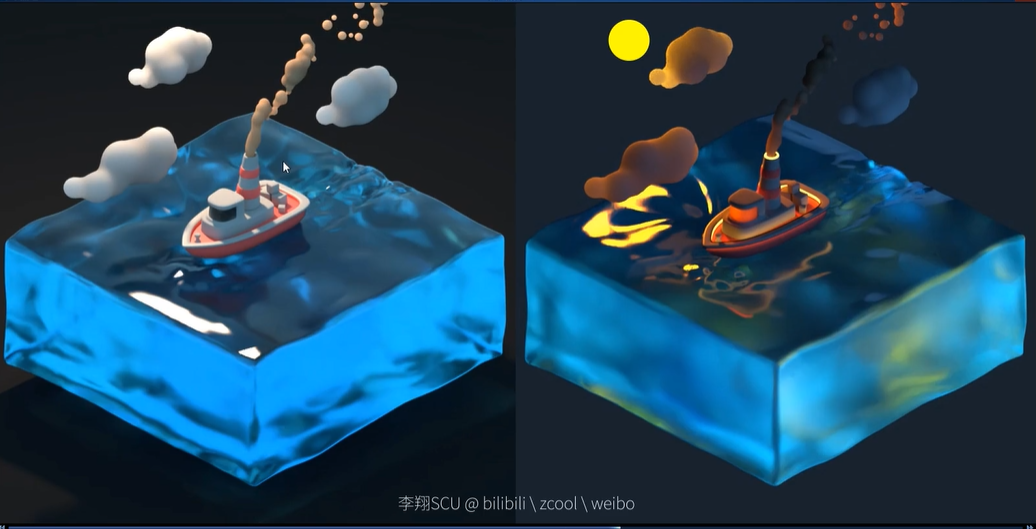
烟雾的做法
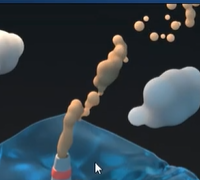
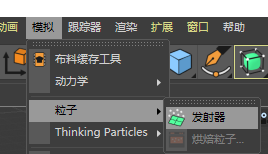
新建粒子发射器,调到烟囱出口处,角度90°
新建一个球体(或者需要的形状),并设为发射器的子物体
在发射器的例子模块中选中“显示对象”,使其发射的物体是它的子物体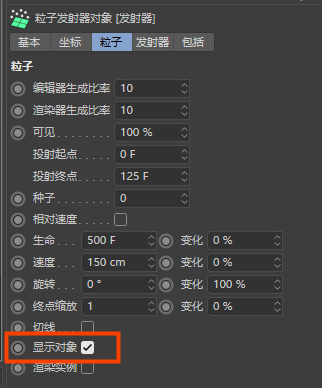
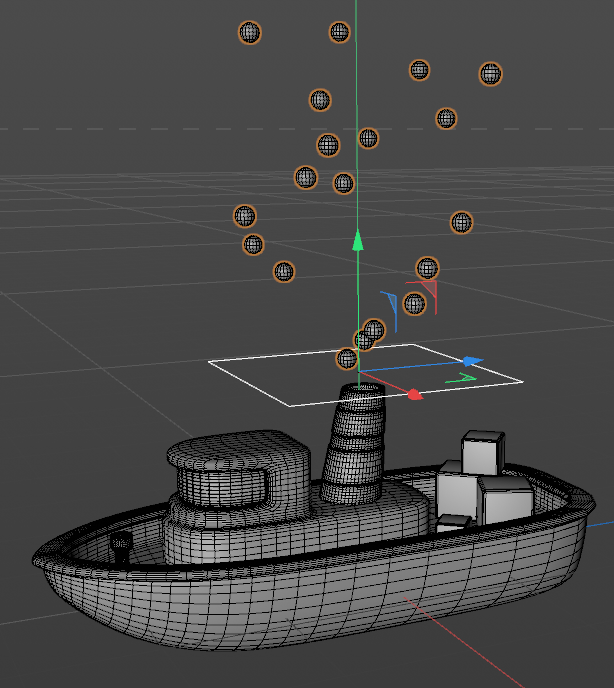
调整各项参数,并将发射器放进烟囱里面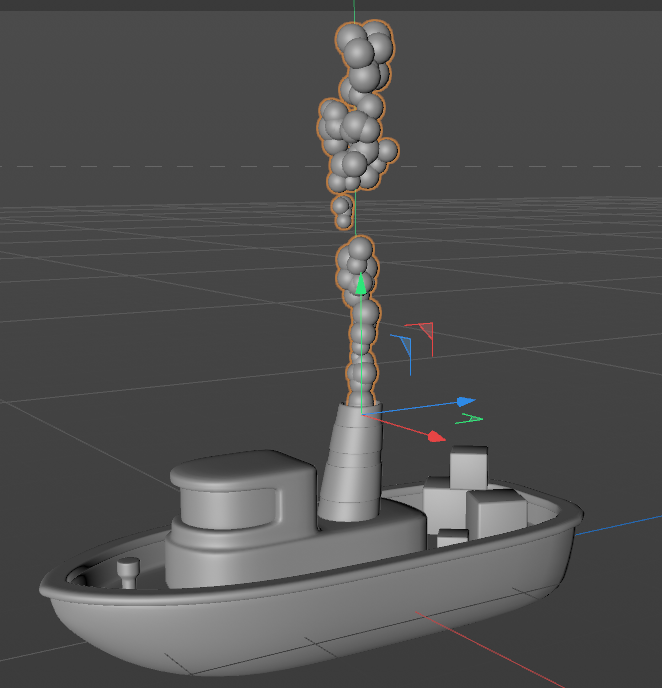
为了让烟雾更有动感,给其设置一个风力并设置风力参数,将风力包括进发射器中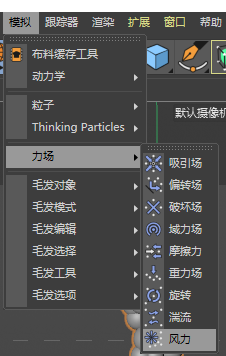
新建一个融球效果,并将烟雾放置为其子物体
云朵的做法
新建几个圆球,手动堆叠成云的形状,选择分裂 ,并将球体全部置为其子物体(效果器不能直接添加给物体群组,必须先用分裂给物体打个包)
添加随机效果器 ,并将随机的模式改成噪波,修改所需的参数。可以把效果器模块中的索引点上,相当于是所有物体都是独立运动的,将参数模块的缩放也勾选上(等比缩放)
再给分裂做一个融球效果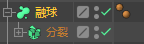
海浪的做法
新建一个立方体,设置比较高的分段数,设置圆角半径和细分参数,
添加变形器风力 ,设置风力角度,风力参数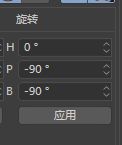
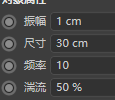
添加置换效果器(海面)
置换效果器添加进去没有反应,是因为置换效果器相当于用一张贴图改变模型整个外部形状,进入到置换的着色模块,将着色器设为噪波,并调整所需参数,将这个置换命名为“海面”
再次添加置换效果器(船头波浪)
(如果想让效果器针对物体的某个部分,这个时候要使用域)
(噪波的黑白两色代表着白色凸出来,黑色凹进去,如果只想凸出来,不想凹进去,就在下方亮度处设置为50%,反之亦然。)
给这个置换也添加一个噪波,选一个不同的形式(为了和原来的噪波区分开)
在衰减模块中,添加一个球体域,小球内是百分百受影响,大球外是百分之百不受影响,即将效果限定于某一个范围中。调整参数以及球体域的各项参数。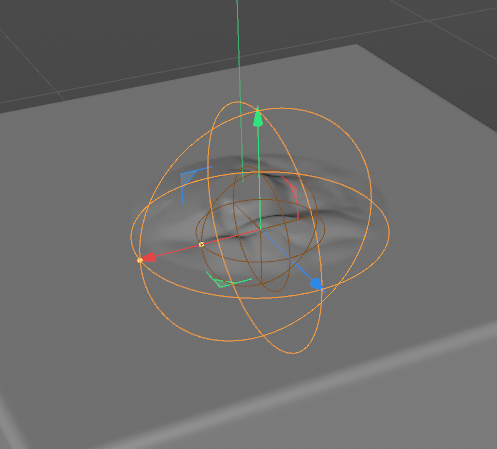
添加一个置换效果器(尾迹波浪),加湍流,设置参数
设置流动效果(移动数目要和速度对应)(在船头波浪中也可以加上)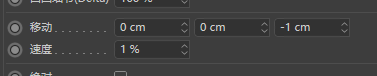
此外,也可以通过粒子效果来作为域的生成(代替域的效果)
新建一个粒子发射器,设置各项参数,将粒子发射器拖入置换(尾迹波浪)的衰减中,选粒子对象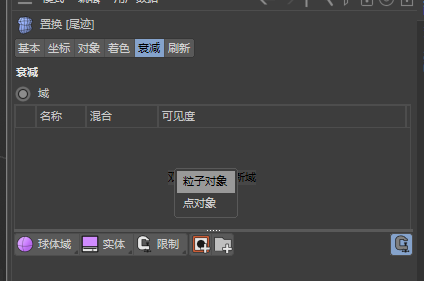
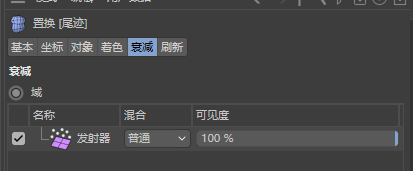
出现的效果即被粒子撞击的位置显示出了尾迹原本设定的置换效果
给发射器添加一个限制(衰退)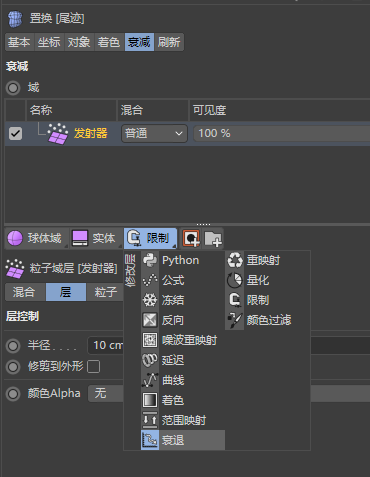
给船本体加一个动画标签(振动),设置参数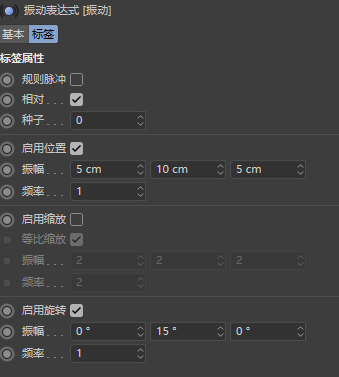
给云朵添加一点小动画
给云朵的时间轴上添加关键帧,设置移动的距离,shift+F3(打开时间线窗口),进入函数曲线模式,按”H”全部显示,按ctrl+A全选,选择直线
云的材质作法:发光—纹理—效果—次表面散射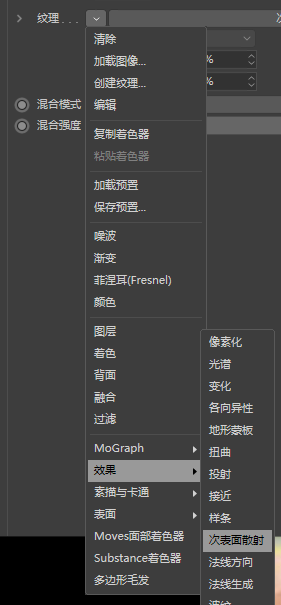


若有收获,就点个赞吧
0 人点赞


