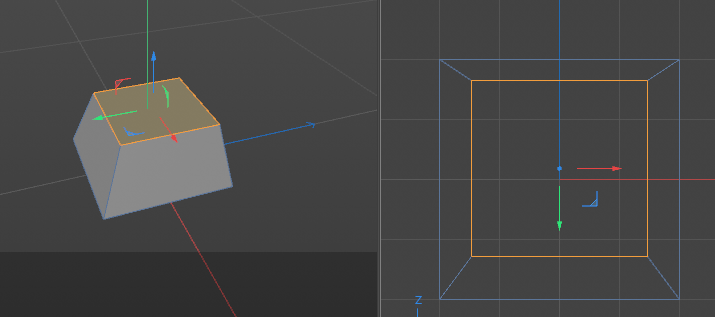
建模
键帽
外部
向下凹陷的效果:选中两边的边,M~F切割边,取消勾选“创建N-gons”,增加细分数到“5”然后点击应用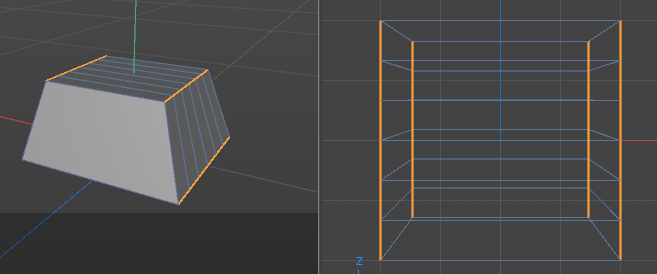
然后把最底下的面删除掉
固定按键的形状:首先先给四边倒角(M~S),然后给上面的边倒角(顺序不能乱,否则会影响后续操作)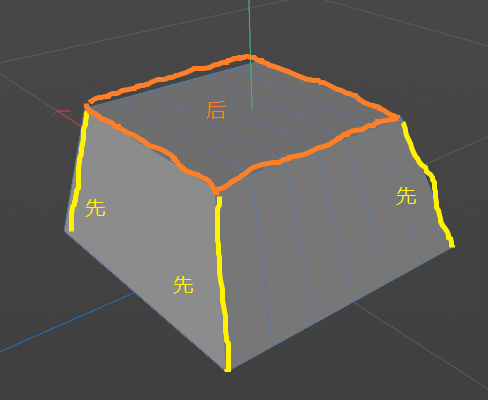
给四边倒角,调整偏移大小,细分设为1。细分完以后进入点模式给重新布一下线(线性切割K~K)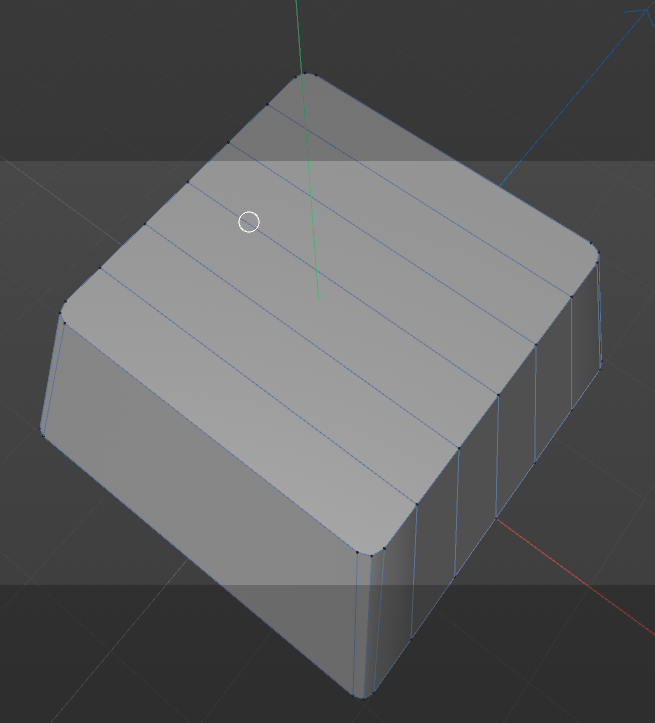
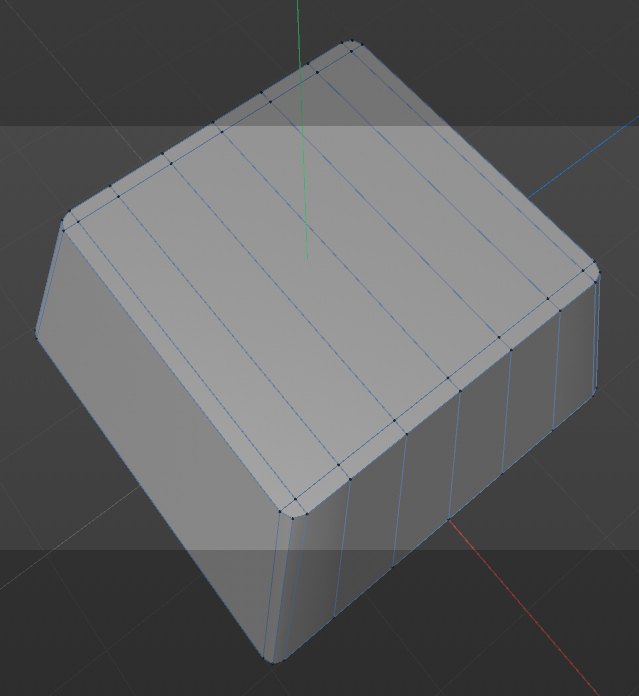
选中上边一圈边(U~L),倒角(M~S),调整偏移大小,细分设为1
此时模型边缘有一点硬边的效果
需要选中所有的边,右击——选择“恢复平滑着色”,然后细分曲面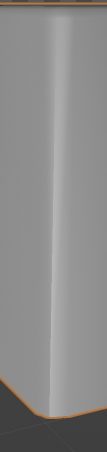
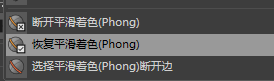
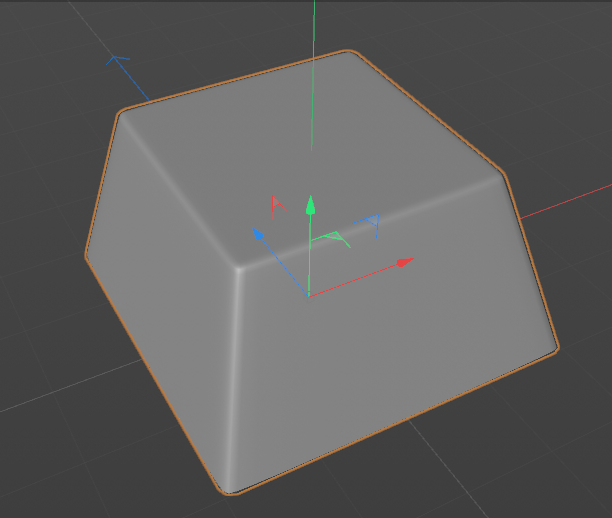
然后选中底边(暂时把细分曲面关掉),挤出(E),然后把原边和挤出部分的连接处的线再进行一次倒角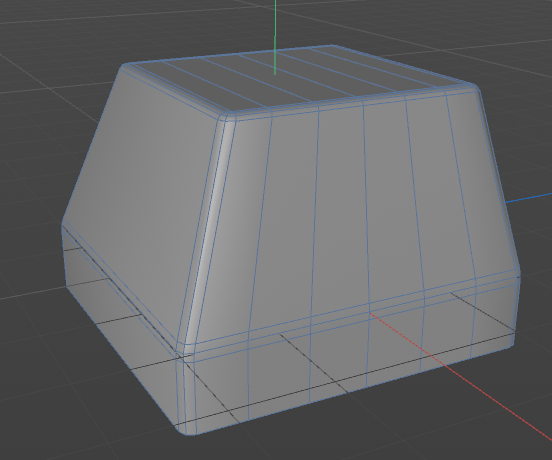
圆滑的凹槽
给模型添加一个FFD,然后匹配到父级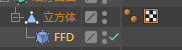 、
、
进入电模式后选中需要下降的三个点,向下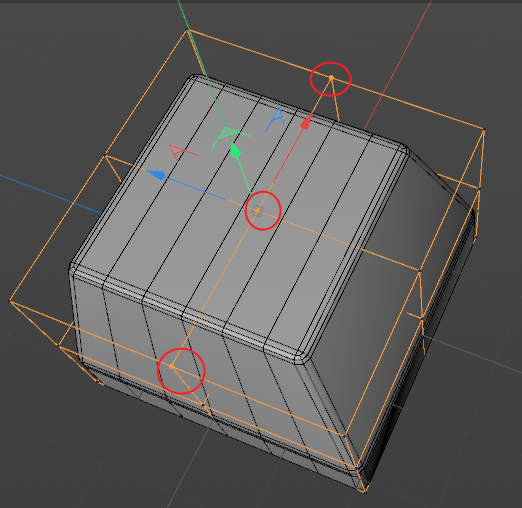

内部
选中这个按键,右键“当前状态转对象”,隐藏原来的按键。
选中复制出的按键的底边,点缩放,按CTRL缩小,向上,调整好以后右键“封闭多边形孔洞”
内部加布线,外部边缘环切加布线(K~L)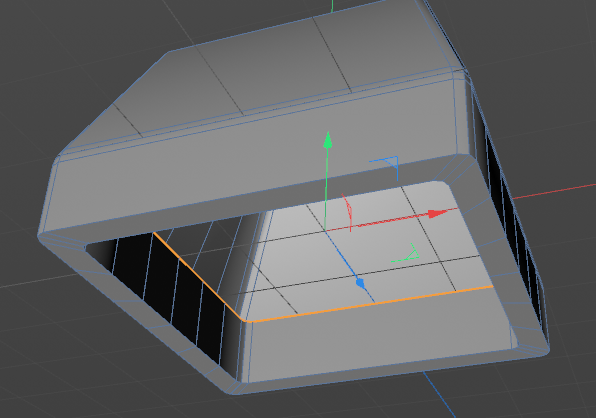
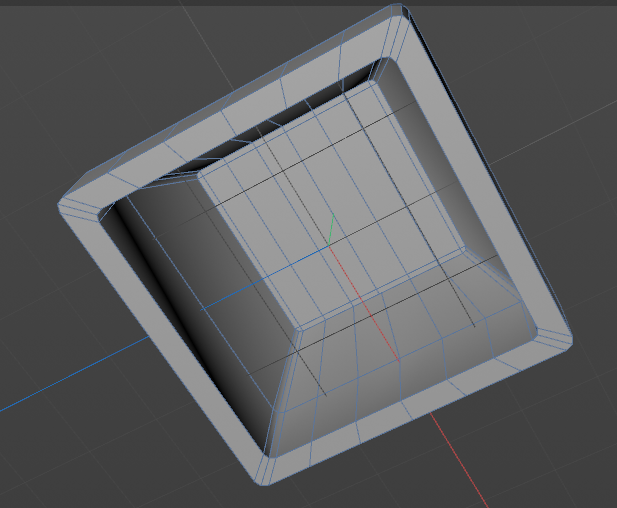
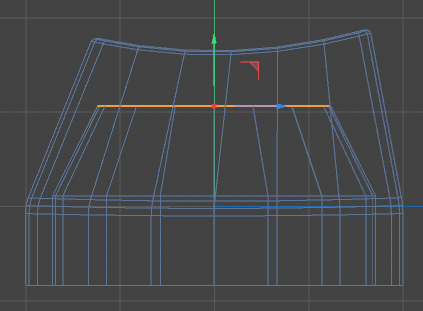
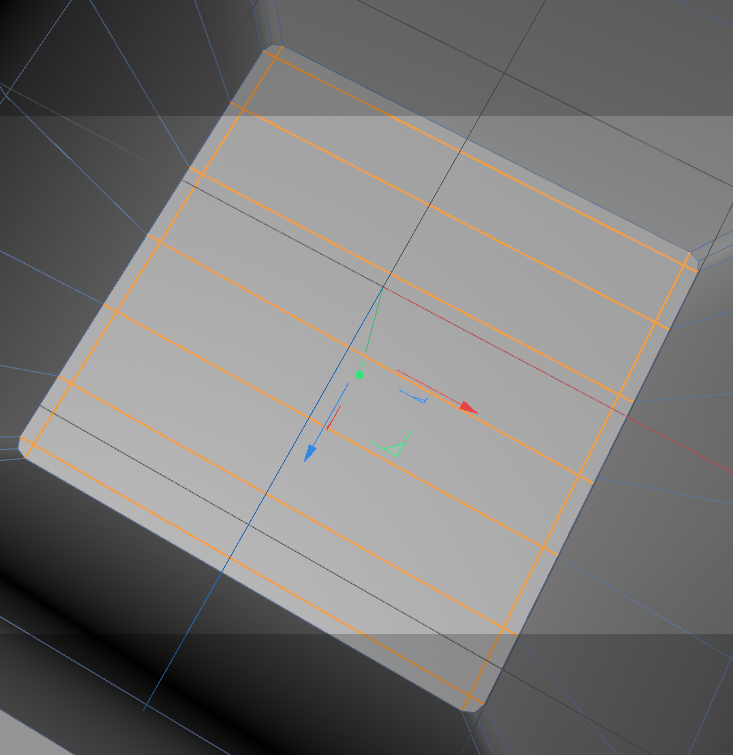
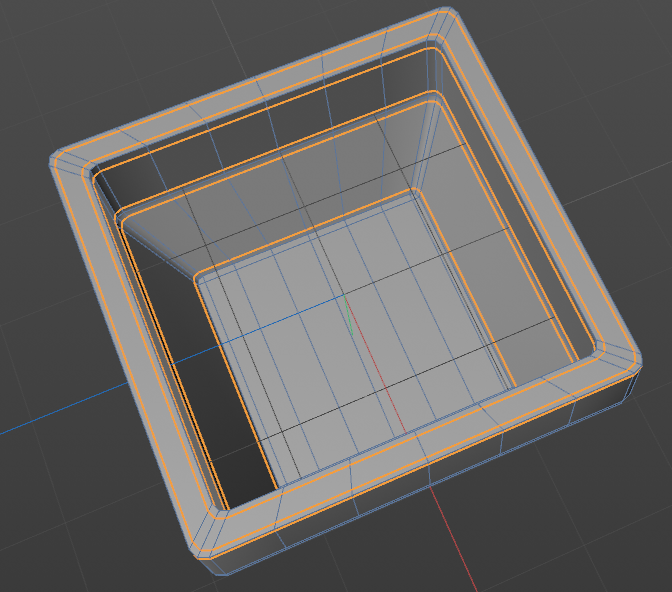
打开细分曲面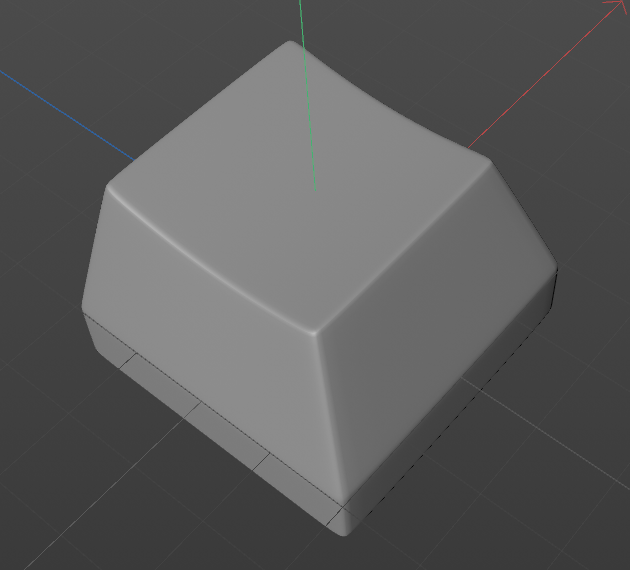
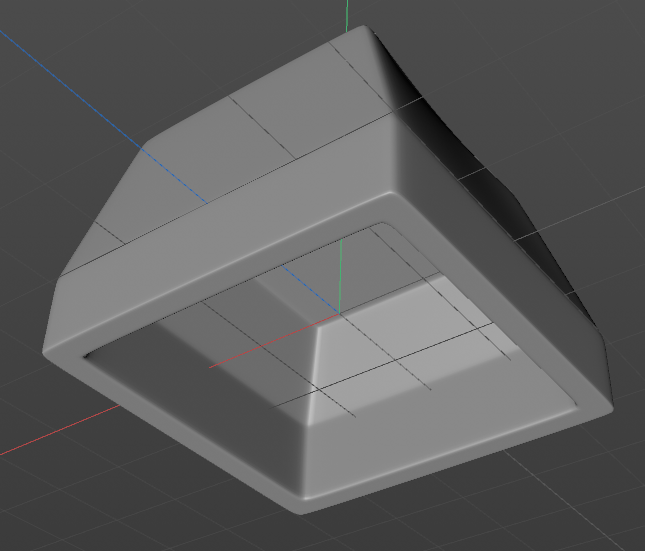
轴
圆柱体,调整大小,并在封顶面板勾选圆角,设置参数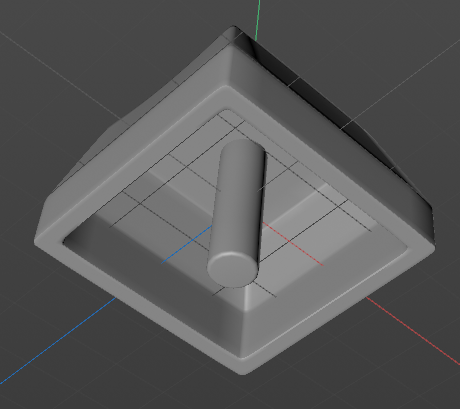
考虑到会有很多按键,因此在编辑时将细分关小,减少面
选中全部,右键“当前状态转对象”,命名为按键
贴图
制作贴图:PS——切片工具的应用
新建一个1000x1000像素的文档,
选择“切片选择工具”
右键—-“划分切片”,水平和垂直分别划分为5,输入文字,调整大小写和间距,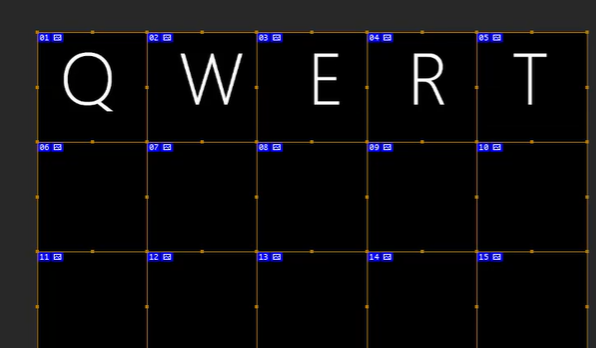
存储为web所用格式,然后保存
tips:教程上字母的位置是错的,具体参照现实生活中的键盘字母位置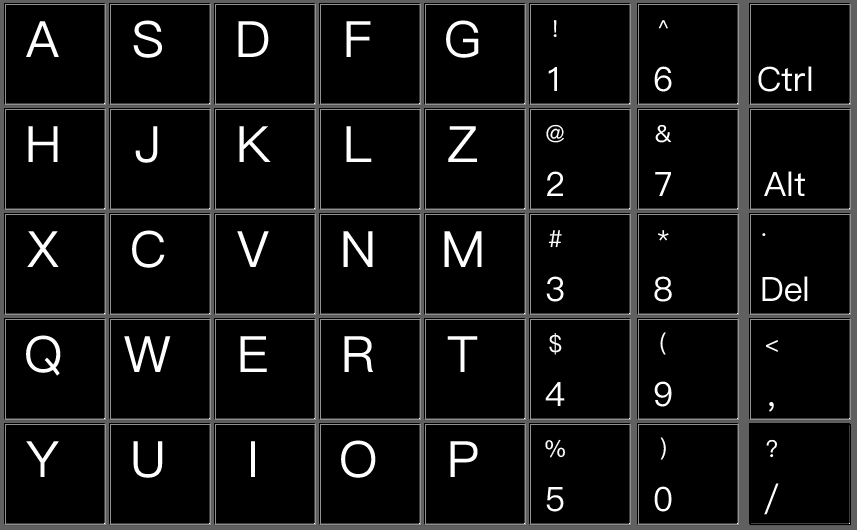
此步骤开始不再全部参照教程,自行尝试
新建一个材质球,并赋给按键,
将材质球的纹理设为贴图,但是此时所有的面都是有字母的,模型的UV是不正确的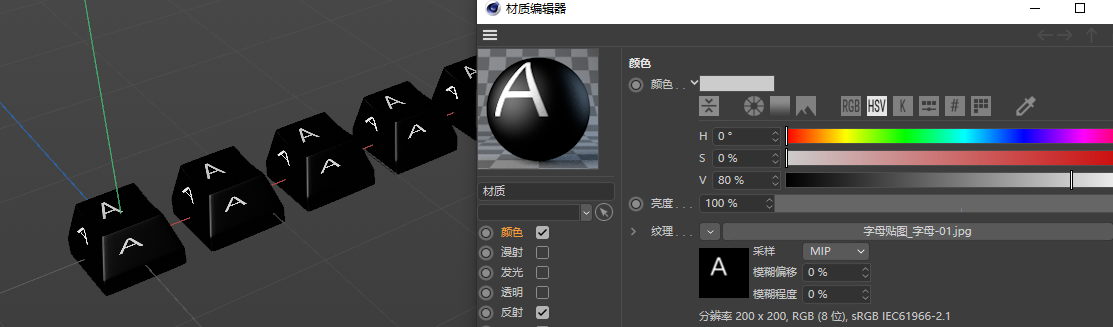
多重着色器的使用方法
https://www.yuque.com/jiaotangmianbao3104/qbuao7/kqs05n
UV
先把克隆关掉,然后选中顶面上的面(可以U~L环选边后U~F填充选择),然后在选择里设置选集,并命名AA。然后把材质拖进去
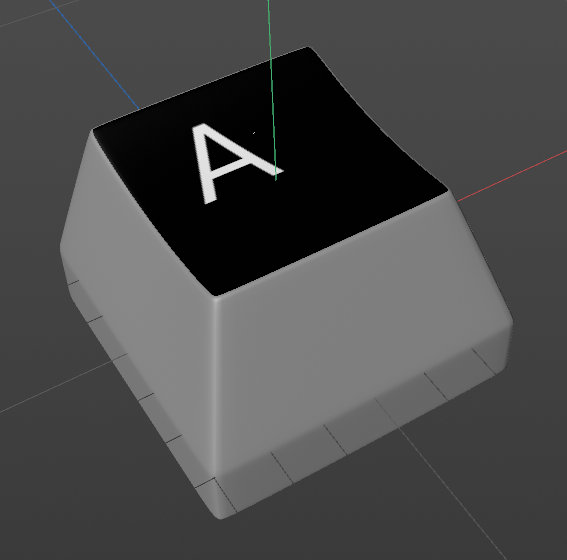
然后新建一个材质,放在选集材质的前方,设置颜色
然后每个按键需要不同的贴图,
在OC选到材质球,然后点击Mg multi shader打开一个多重着色器(多重着色器是C4D自带的),然后在着色器中点击“从文件夹中添加”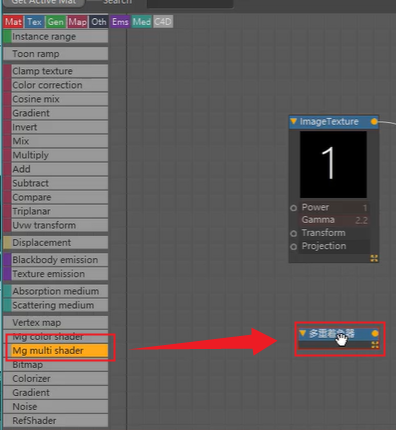
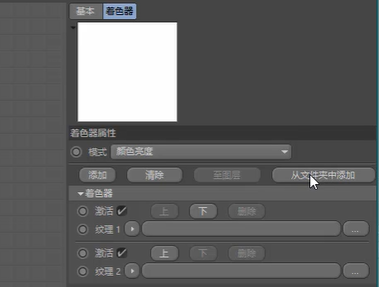
然后把多重着色器链接到漫射一栏,然后现在所有的按键都变成了另一个贴图,
此时需要选择克隆,然后点击运动图形—效果器—随机,添加一个随机效果器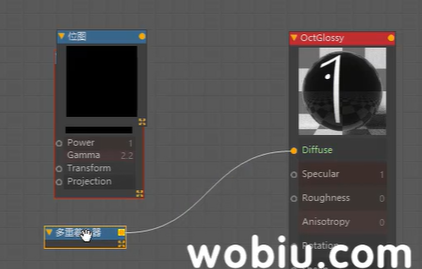
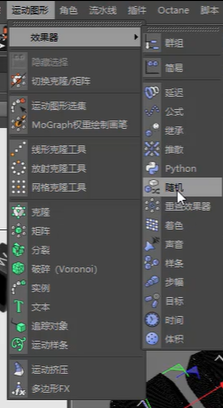
随机效果器的参数界面里面的位置什么的都关掉,将颜色模式设为“效果器颜色”—虽然操作页还是一样的字母,但是渲染器中已经是随机的字母了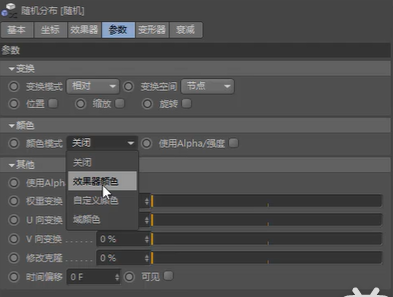
如果贴图有问题——-可以把贴图的标签改为平直,然后在p旋转90°,然后给它匹配(右键—适合对象)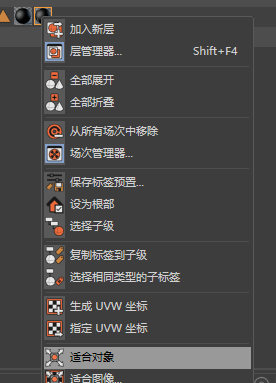
整理画面
新建一个平面命名为地面
将克隆改为网格排列,把模式改为每步,间隔改5cm,数量可以多一些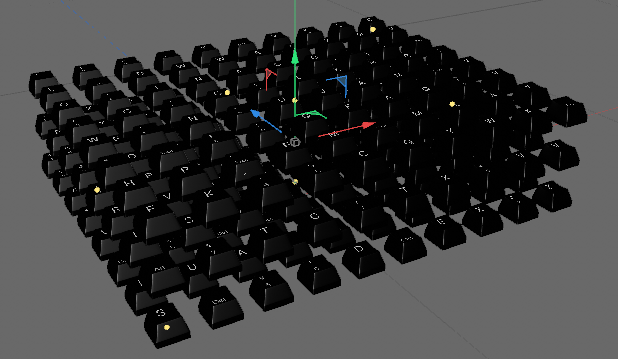
在克隆上添加一个刚体标签,在标签的碰撞模块中把继承标签设为“应用标签到子级”,独立元素为“全部”
给地面加一个碰撞体标签。可以修改碰撞的反弹摩擦力等参数,达到想要的效果(反弹缩小,摩擦力增大,按键掉落后就会比较集中)
此时模型很多都是键帽朝上,还不够随机,因此点击克隆,给它添加一个随机效果器,然后把这个效果器的位置等参数关掉,给旋转添加角度,全部改成90°
调整到合适的角度,添加摄像机,添加保护标签(右键—装配标签—保护)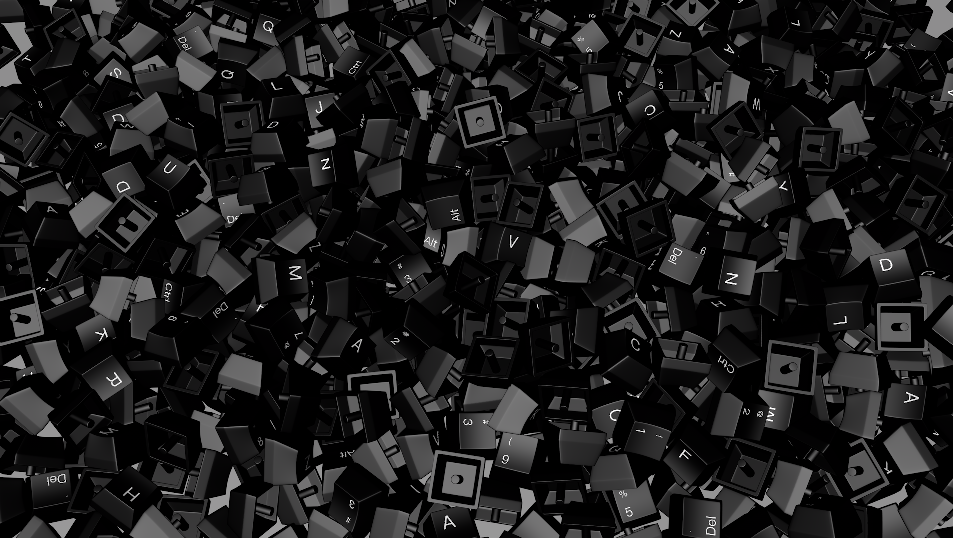
然后打开克隆的标签,点击动力学模块的“设置初始形态”(如果不设置的话一旦播放按键每次位置都就会变),然后取消勾选“启用”,即设置初始状态后就不再启用动力学了,即不管怎么播放,效果也不会变了
渲染
这步骤教程用了OC
成品
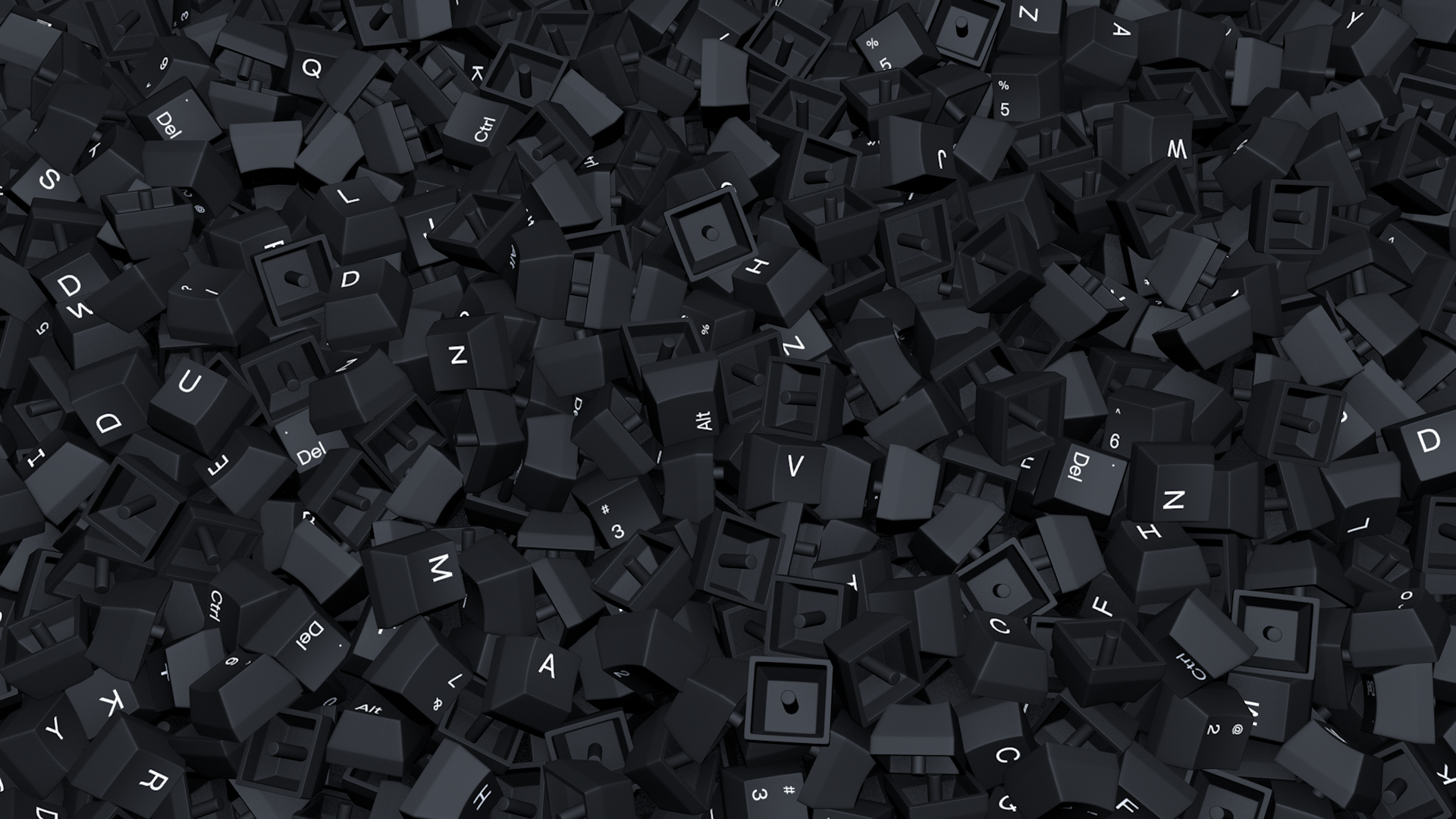

若有收获,就点个赞吧
0 人点赞


