- 资料区
- 快速抵达网址区
- 一、安装node.js
- 二、GitHub账号注册
- 三、安装Git
- 四、githubSHH配置
- 五、Hexo本地使用
- 六、安装sublime
- 七、Hexo发布至GitHub
- 完整步骤
- hexo-deployer-git,在changluBlog工程目录cmd中输入">① 安装 hexo-deployer-git,在changluBlog工程目录cmd中输入
- ② 使用sublime在工程changluBlog中配置url,deploy(type、repo)
- ③ 工程changluBlog目录cmd中,输入命令设置用户名与邮箱
- ④ 工程changluBlog目录cmd中,输入命令生成静态文件
- ⑤ 工程changluBlog目录cmd中输入命令,进行部署网站
- 测试github网址是否已经部署
- 完整步骤
- 八、主题预览以及主题使用
资料区
学习视屏(哔哩哔哩):https://www.bilibili.com/video/BV1cW411A7Jx?p=9
nodejs安装包:node-v12.18.3-x64.zip
git2.17版本:Git-2.17.0-64-bit.zip
sublime安装包:Sublime Text Build 3211 x64 Setup.zip
next主题包:hexo-theme-next-8.0.0-rc.5.zip
快速抵达网址区
学习网站区域
Hexo网站:https://hexo.io/zh-cn/
next网站:http://theme-next.iissnan.com/getting-started.html
个人博客区域
github主页:https://github.com/changlua/changlua.github.io
Github博客网址:https://changlua.github.io/
Gitee博客网址:https://changlujava.gitee.io/
注册域名绑定博客:https://www.changlu.xyz
关于p4 SSH配置,命令的详细解释和SSH公钥密钥的原理,以及客户端为什么用SSH与github通信的问题,可以看这两篇博客,
github \hexo:
1、SSH key的介绍与在Git中的使用https://www.jianshu.com/p/1246cfdbe460
2、理解公钥与私钥https://songlee24.github.io/2015/05/03/public-key-and-private-key/
一、安装node.js
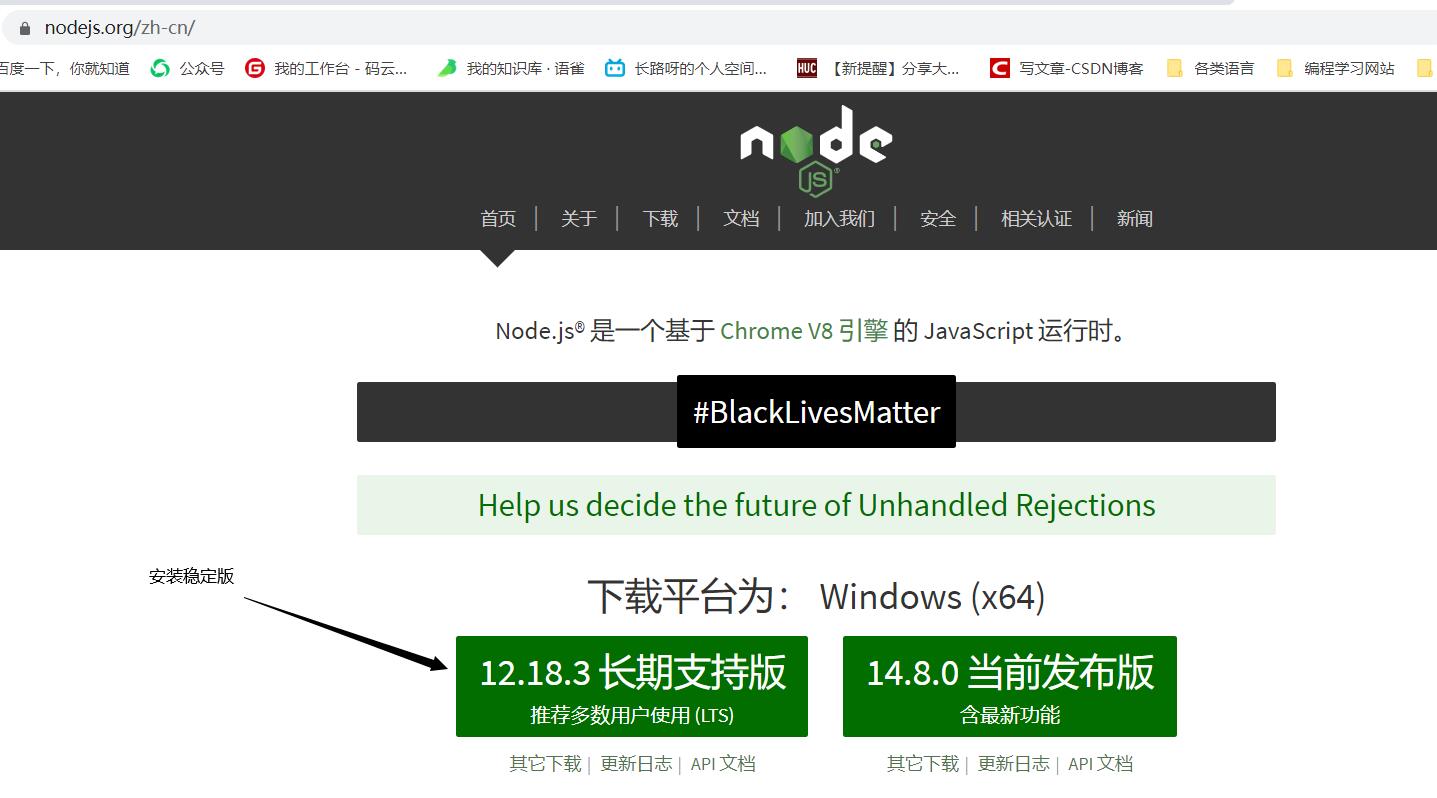
安装地址
node.js官网:https://nodejs.org/zh-cn/
- 点击安装稳定版
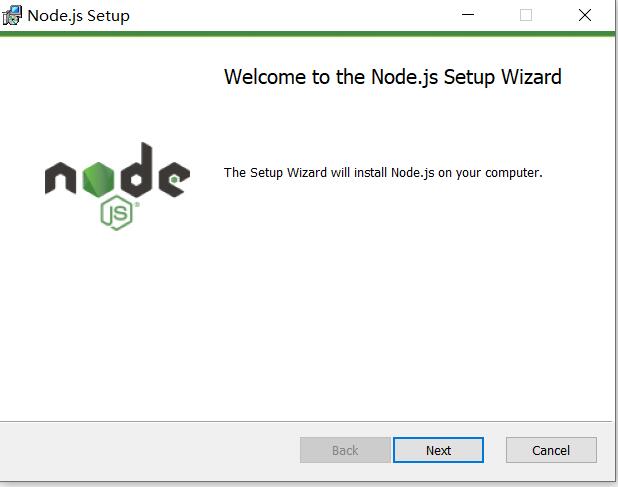
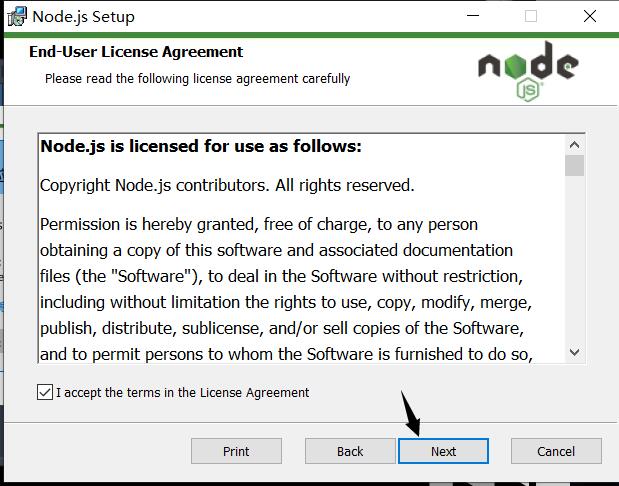
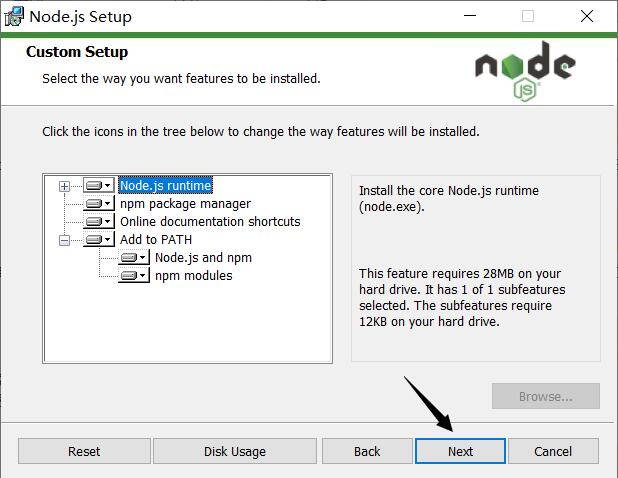
安装过程

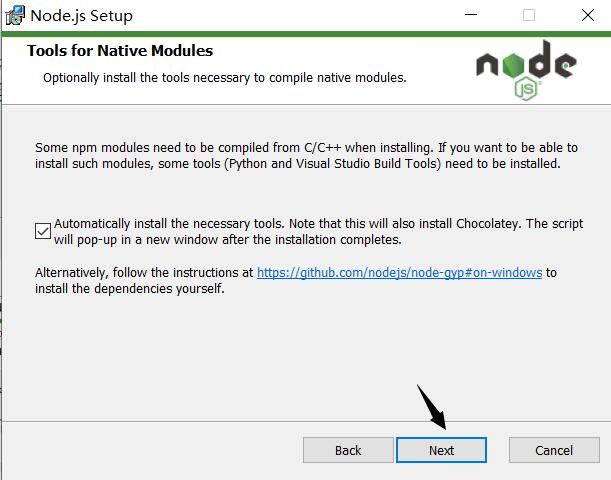
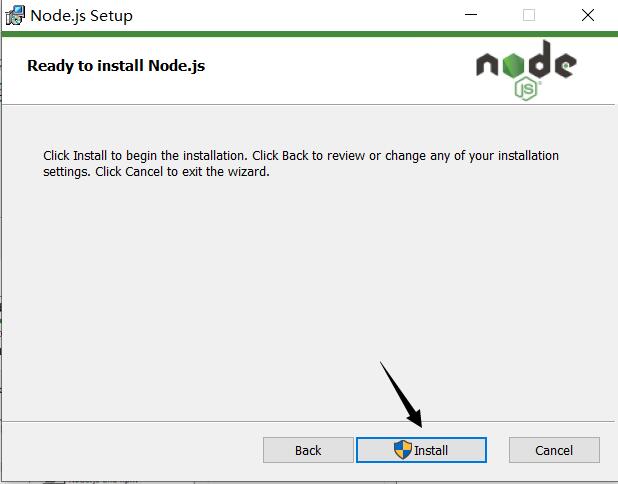

测试是否安装成功
输入命令为:node -v ,查看版本号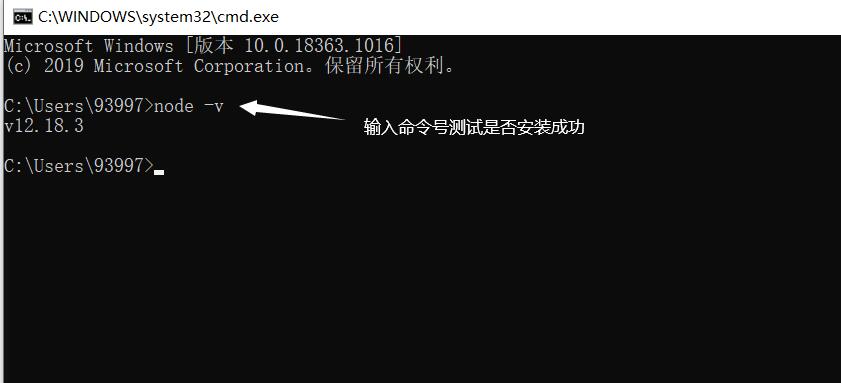
二、GitHub账号注册
1、注册账号并登陆
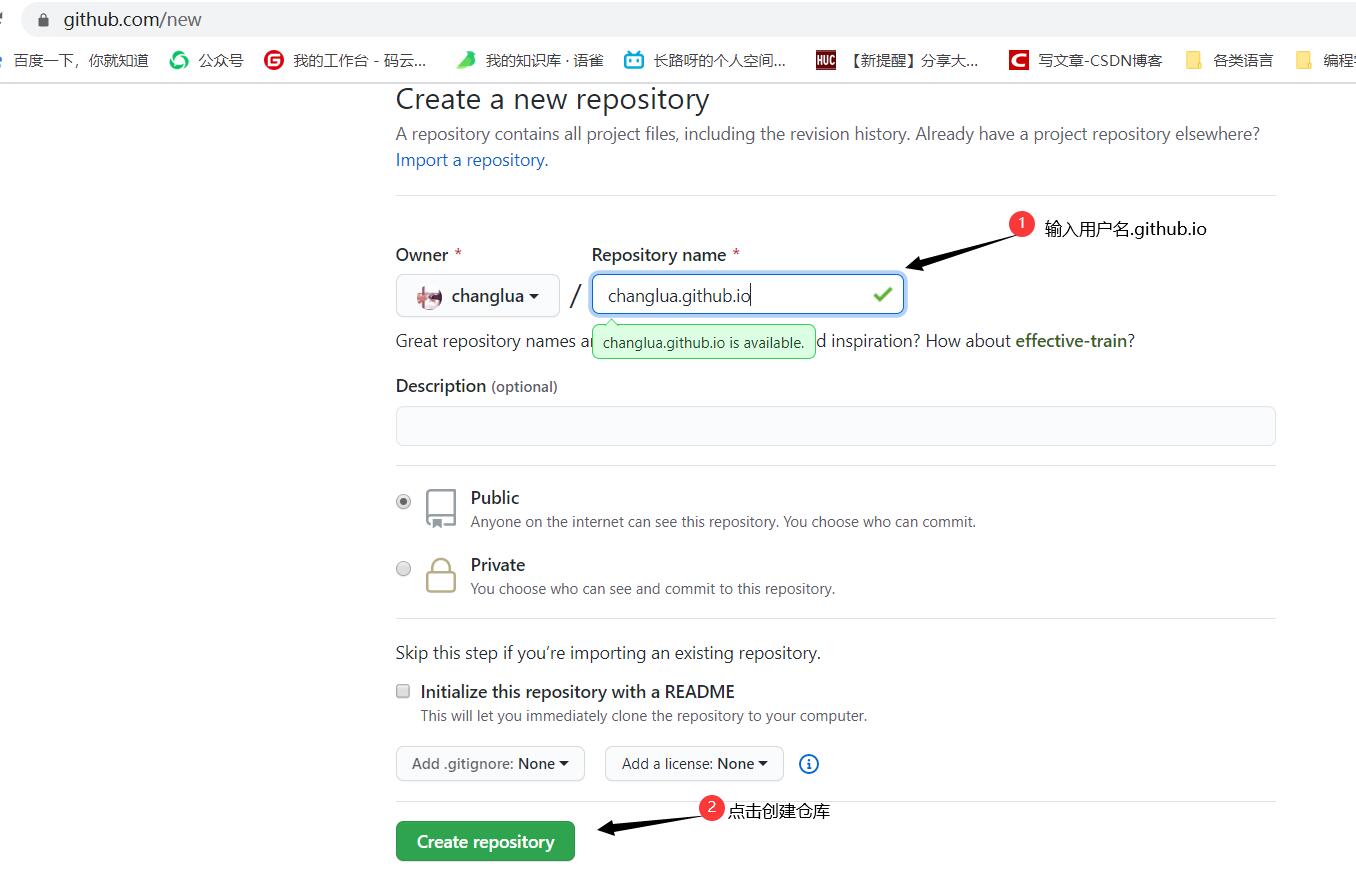
2、创建一个仓库
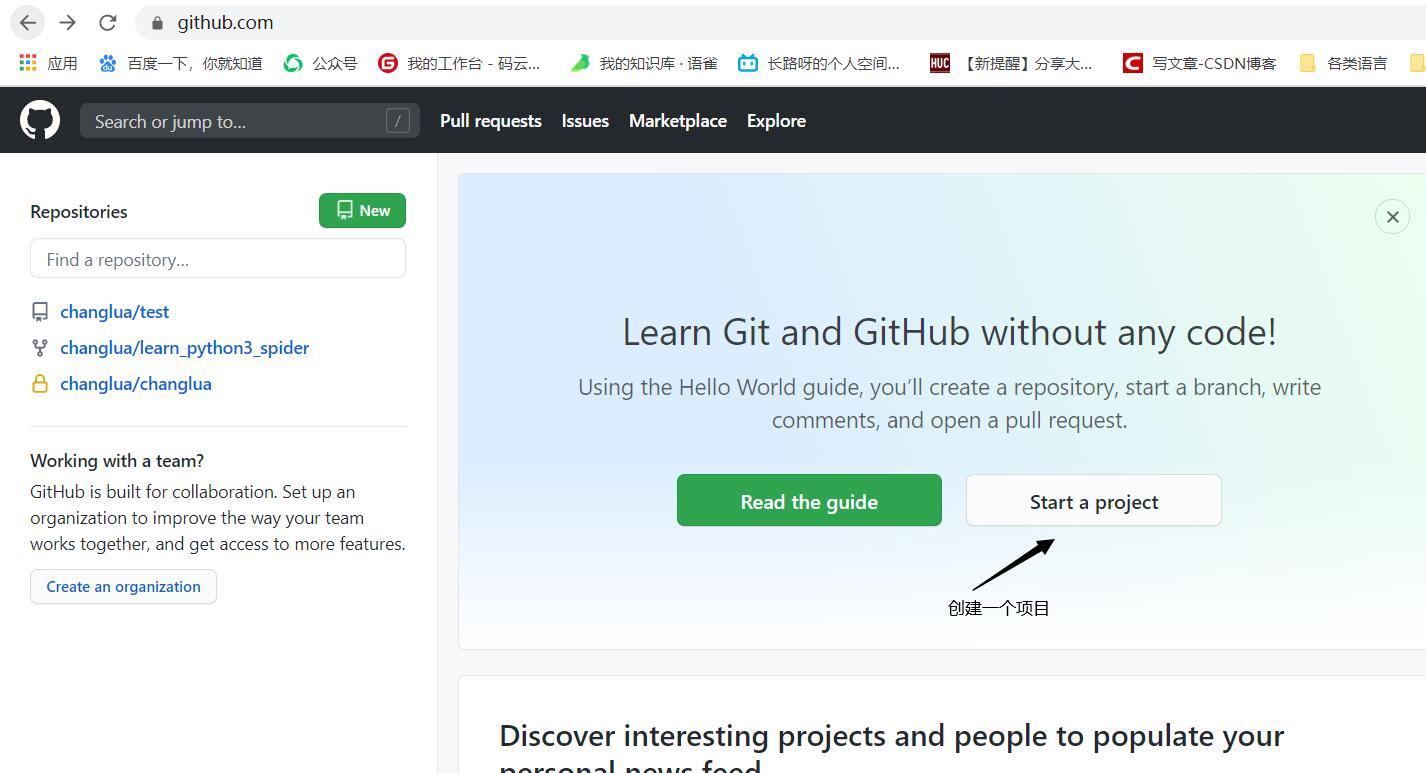
- 这里一定要使用github的用户名为开头.github.io,接着点击创建
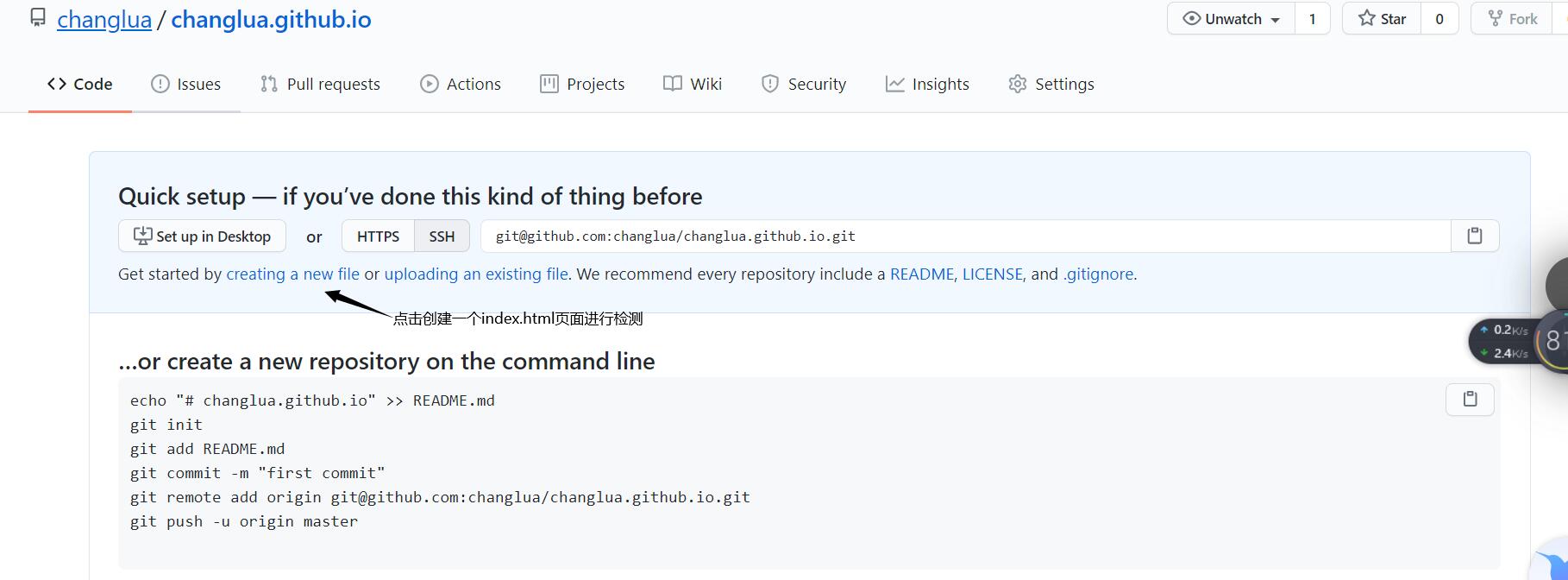
3、在仓库中添加一个index.html
- 进入仓库中,点击create a new file
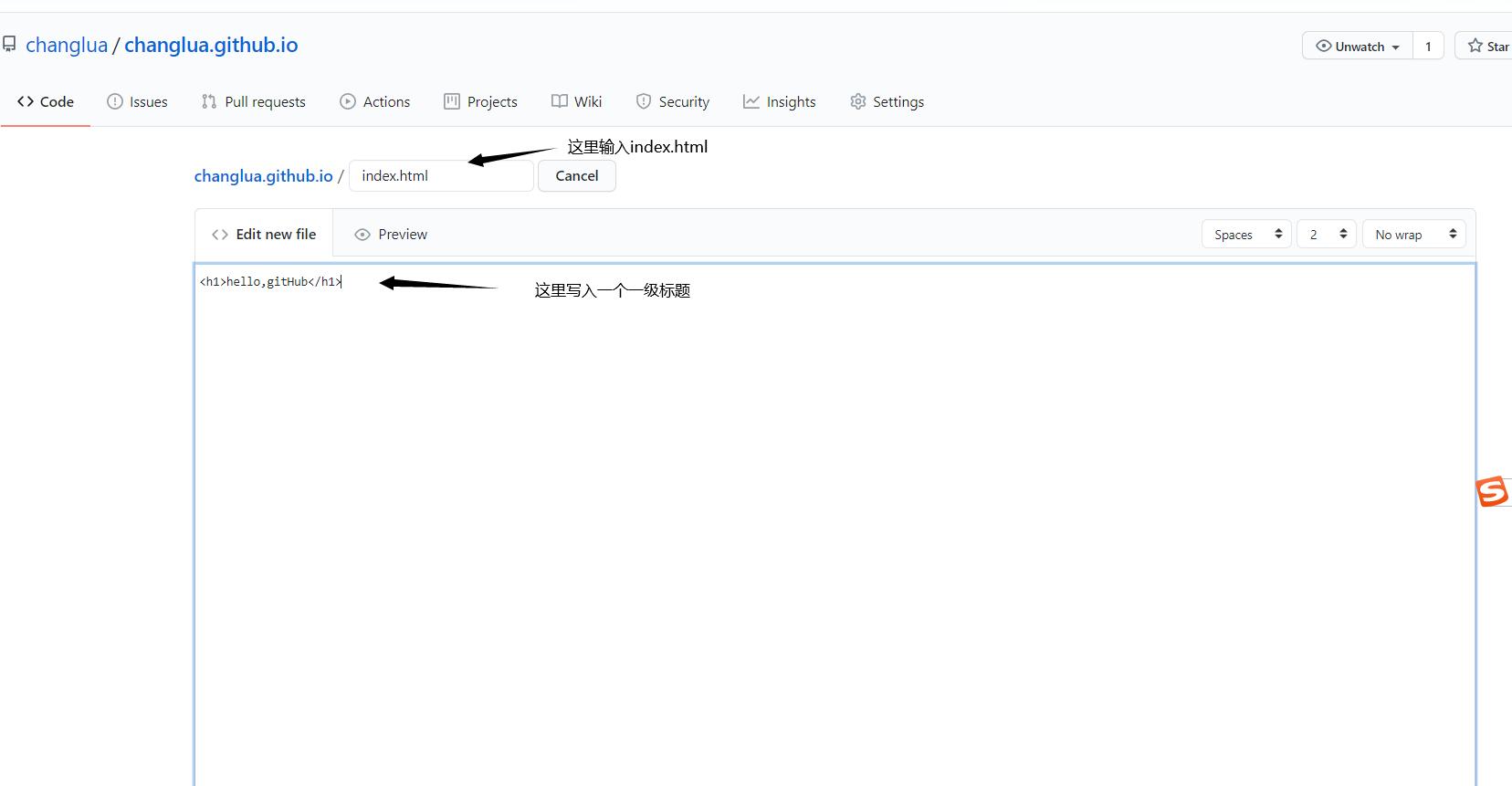
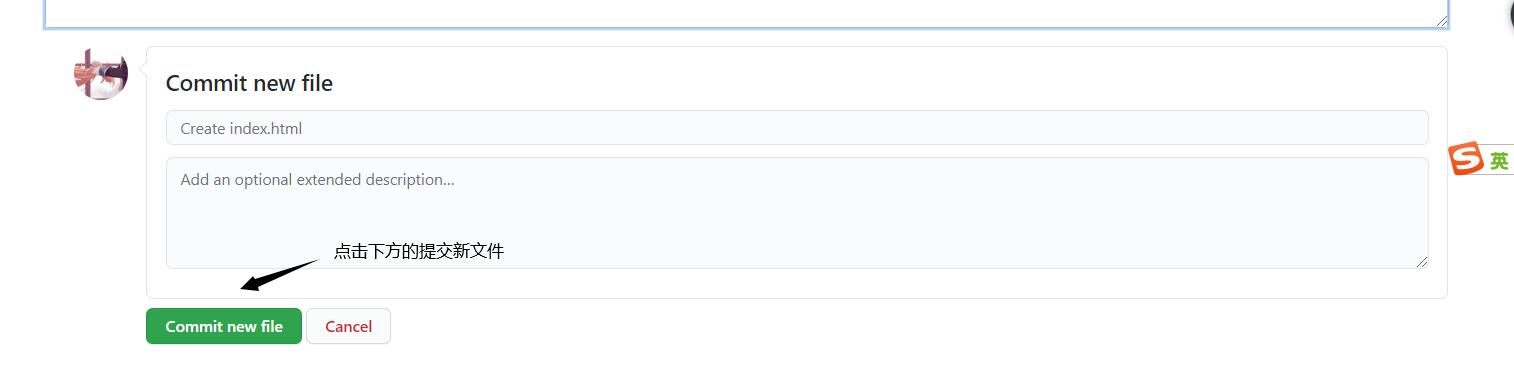
- 下面两张图是一个页面,写入一个一级标签
4、浏览创建的index.html页面
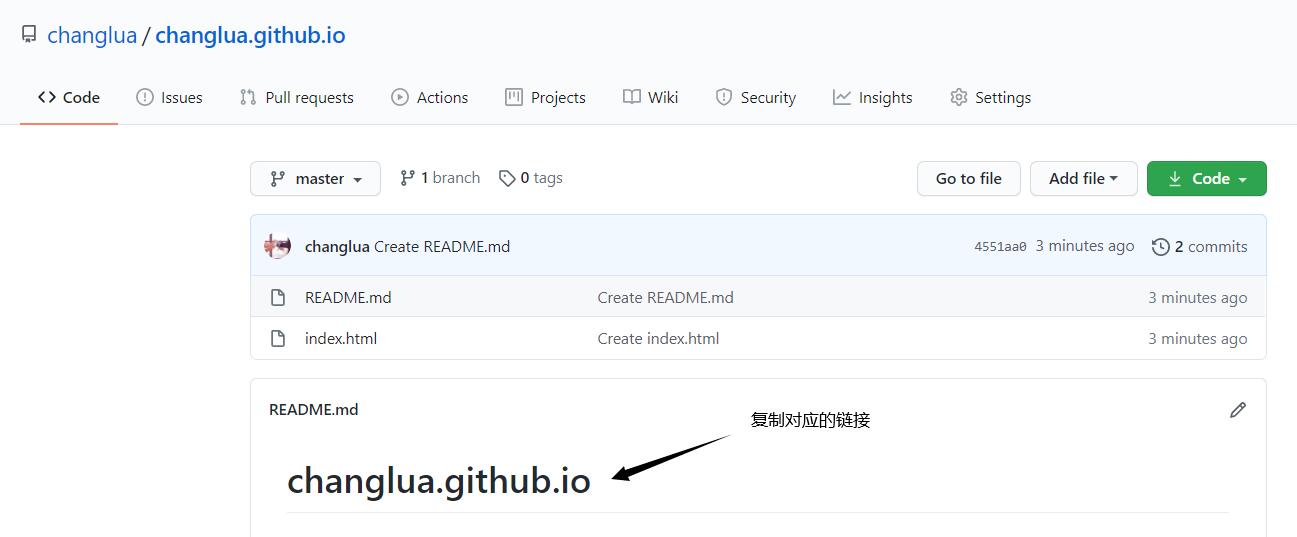
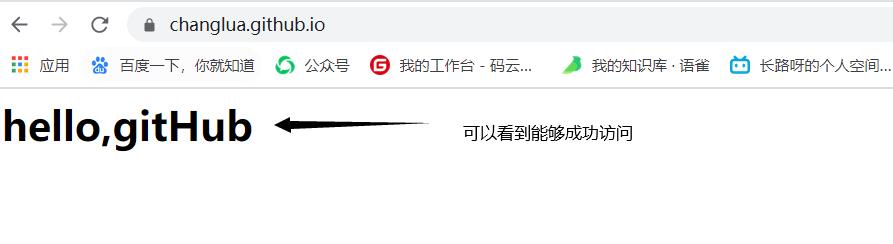
三、安装Git
Git for windows网址:https://gitforwindows.org/
国内下载网站:https://github.com/waylau/git-for-win
点击download安装即可
安装重点
说明:下面两个是有更改的,其余都是next即可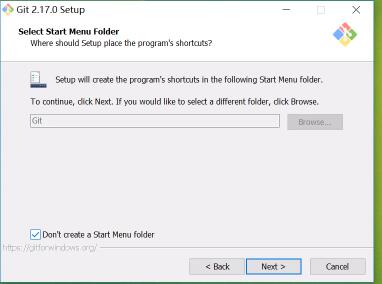
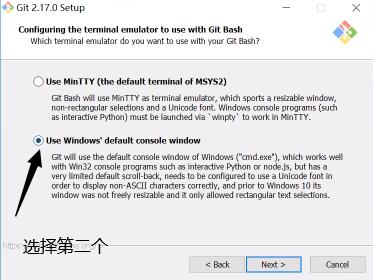
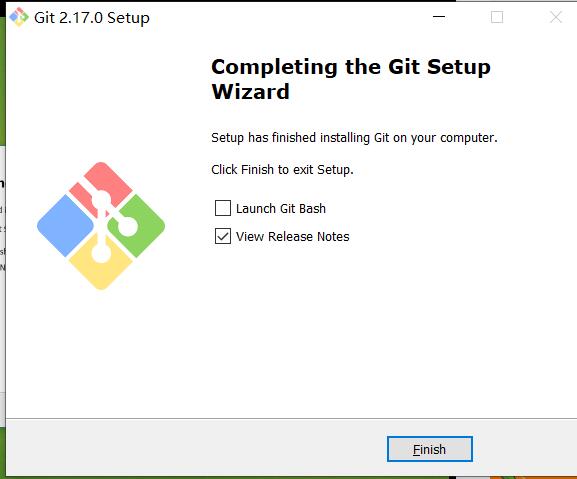
测试是否安装成功
打开cmd,输入git来查看即可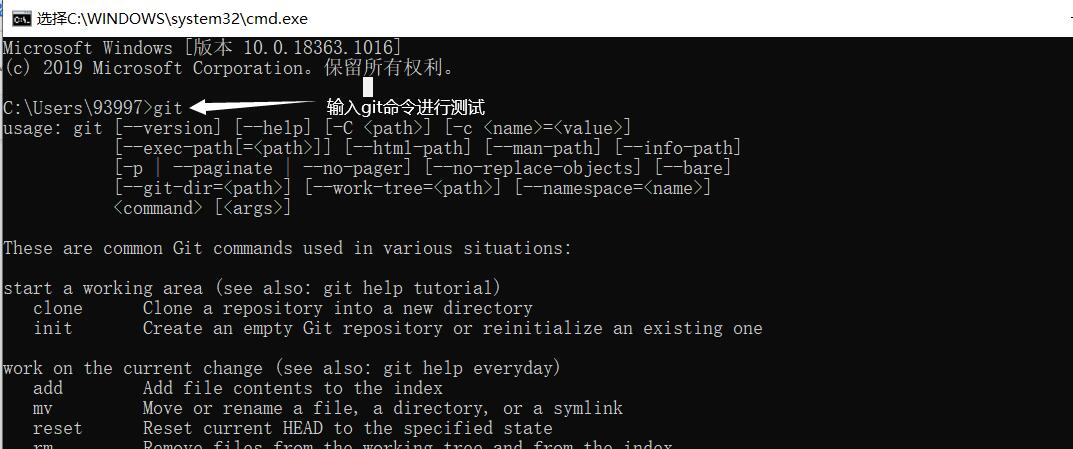
四、githubSHH配置
1、在Git中配置用户名称,作为SSH的key(3步骤)
① 右击桌面——选择Git Bush,或者在安装路径下点击Git-Bash
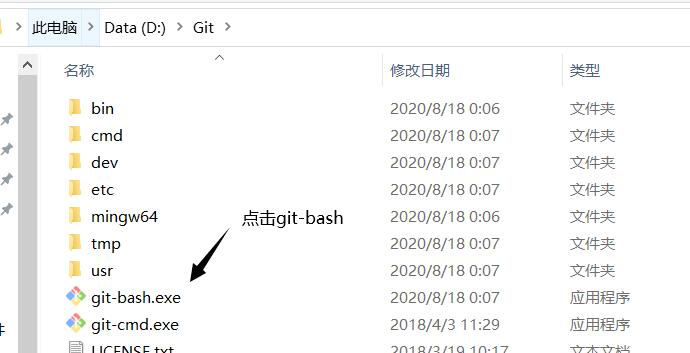
② 根据命令输入对应的邮箱
**ssh-keygen -t rsa -C "939974883@qq.com" (“”下填入自己的邮箱)
③ 之后进行回车即可
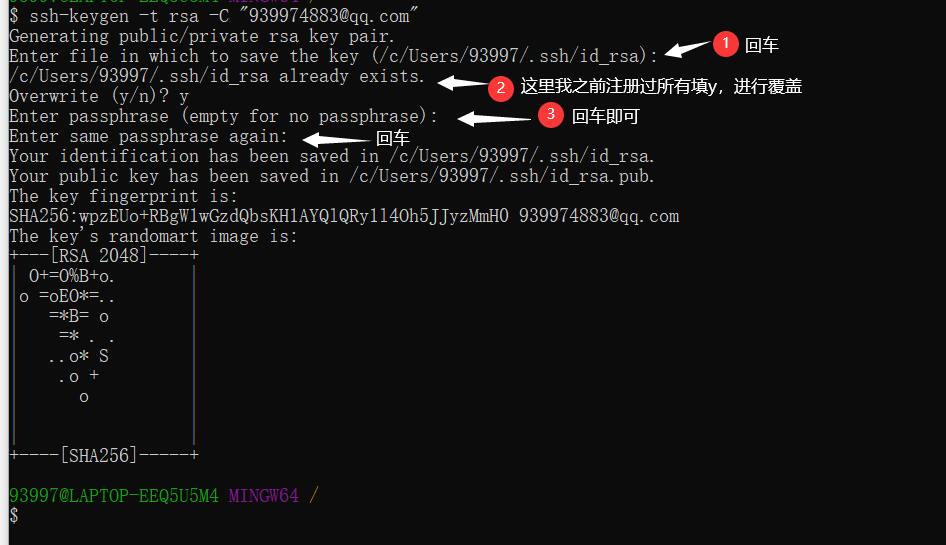
使用这个命令的含义,后面邮箱到底指的是什么?
ssh-keygen -t rsa -C “content” 解释
后面的content与git的用户名与邮箱没有任何的关系,用于作为~.ssh\id_rsa.pub 文本内容末尾,也就是下面进行查看sshkey值的最后。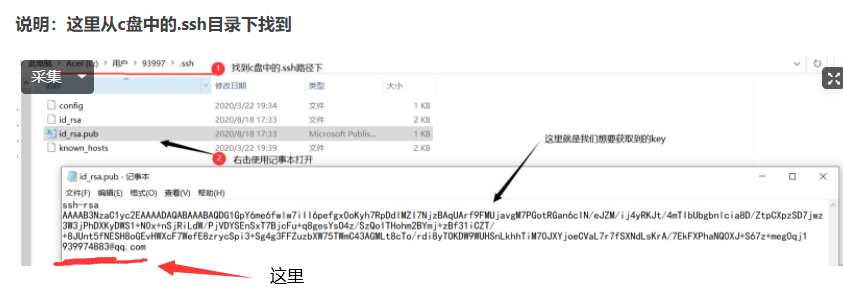
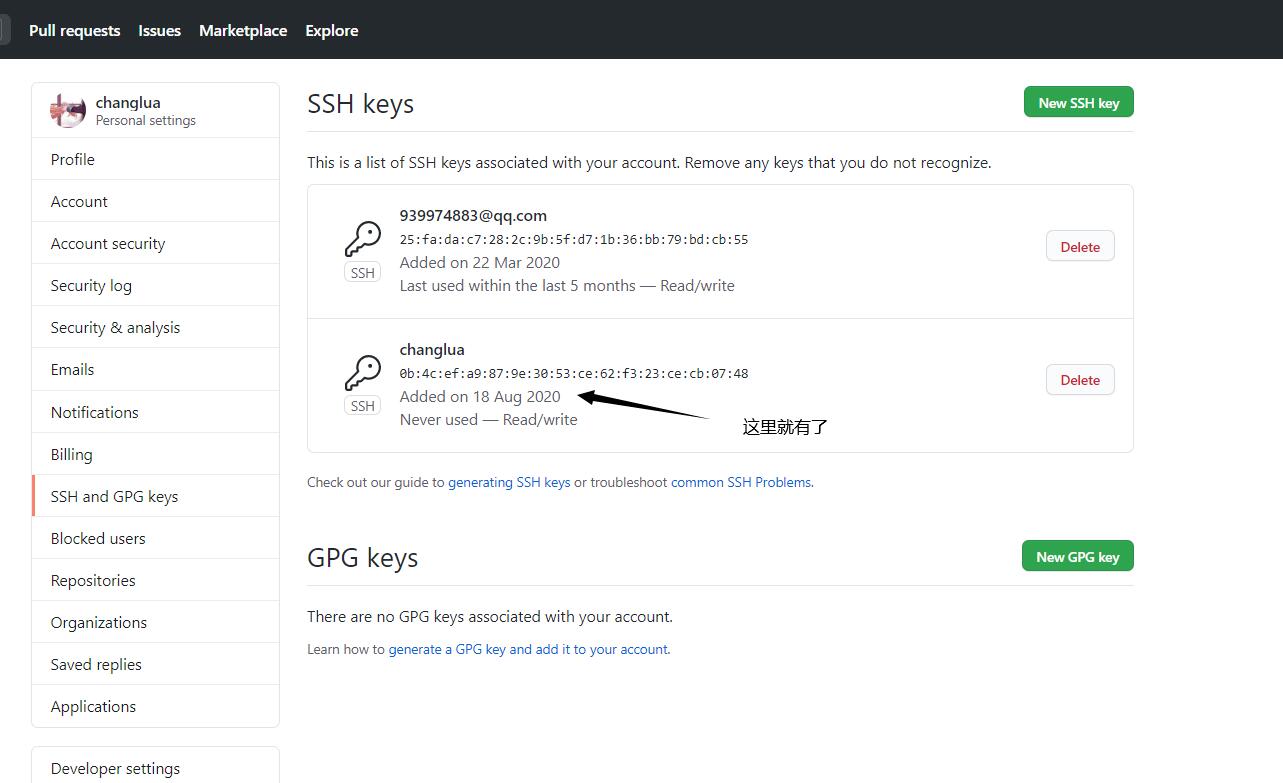
2、打开GitHub设置SSH-key
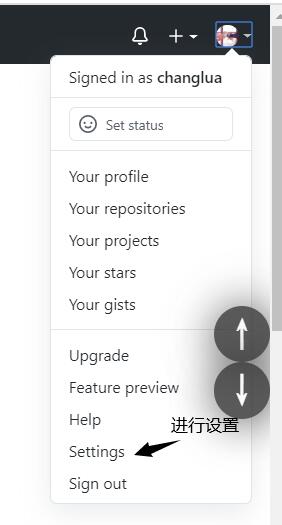
① 首先点击setting进入设置,找到配置SSH页面
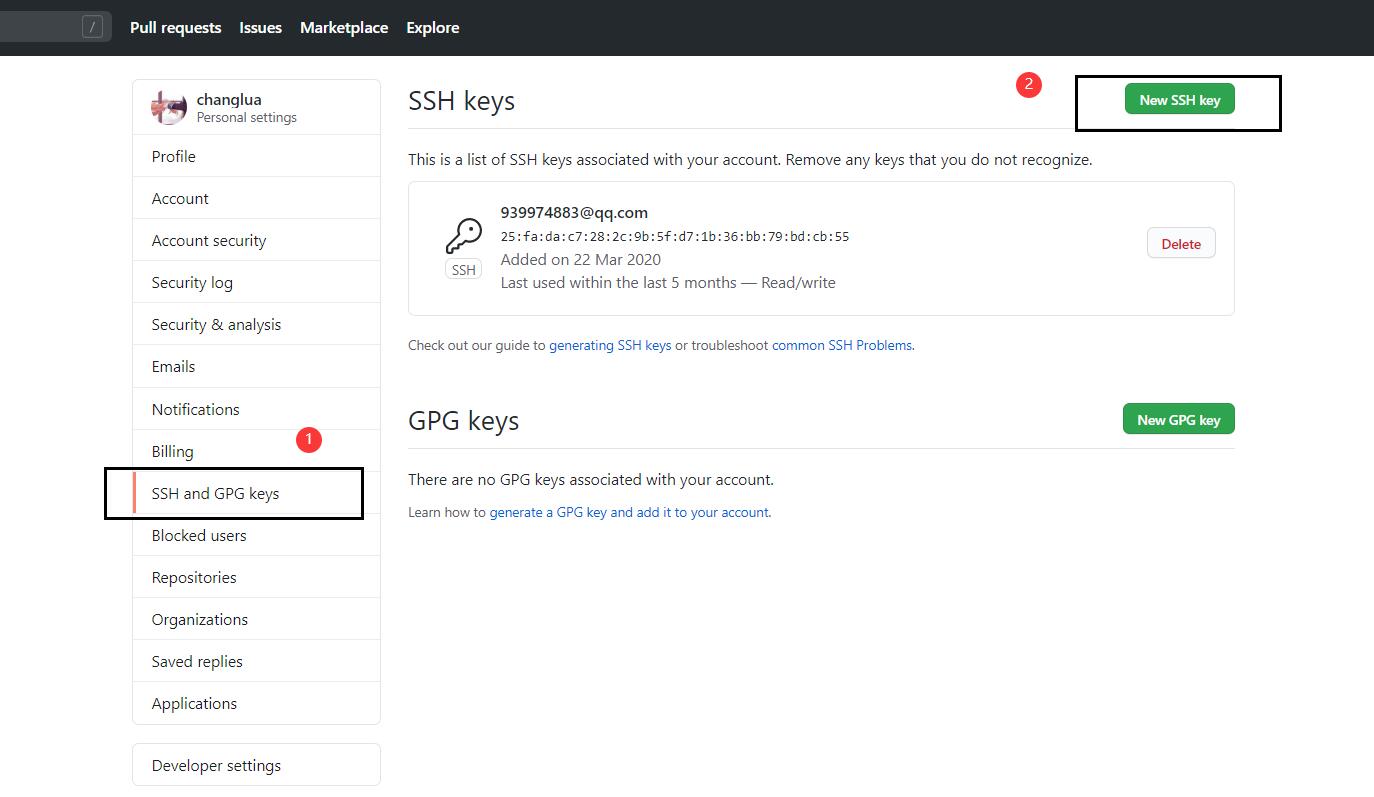
② 获取到对应的SSHkey值,并进行设置ssh-key
说明:这里从c盘中的.ssh目录下找到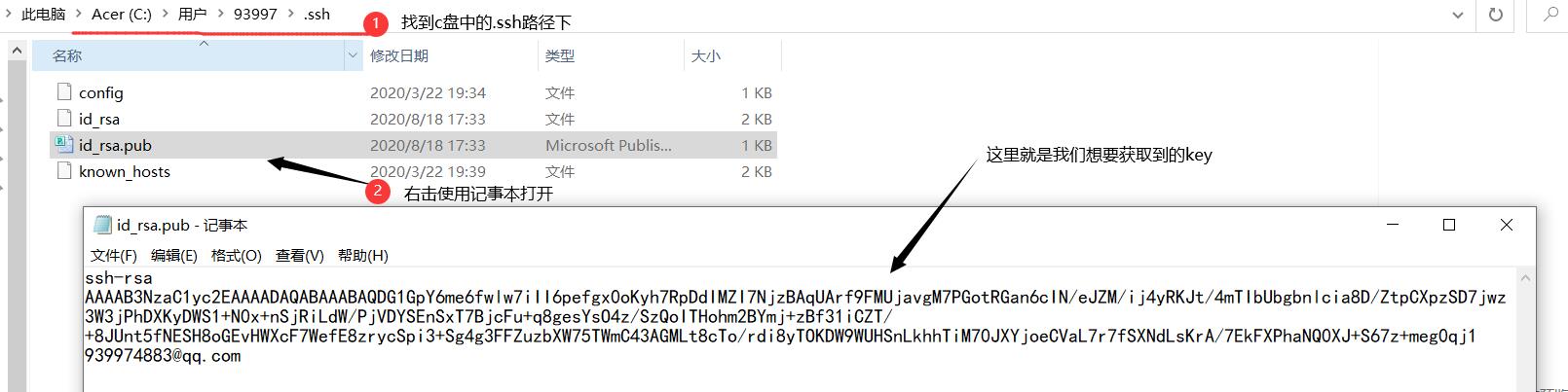
说明:在GitHub中创建key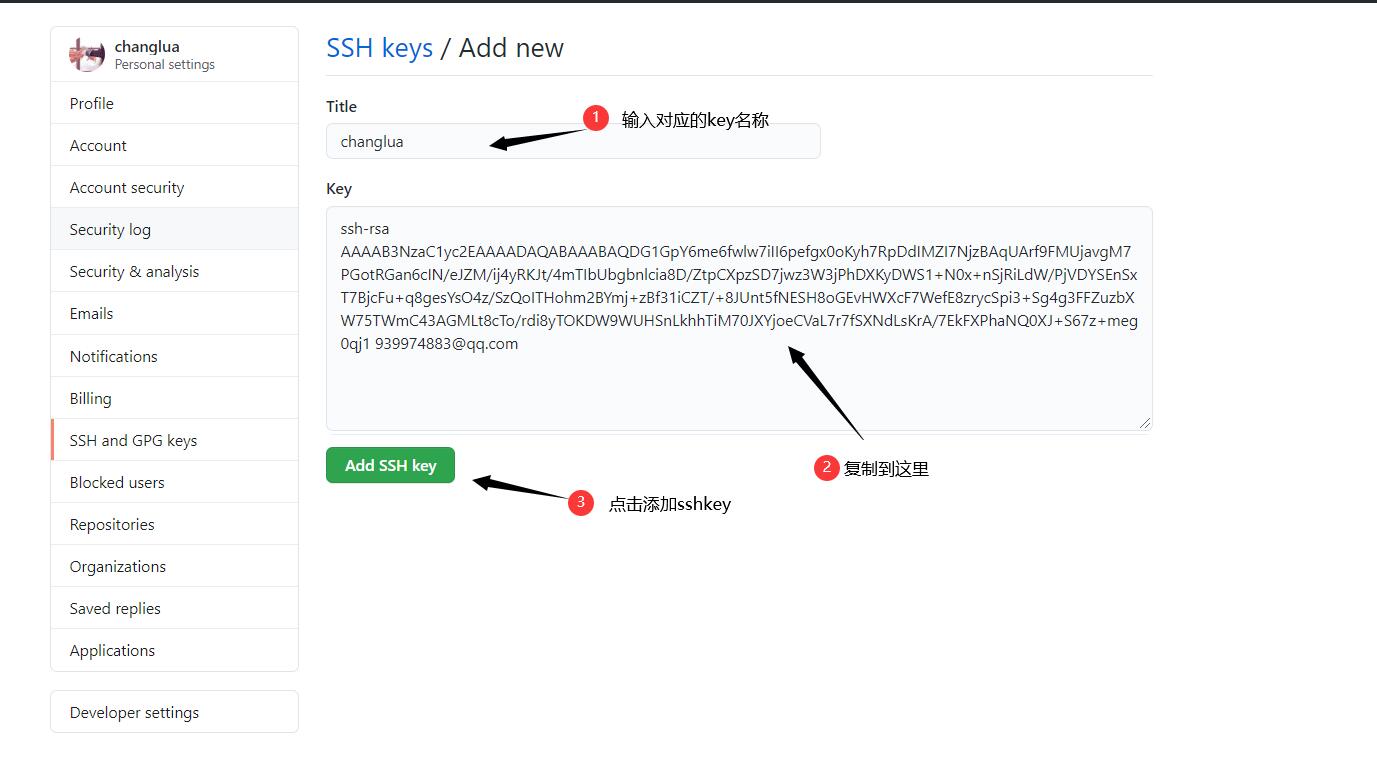
五、Hexo本地使用
主要命令查看
官网往下翻即可
各类指令:https://hexo.io/zh-cn/docs/commands
部署(deployer-git安装):https://hexo.io/zh-cn/docs/one-command-deployment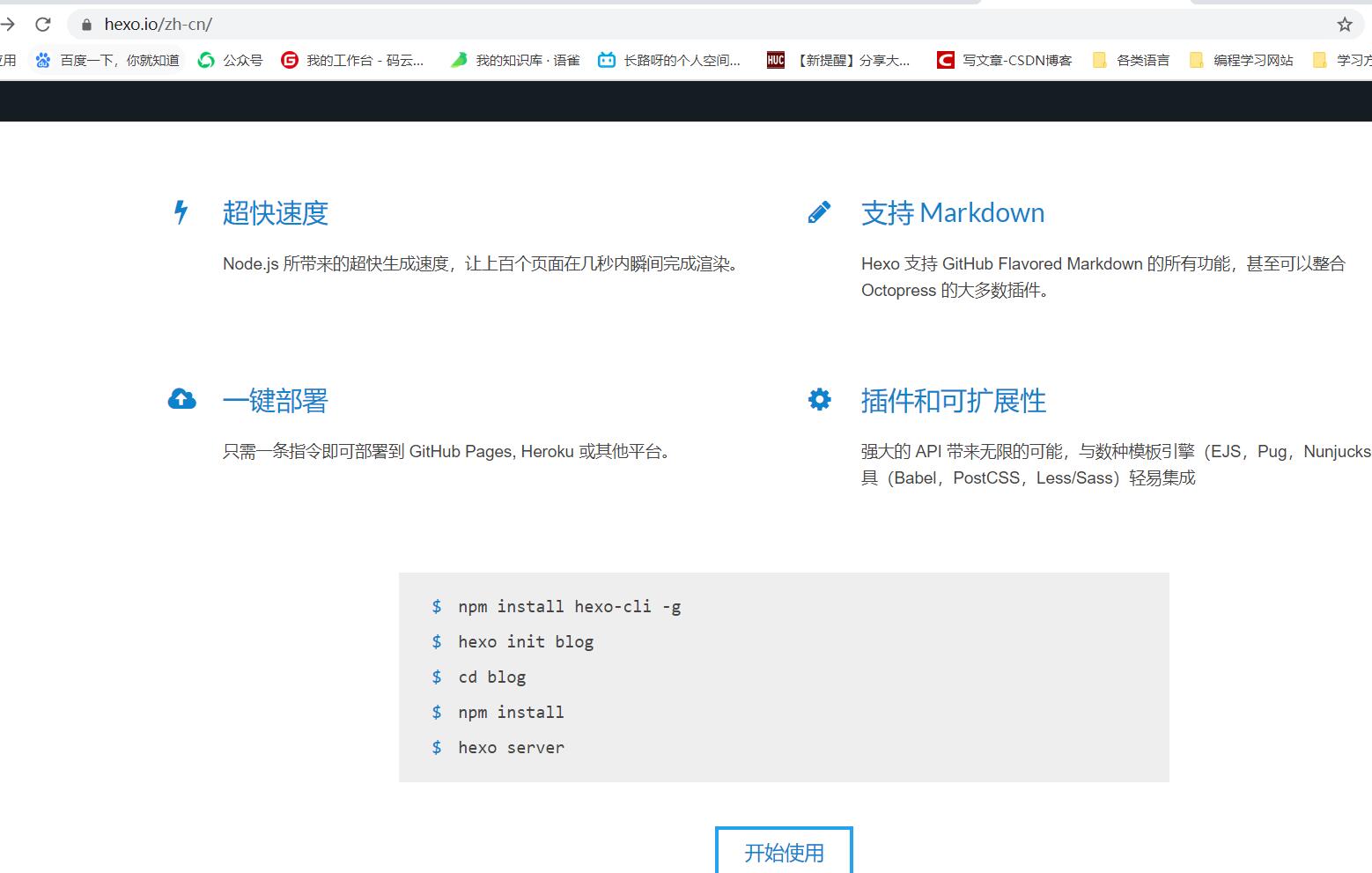
① 进入Hexo官网获取安装命令
搜索Hexo,选择文档即可进入下面网址

② 创建文件夹blog,进入该文件目录cmd,输入安装命令进行安装
- 创建文件夹,进入对应目录下cmd中,
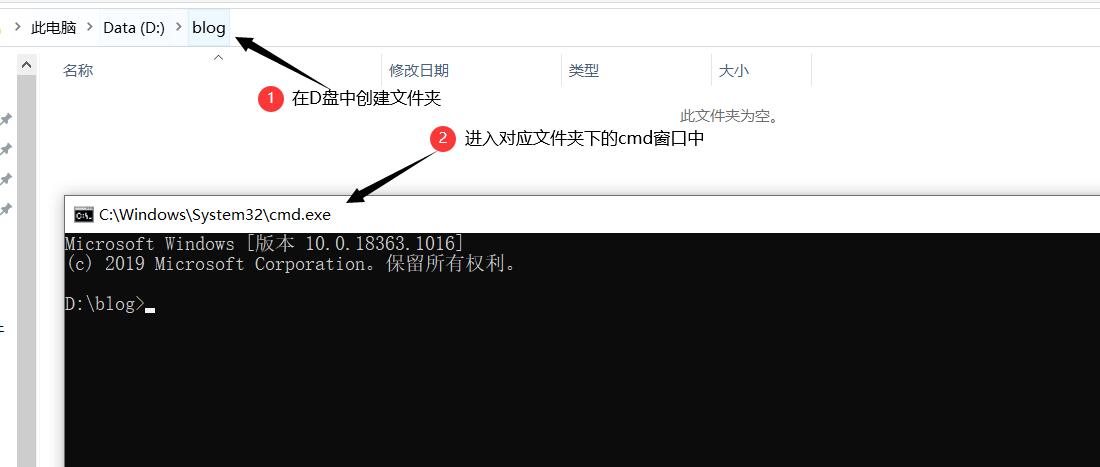
- 输入命令,等待安装
命令:npm install hexo-cli -g**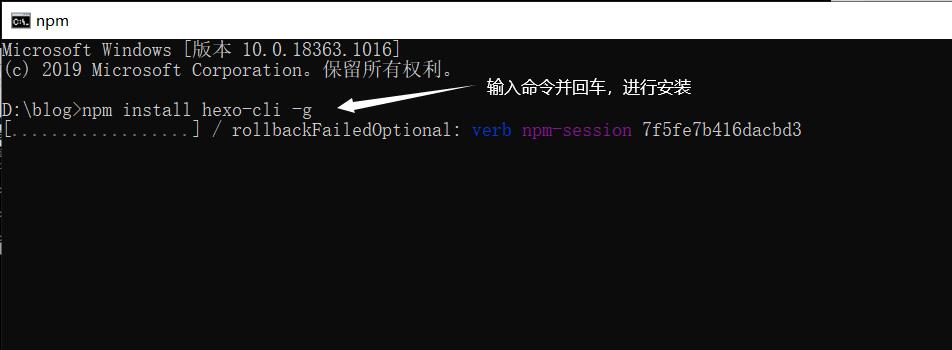
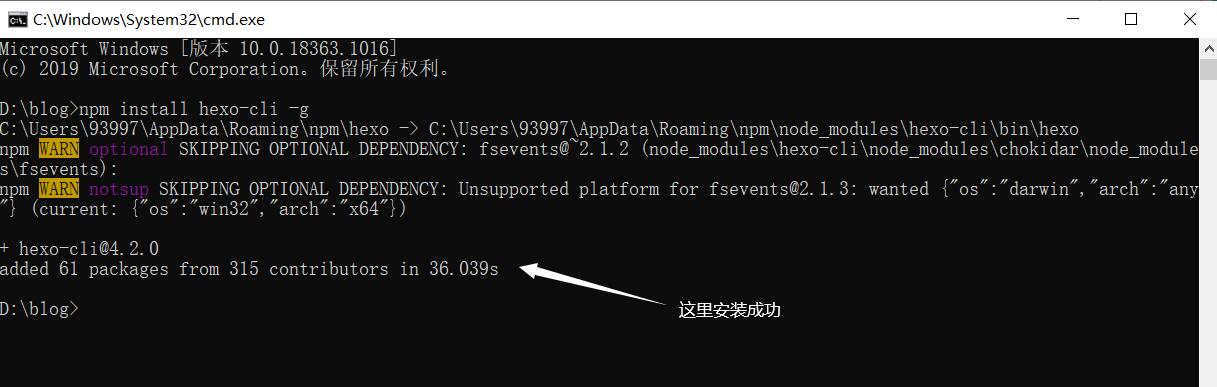
- 安装成功
③ 在文件夹blog中输入命令克隆工程文件
命令:hexo init **changluBlog** 后面是自己取得工程名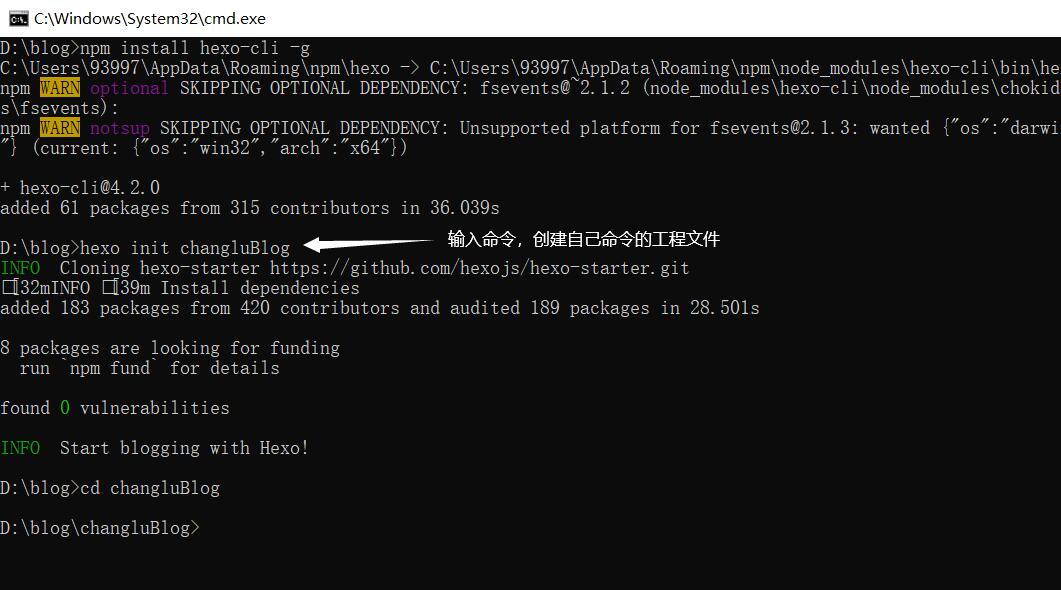
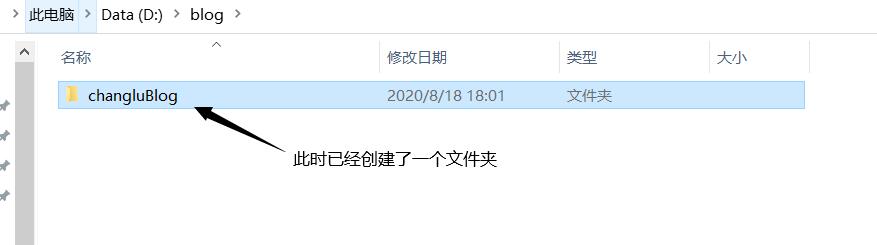
④ 在刚刚生成的工程文件changluBlog下输入命令,安装依赖
命令:npm install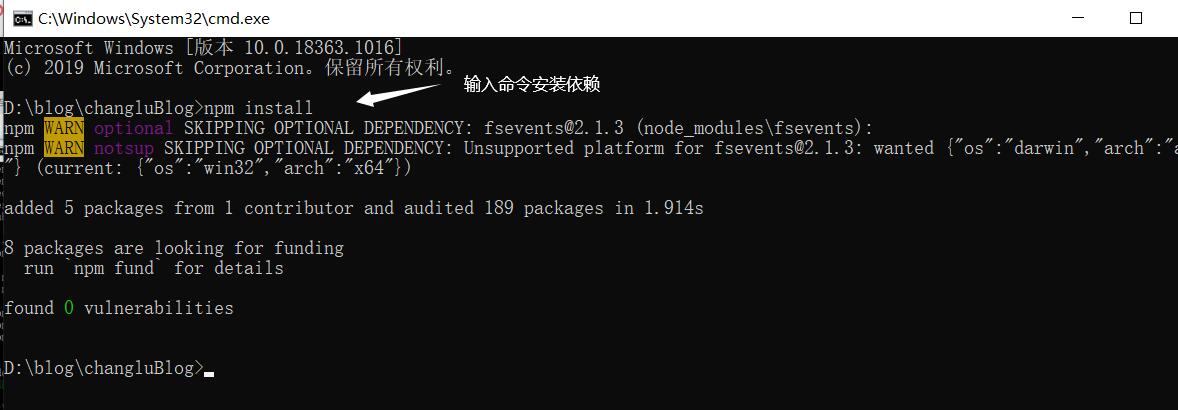
⑤ 在文件changluBlog目录中的cmd里输入命令,让其运行
命令:hexo s -p 5555 在5555端口下运行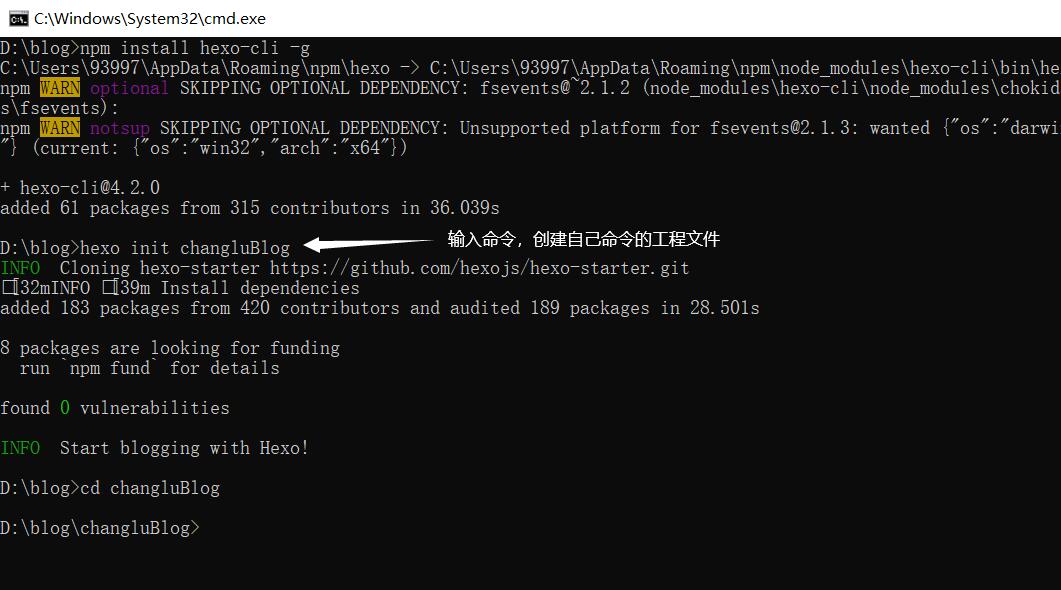
测试是否能够运行本地博客
浏览器输入:localhost:5555 来进行查看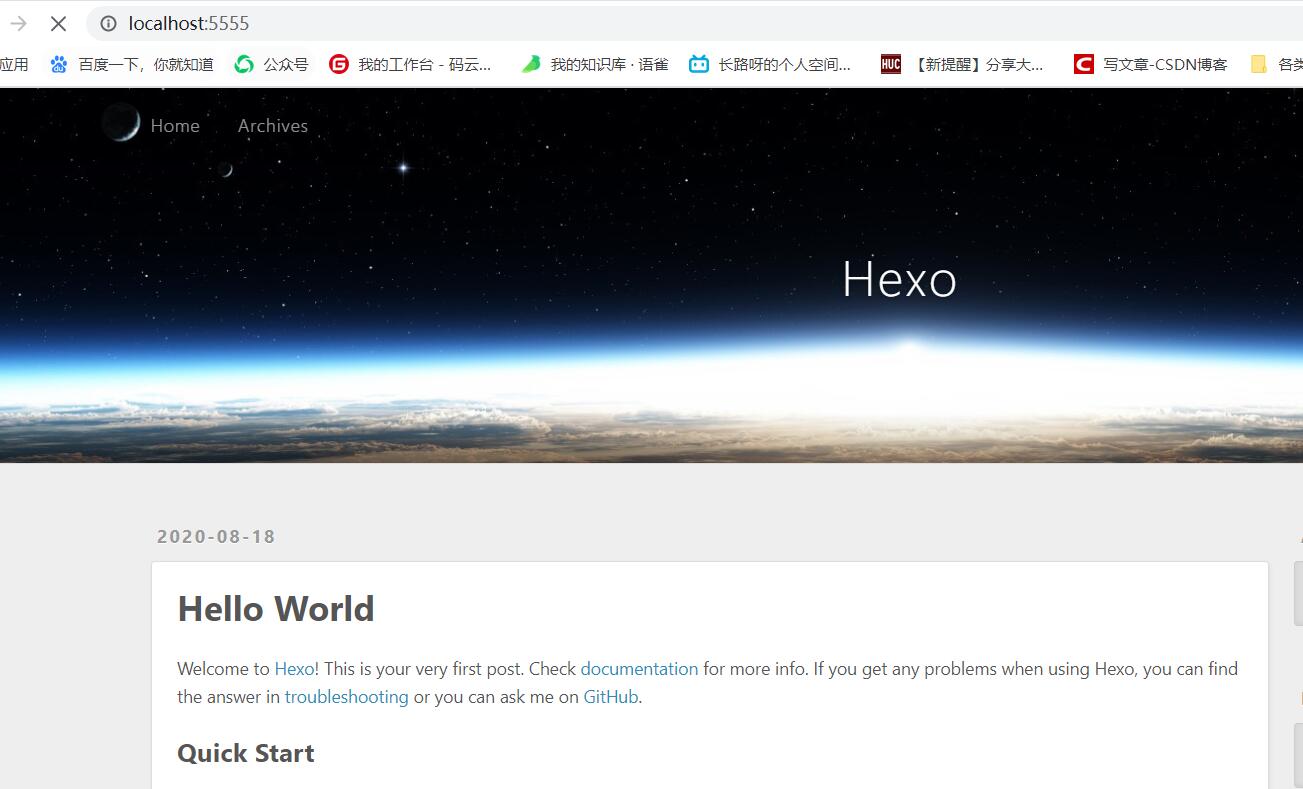
这里能够成功运行
六、安装sublime
获取地址
点击即可下载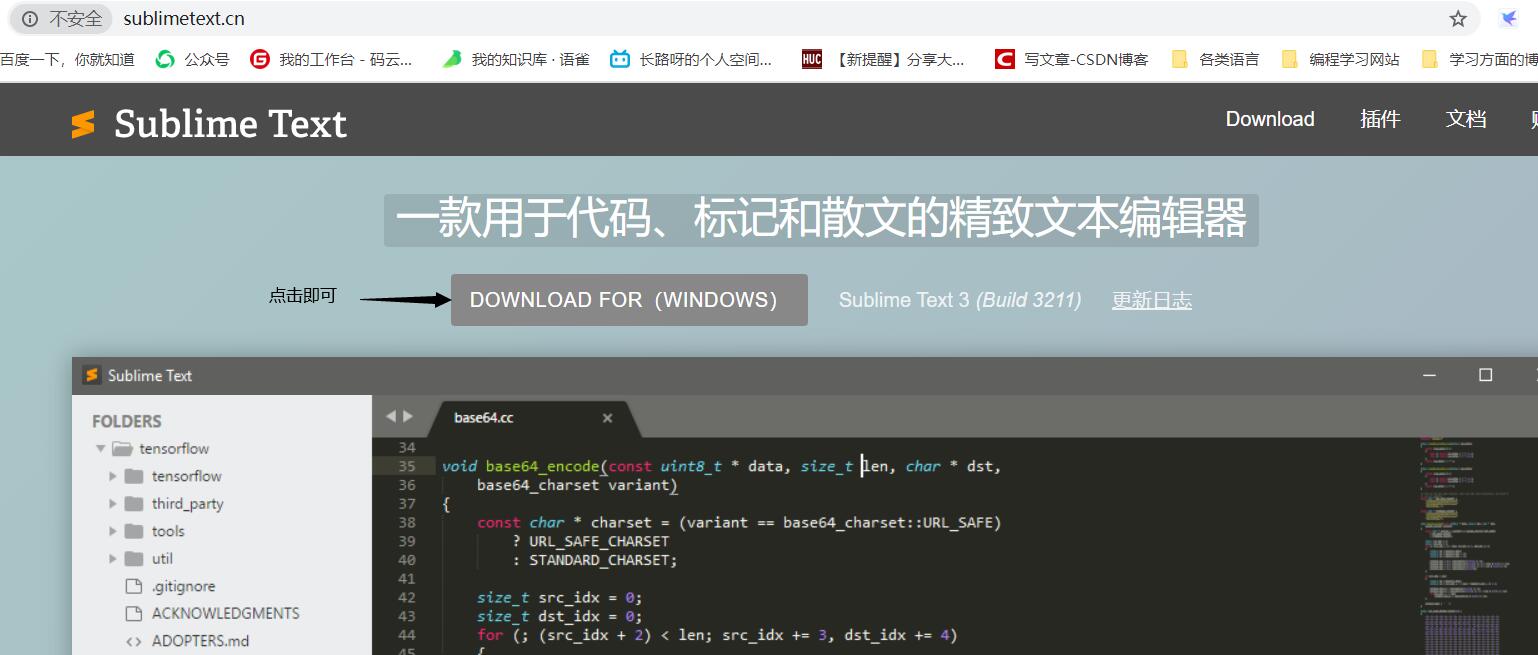
安装流程
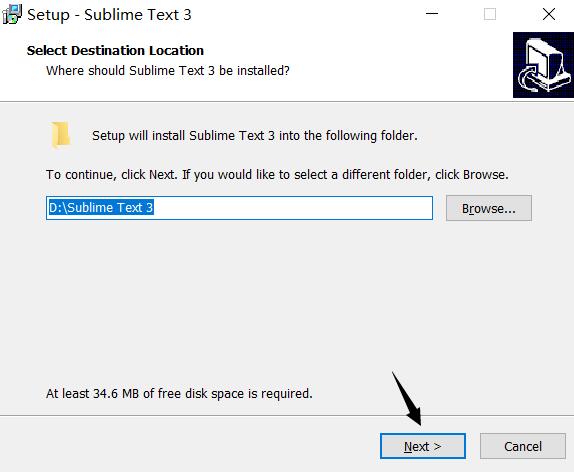
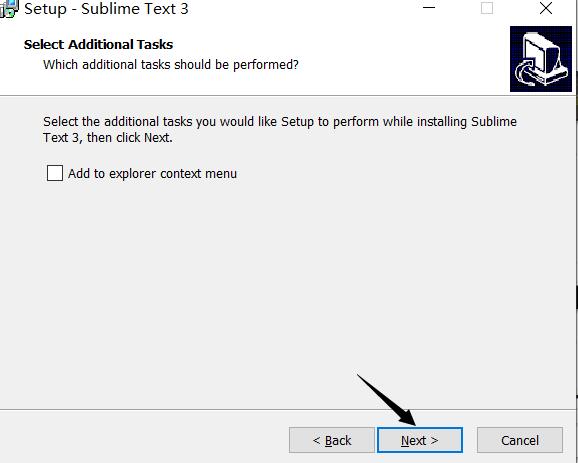
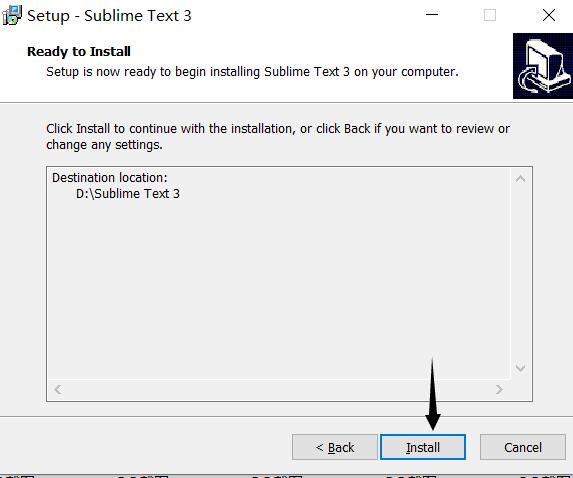
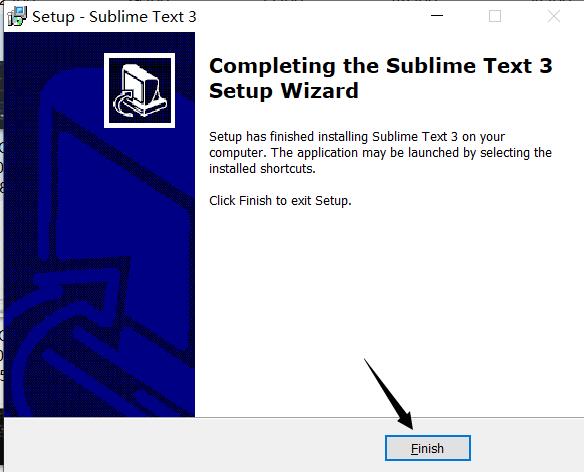
打开测试(修改检查)
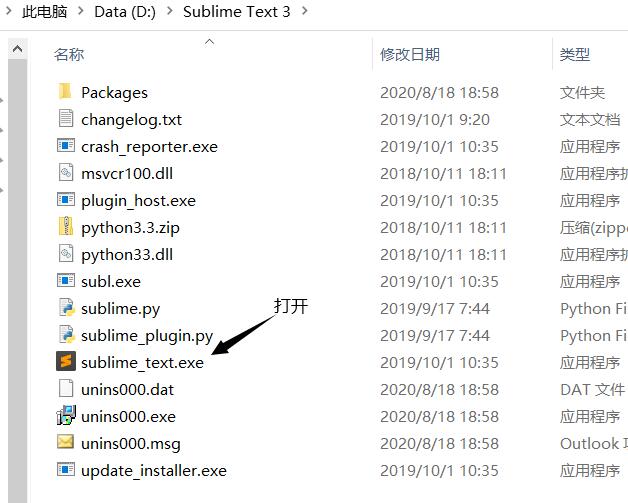
打开之后,直接将项目拖动移入即可
内容修改
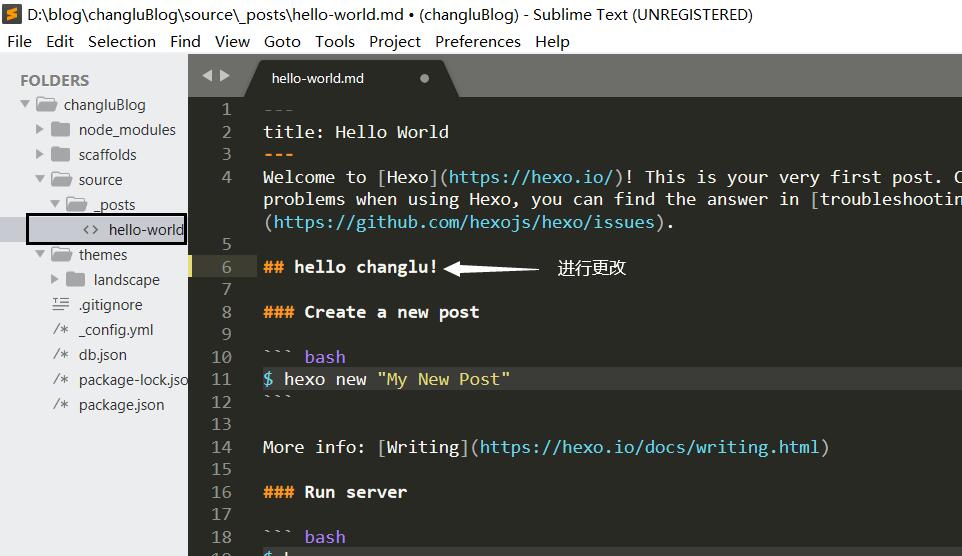
前后修改比对
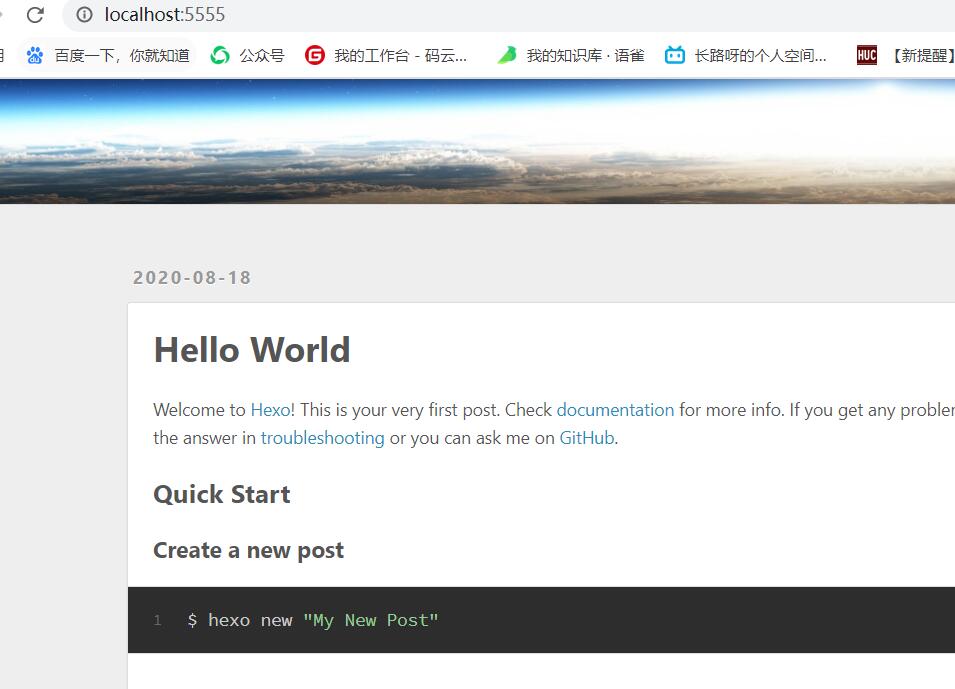
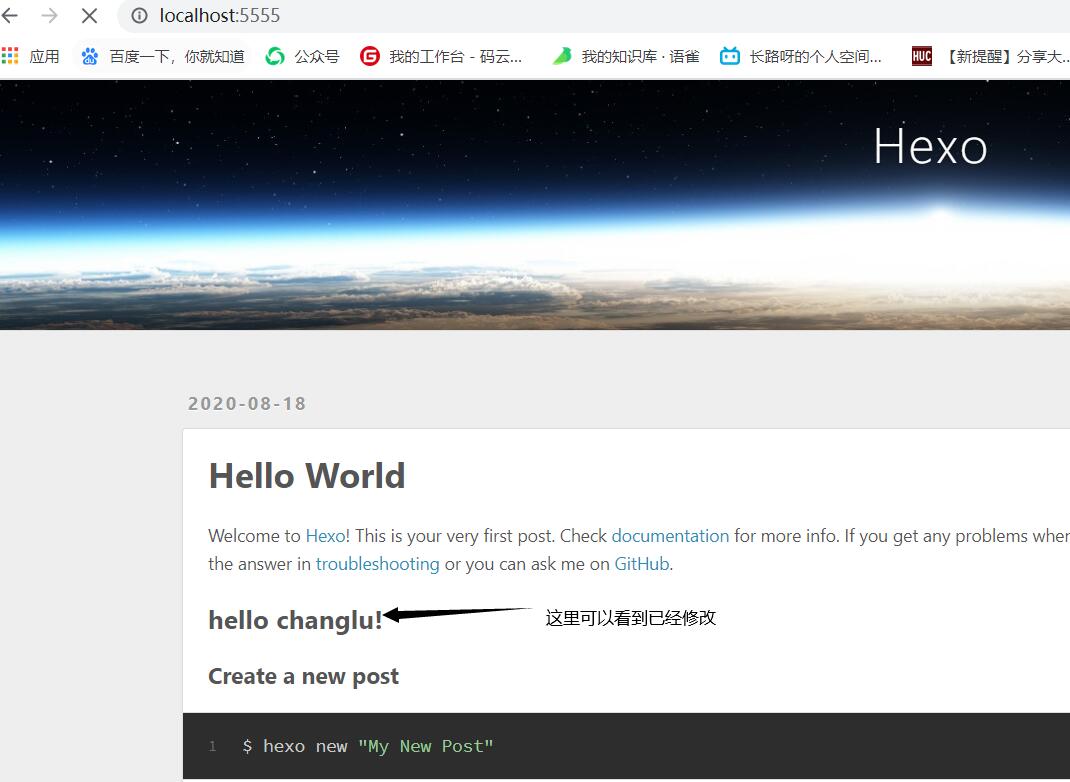
七、Hexo发布至GitHub
完整步骤
① 安装 hexo-deployer-git,在changluBlog工程目录cmd中输入
输入命令:npm install hexo-deployer-git —save 进行安装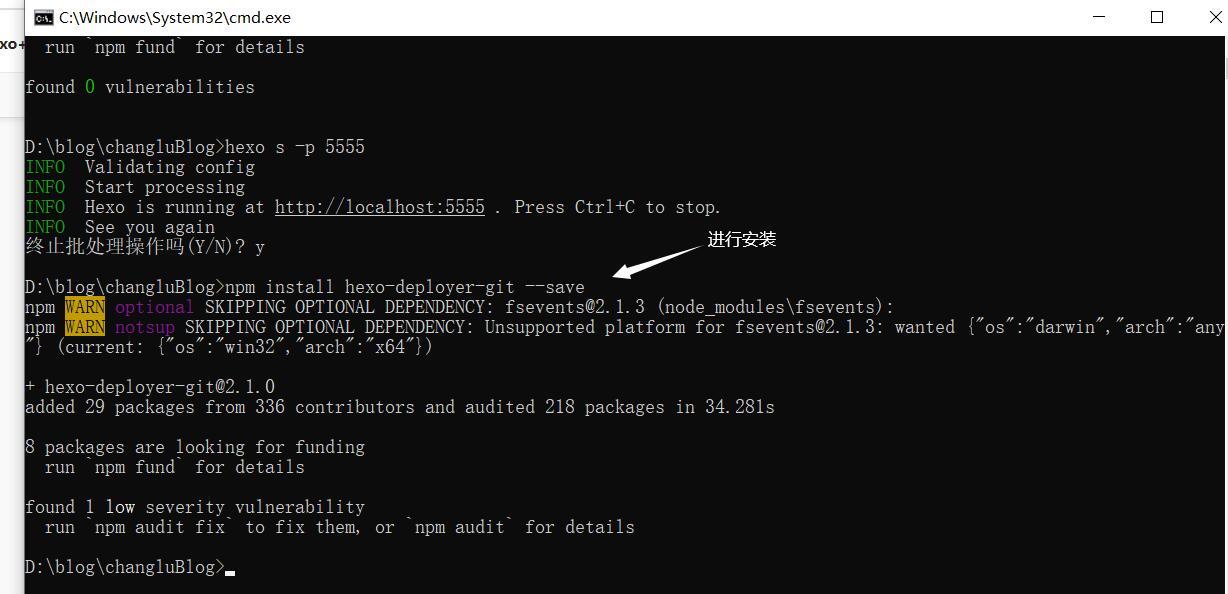
② 使用sublime在工程changluBlog中配置url,deploy(type、repo)
更改两部分内容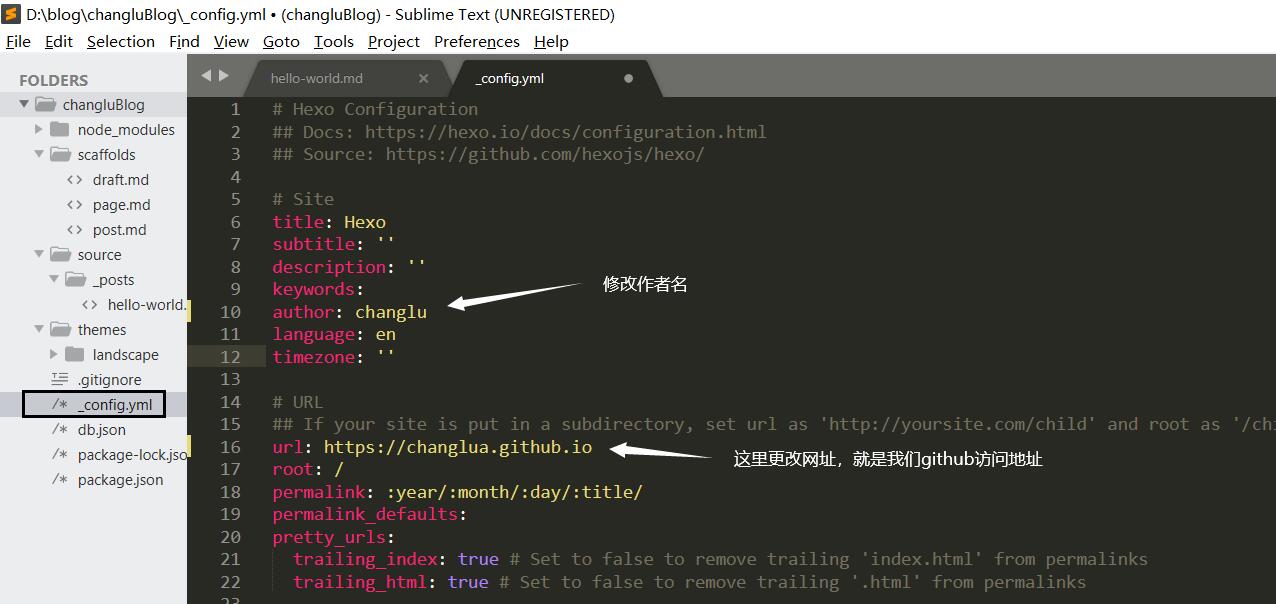
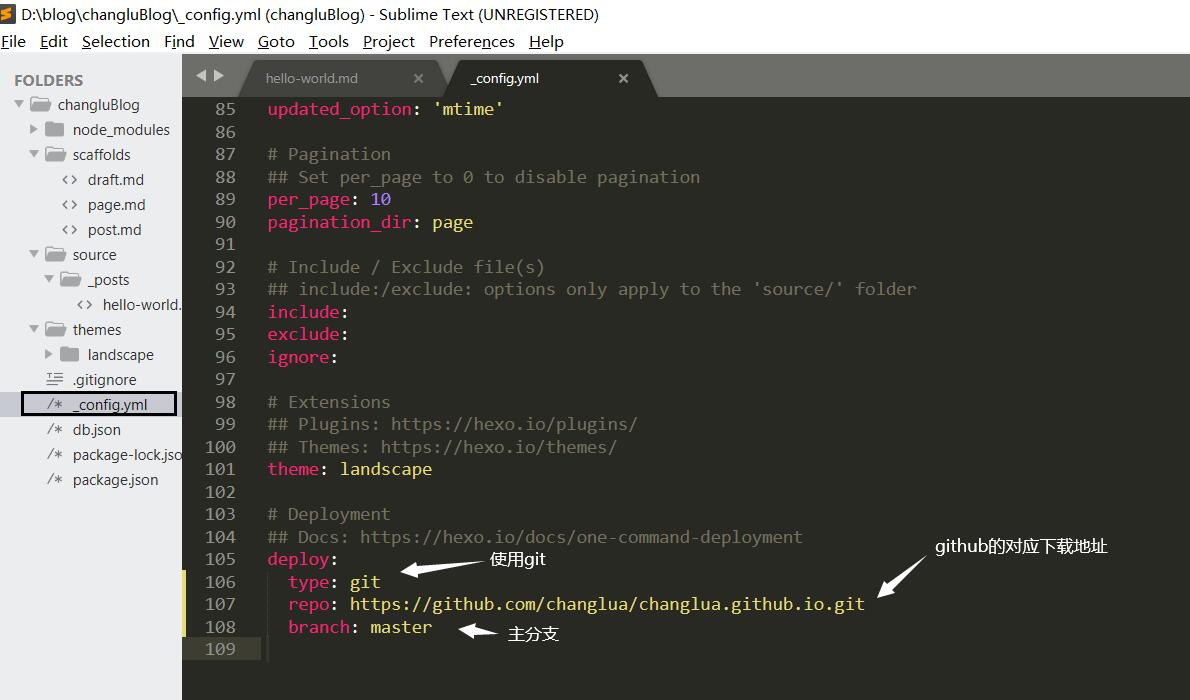
url与repo对应在github中: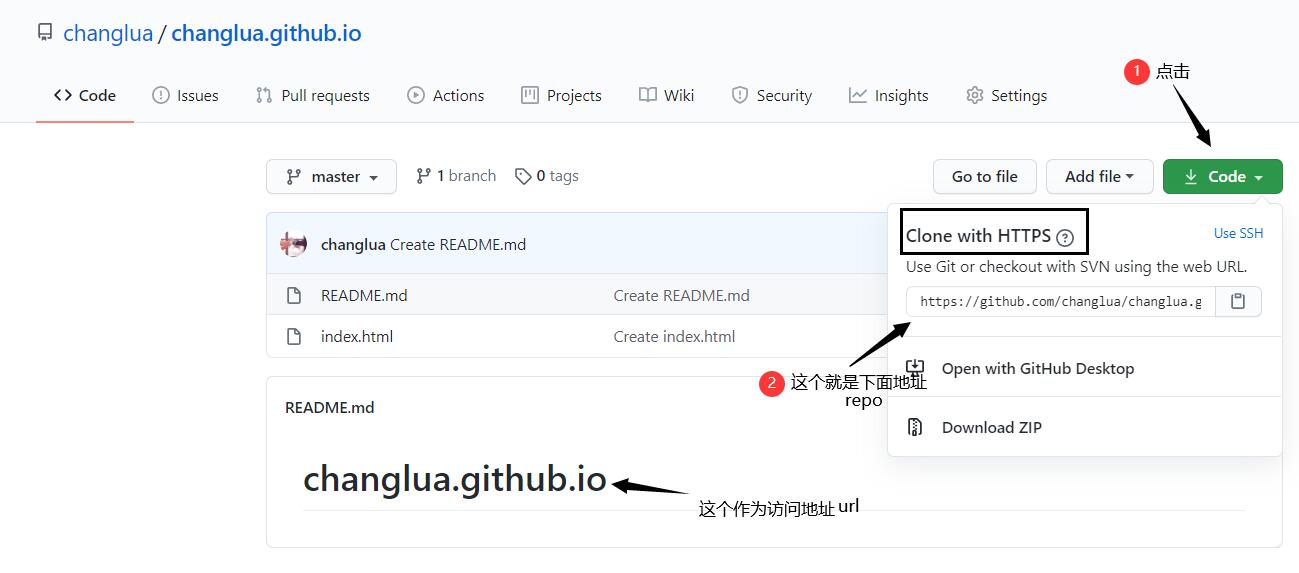
③ 工程changluBlog目录cmd中,输入命令设置用户名与邮箱
用户名设置:git config —global user.name “xxxxxx”
邮箱设置:git config —global user.email “xxxxxx”
④ 工程changluBlog目录cmd中,输入命令生成静态文件
命令:hexo g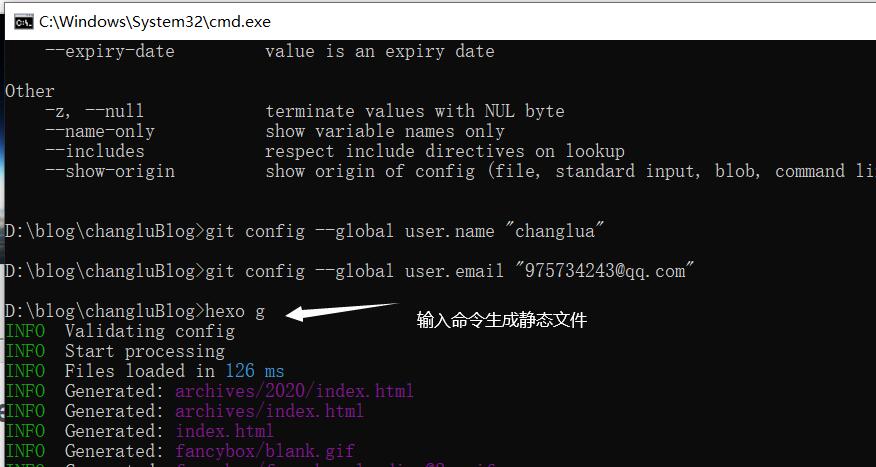
⑤ 工程changluBlog目录cmd中输入命令,进行部署网站
命令:hexo d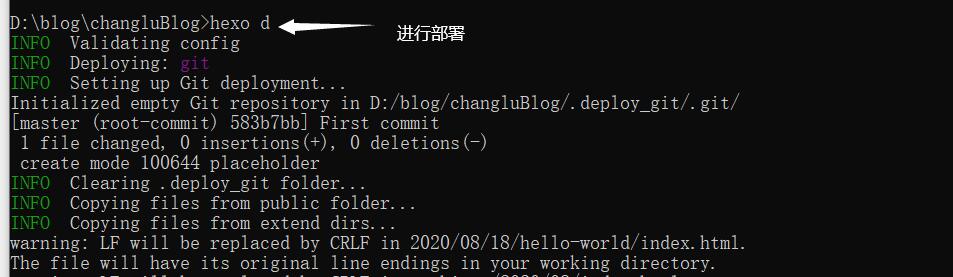
- 部署中途需要输入用户名以及密码
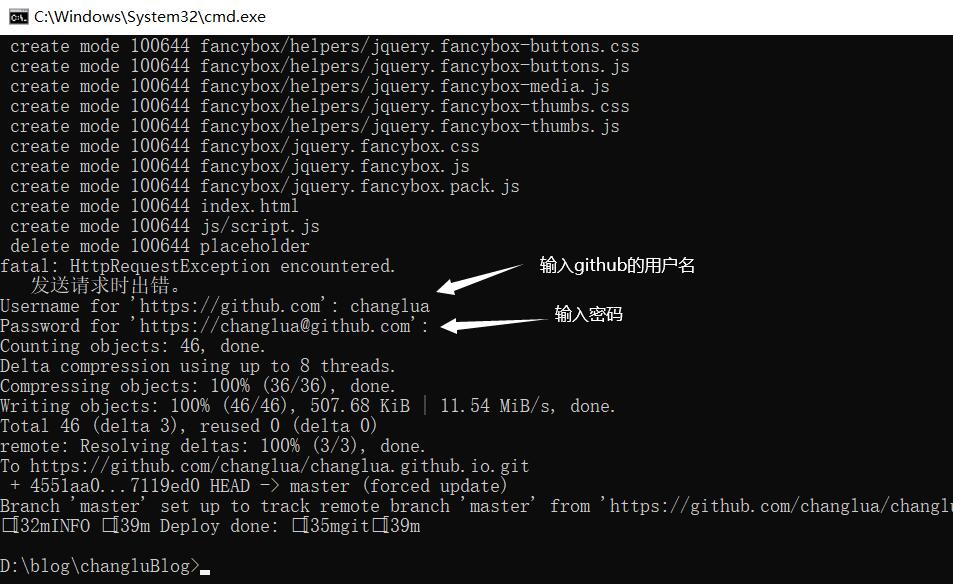
测试github网址是否已经部署
部署成功,成功访问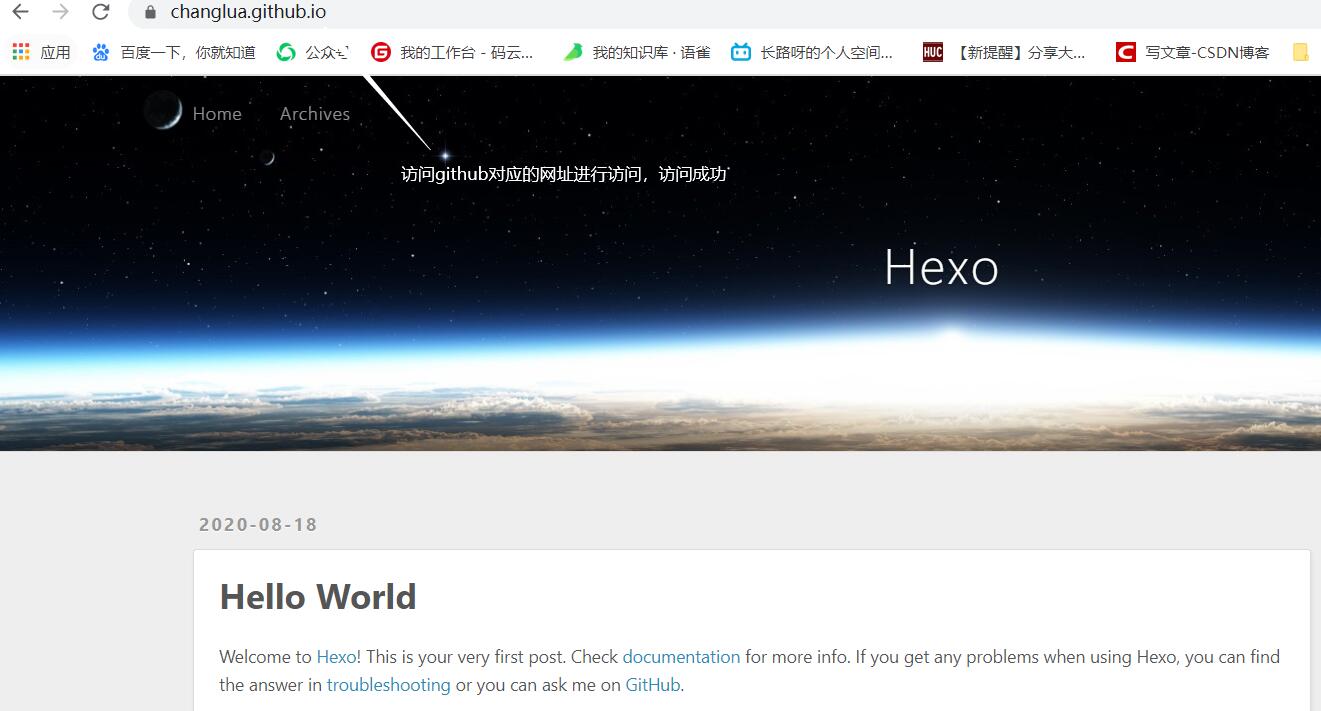
八、主题预览以及主题使用
Hexo的主题说明
网址:https://hexo.io/themes/
可以在里面进行挑选模板
使用next主题
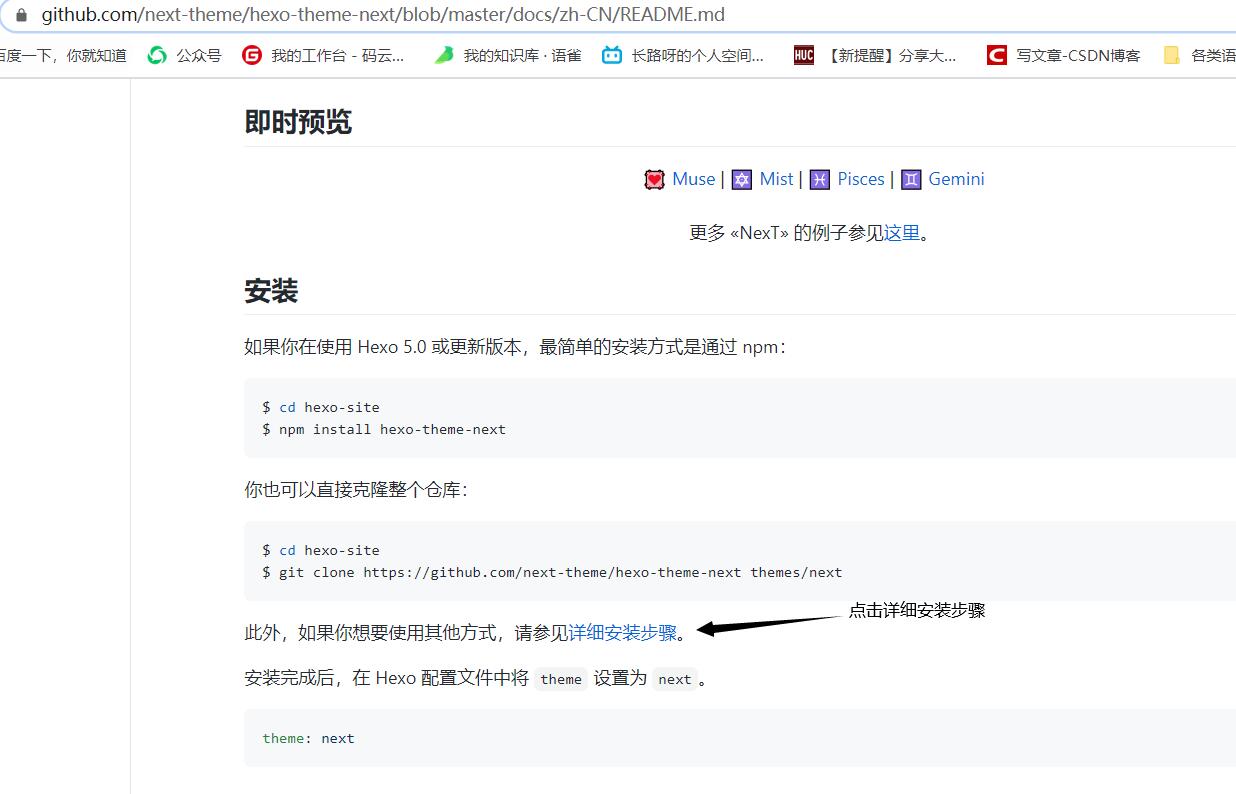
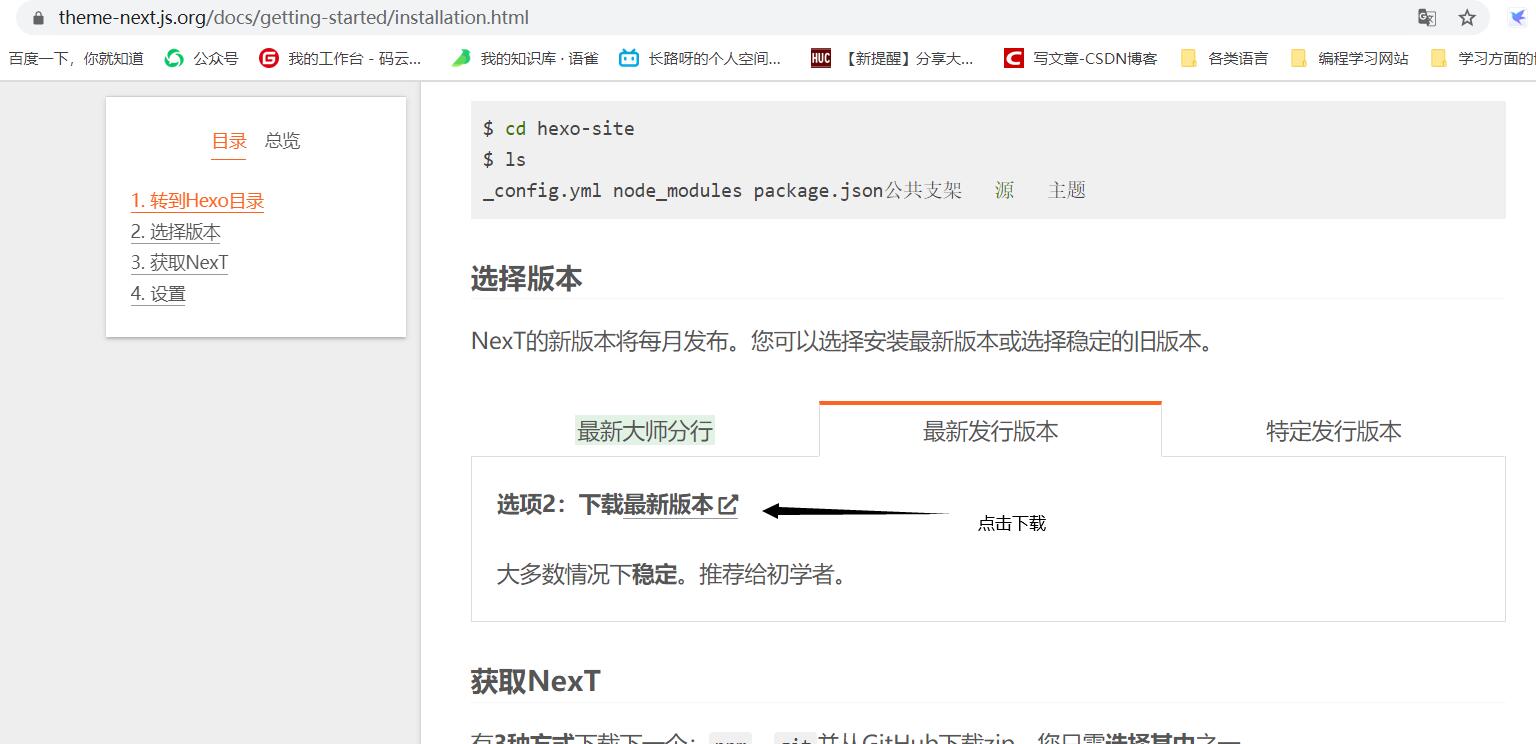
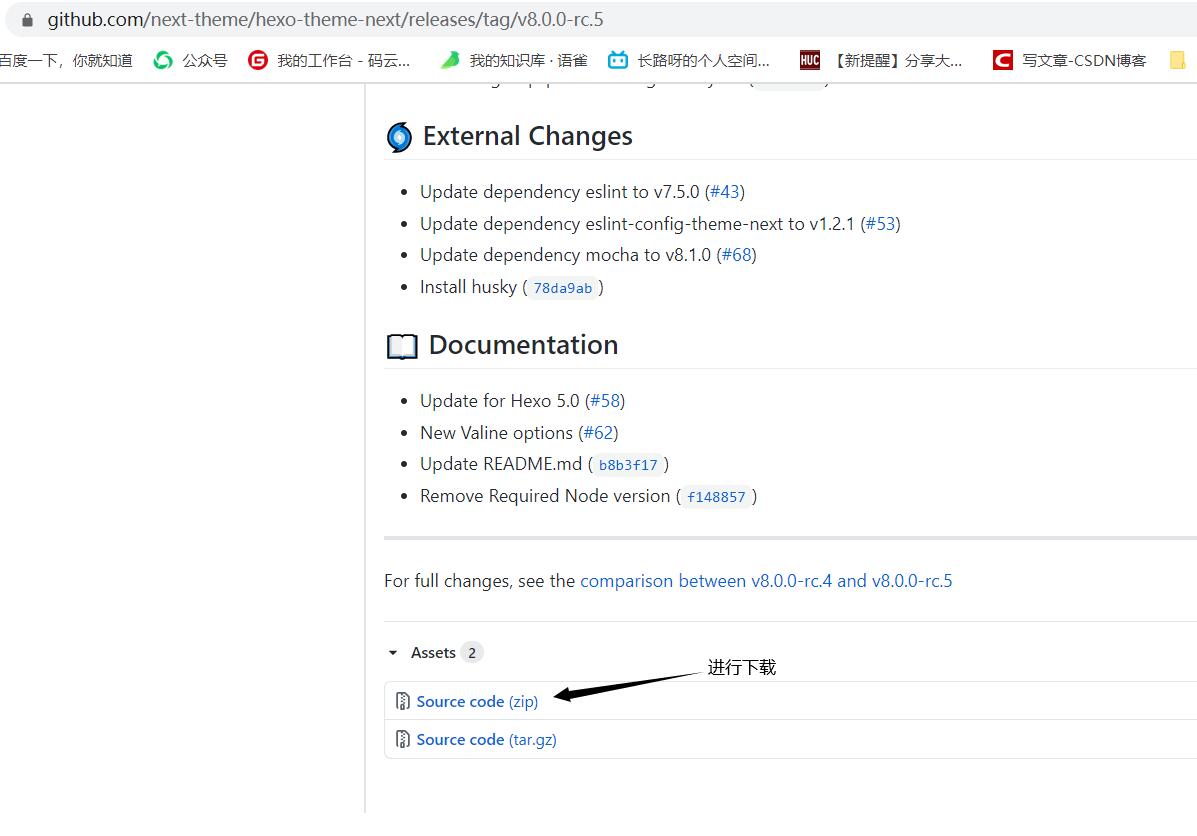
① 首先打开next主题在github中网页,并下载src包
网址:https://github.com/next-theme/hexo-theme-next/blob/master/docs/zh-CN/README.md
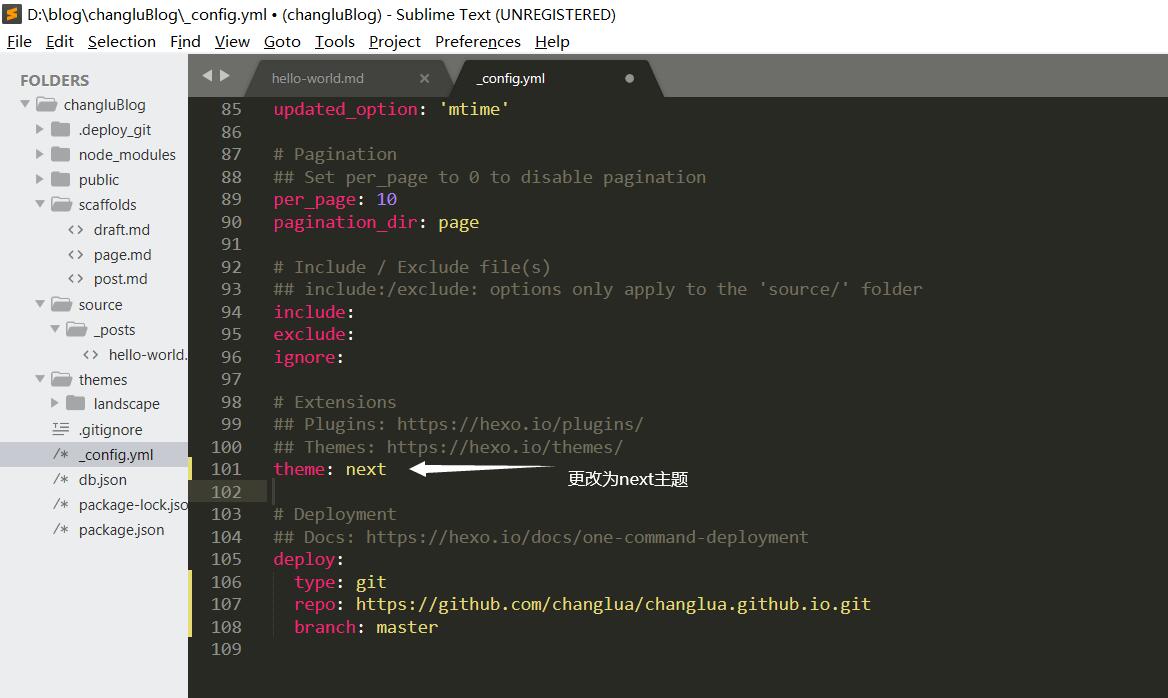
② 更改原本项目中的配置文件中theme更改为next
③ 将下载的压缩包解压改名为next放置在共和才能的themes目录下
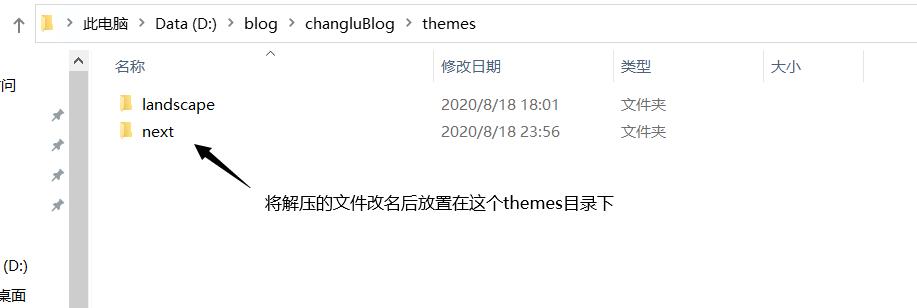
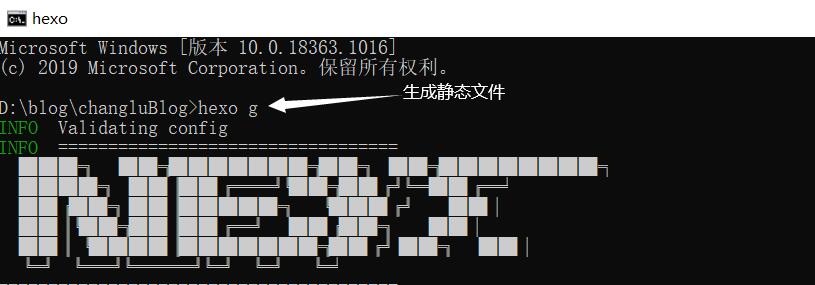
④ 在changluBlog目录下cmd中输入命令,生成静态文件并运行
- 命令:hexo g 生成静态文件
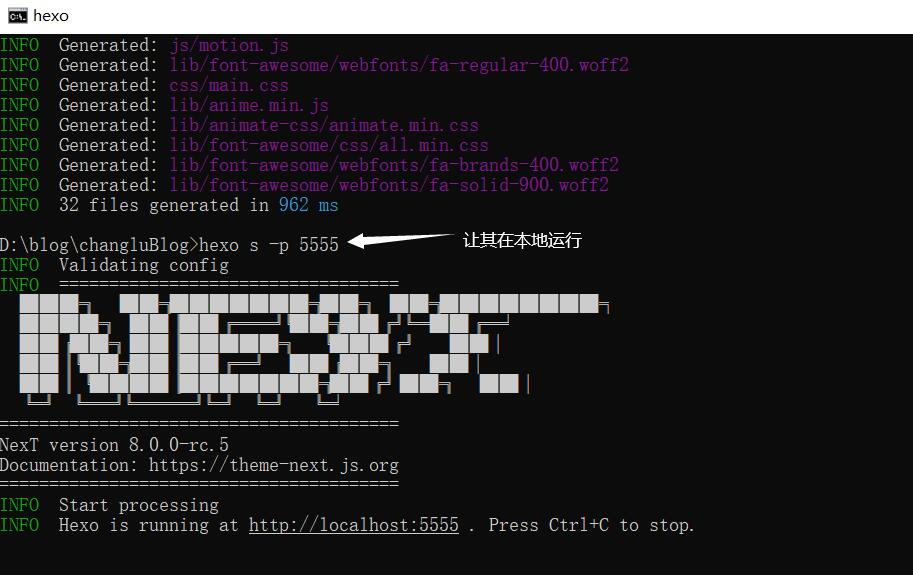
- 命令:hexo s -p 5555 进行运行
更换next中的外观(schema)
网址:http://theme-next.iissnan.com/getting-started.html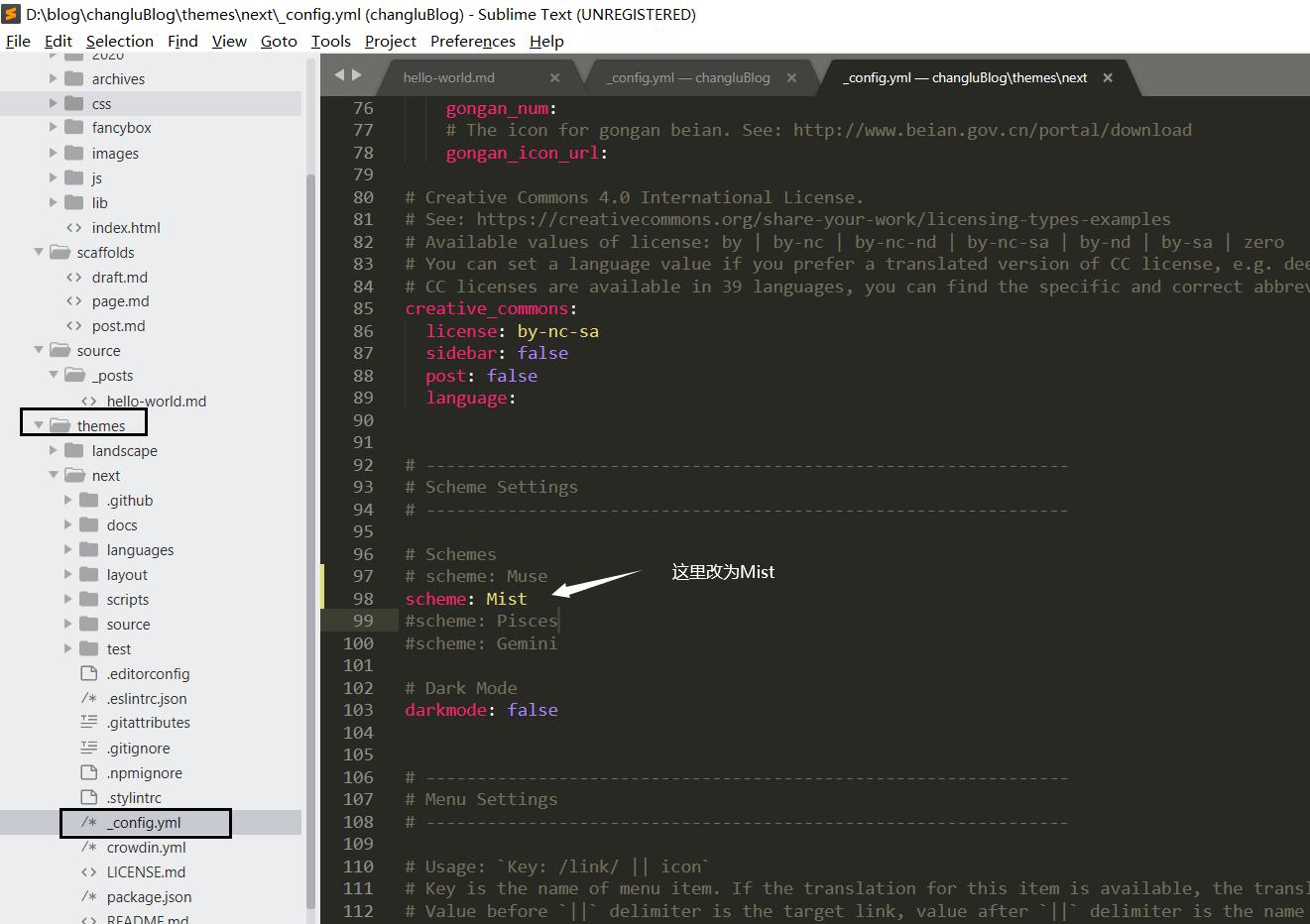
进行更新github中的仓库
参考网址:https://blog.csdn.net/qq_36903042/article/details/82228883
使用下面这些操作,就可以进行更新github中的仓库了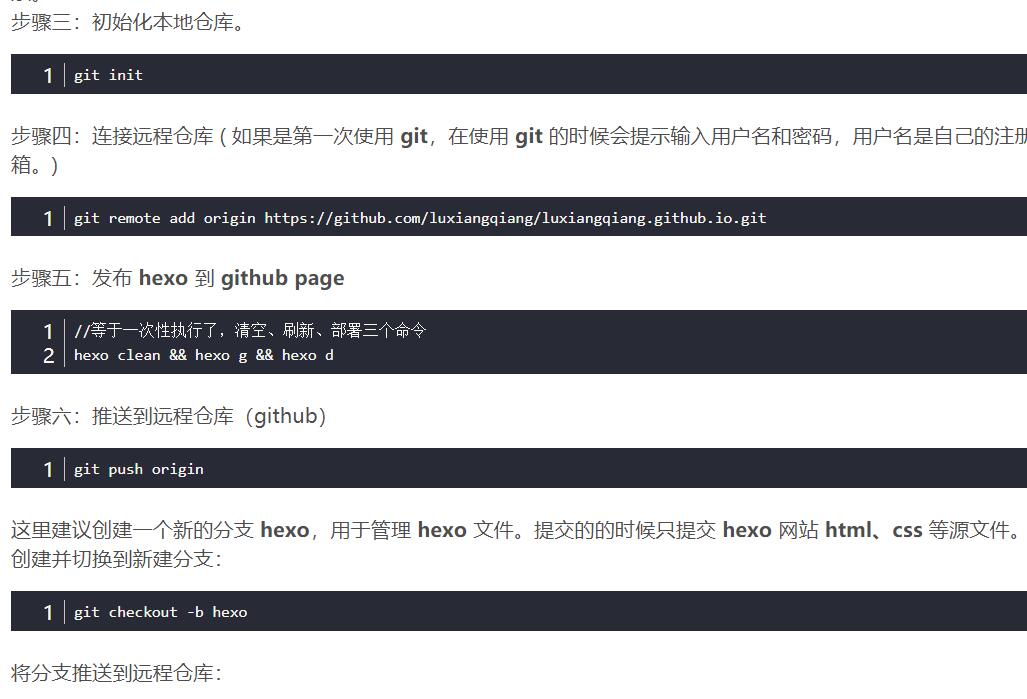
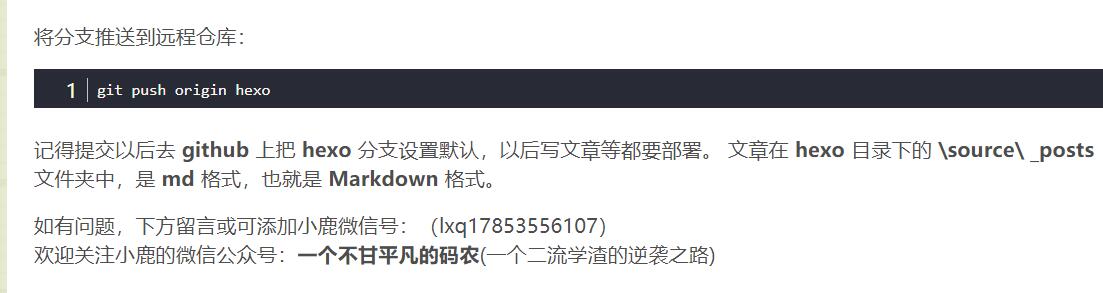
具体Next的操作说明
查看网址:http://theme-next.iissnan.com/
整理者:长路 时间:2020/8/18-2020/8/19

若有收获,就点个赞吧
0 人点赞


