概述说明
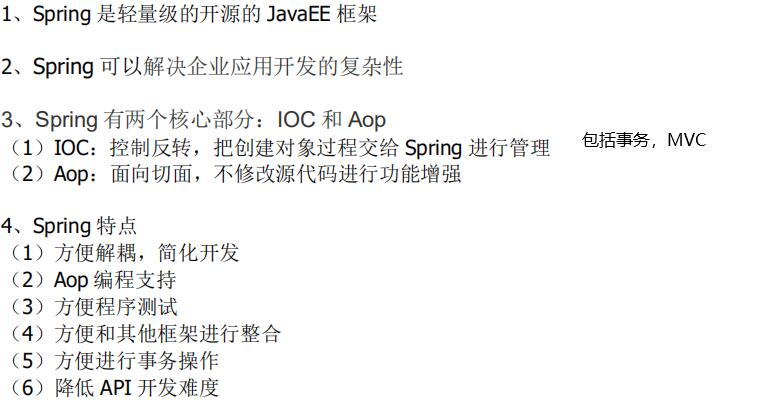

Spring5 入门案例
1. 下载 Spring5(步骤+下载地址)
官网网址:https://spring.io/projects/spring-framework#learn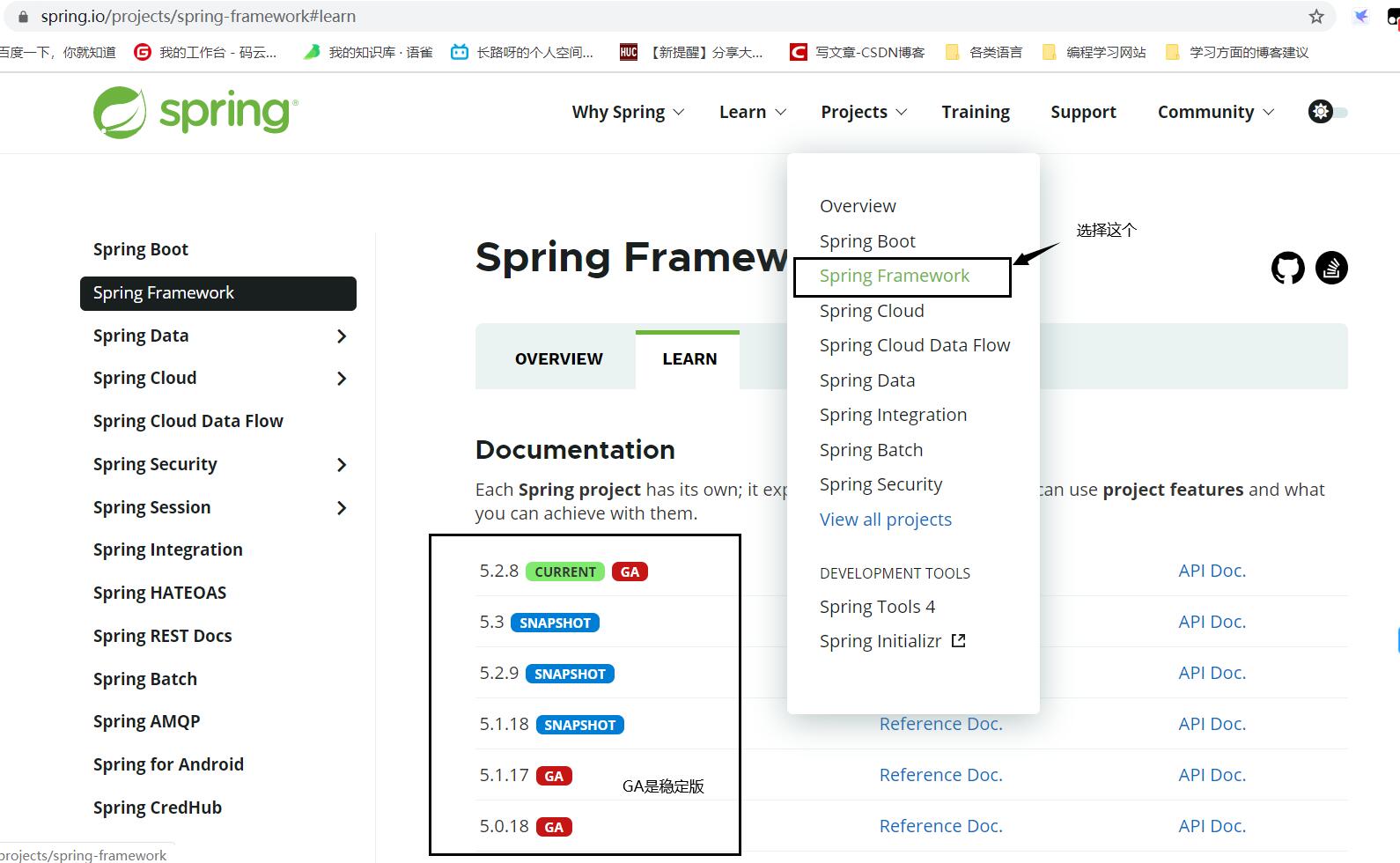
- 点击GitHub图标
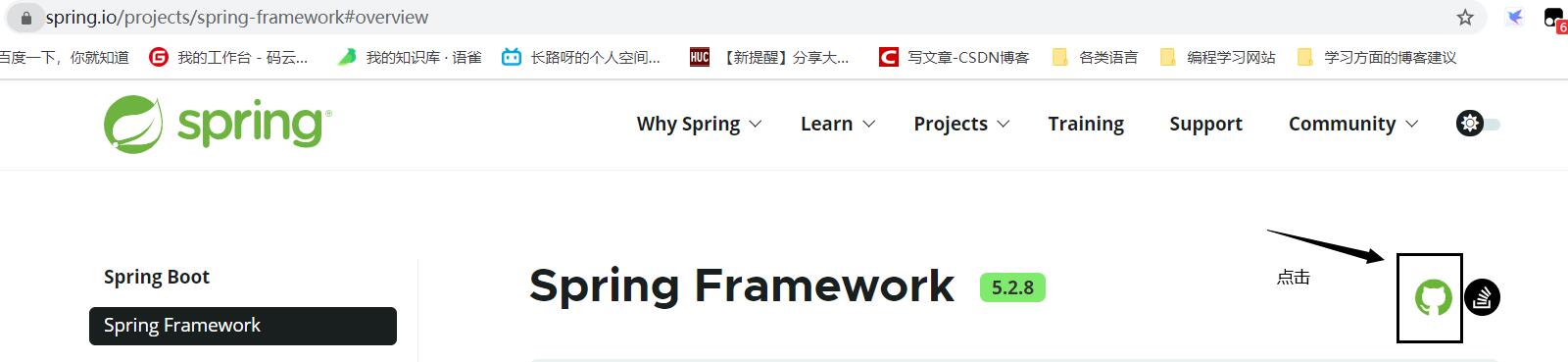
- 在对应GitHub页面下点击
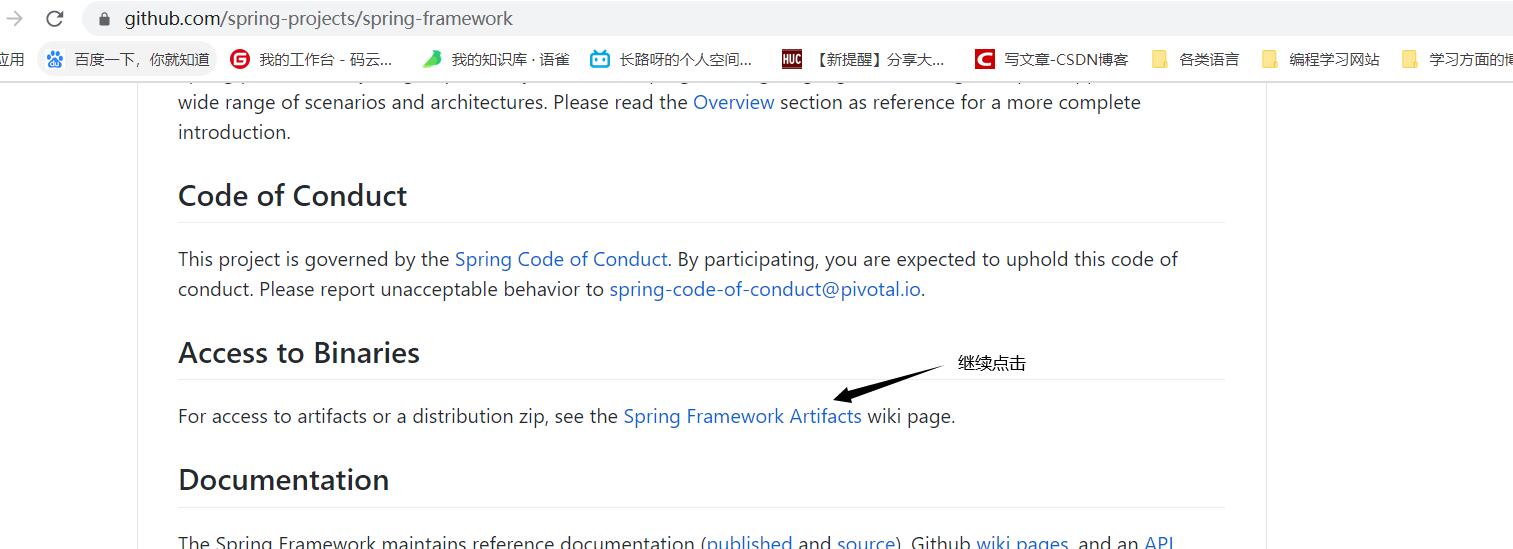
- 继续往下翻点击
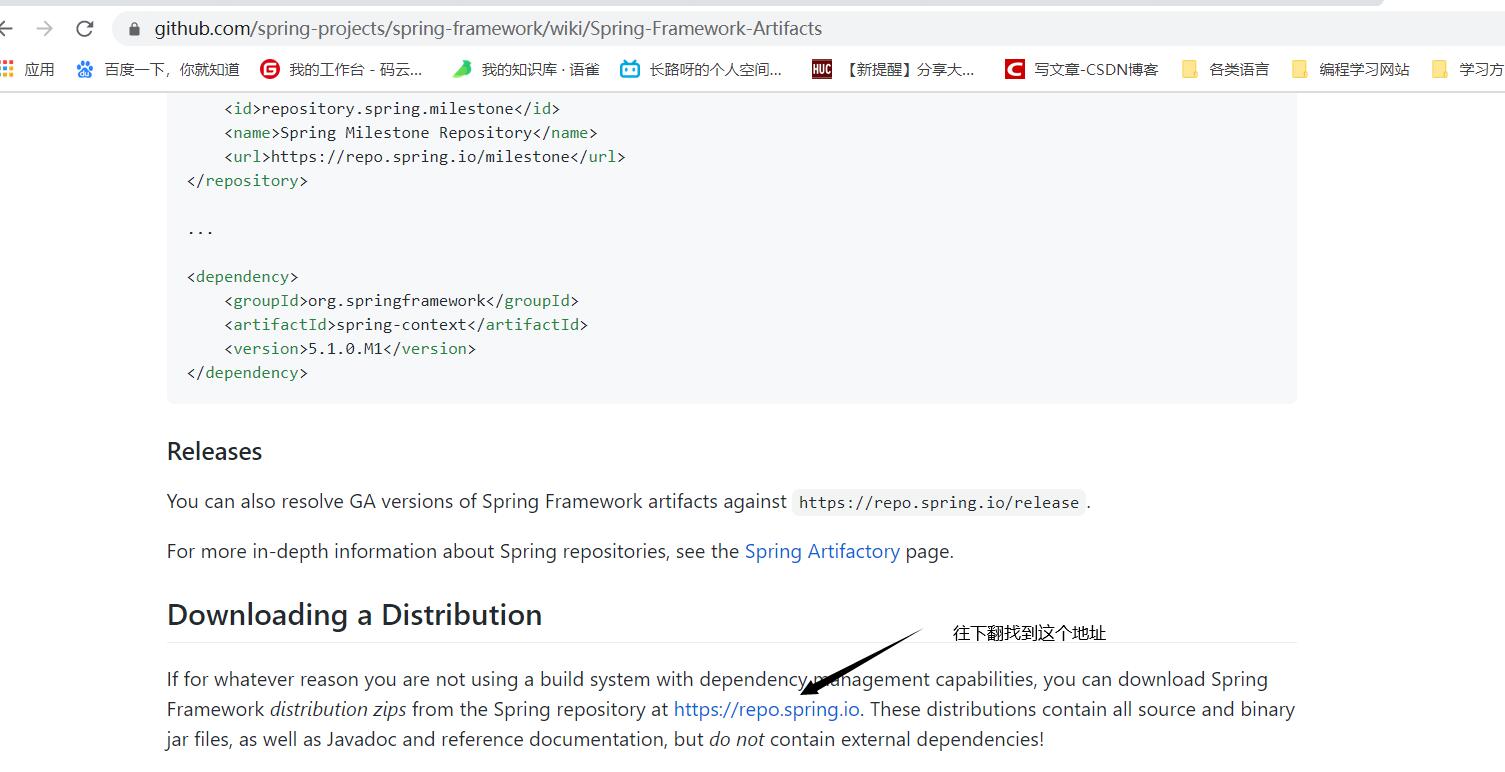
- 在目录找到Spring下载网址
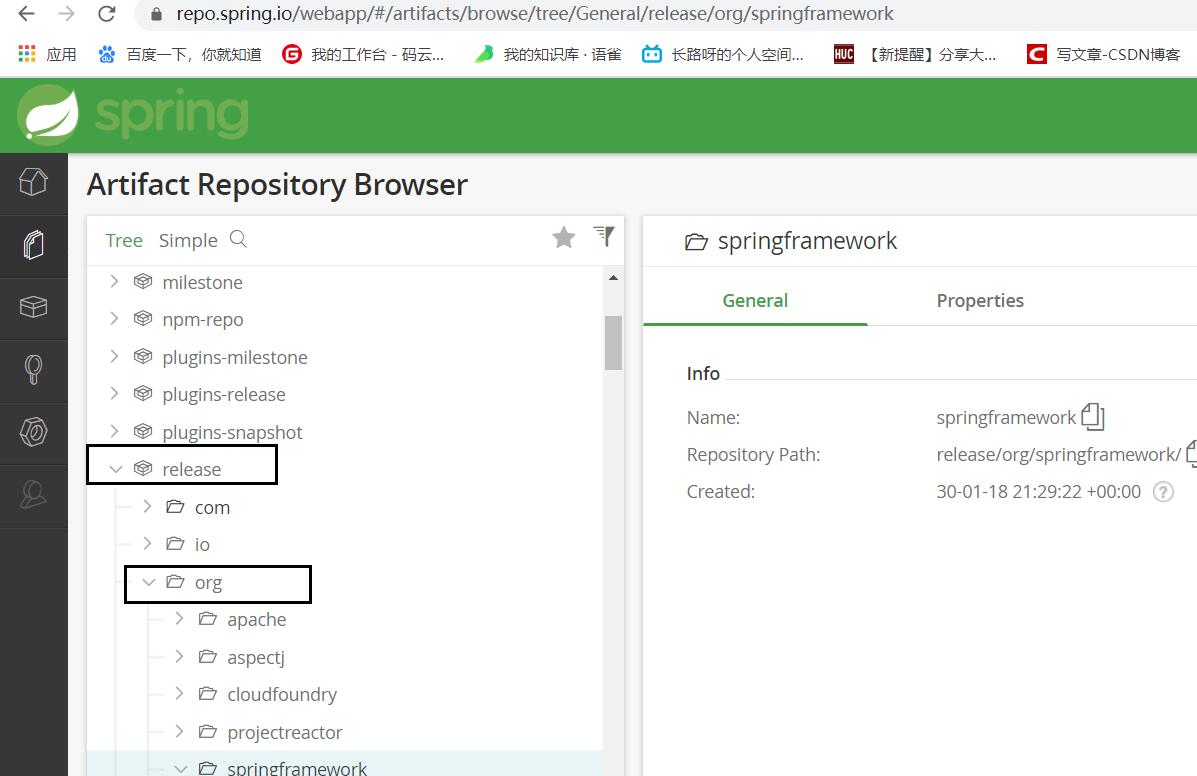
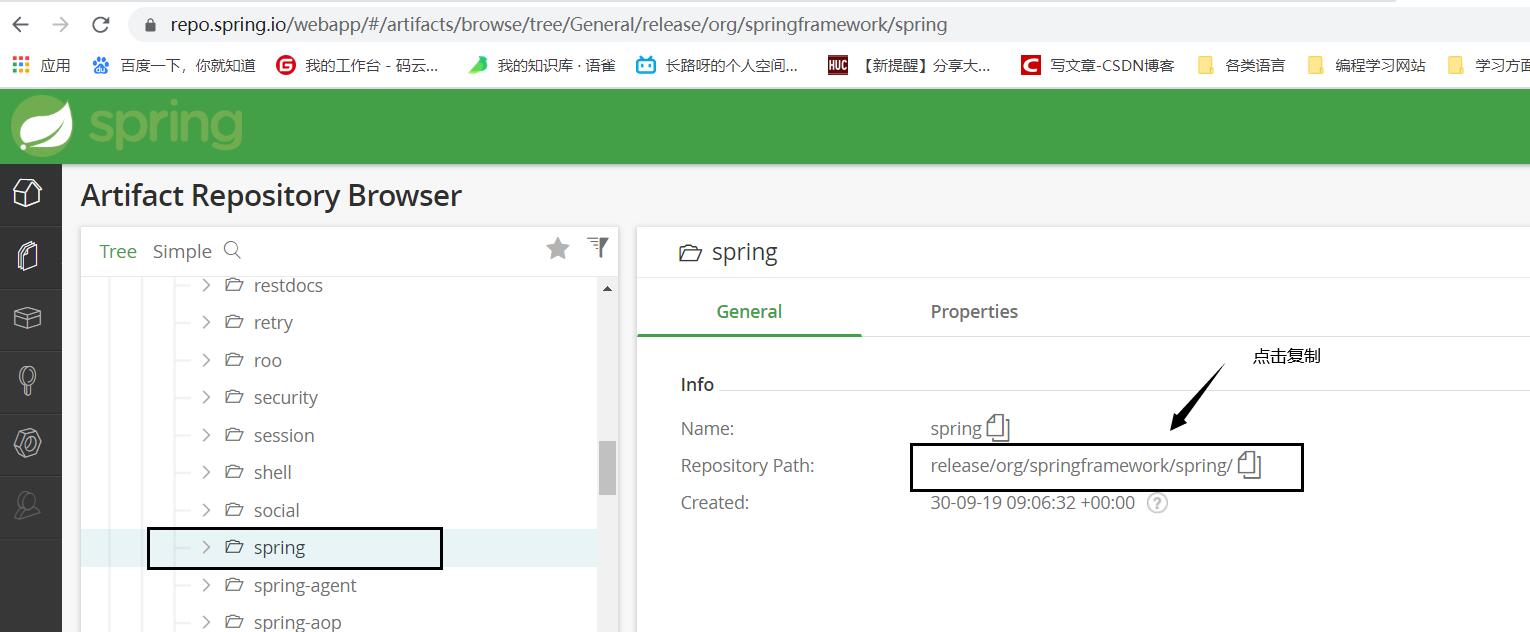
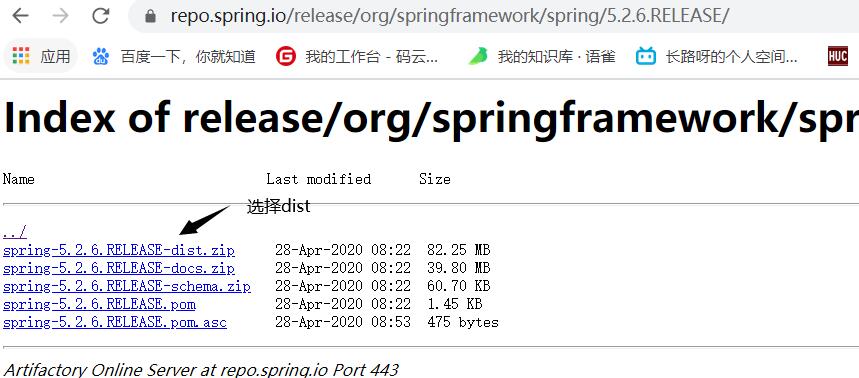
使用最新稳定版5.2.6,下载地址为:https://repo.spring.io/release/org/springframework/spring/
下载版本:5.2.6 如下: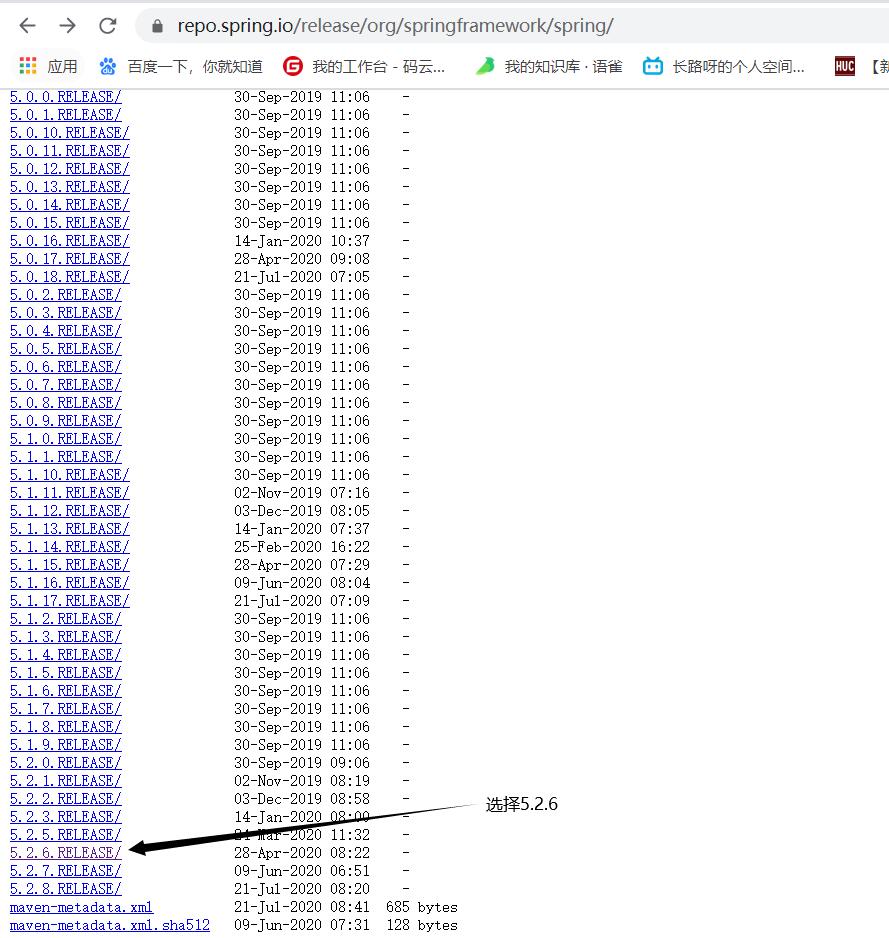
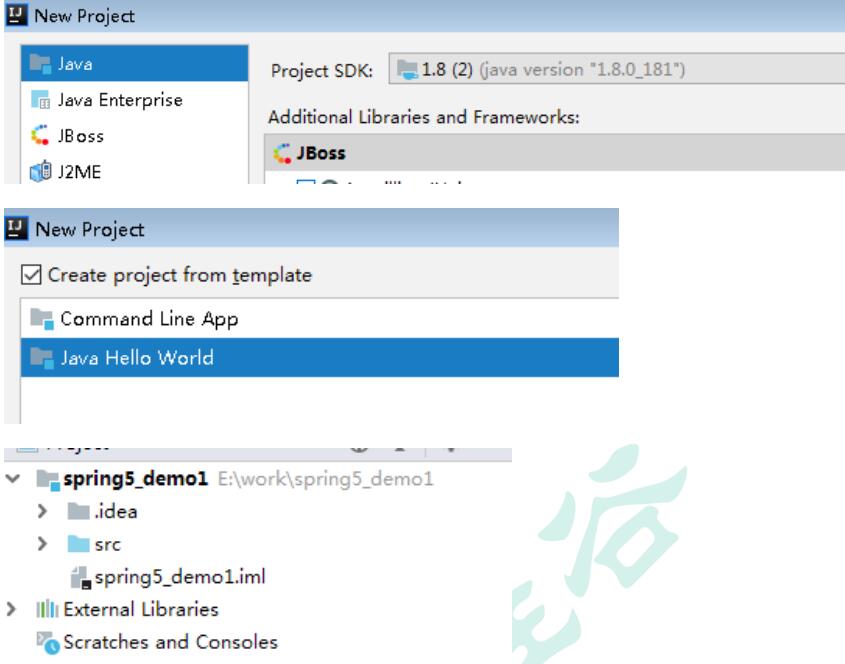
2. 使用idea 工具,创建普通 Java 工程
3. 导入 Spring5 相关 jar 包
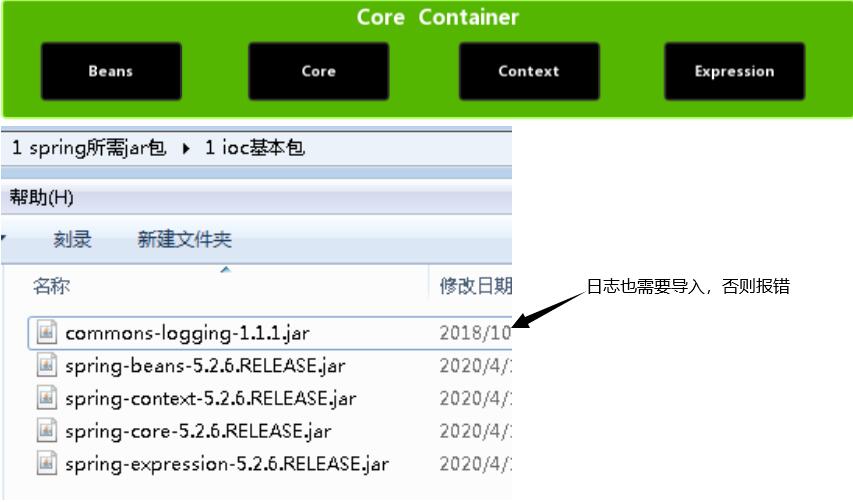
工程中进行导入: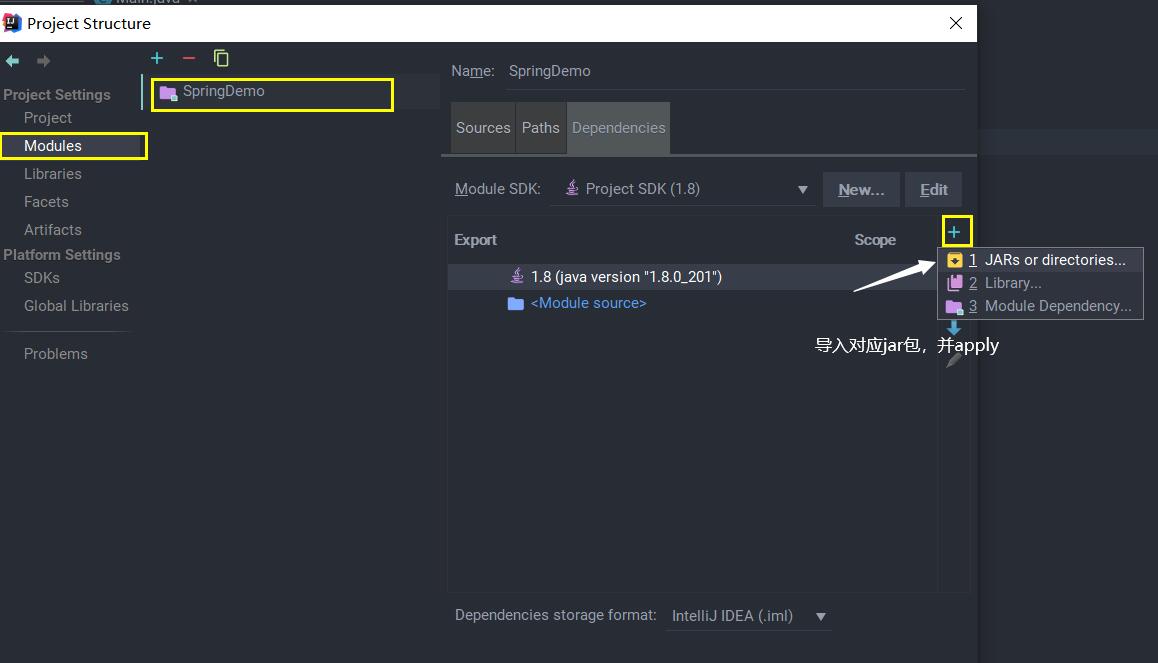
4. 创建 Spring 配置文件,在配置文件配置创建的对象
① 创建一个类
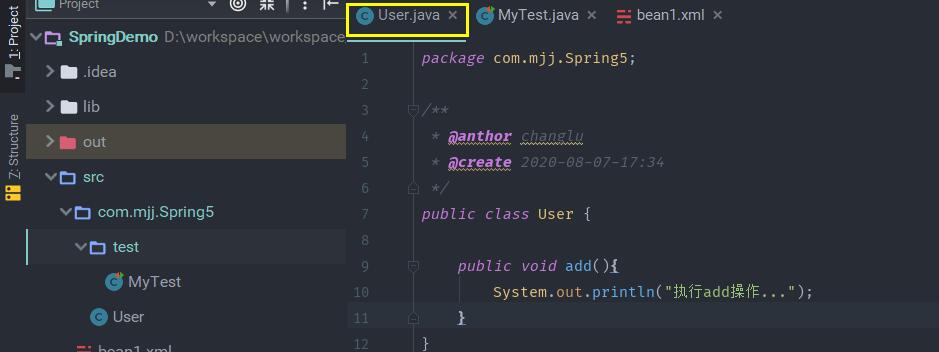
**
② 配置xml文件
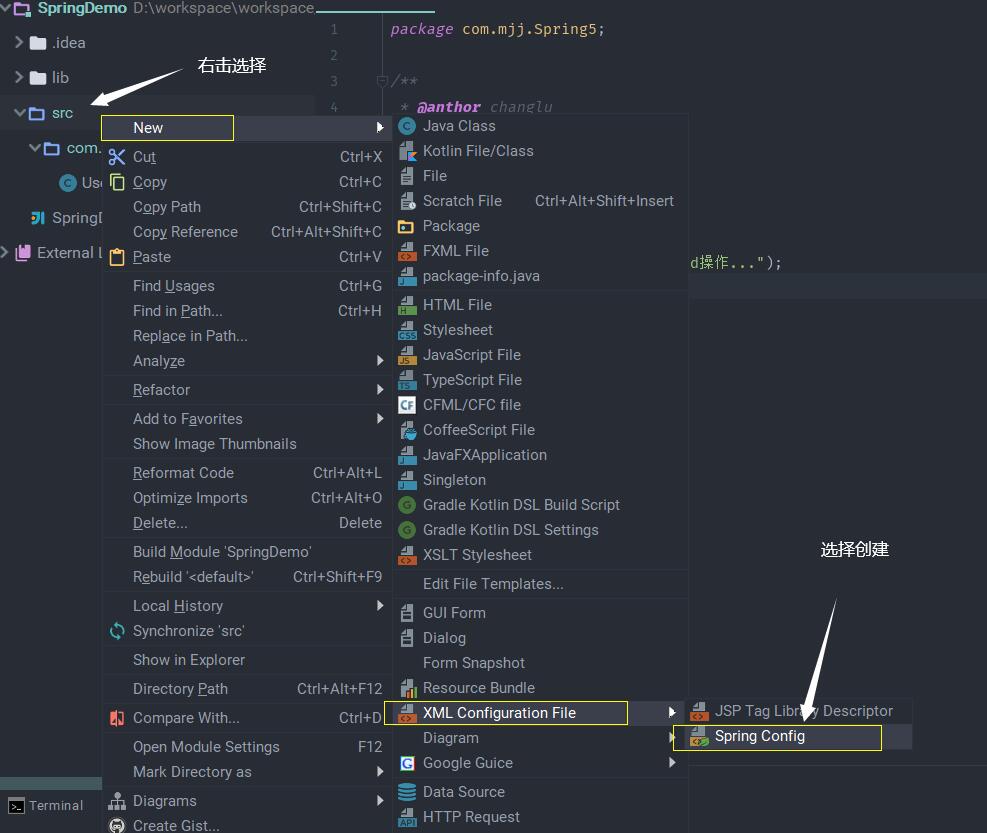
<?xml version="1.0" encoding="UTF-8"?><beans xmlns="http://www.springframework.org/schema/beans"xmlns:xsi="http://www.w3.org/2001/XMLSchema-instance"xsi:schemaLocation="http://www.springframework.org/schema/beans http://www.springframework.org/schema/beans/spring-beans.xsd"><!-- id是自己设置,class设置对应类的全类名--><bean id="user" class="com.mjj.Spring5.User"></bean></beans>
③ 创建测试类进行测试
两步骤:**加载Spring配置文件以及获取配置对象
加载配置文件:
方式一:new ClassPathXmlApplicationContext(“bean1.xml”) 这个是默认src路径下的
方式二:new FileSystemXmlApplicationContex(“路径\bean1.xml”) 这个是需要写绝对路径的
获取配置创建的对象:
getBean(“user”, User.class);第一个参数是xml中的id,第二个是对应类的class类
package com.mjj.Spring5.test;

import com.mjj.Spring5.User;
import org.junit.Test;
import org.springframework.context.ApplicationContext;
import org.springframework.context.support.ClassPathXmlApplicationContext;

/**
 * @anthor changlu
 * @create 2020-08-07-17:37
 */
public class MyTest {
    @Test
    public void test(){
        //1. 加载Spring配置文件
        ApplicationContext context = new ClassPathXmlApplicationContext("bean1.xml");
        //2. 获取配置创建的对象
        User user = context.getBean("user", User.class);
        System.out.println(user);
        user.add();
    }
}
运行结果:
整理者:长路 时间:2020/8/7
**

若有收获,就点个赞吧
0 人点赞


