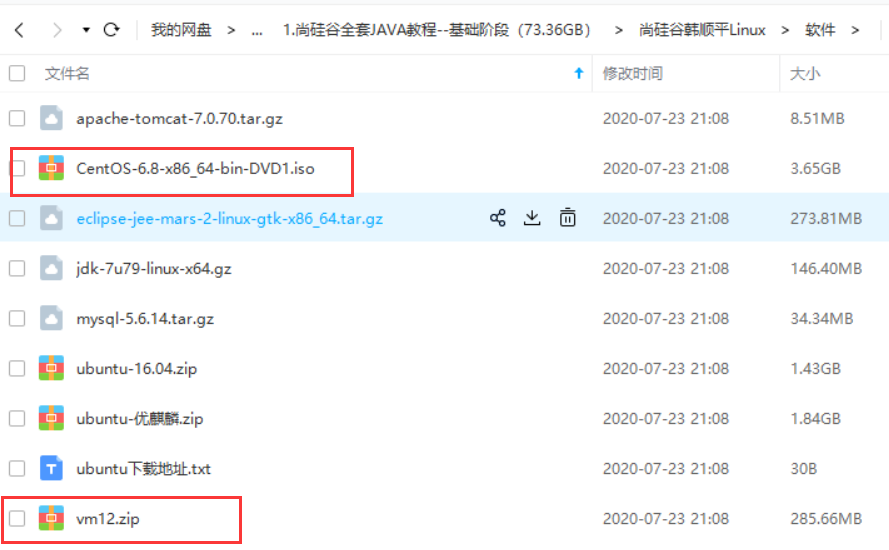
资源
VM15.0 Pro:
链接:https://pan.baidu.com/s/1RqhTqJ5fMNiXPVZ2ZYX7YA
提取码:nrjs
一、创建虚拟机
注意注意:之后我使用的是vm15 pro,安装CentOS6.8登陆才成功
(1) 详细步骤
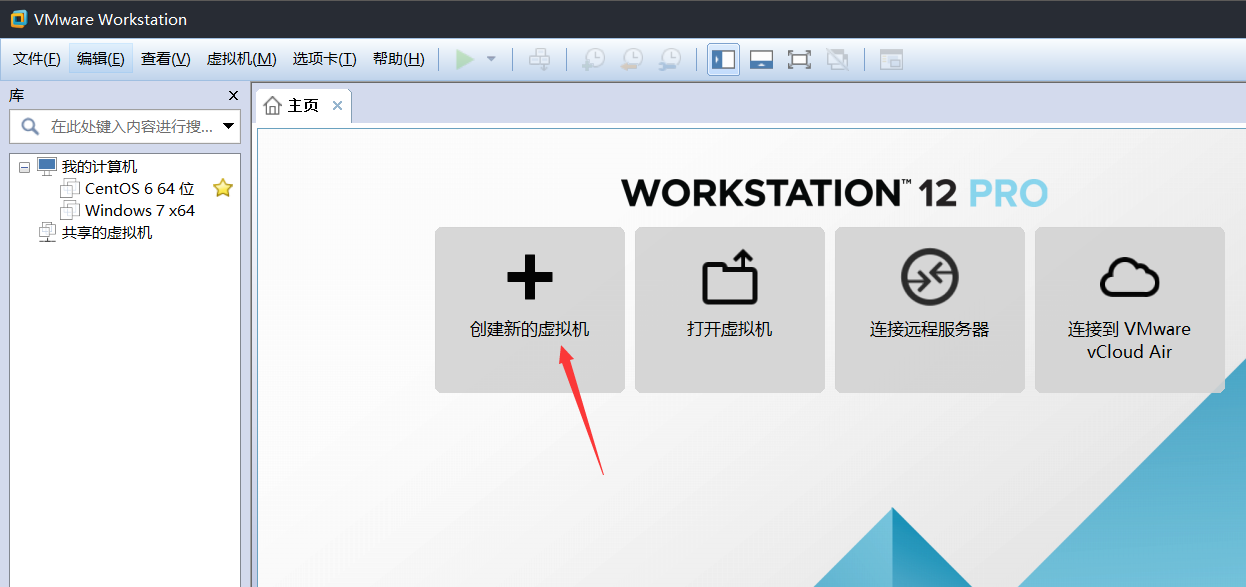
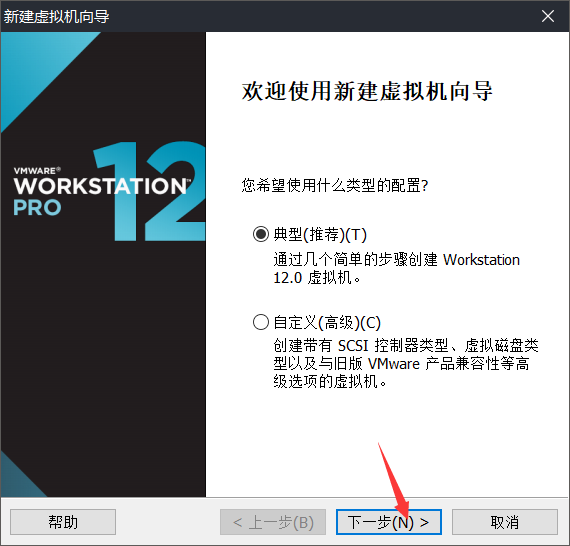
这里选择稍后安装操作系统: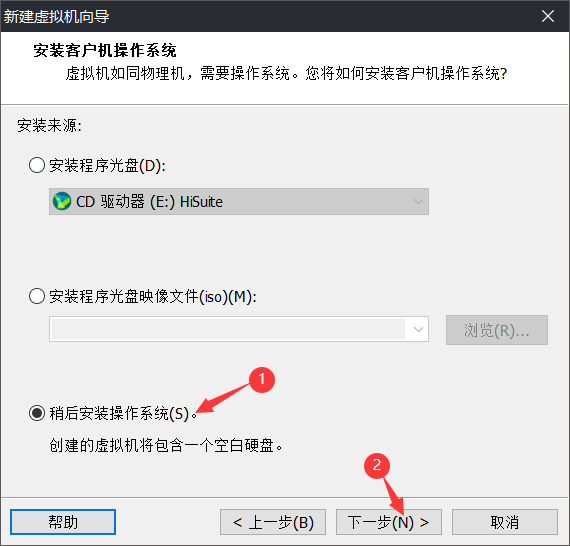
选择要安装的操作系统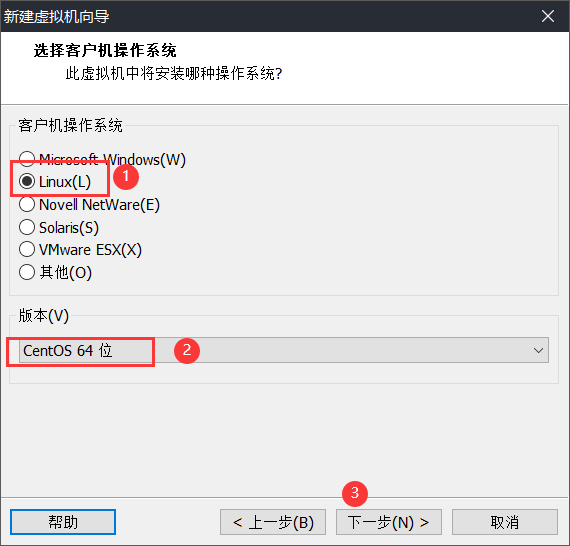
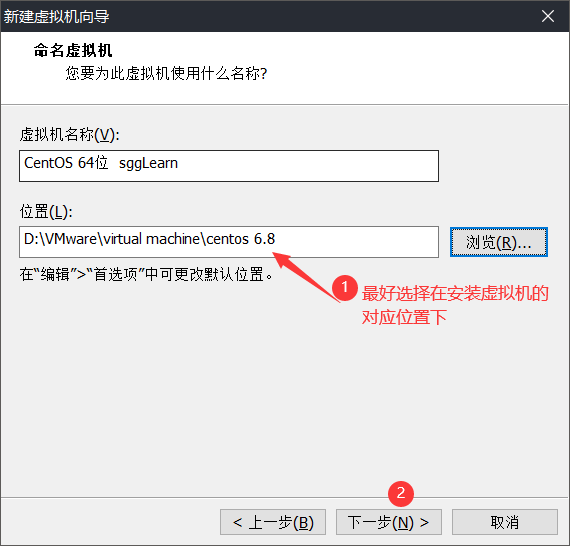
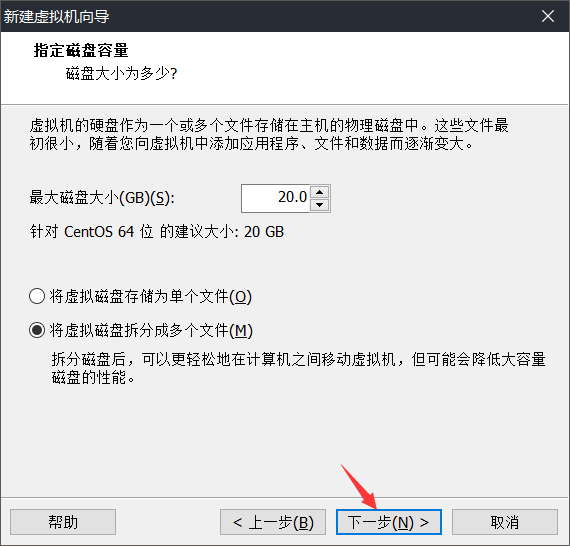
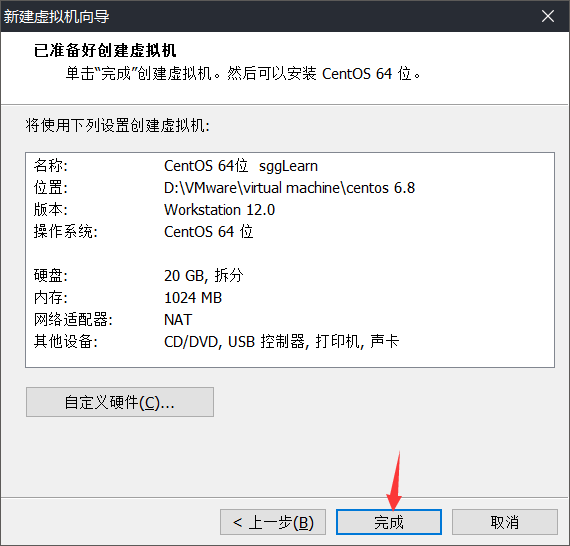
此时我们的虚拟机创建成功了!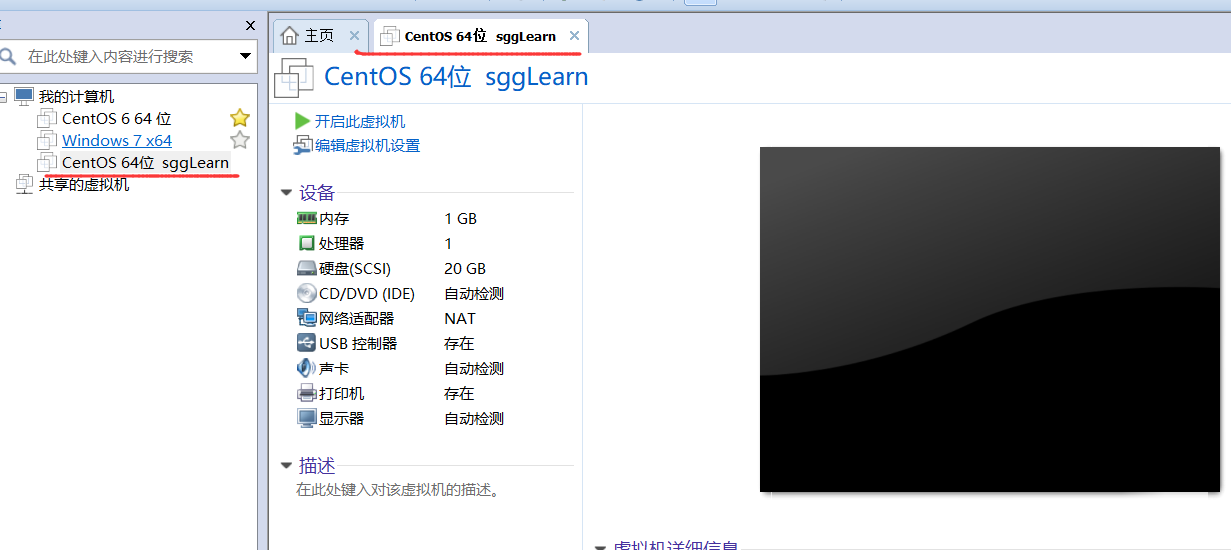
(2) 编辑虚拟机设置
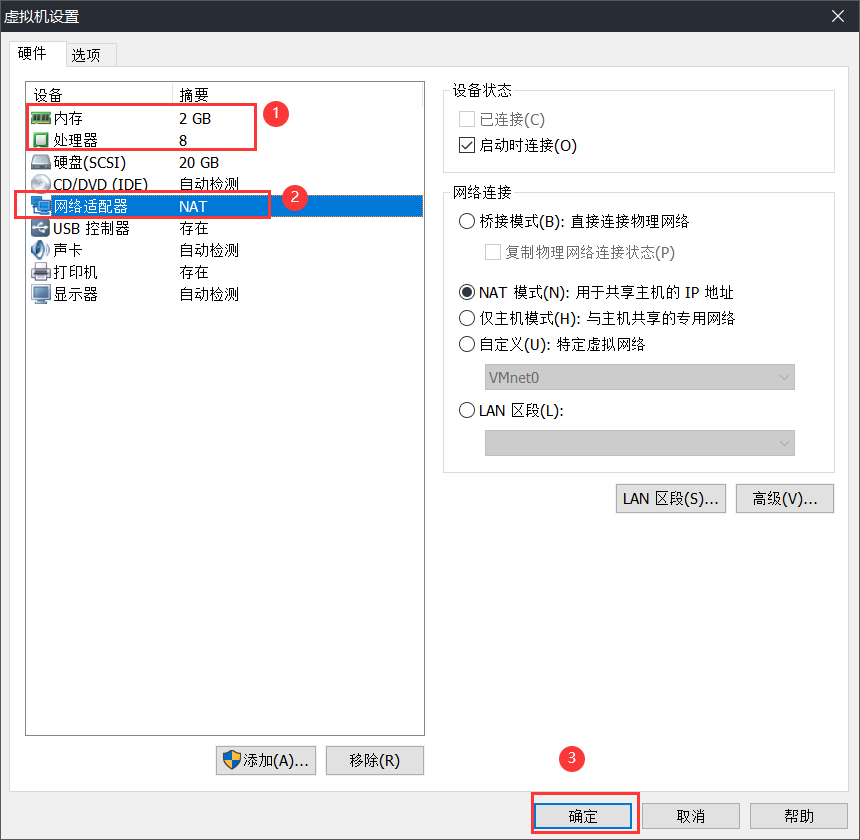
根据自己的需求进行设置!
1 如何查看处理器?
任务管理器——资源监视器,查看右边几个CPU,0-7就8个,2处理器4核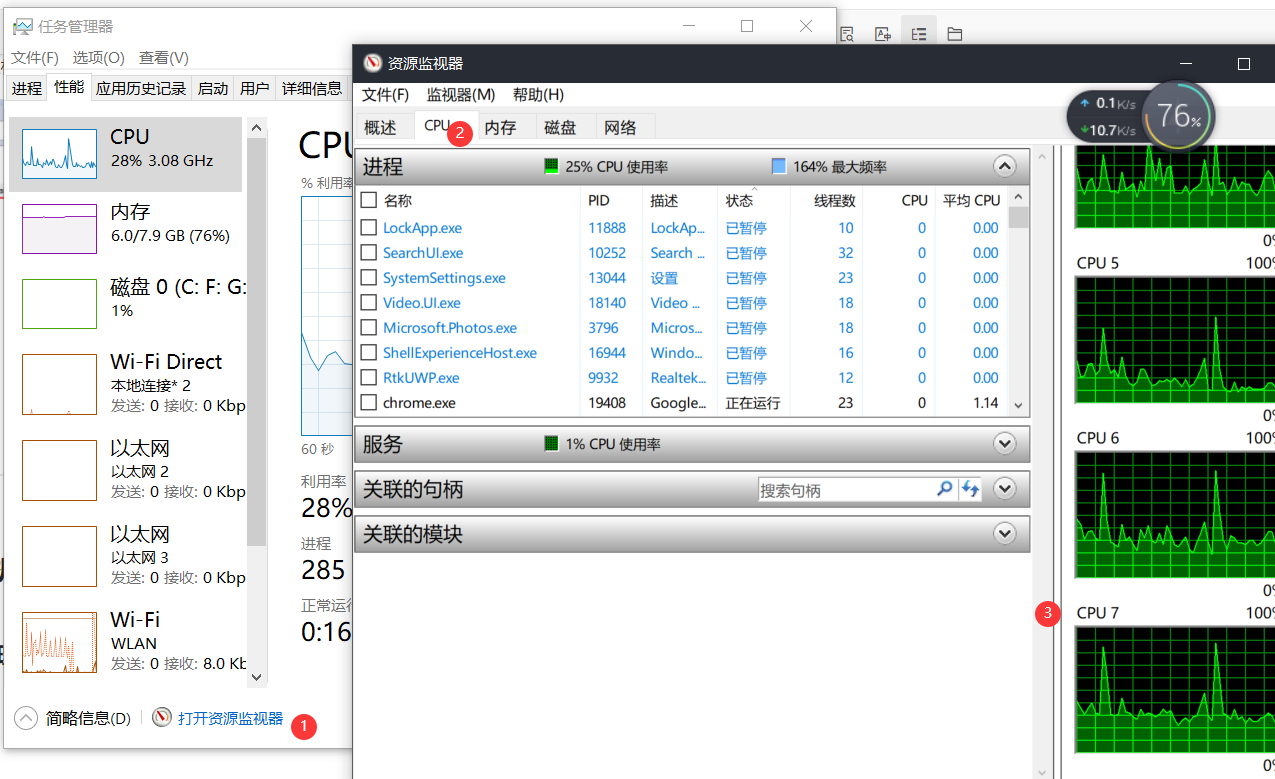
可以看到是4核,那么就是2个处理器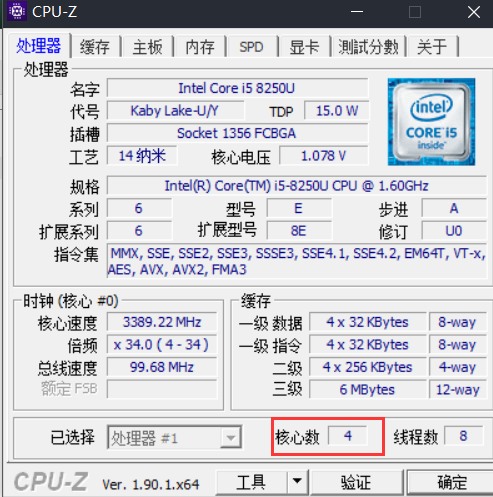
2 网络适配器说明
①、桥连接
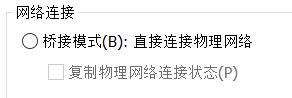 Linux可以和其他系统进行通讯,但是可能造成冲突
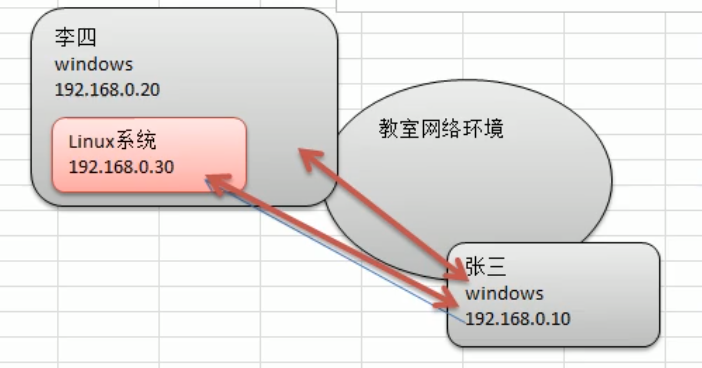
在同一个教室网络环境下,李四与张三能够相连,假设李四在自己电脑上安装虚拟机并安装操作系统,此时这个系统的ip地址为192.168.0.30,同样也是这个局域网下的,那么就会出现一个问题:
因为在局域网下ip地址是有限的最多也就253个,那么一旦当多个人在同一个教室网络环境下创建虚拟机那么就会出现ip冲突的问题!!!
张三能够访问李四的ip地址以及linux的ip地址
②、NAT

网络地址转换方式,linux可以访问外网,不会造成ip冲突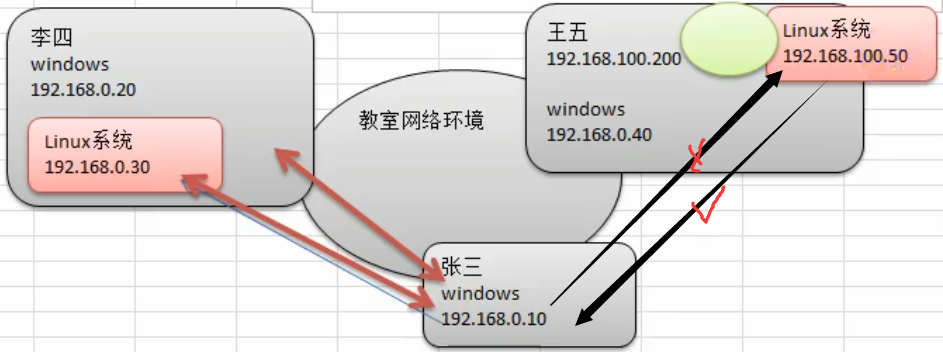
此时王五也创建一个虚拟机并安装linux系统,使用的是NAT模式,那么此时他的母机会出现一个新的ip地址(并不是在一个局域网下的),那么linux和这个ip地址就会互相进行通信。
张三无法访问王五的虚拟机,王五能够访问张三的虚拟机(可以借助另一个ip地址来进行访问)
③、主机模式

你的linux是独立的主机不能访问外网!!!
总结
一般选择NAT模式,既可以访问外网也不会占用ip
二、安装CentOS 6.8

1、使用CentOS的ISO文件
选中对应Centos,然后点击虚拟机——设置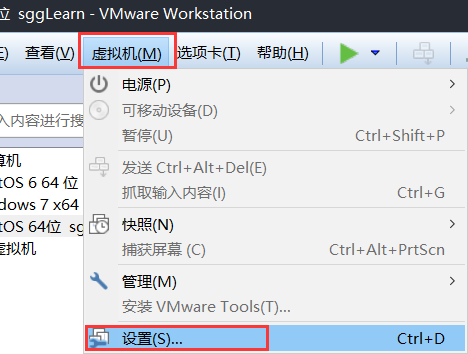
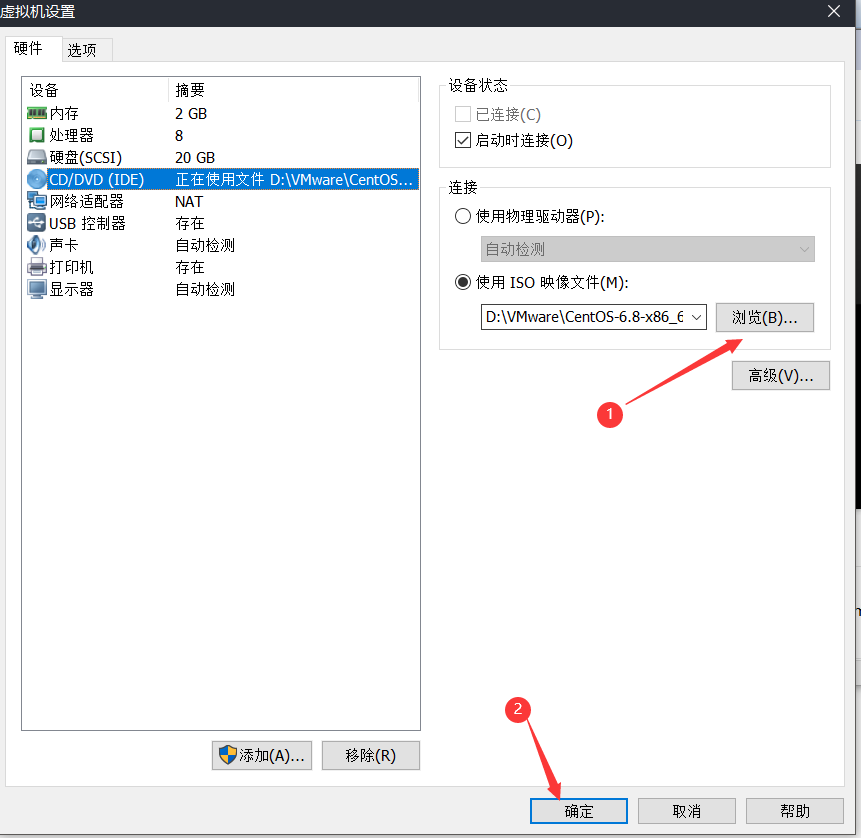
2、开启虚拟机进行安装操作系统
详细步骤
分区前的步骤
点击开启此虚拟机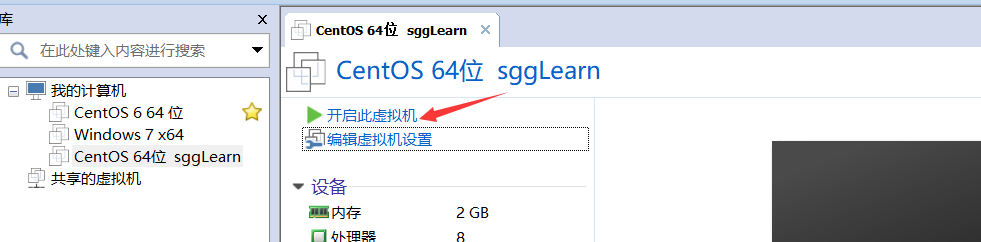
回车即可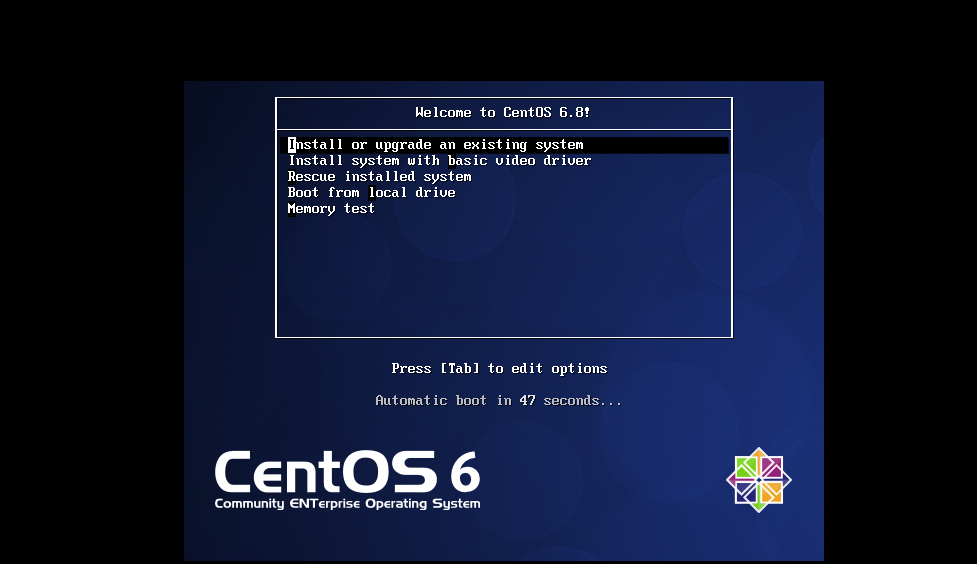
按住Tab键,选择Skip进行跳过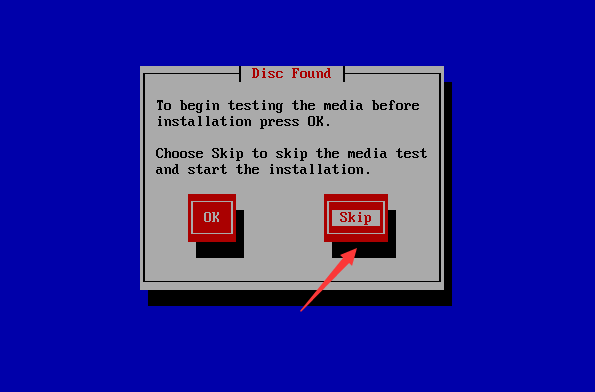
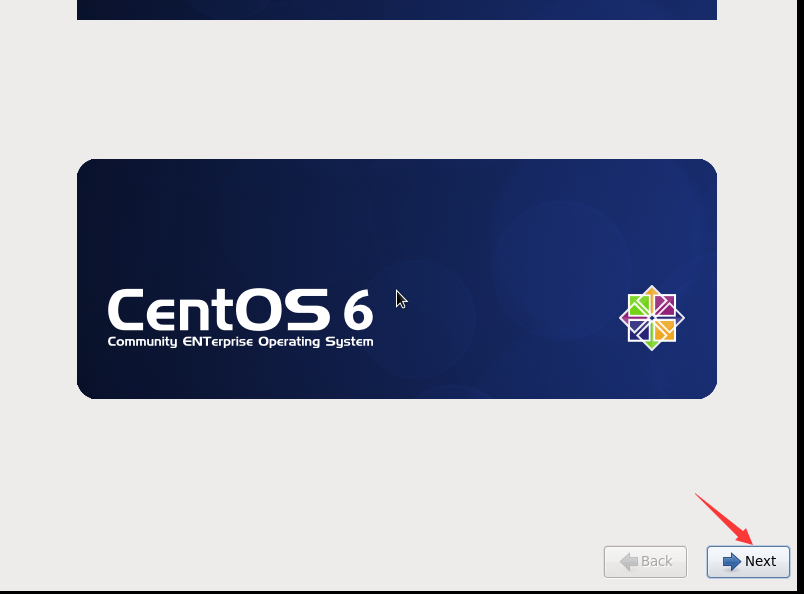
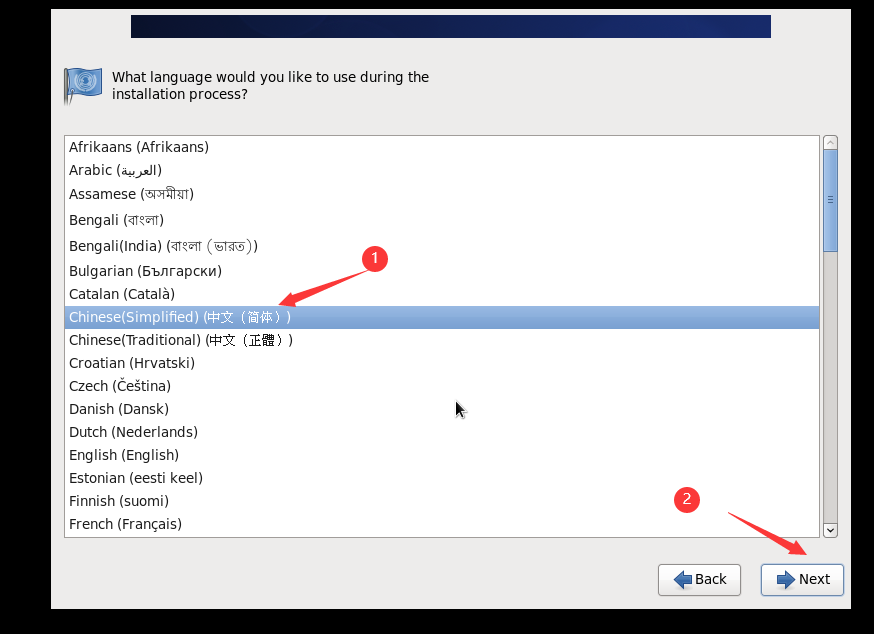
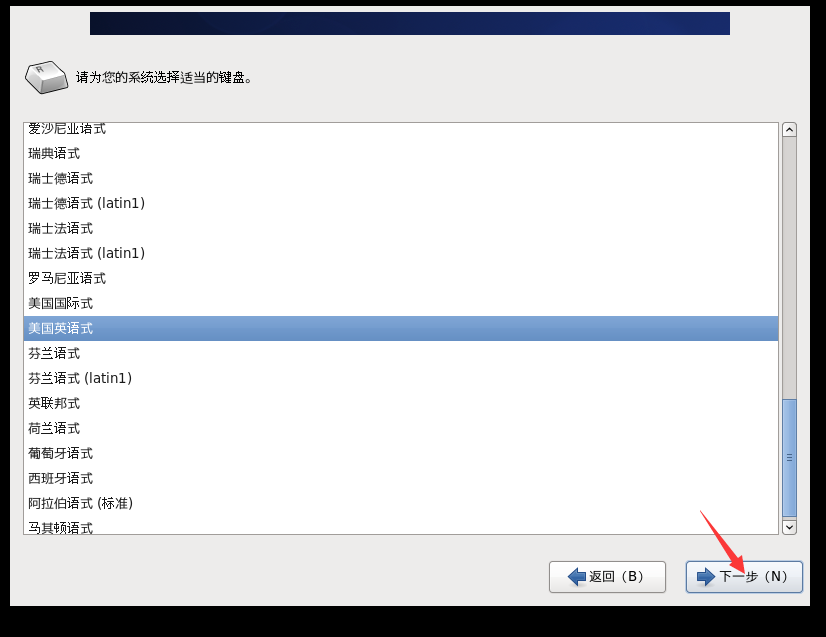
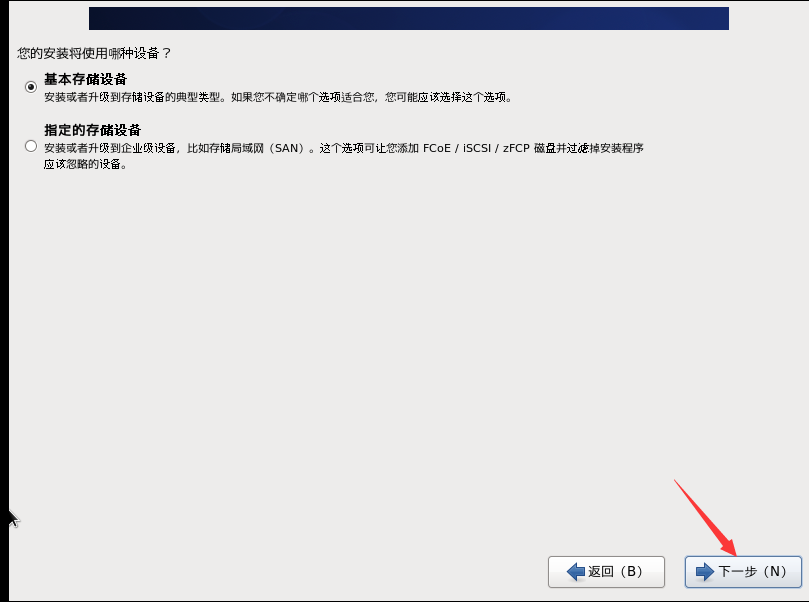
选择是忽略所有数据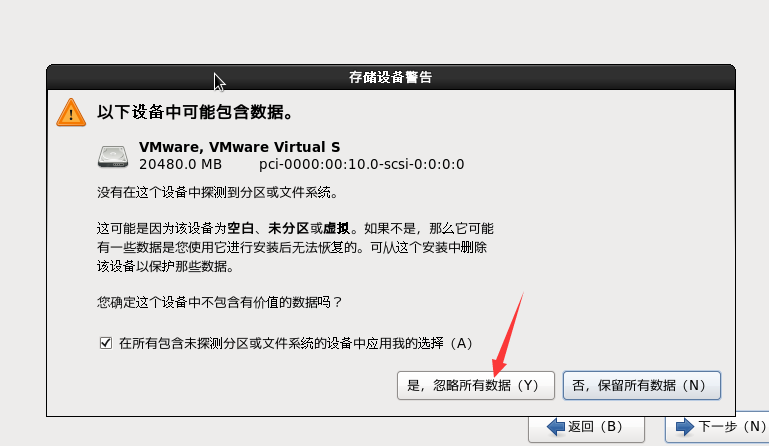
取一个主机名即可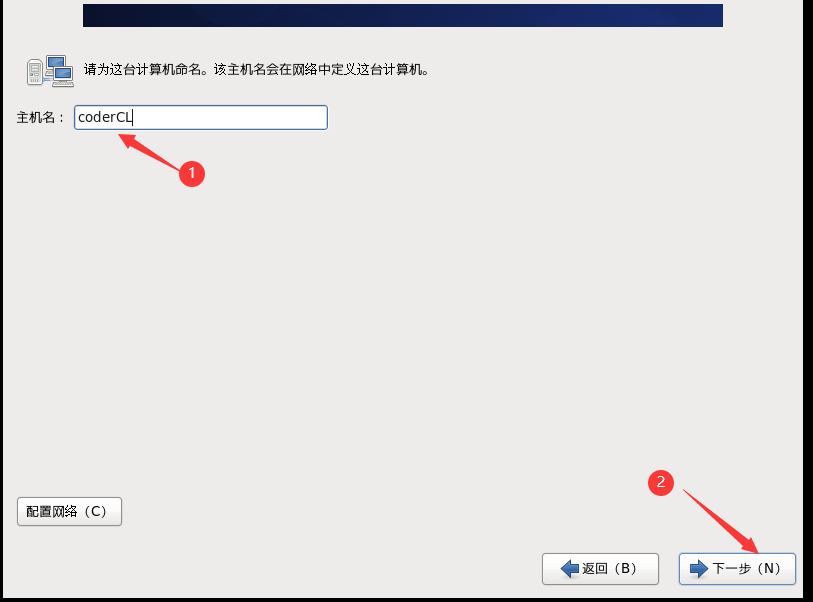
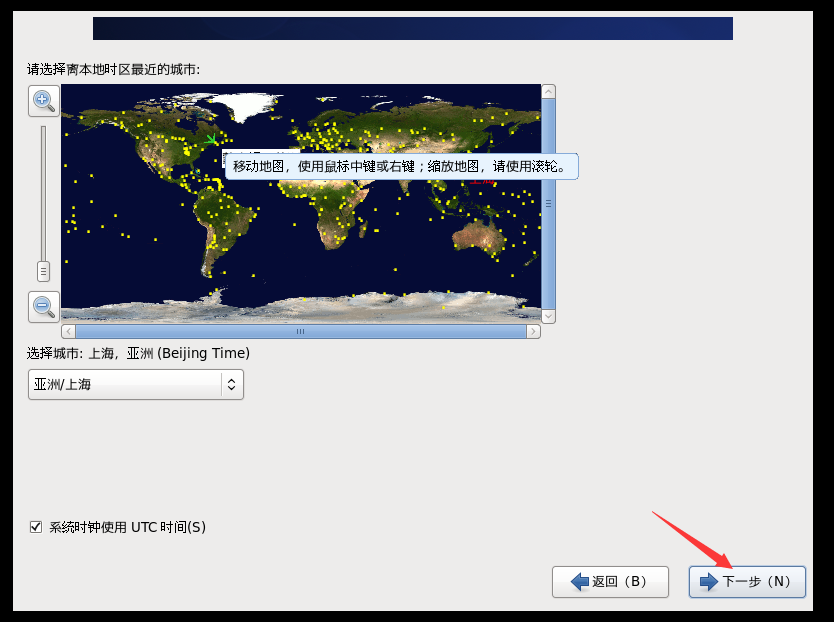
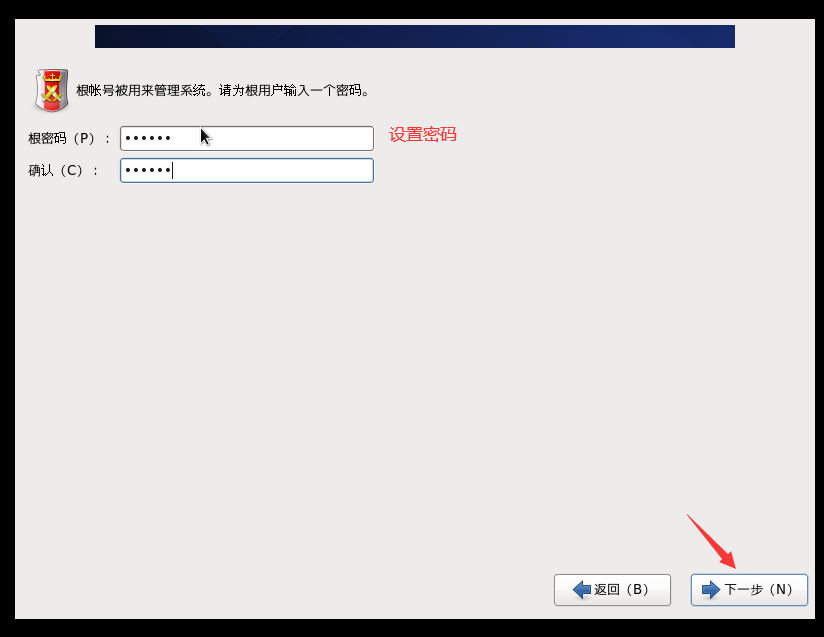 这里使用简单的即可
注意:生产环境中必须设置复杂的密码,我们可以通过百度来进行生成
如: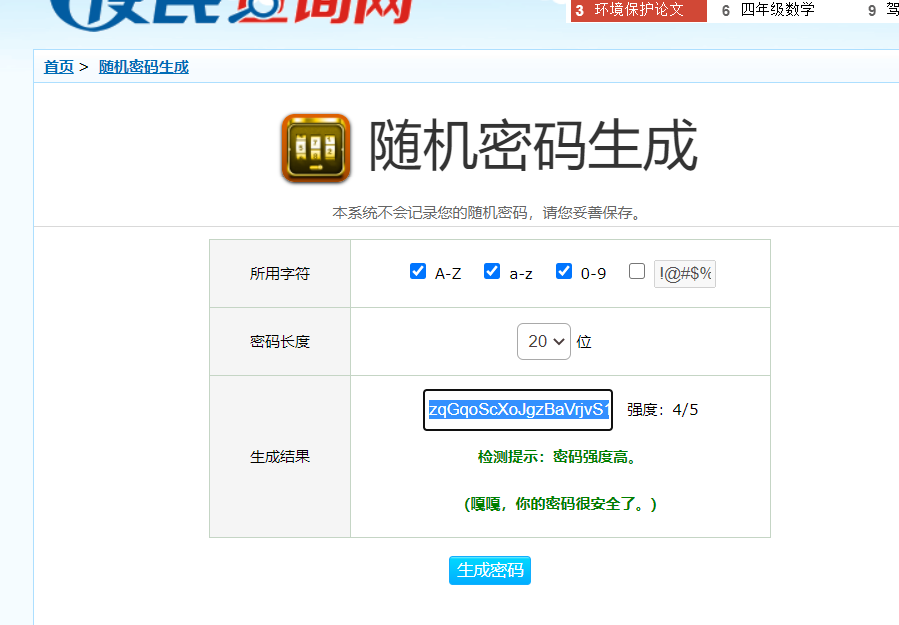
这里我们创建自定义布局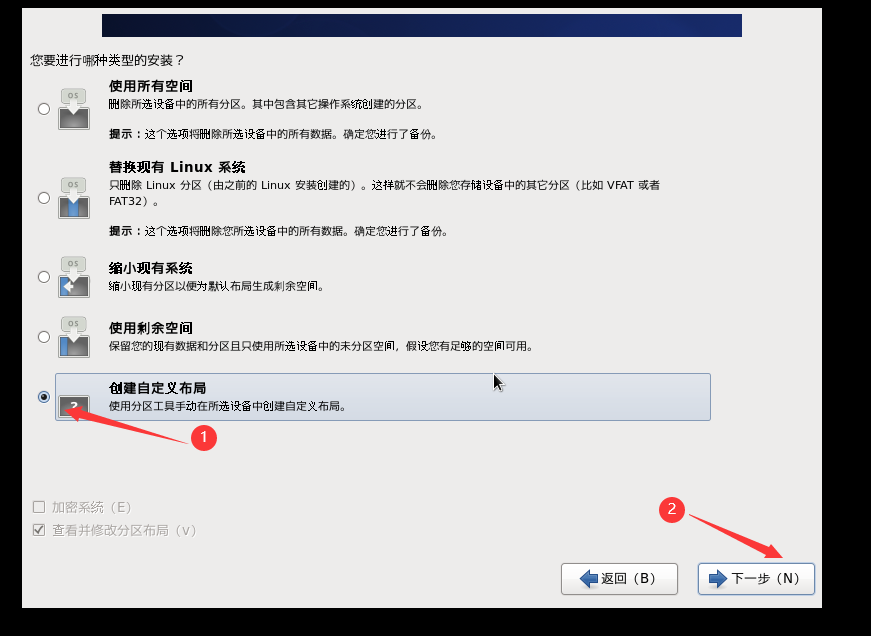
手动分区(三个分区)
一般创建三个分区,点击创建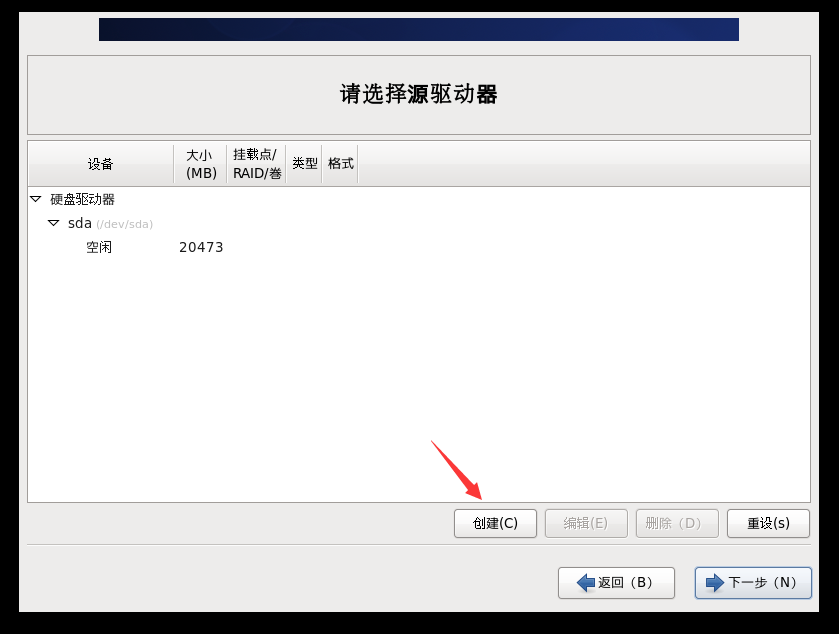
使用标准分区来创建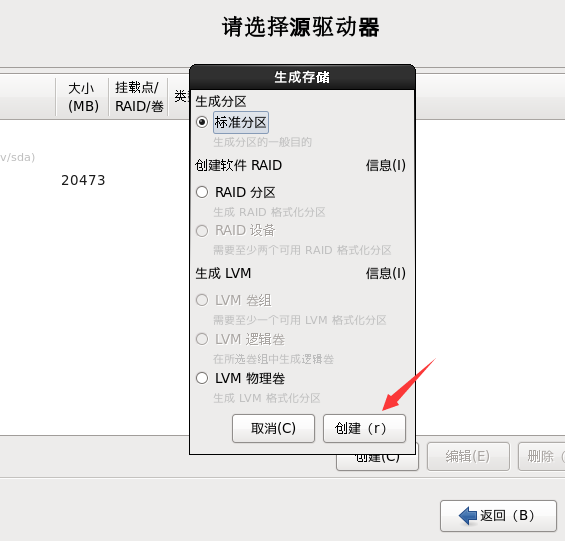
① 创建引导分区/boot
Linux系统启动会需要引导文件,引导文件默认放在/boot中,需要200MB即可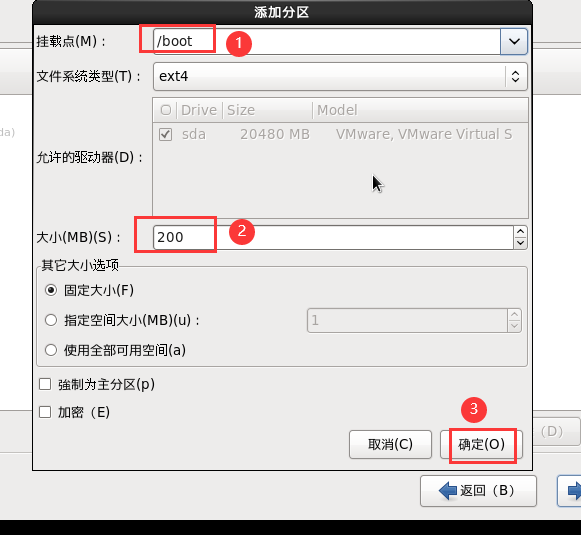
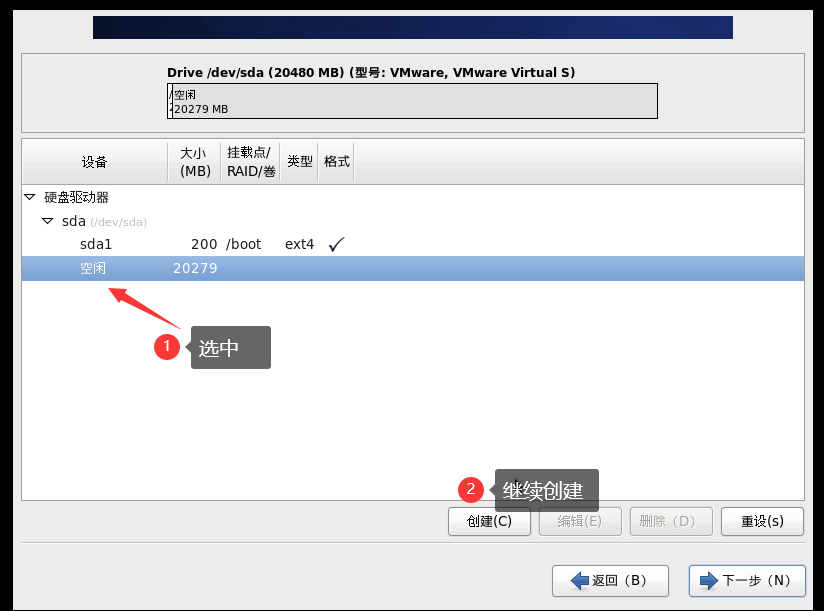
② 创建swap分区
是交换分区,当我们系统不够用的时候,使用swap暂时替代内存,跟刚开始设置物理内存一样大即可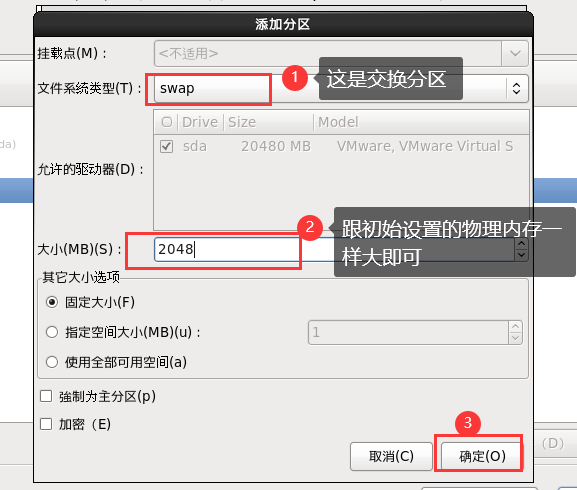
**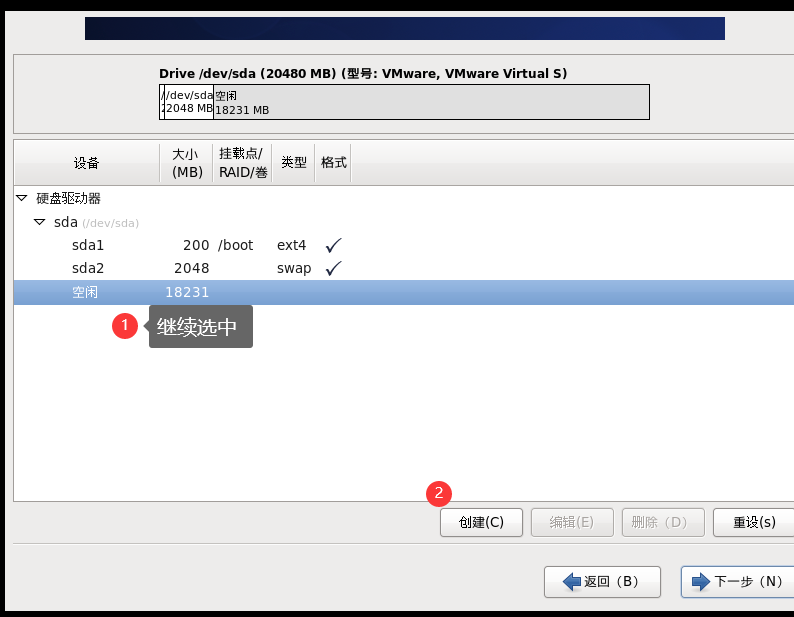
③ 接下来创建根分区,将所有剩余都分配到这里就可以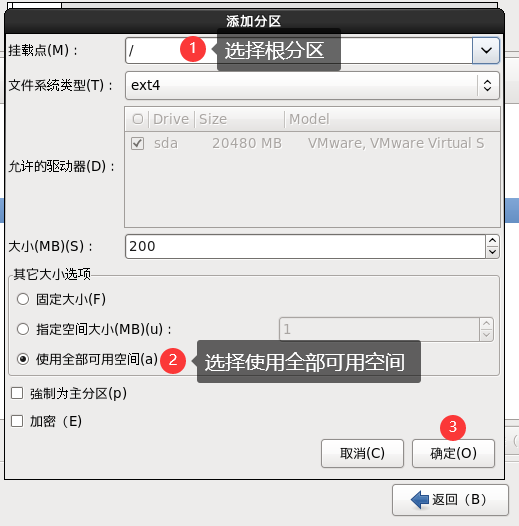
**
剩余步骤
此时我们三个区已经分配完了,点击下一步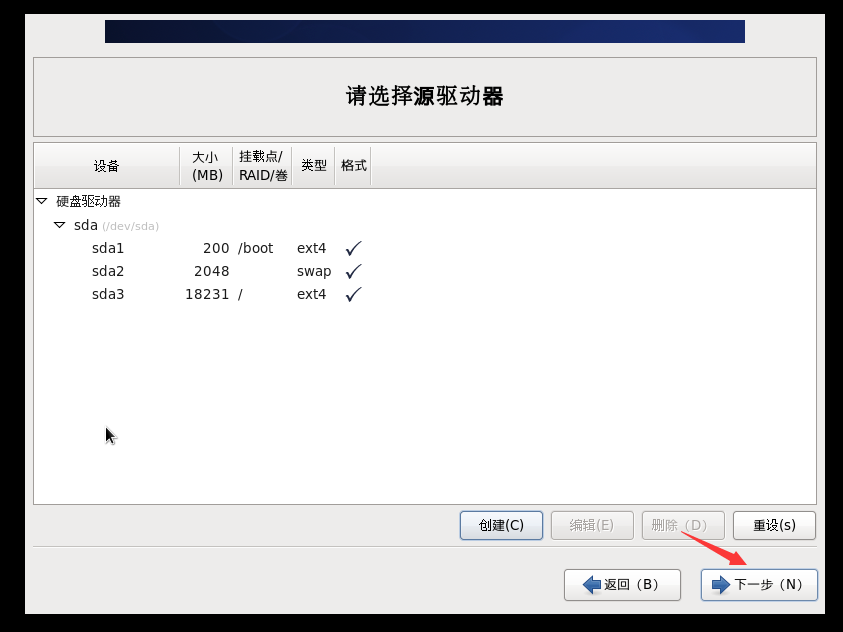
选择格式化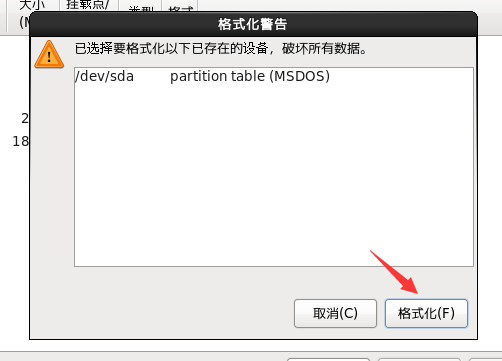
将修改写入磁盘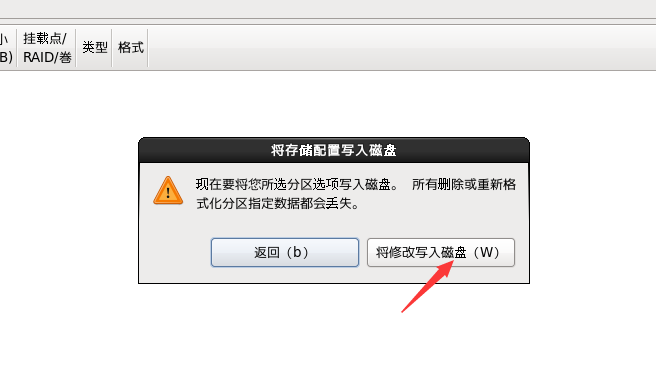
我们继续点击下一步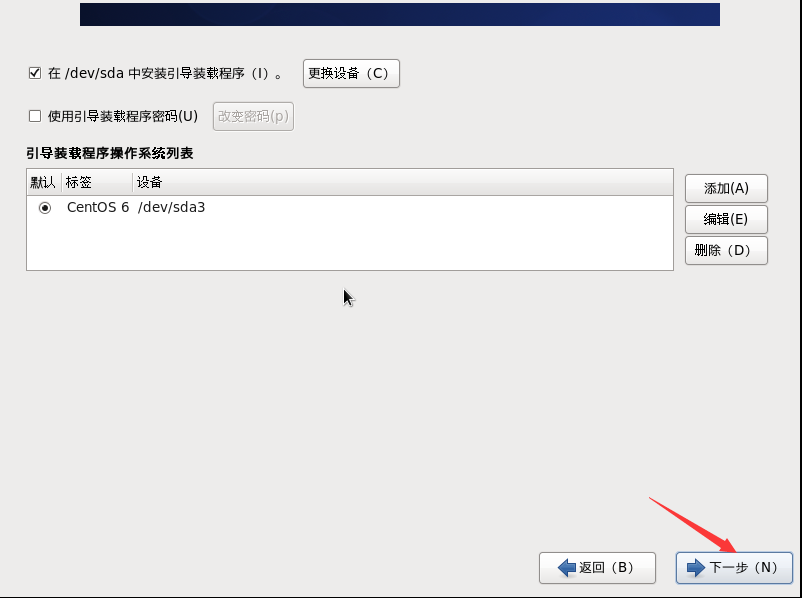
选择自定义安装软件
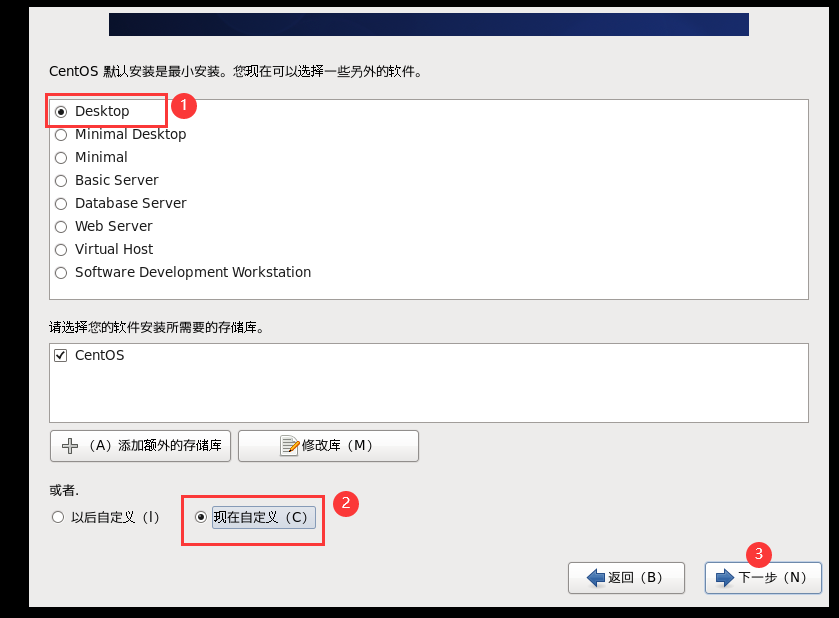
将Java平台、基本勾选去掉,之后自己进行手动安装平台
基本系统中只勾选兼容程序库、调试工具以及基本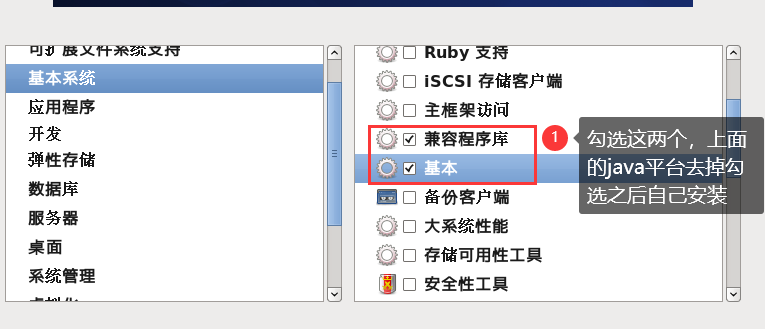
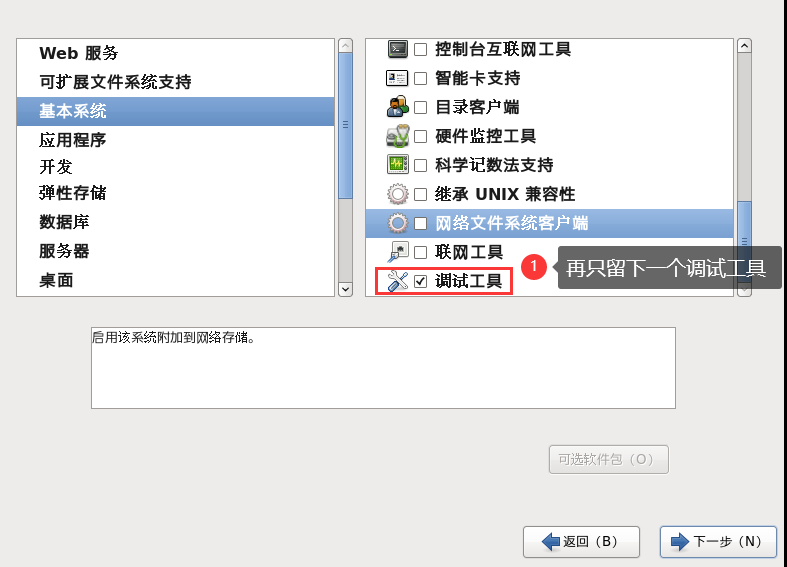
应用程序中留下互联网浏览器即可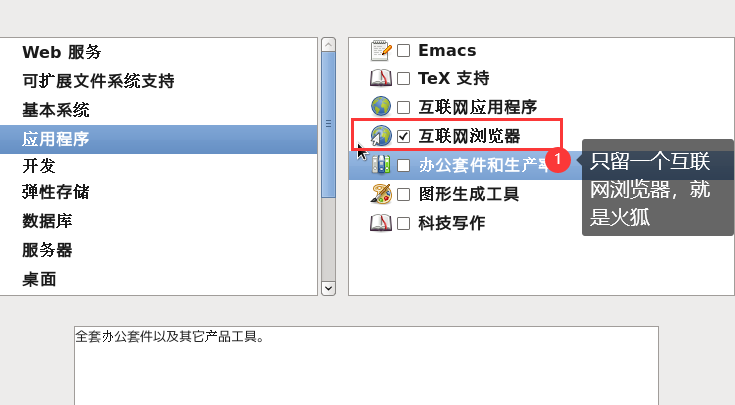
服务器中取消对应勾选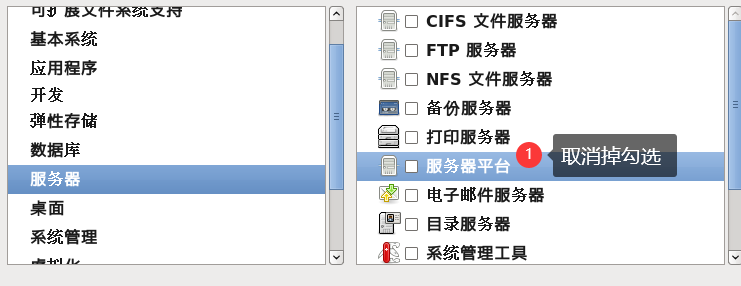
选择下一步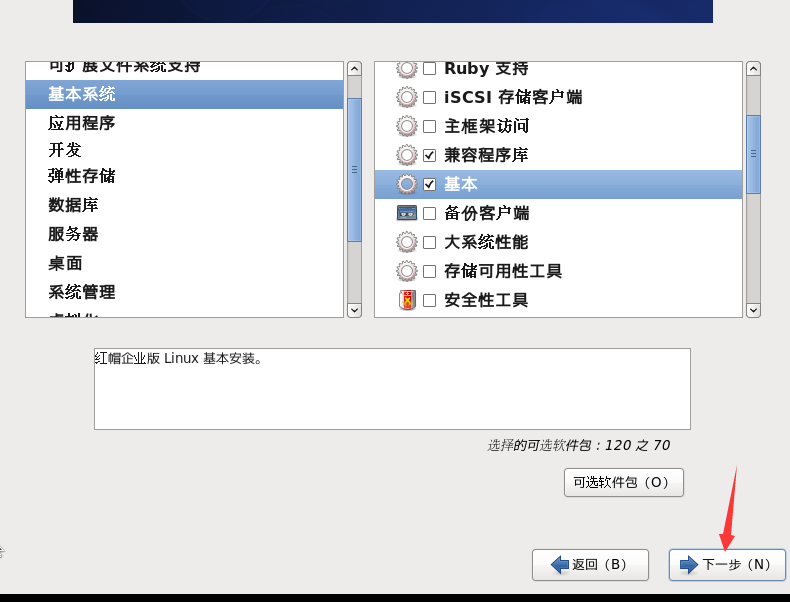
等待安装即可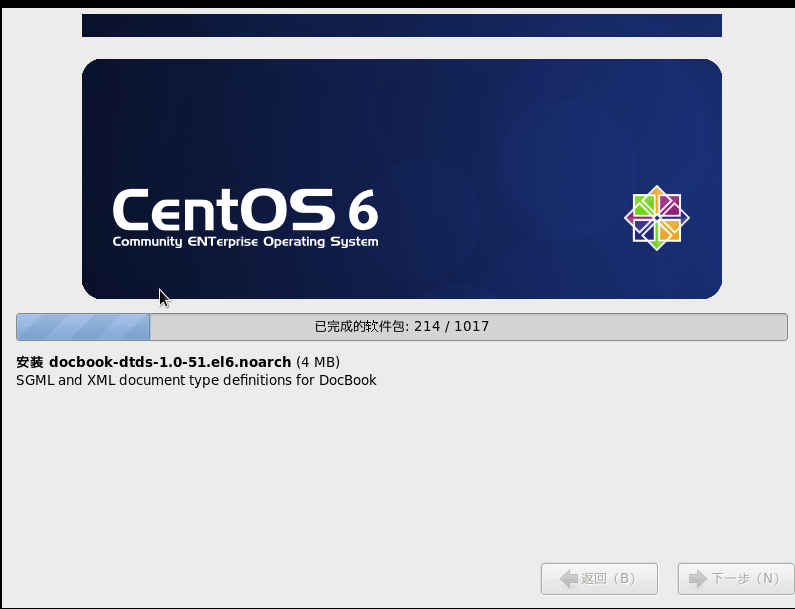
安装完成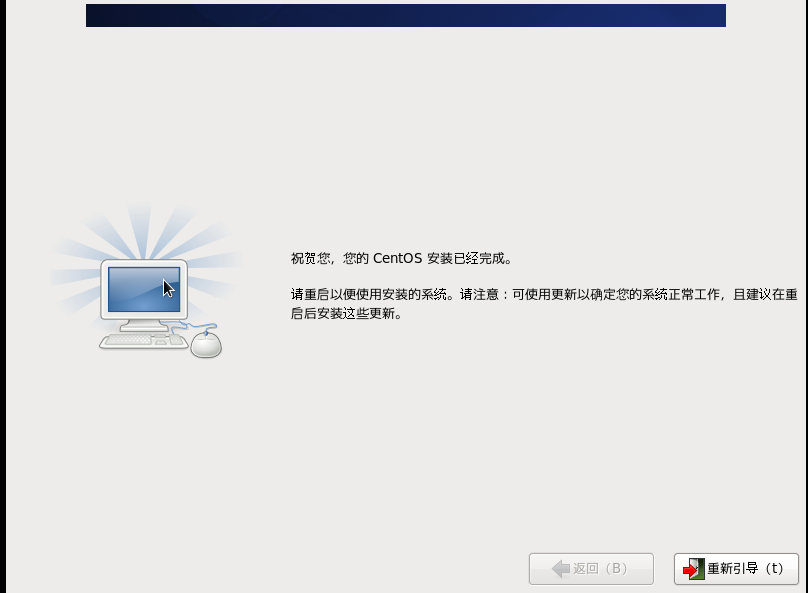
最后一步——重新引导
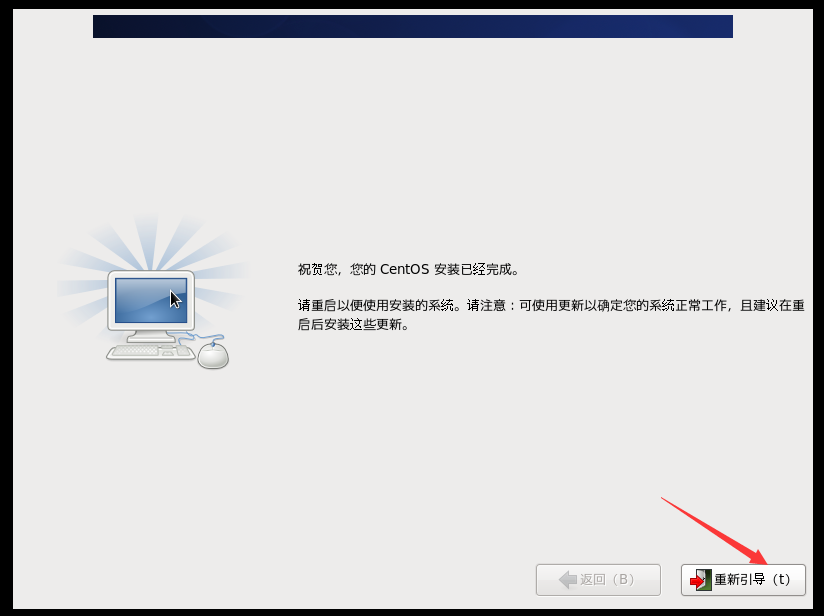
点击前进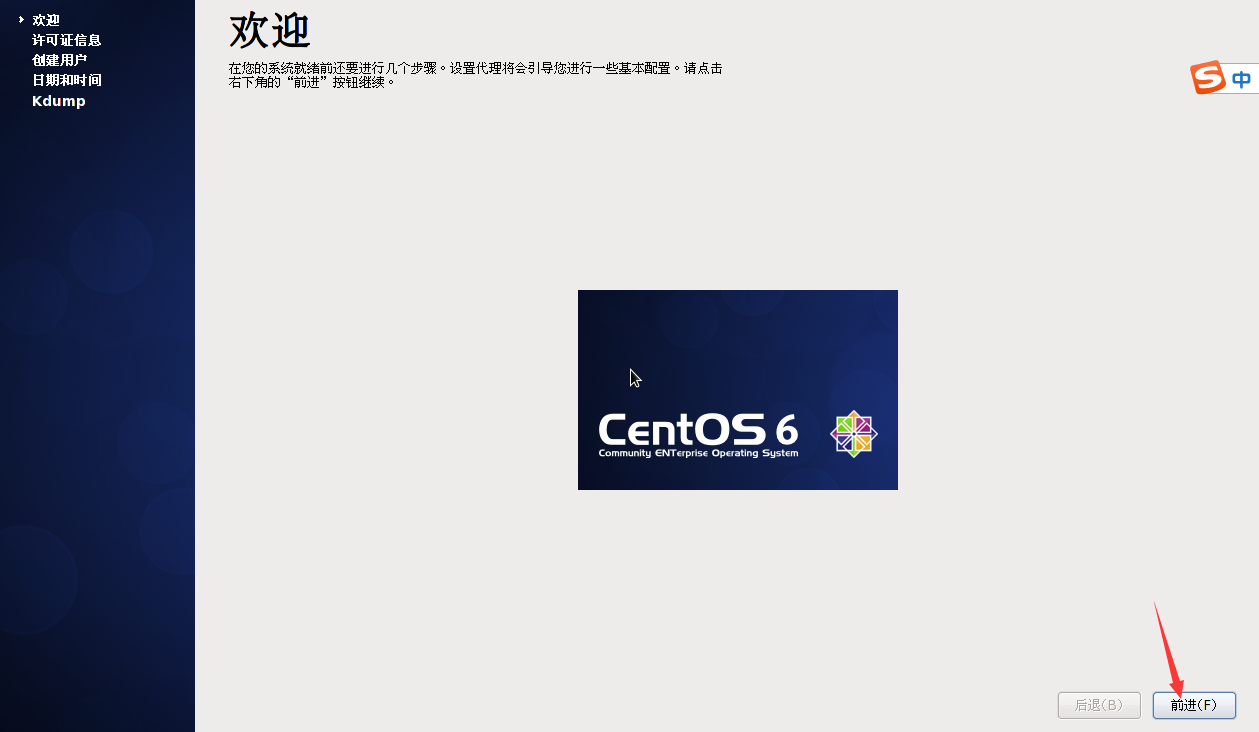
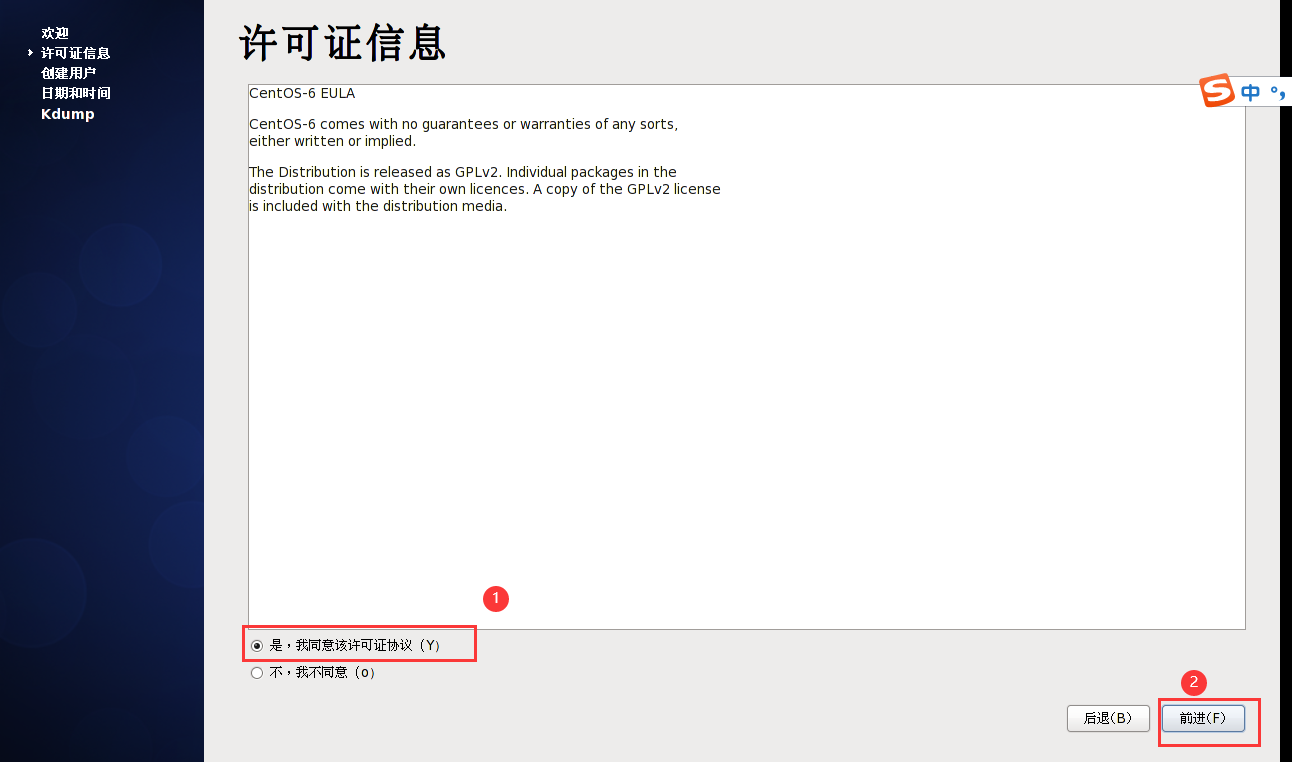
这里暂时不需要创建用户管理,我们继续前进就好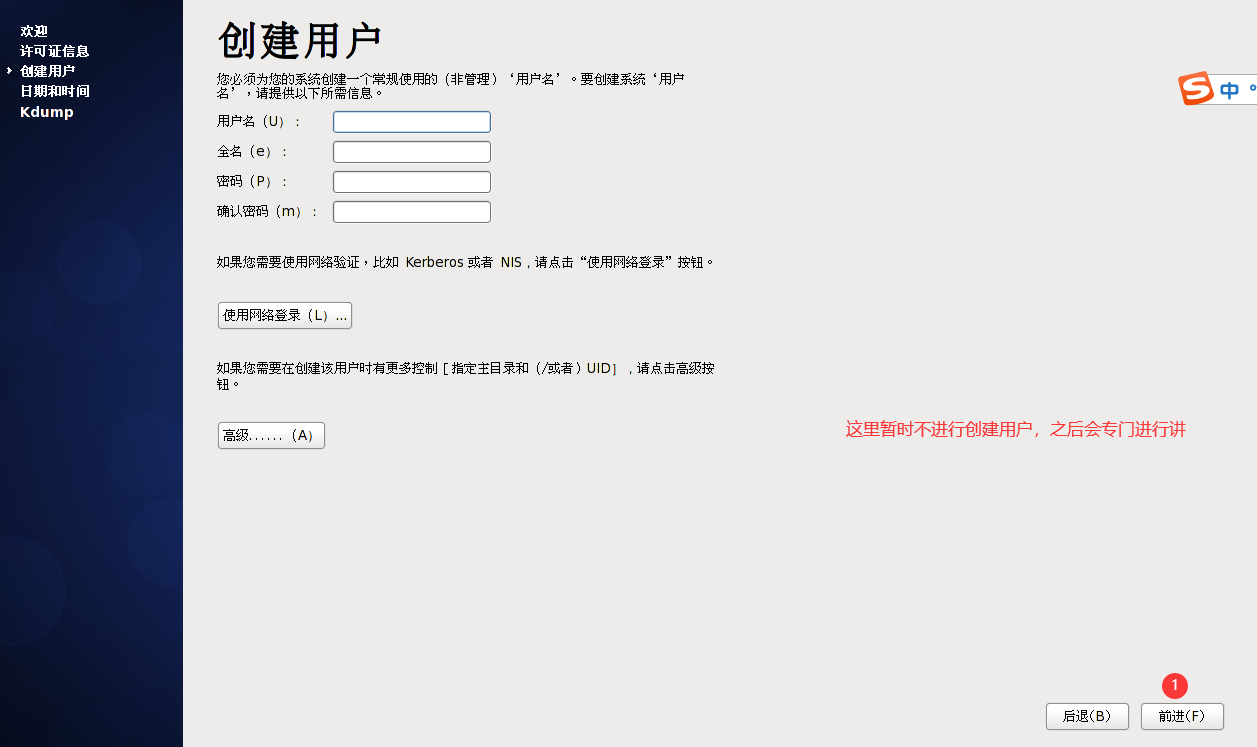
因为我们有根用户了,选择是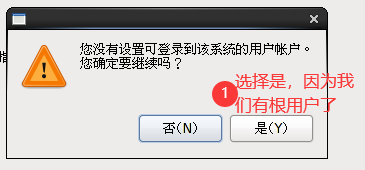
微调时间,点击前进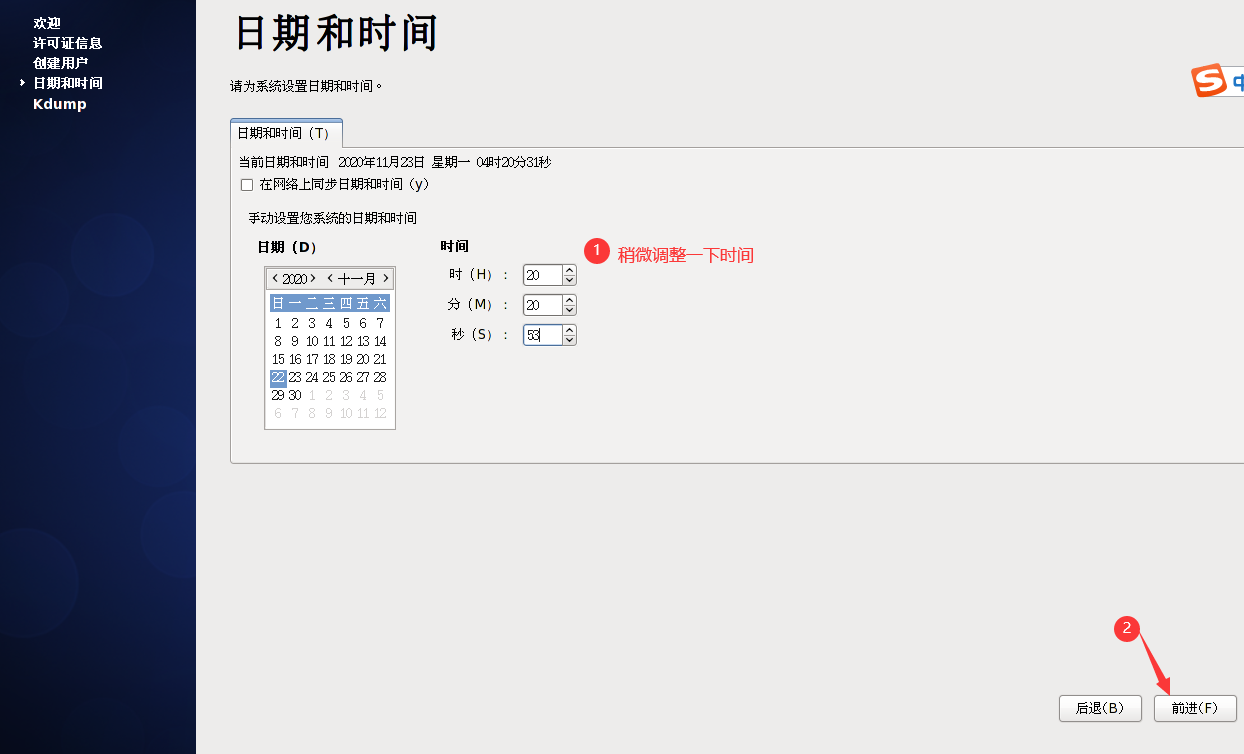
这里我们测试学习,就取消勾选,以后生产环境需要进行勾选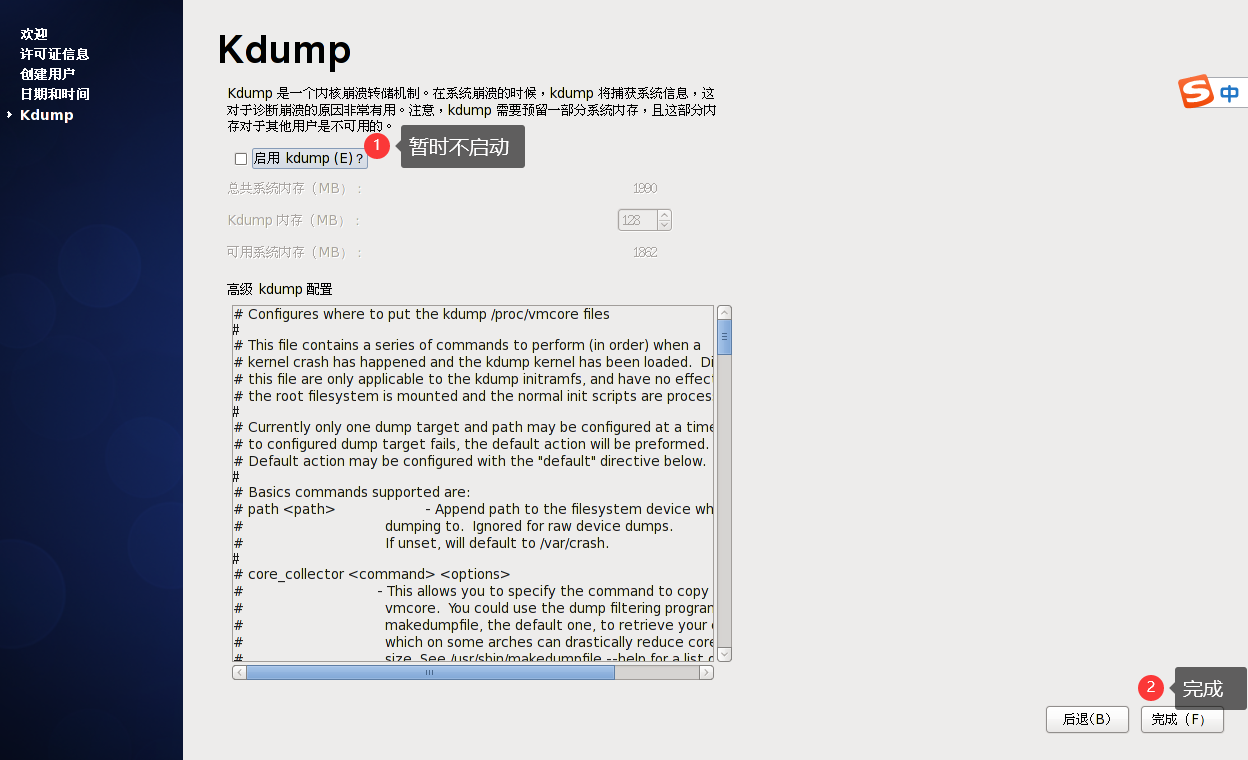
我们选择是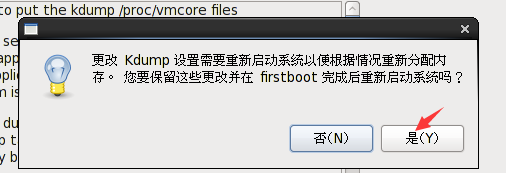
再次重启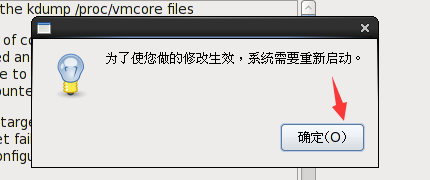
3、重启完进行登陆
选择其他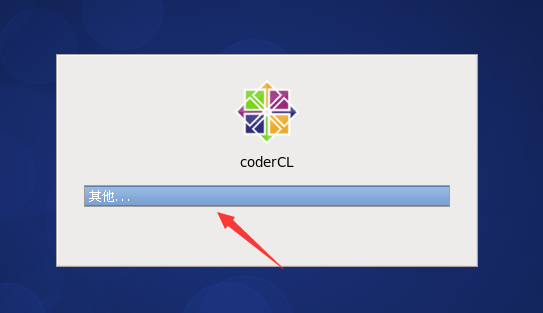
选择root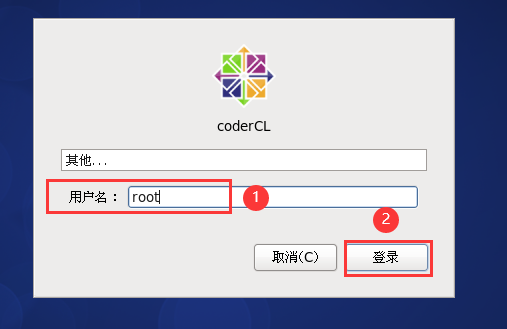
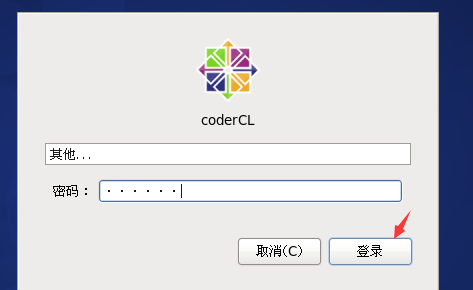
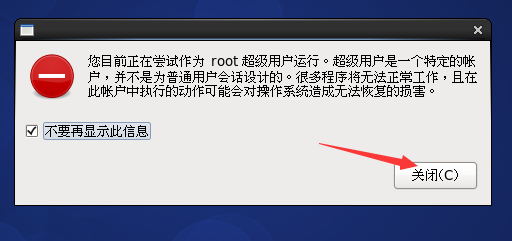
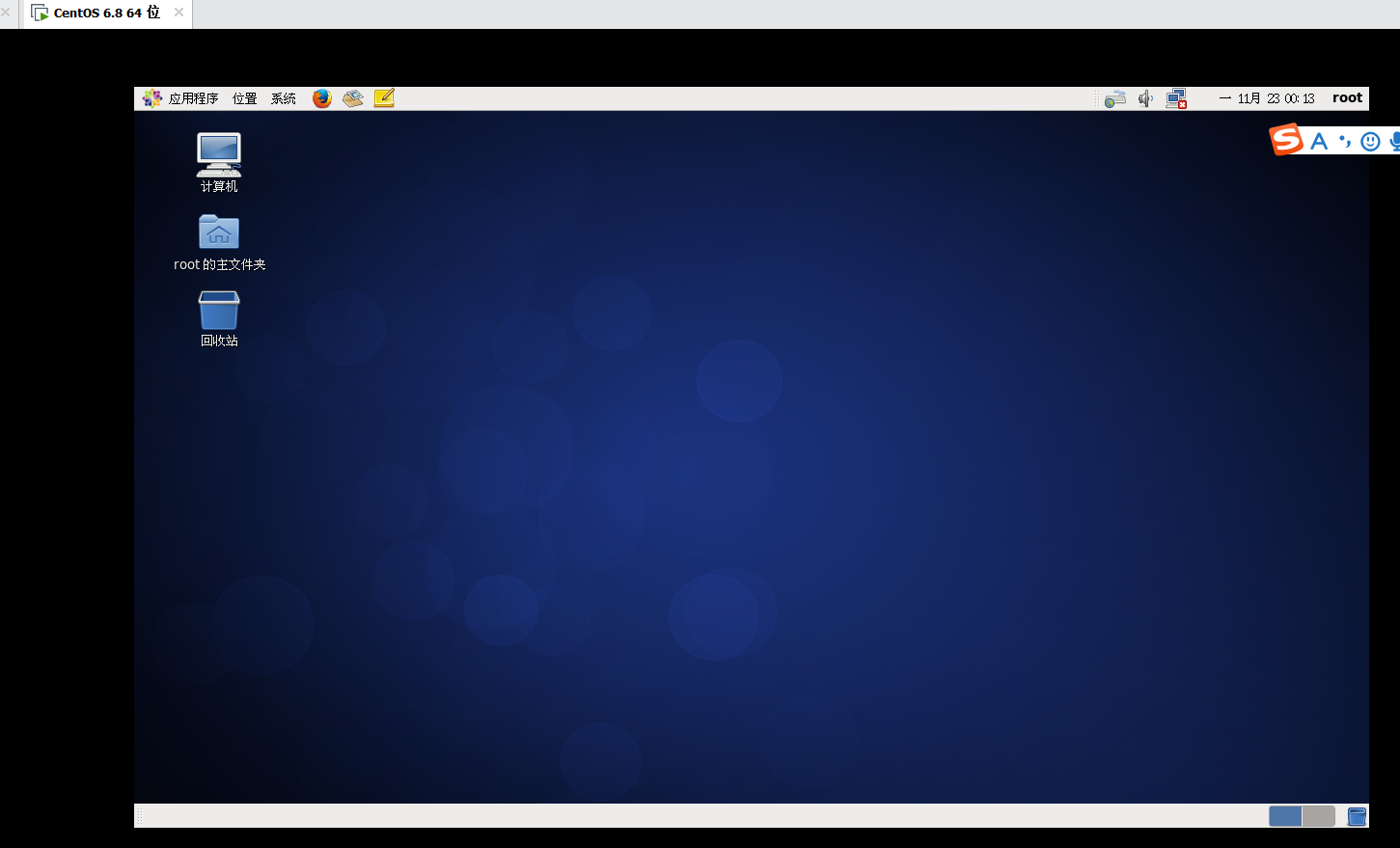
出现报错情况
获取该虚拟机的所有权失败。
不小心点了多下vmware,然后点击其中一个就出现这种情况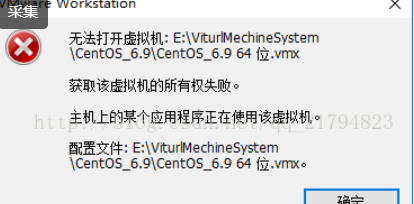
三、安装CentOS 7.8
官网下载:https://www.centos.org/download/ XShell与XFtp:https://www.netsarang.com/zh/free-for-home-school/
安装步骤:在VMware中安装CentOS7(超详细的图文教程)
设置内存为2G
2核2处理器,并且选择安装软件为GUI
重启之后打开网络以及主机名: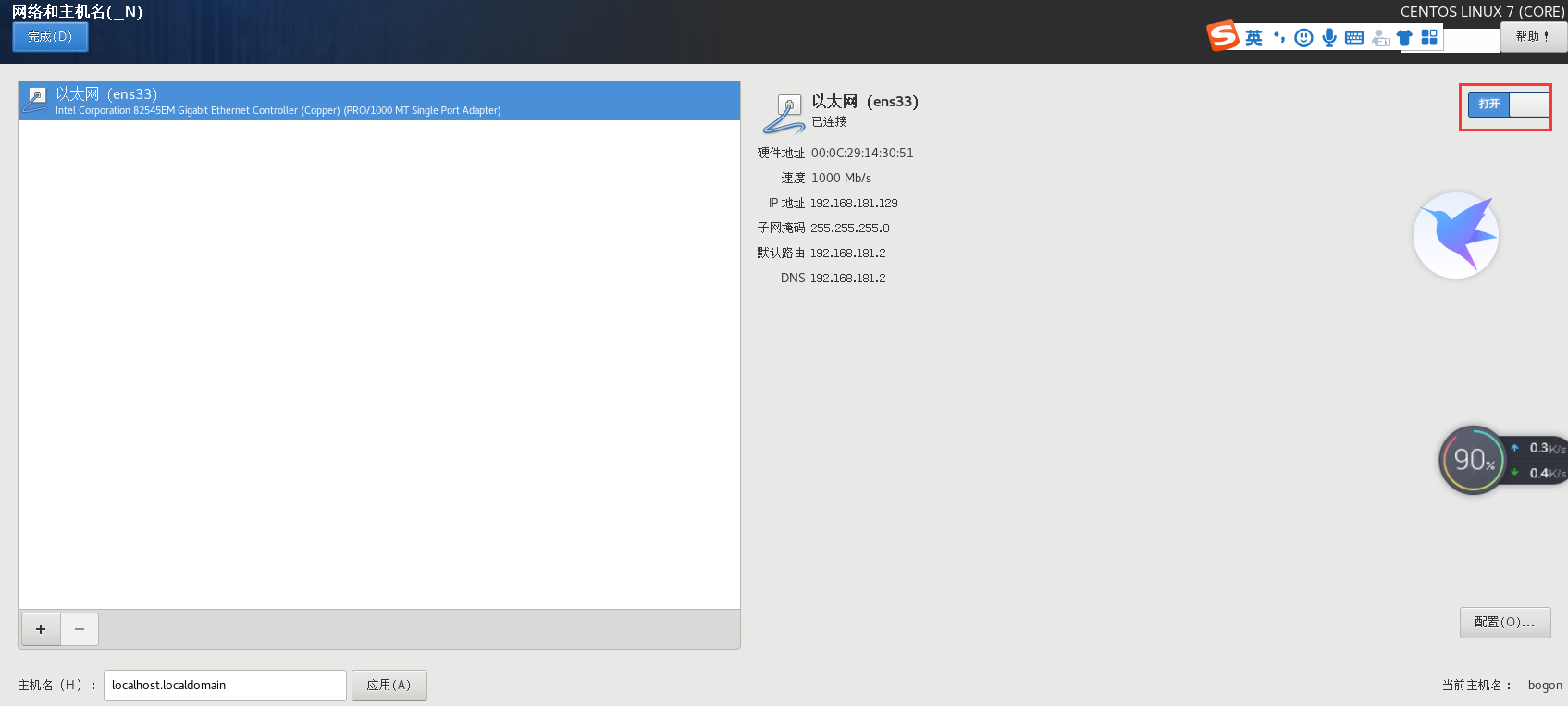
之后将其中内容修改:vim /etc/sysconfig/network-scripts/ifcfg-ens33
BOOTPROTO设为dhcp,将ONBOOT设为yes
最后重启一下服务:service network restart
最后ping一下看是否与能够与外界网络接通
安装火狐浏览器:yum -y install firefox

若有收获,就点个赞吧
0 人点赞


