一、挂载硬盘
1.1、虚拟机添加硬盘
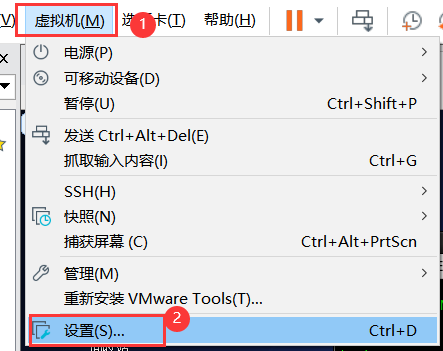
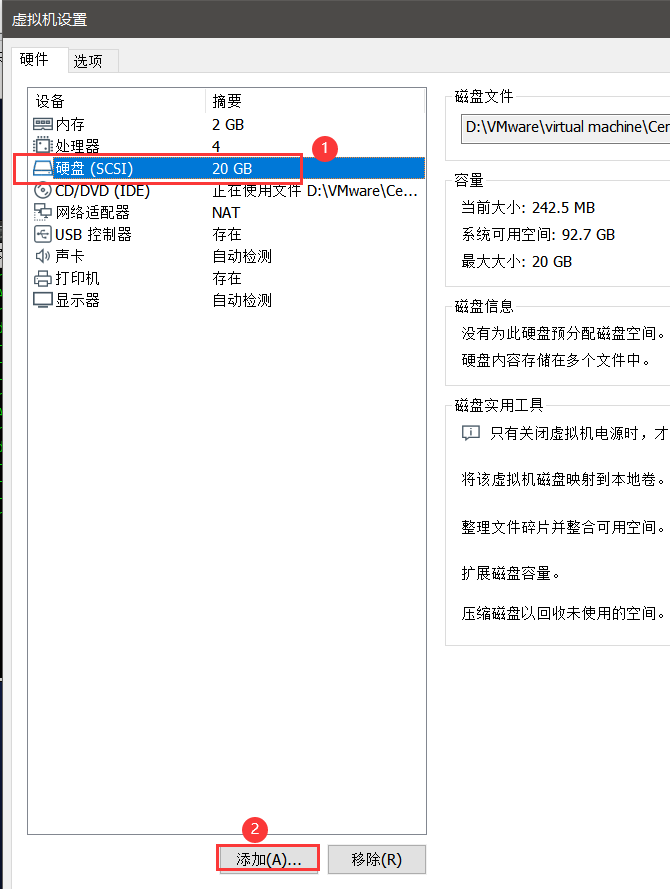
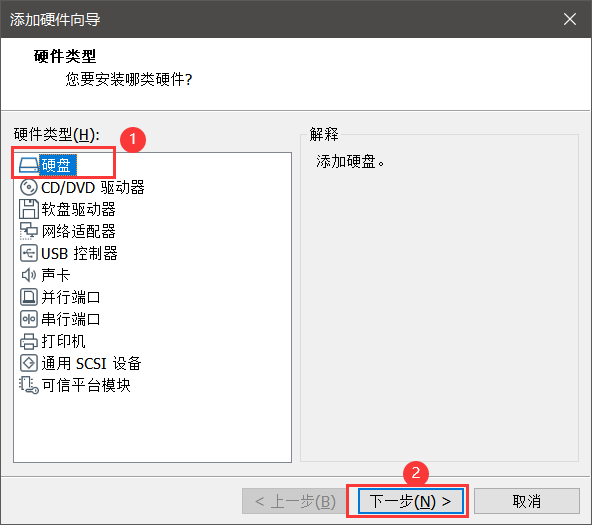
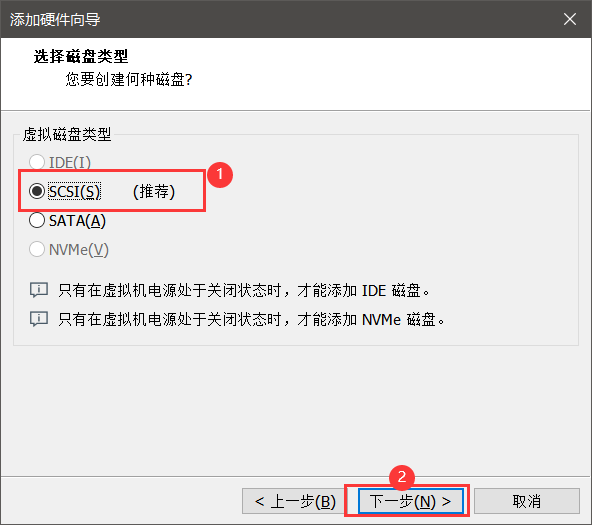
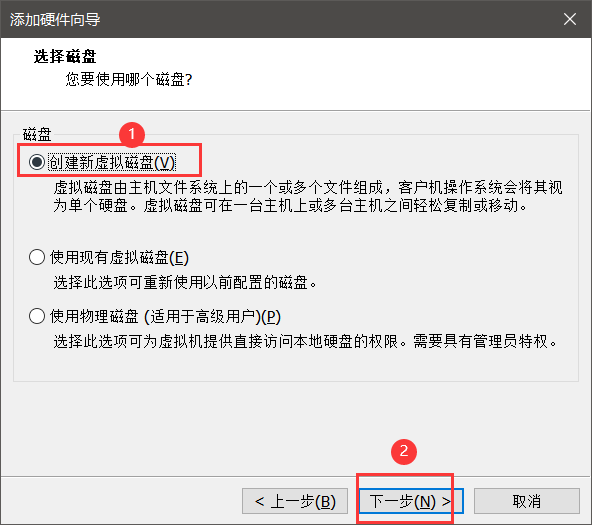
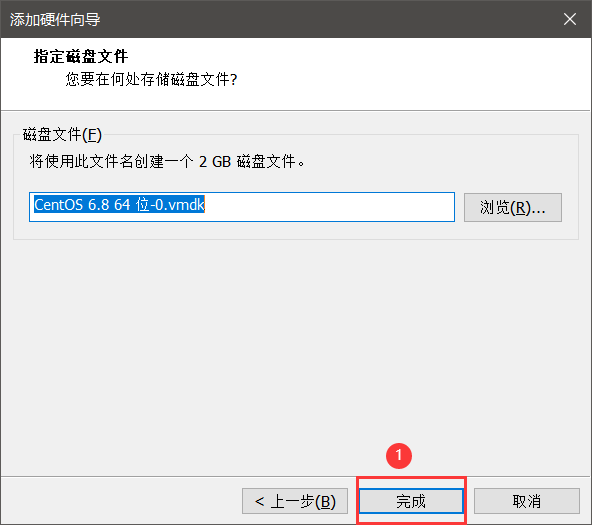
选择添加2个G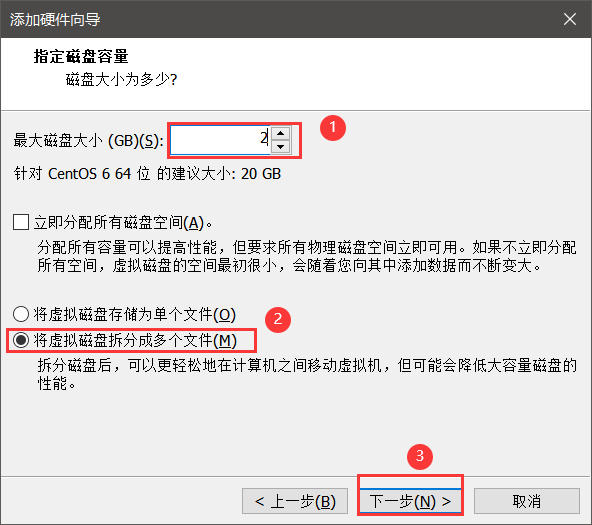
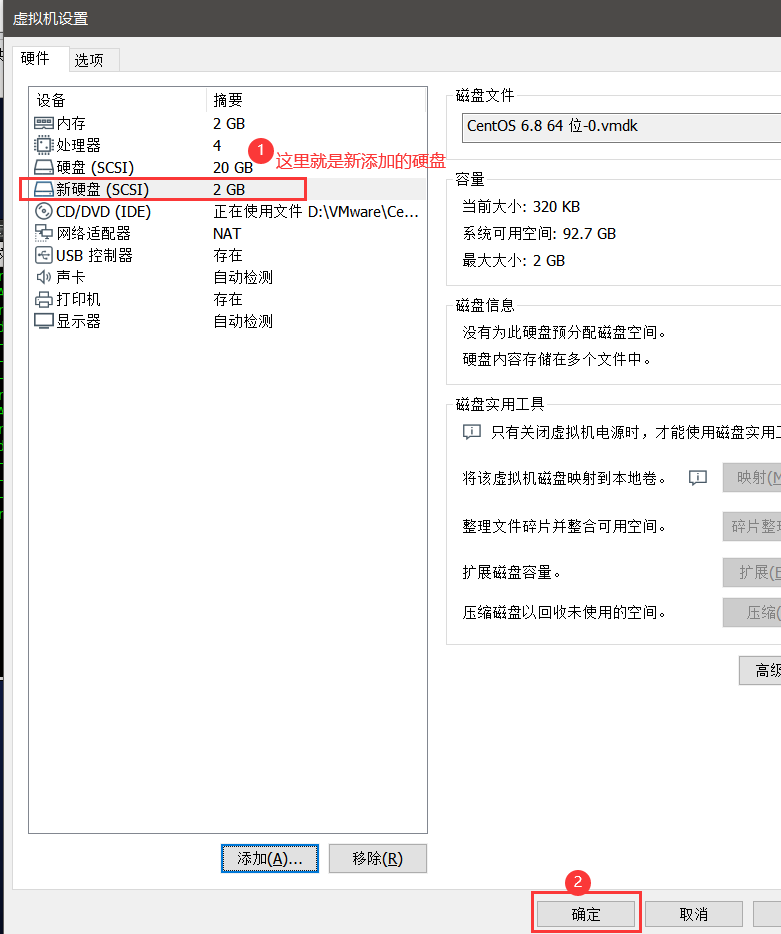
确定之后,将虚拟机重启来使用命令查看硬盘
未重启前: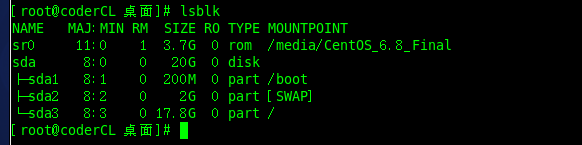
重启后:
此时多了一块硬盘,但是还没有分区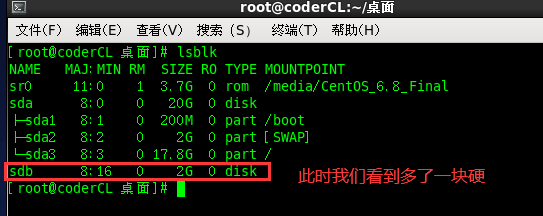
1.2、分区
首先在终端输入命令:fdisk /dev/sdb
记着输入m来获取帮助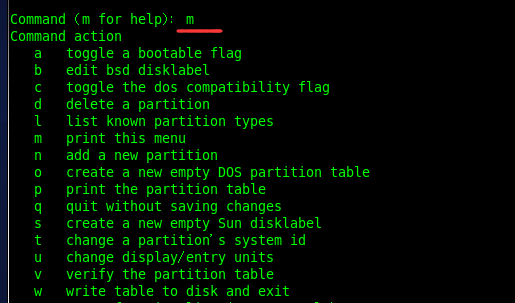
① 添加新分区
我们看到n选项是添加一个新分区,接着我们选择n 来添加新分区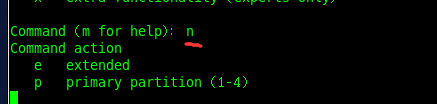
我们选择p来设置主分区,输入1为主分区中的第一个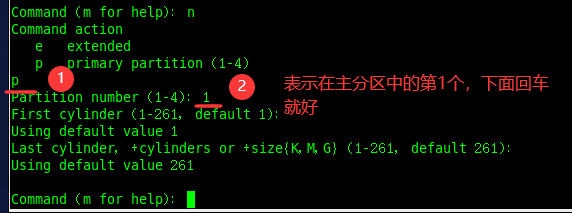
② 分区写入硬盘
接着我们在选择w,来把分区写入硬盘然后退出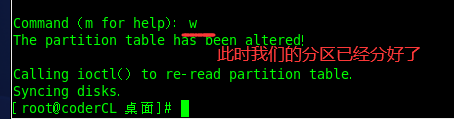
我们重新输入命令:lsblk -f,可以看到已经分区好了但是没有uuid号以及挂载区域,说明我们还没有进行格式化(就好比我们买了房子,还没有装修,里面也不能住人。只有格式化之后才能将数据写入进去)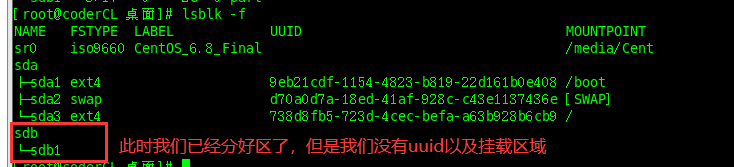
1.3、格式化
输入命令:mkfs -t ext4 /dev/sdb1,来进行格式化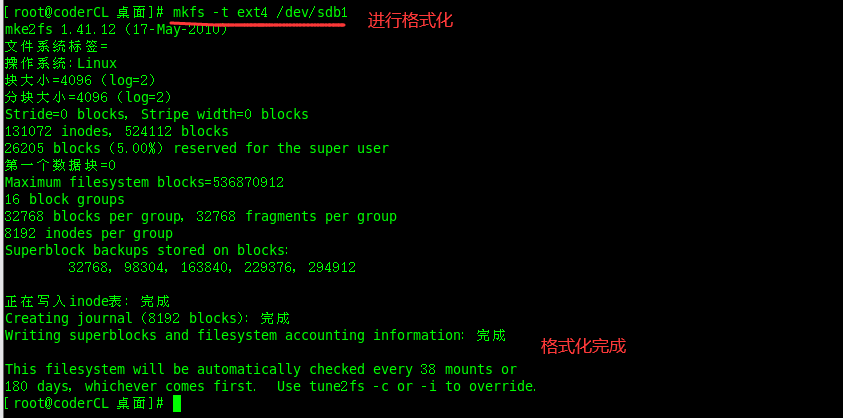
此时我们重新查看一下硬盘分区情况:lsblk -f
1.4、进行挂载
输入命令在/home目录中创建一个文件夹:mkdir /home/newdisk
创建完成之后,我们进行挂载操作:mount /dev/sdb1 /home/newdisk
执行之后,我们再查看一下硬盘目录:lsblk -f
注意:此时还没有结束,这样挂载只是临时挂载的,在系统重启之后设备与文件的这种挂载关系就不会有了(也就是第三步挂载操作需要重新执行挂载),那么如何解决这样的问题呢,那么我们设置自动挂载(即永久挂载,当重启系统后仍然可以挂载上)。
1.5、设置自动挂载
首先输入命令,编辑文件:vim /etc/fstab
接着我们复制一份下面框住内容,拷贝一下,yy复制,p粘贴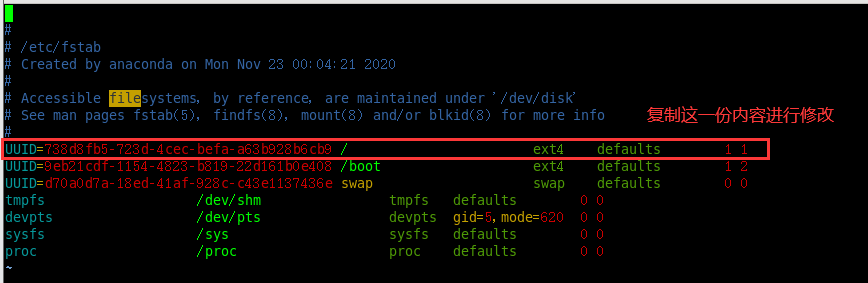
我们这里不使用uuid,而是设置对应路径,修改之后保存退出,即可在系统启动后进行挂载操作。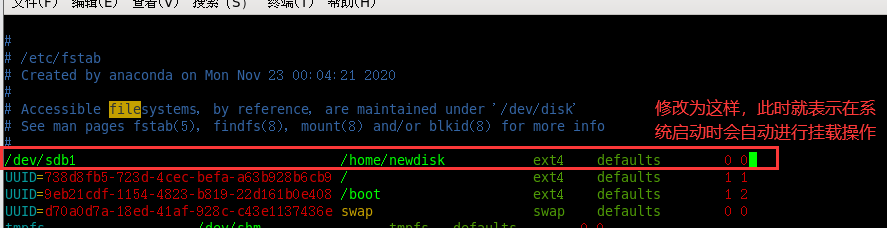
保存之后,再进行最后一步操作输入命令:mount -a (a就是auto,自动挂载),即可完成
总结
1) 虚拟机添加硬盘
2) 分区 fdisk /dev/sdb
3) 格式化 mkfs -t ext4/dev/sdb1
4) 挂载 先创建一个 /home/newdisk , 挂载 mount/dev/sdb1 /home/newdisk
5) 设置可以自动挂载(永久挂载,当你重启系统,仍然可以挂载到 /home/newdisk) 。
vim /etc/fstab
/dev/sdb1 /home/newdisk ext4 defaults 0 0
整理者:长路 时间:2020/11/28

若有收获,就点个赞吧
0 人点赞


