资料区
Bootstrap中文官网
BootStrap:bootstrap-3.3.7-dist.zip
BootStrap离线文档:Bootstrap离线文档.zip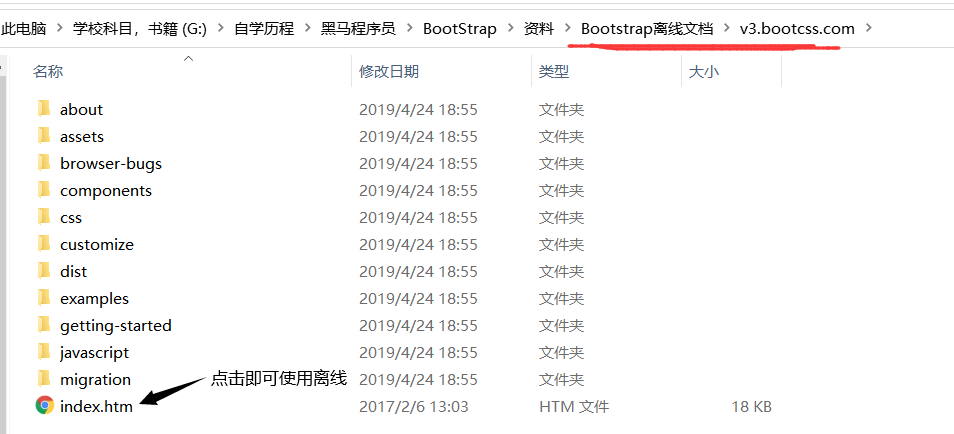
工程文件:**代码.rar
一、快速入门
概念说明
概念: 一个前端开发的框架,Bootstrap,来自 Twitter,是目前很受欢迎的前端框架。Bootstrap 是基于 HTML、CSS、JavaScript 的,它简洁灵活,使得 Web 开发更加快捷。
框架:一个半成品软件,开发人员可以在框架基础上,在进行开发,简化编码。
好处:
1. 定义了很多的css样式和js插件。我们开发人员直接可以使用这些样式和插件得到丰富的页面效果。
2. 响应式布局。
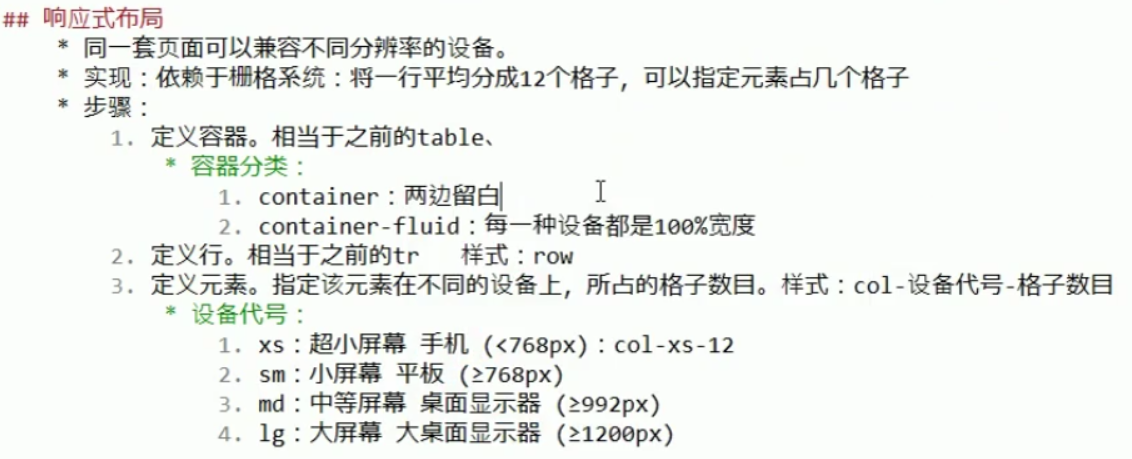
* 同一套页面可以兼容不同分辨率的设备。
快速入门BootStrap
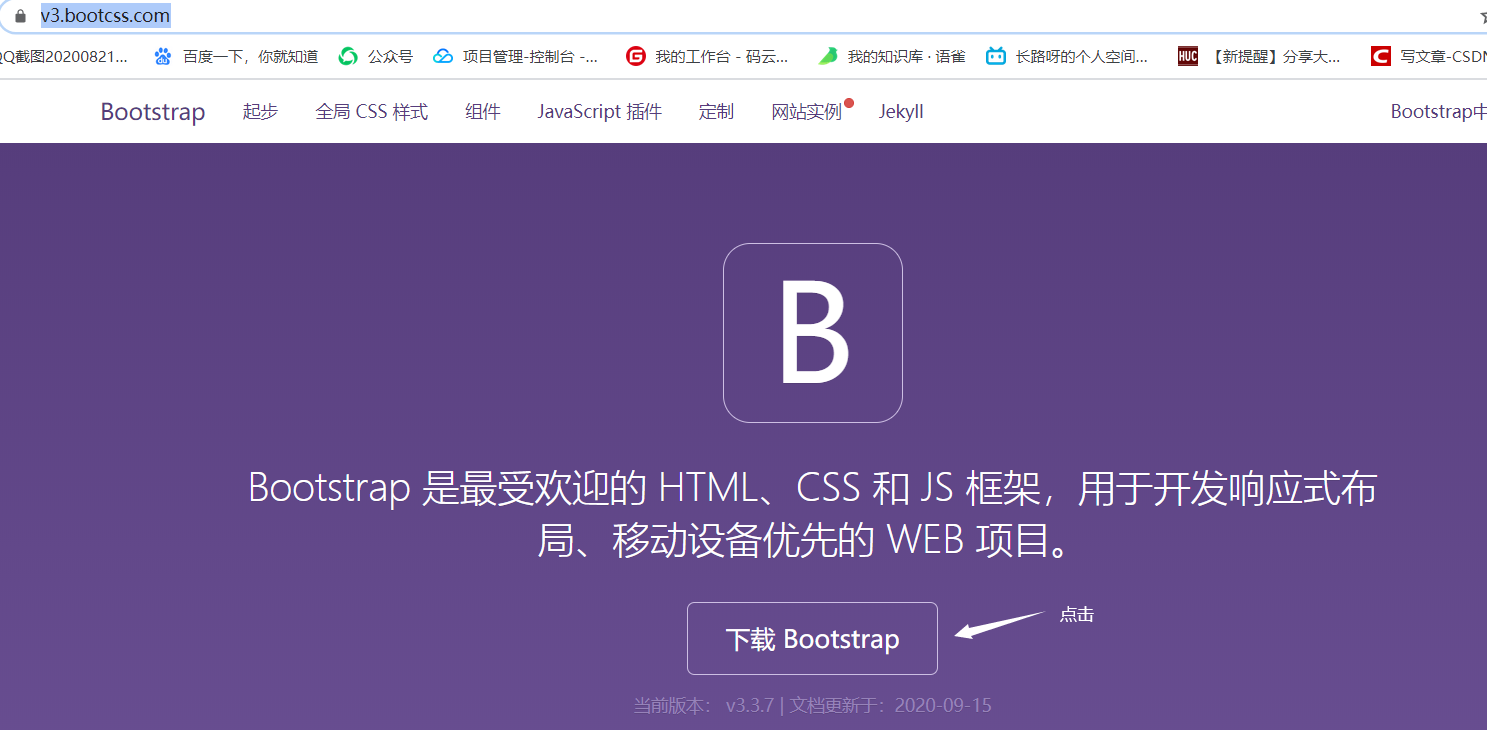
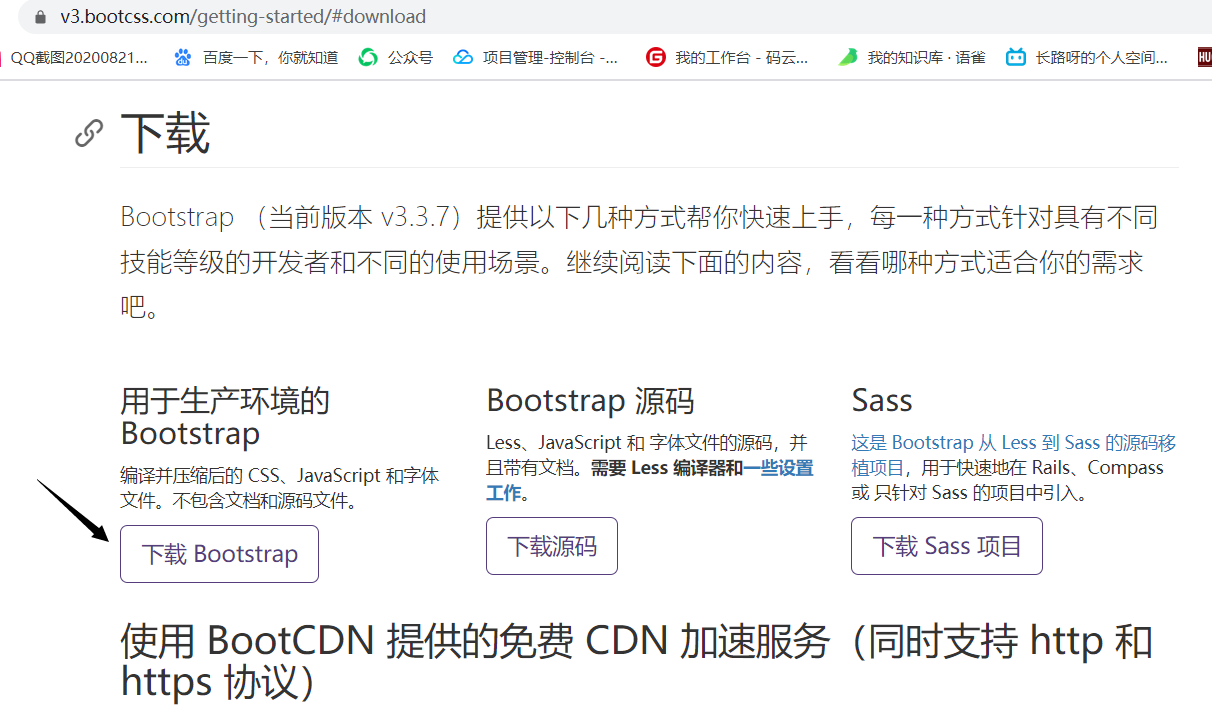
① 下载BootStrap
这是解压之后的内容
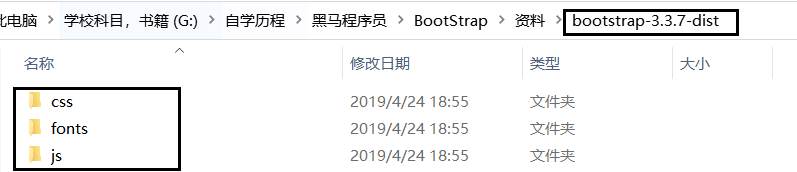
② 复制三个文件到项目中
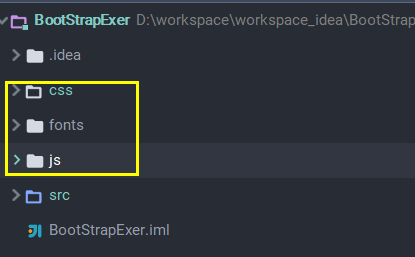
③ 创建html页面,引入必要的资源文件
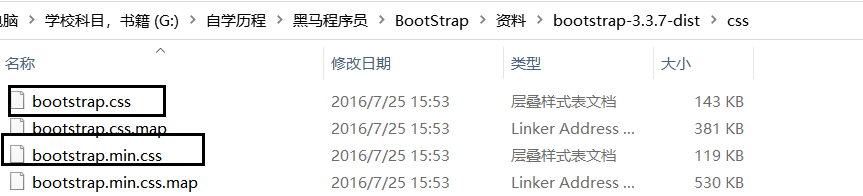
对于其中不带min的是完整的,可以查看源码
带有min的是压缩的,一般都引入min
我们查看一下官网上的基本模板: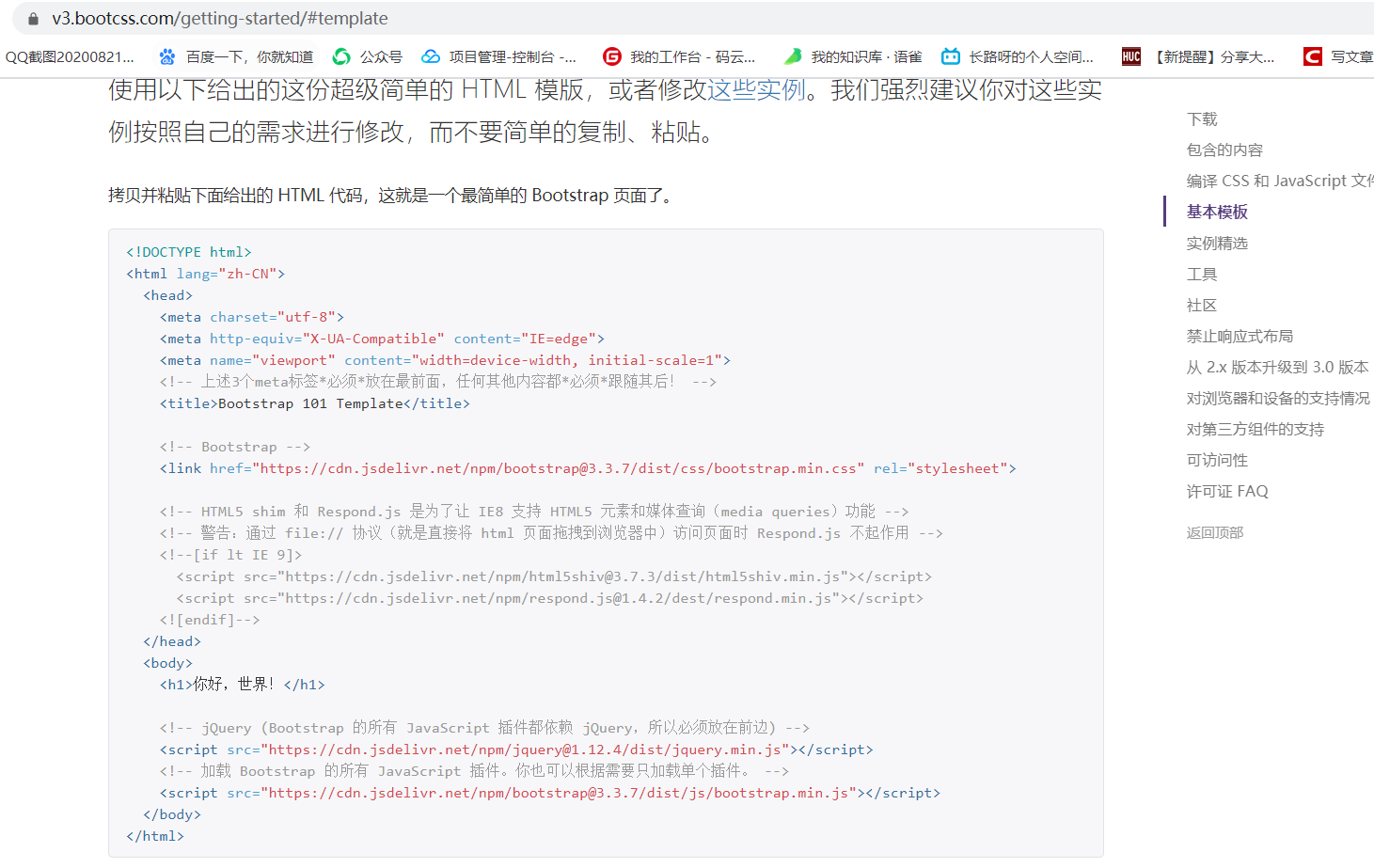
略作修改,将原本引入cdn的更改为对应文件目录下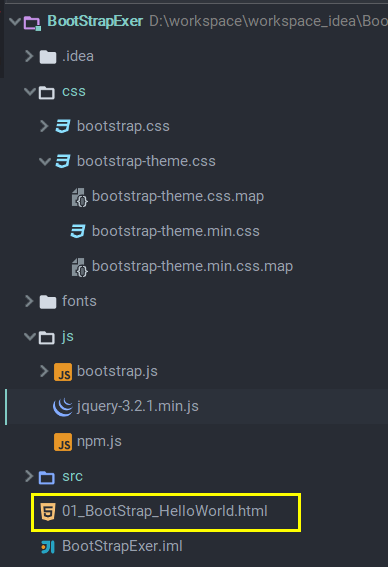
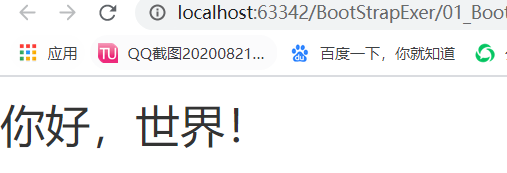
<!DOCTYPE html><html lang="zh-CN"><head><meta charset="utf-8"><meta http-equiv="X-UA-Compatible" content="IE=edge"><meta name="viewport" content="width=device-width, initial-scale=1"><!-- 上述3个meta标签*必须*放在最前面,任何其他内容都*必须*跟随其后! --><title>Bootstrap HelloWorld</title><!-- Bootstrap --><link href="css/bootstrap.min.css" rel="stylesheet"><!-- jQuery (Bootstrap 的所有 JavaScript 插件都依赖 jQuery,所以必须放在前边) --><script src="js/jquery-3.2.1.min.js"></script><!-- 加载 Bootstrap 的所有 JavaScript 插件。你也可以根据需要只加载单个插件。 --><script src="js/bootstrap.min.js"></script></head><body><h1>你好,世界!</h1></body></html>
二、栅格系统
基本概述
案例演示
其中container-fluid相当于table,row则是行
栅格
:col-lg-1 表示大屏幕(1个格子) col-sm-2 表示ipad(2个格子)
<!DOCTYPE html>
<html lang="zh-CN">
<head>
    <meta charset="utf-8">
    <meta http-equiv="X-UA-Compatible" content="IE=edge">
    <meta name="viewport" content="width=device-width, initial-scale=1">
    <!-- 上述3个meta标签*必须*放在最前面,任何其他内容都*必须*跟随其后! -->
    <title>Bootstrap HelloWorld</title>

    <!-- Bootstrap -->
    <link href="css/bootstrap.min.css" rel="stylesheet">

    <!-- jQuery (Bootstrap 的所有 JavaScript 插件都依赖 jQuery,所以必须放在前边) -->
    <script src="js/jquery-3.2.1.min.js"></script>
    <!-- 加载 Bootstrap 的所有 JavaScript 插件。你也可以根据需要只加载单个插件。 -->
    <script src="js/bootstrap.min.js"></script>
    <style>
        .inner{
            border:1px solid red;
        }
    </style>

</head>
<body>
    <!--1、定义容器-->
    <div class="container-fluid">
        <!--2、定义行-->
        <div class="row">
            <!--3、定义元素
                在大显示器上一行12个格子
                在pad上一行6个格子
            -->
            <div class="col-lg-1 col-sm-2 inner">栅格</div>
            <div class="col-lg-1 col-sm-2 inner">栅格</div>
            <div class="col-lg-1 col-sm-2 inner">栅格</div>
            <div class="col-lg-1 col-sm-2 inner">栅格</div>
            <div class="col-lg-1 col-sm-2 inner">栅格</div>
            <div class="col-lg-1 col-sm-2 inner">栅格</div>
            <div class="col-lg-1 col-sm-2 inner">栅格</div>
            <div class="col-lg-1 col-sm-2 inner">栅格</div>
            <div class="col-lg-1 col-sm-2 inner">栅格</div>
            <div class="col-lg-1 col-sm-2 inner">栅格</div>
            <div class="col-lg-1 col-sm-2 inner">栅格</div>
            <div class="col-lg-1 col-sm-2 inner">栅格</div>
        </div>
    </div>
</body>
</html>
大屏幕情况下:
分辨率下降情况下: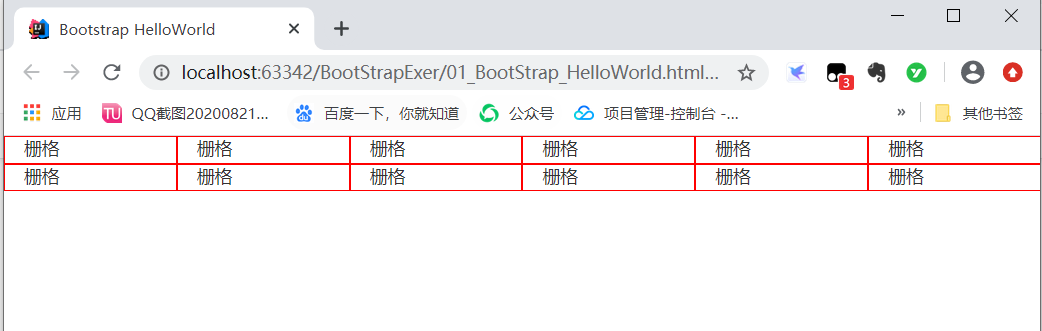
这就是响应式布局,根据屏幕大小会进行变化
注意点说明
 、、、、
三、全局css样式
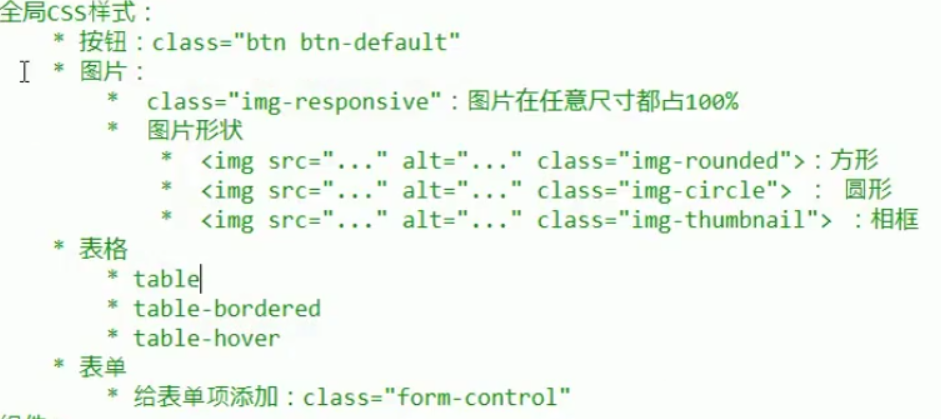
① 按钮
查看官网
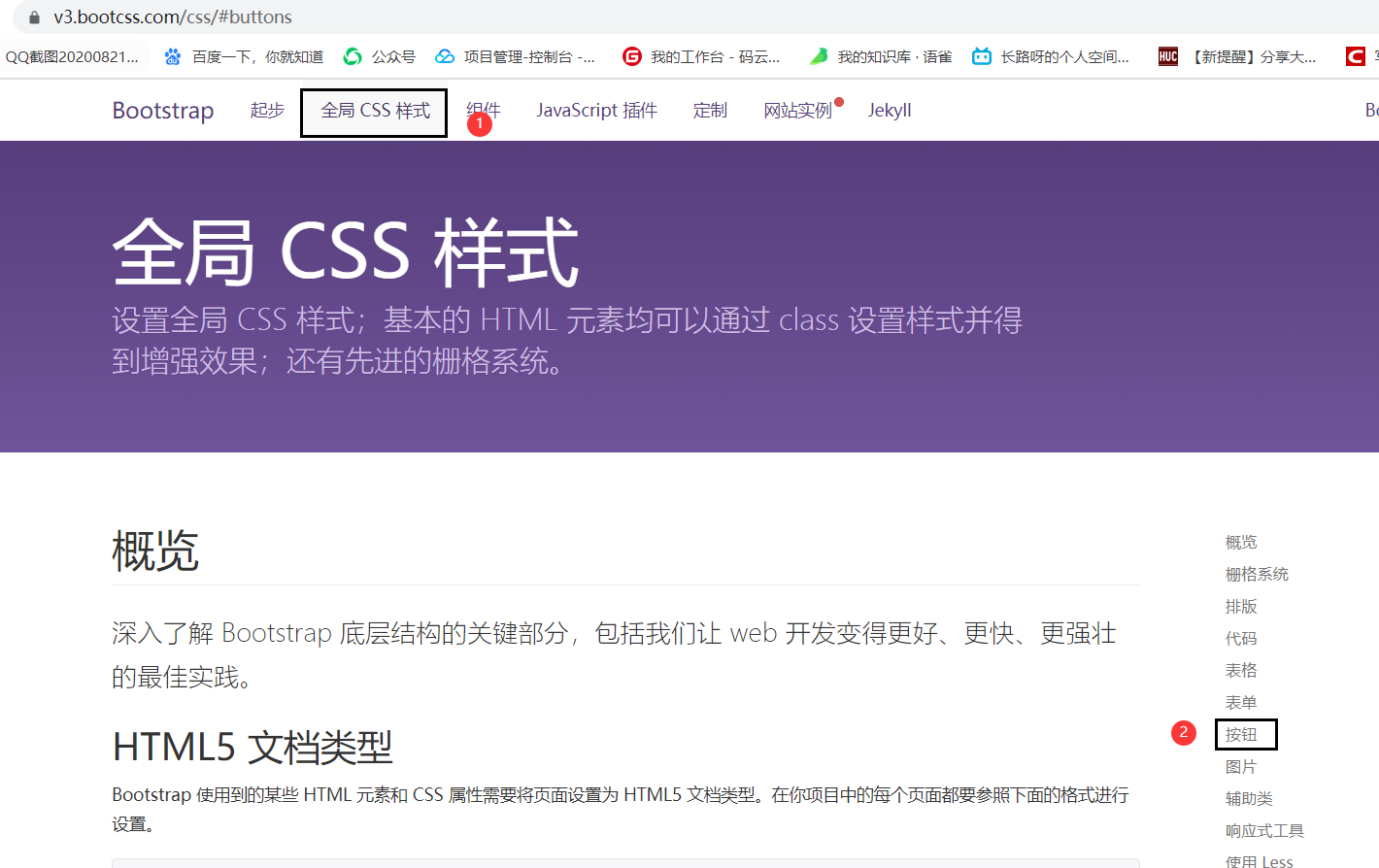
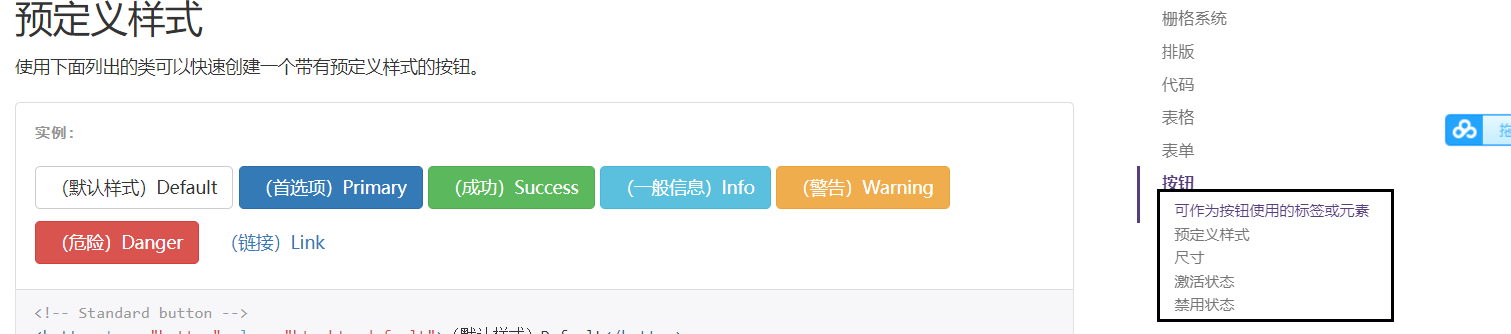
这些代码可以直接进行复制,并且更改其class即可
<body>
    <a class="btn btn-default" href="#" role="button">Link</a>
    <button class="btn btn-default" type="submit">Button</button>
    <input class="btn btn-default" type="button" value="Input">
    <input class="btn btn-default" type="submit" value="Submit">
    <br>
    <!-- Standard button -->
    <button type="button" class="btn btn-default">(默认样式)Default</button>

    <!-- Provides extra visual weight and identifies the primary action in a set of buttons -->
    <button type="button" class="btn btn-primary">(首选项)Primary</button>

    <!-- Indicates a successful or positive action -->
    <button type="button" class="btn btn-success">(成功)Success</button>

    <!-- Contextual button for informational alert messages -->
    <button type="button" class="btn btn-info">(一般信息)Info</button>

    <!-- Indicates caution should be taken with this action -->
    <button type="button" class="btn btn-warning">(警告)Warning</button>

    <!-- Indicates a dangerous or potentially negative action -->
    <button type="button" class="btn btn-danger">(危险)Danger</button>

    <!-- Deemphasize a button by making it look like a link while maintaining button behavior -->
    <button type="button" class="btn btn-link">(链接)Link</button>
</body>

② 图片
官网
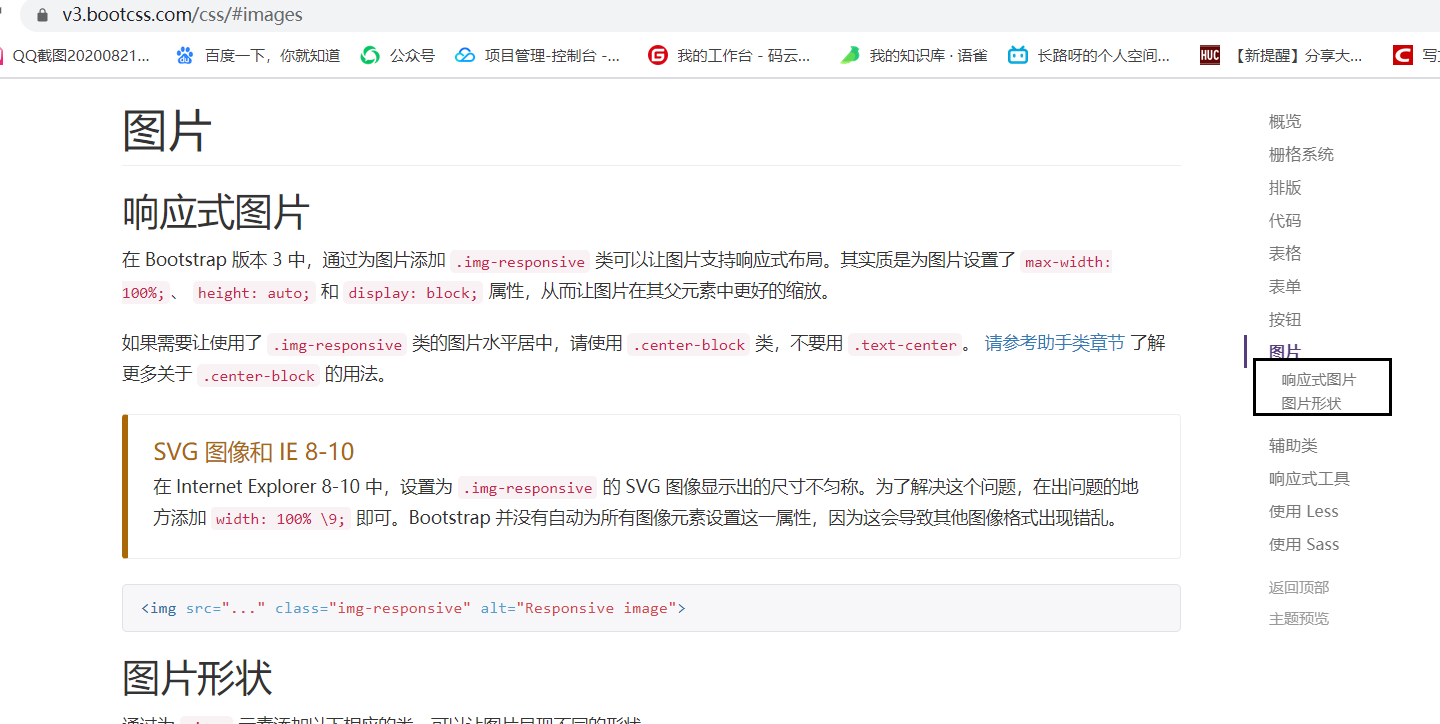
实际演示
    <!--class="img-responsive":让图片变为响应式的 根据屏幕来缩放-->
    <img src="1.jpg" class="img-responsive" alt="Responsive image">
    <!--这里有三种形状-->
    <img src="1.jpg"  class="img-rounded">
    <img src="1.jpg"  class="img-circle">
    <img src="1.jpg"  class="img-thumbnail">
显示效果: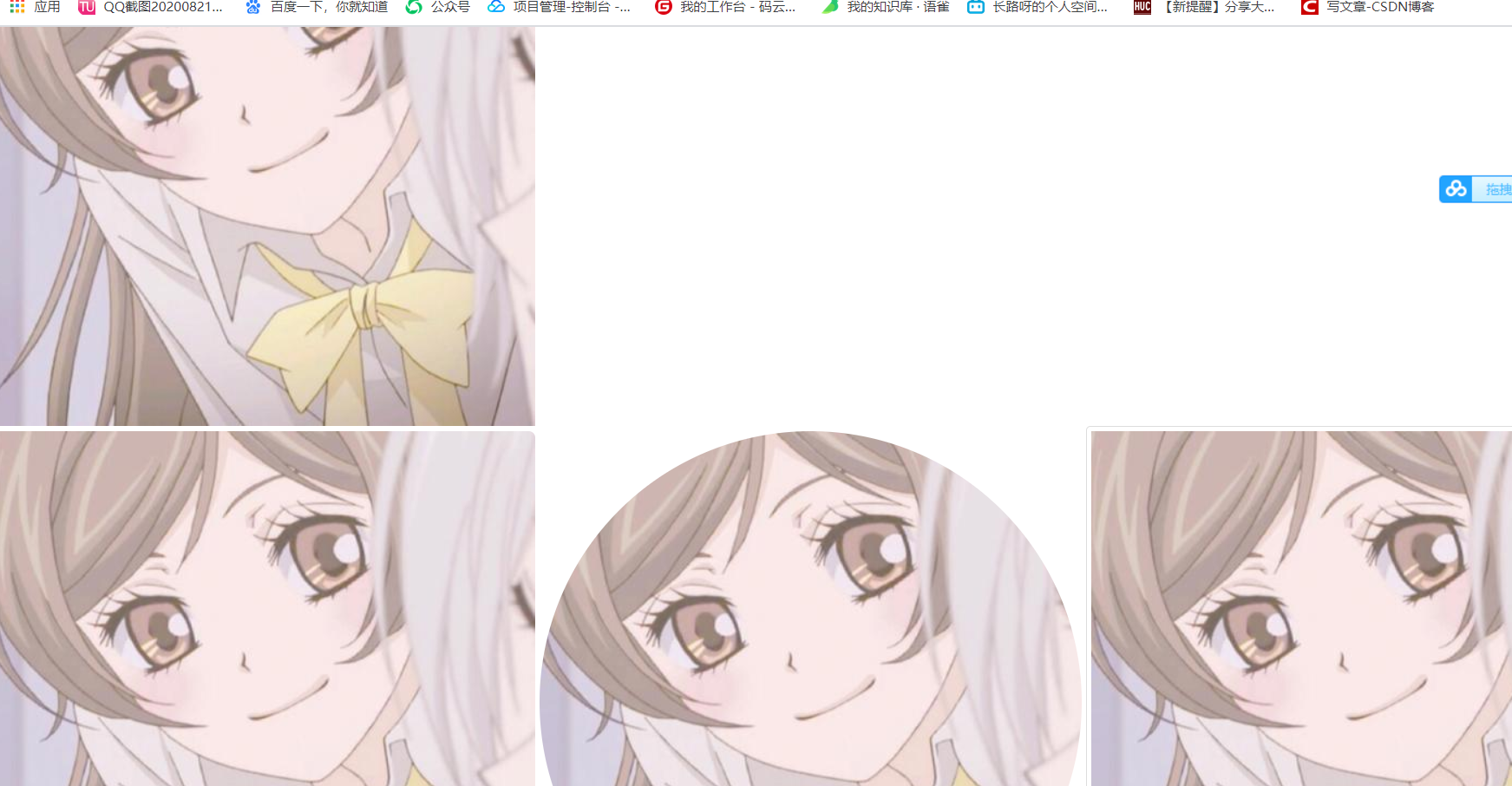
③ 表格
查看官网
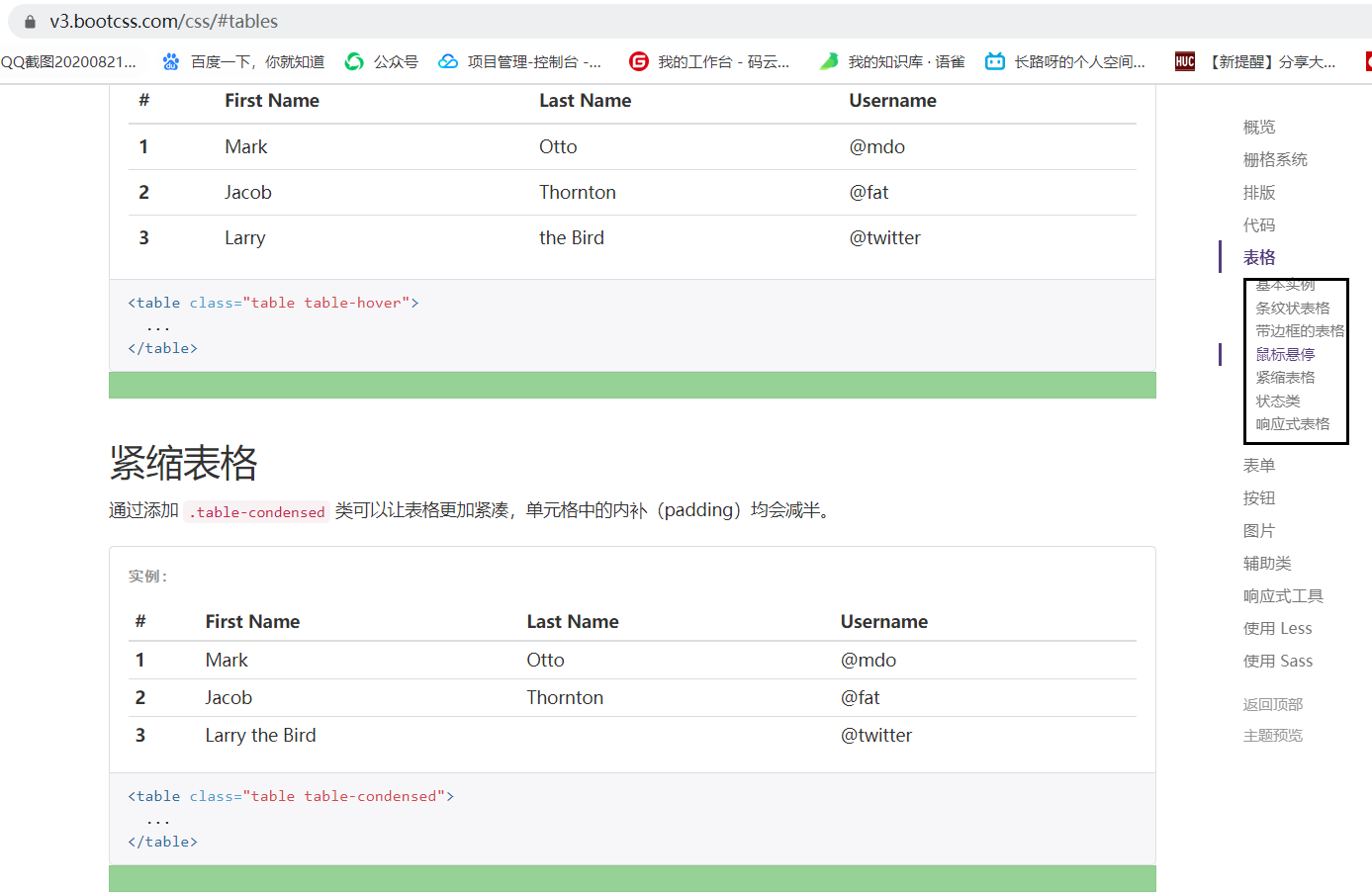
class=”table table-bordered” 更改表格样式
class=”table table-hover” 鼠标悬停
④ 表单
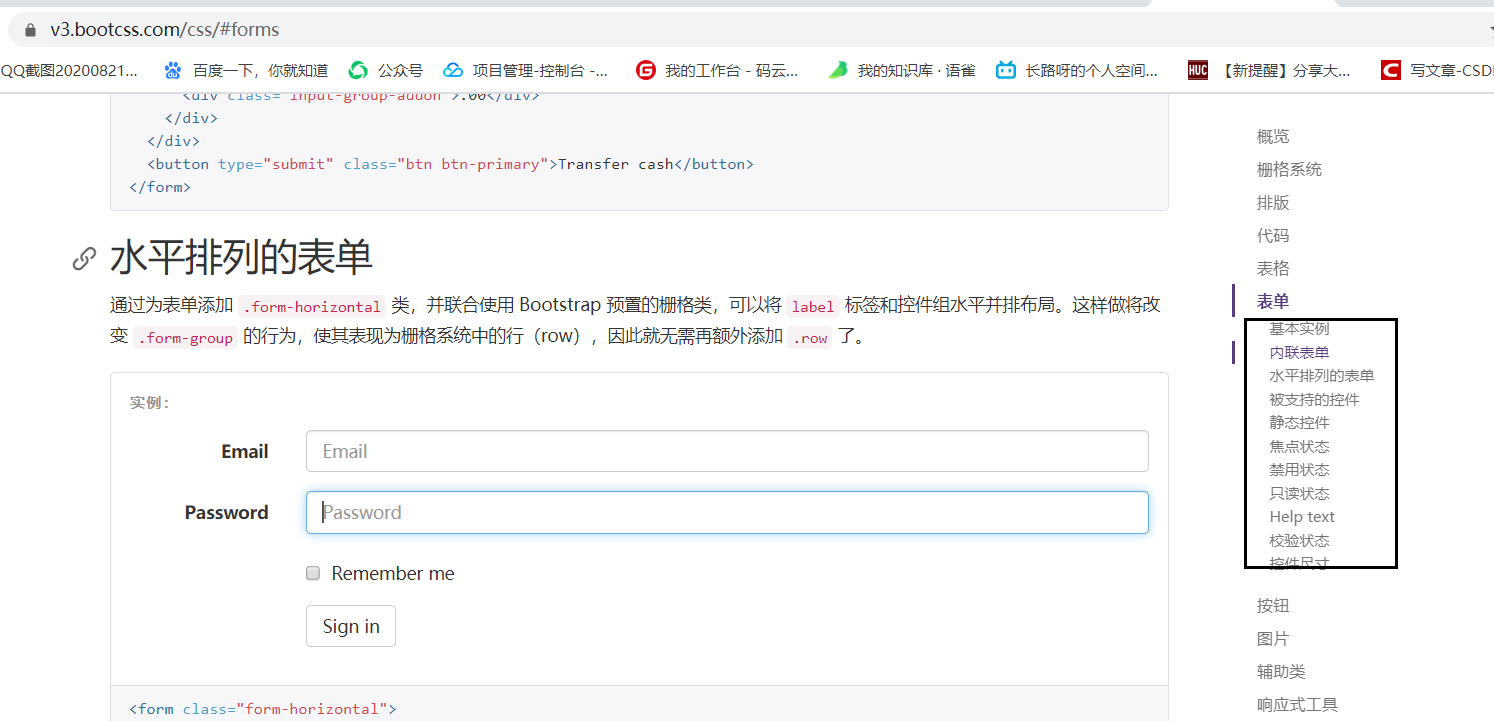
查看官网
四、组件
① 导航条
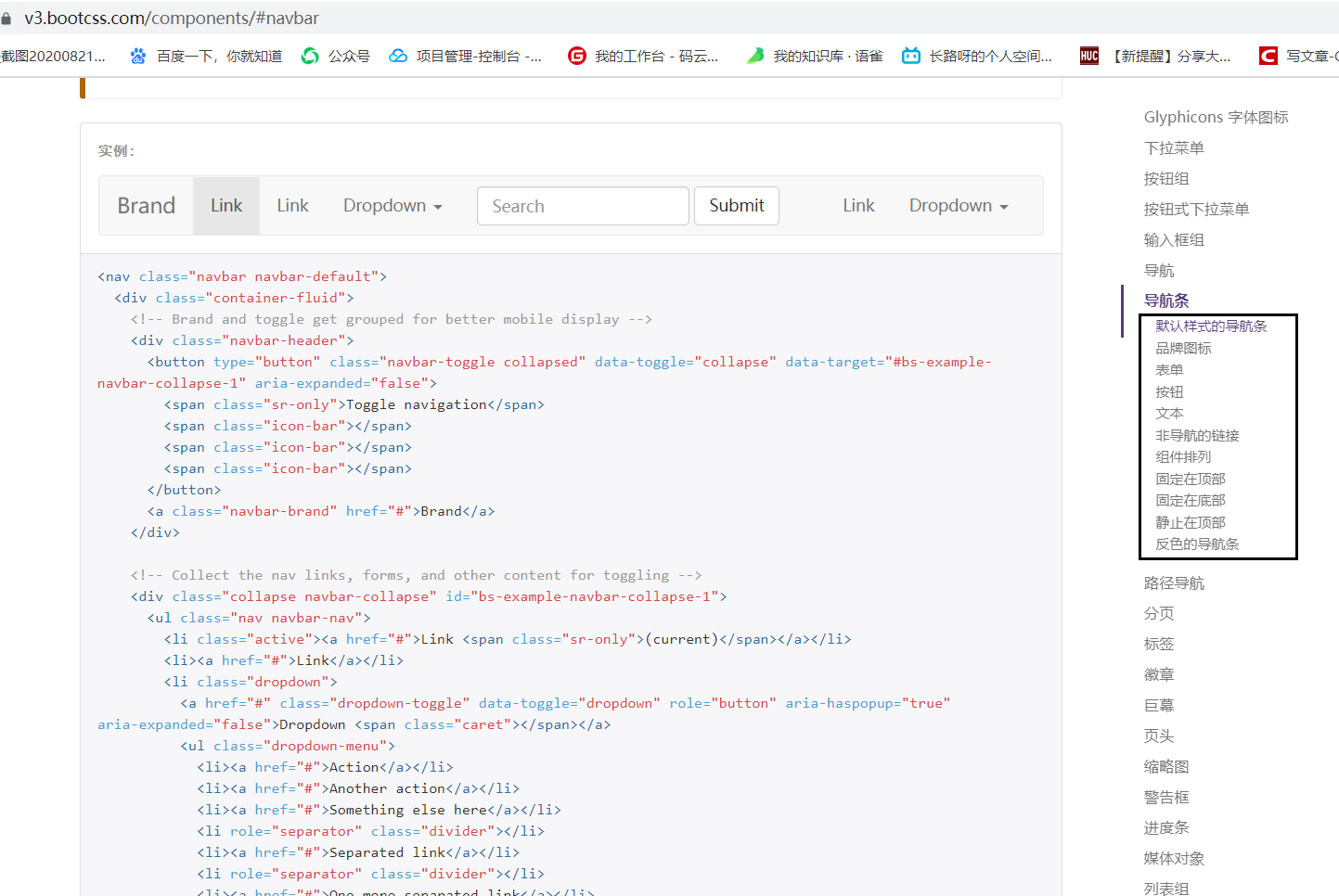
其中也都是响应式布局,太多代码看不懂没事,一部分一部分删看其中变化然后确定位置内容即可。
其中一个效果展示(默认样式):
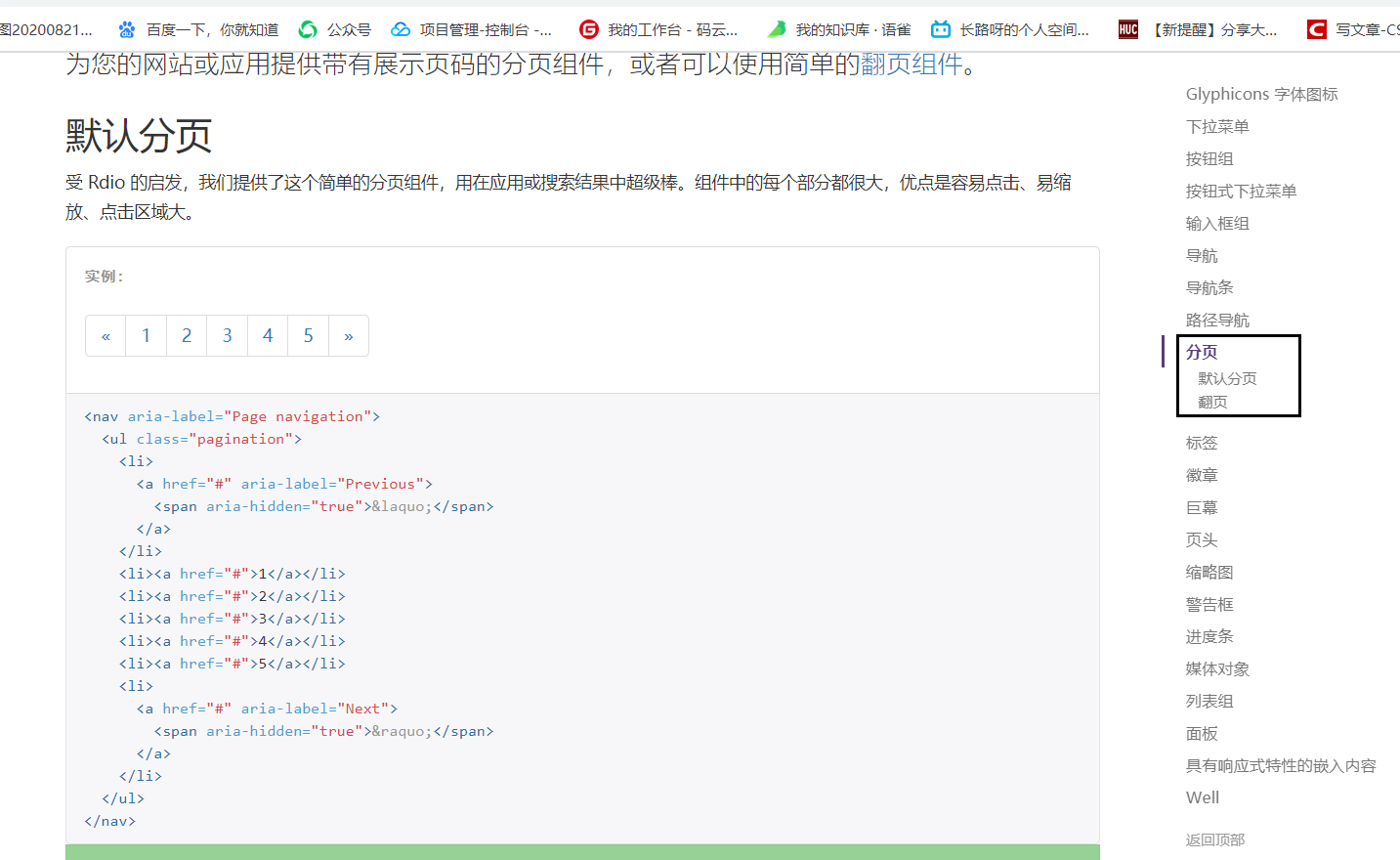
② 分页条

五、插件
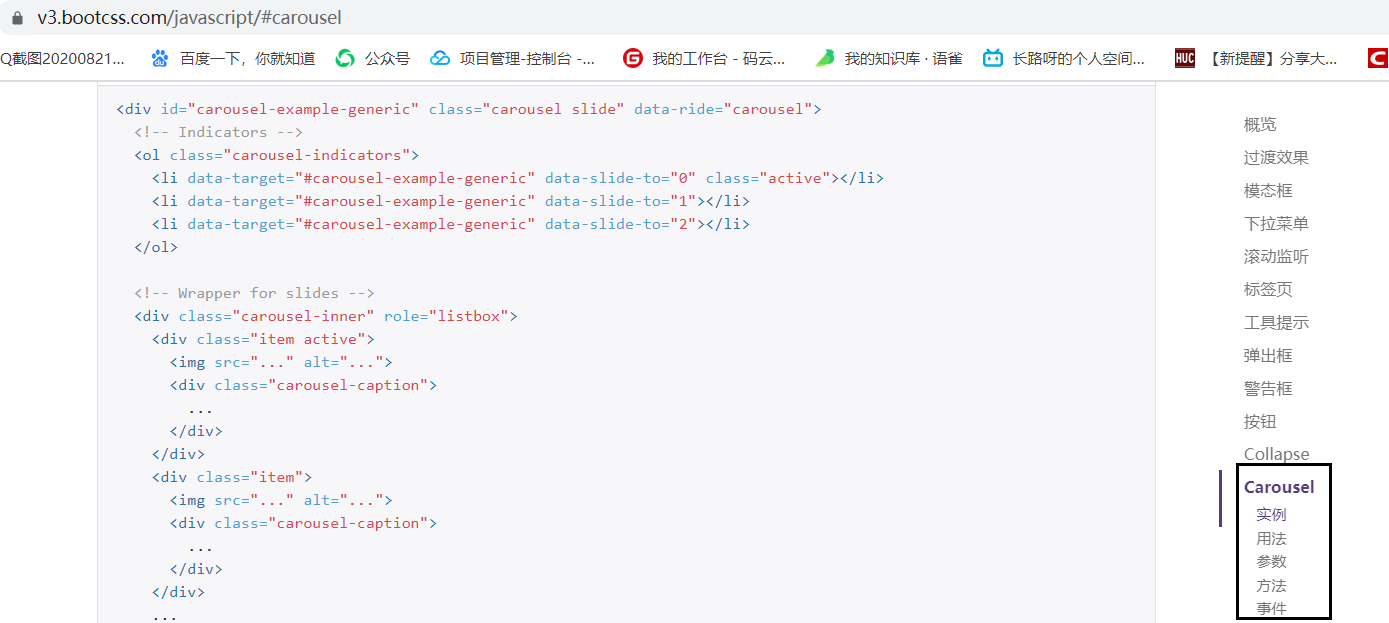
轮播图

整理者:长路 时间:2020/10/7

若有收获,就点个赞吧
0 人点赞


