一、SVN介绍
SVN基本概念
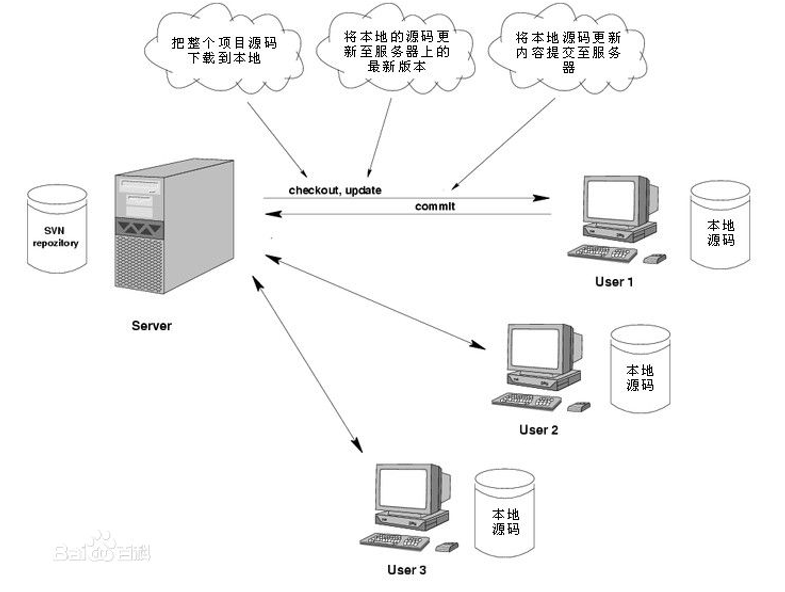
SVN是Subversion的简称,是一个自由开源的版本控制系统。 Subversion将文件存放在中心版本库里,这个版本库很像一个普通的文件服务器,不同的是,它可以记录每一次文 件和目录的修改情况,这样就可以借此将数据恢复到以前的版本,并可以查看数据的更改细节
早期版本控制使用的是CVS,后来SVN替代了CVS,随着android兴起,出现Git版本控制工具,后续我们会学到。
多个程序员可以从一个服务器上down下来源码
问题: 怎样让系统允许用户共享信息,而不会让他们因意外而互相干扰? 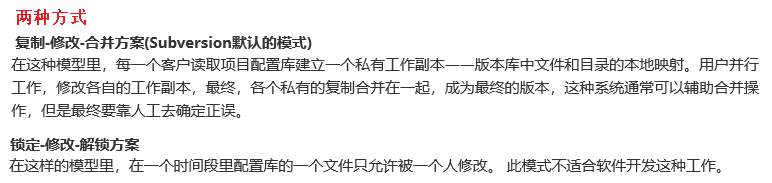
方式二:效率低,默认使用第一种方案。
**
SVN架构
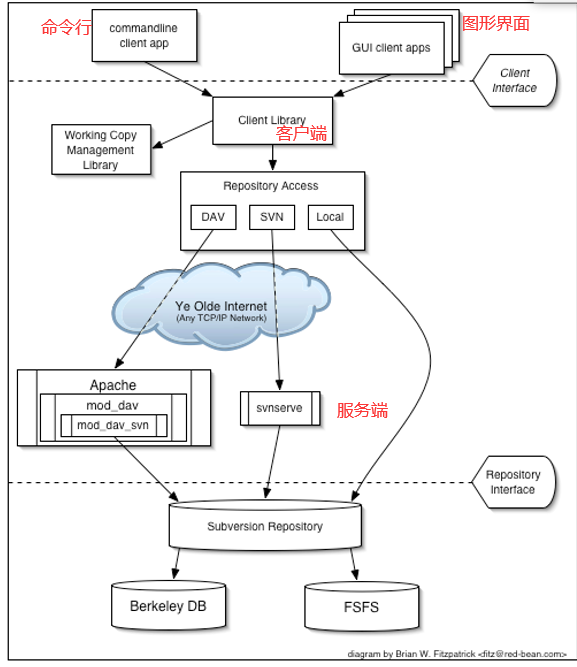
会使用两种方式来进行访问服务端,一种是通过命令行,另一种是使用图形界面
二、SVN的使用
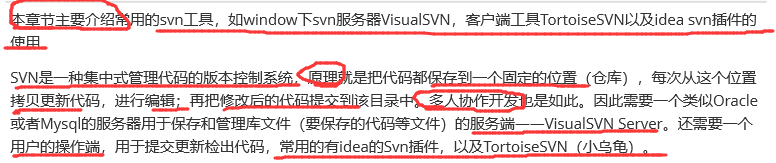
1、服务端VisualSVN安装与配置
资料:VisualSVN-Server-3.5.6-x64.msi
官网查找
官网:http://subversion.apache.org/
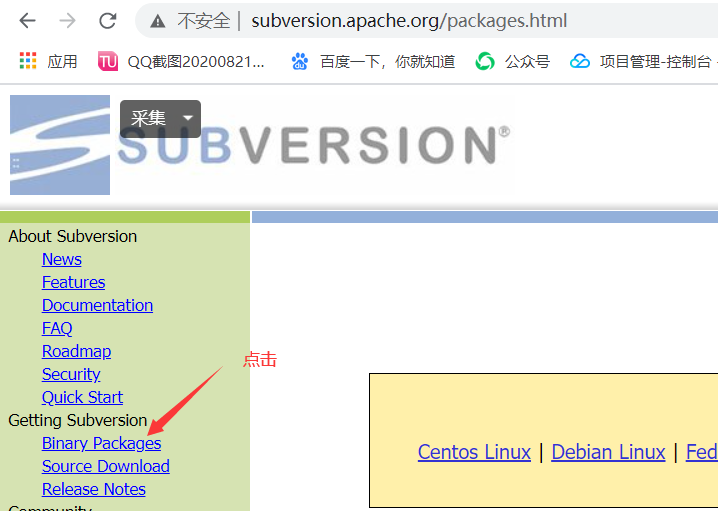
进入官网,点击Binary Packages
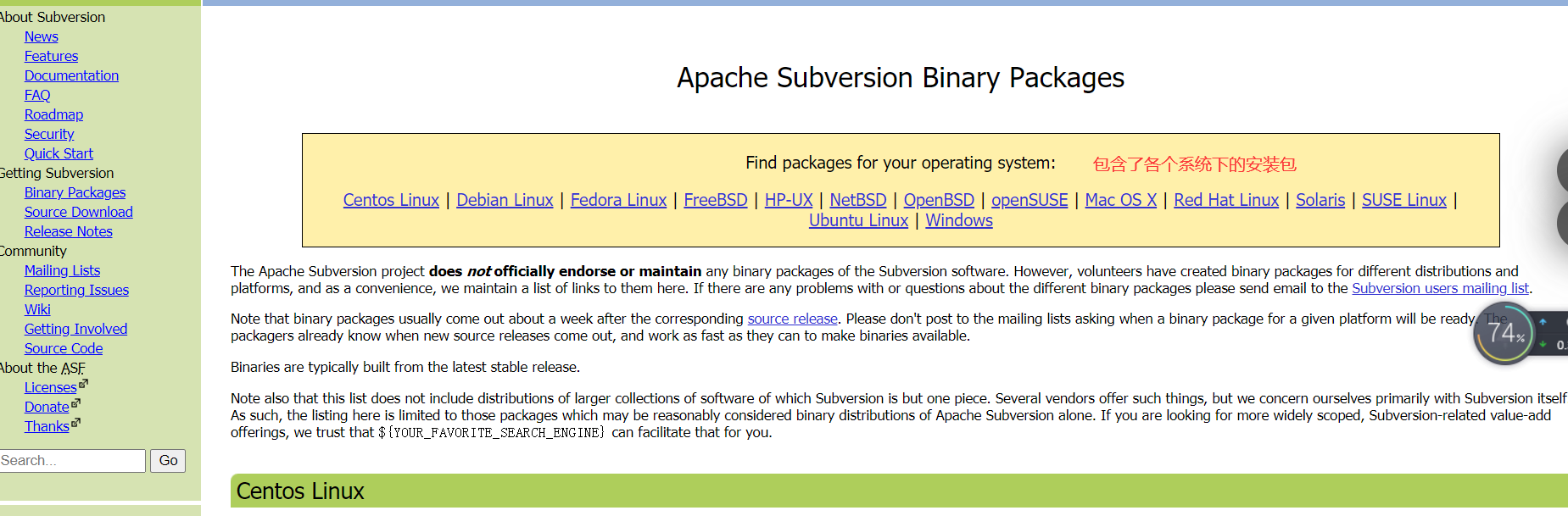
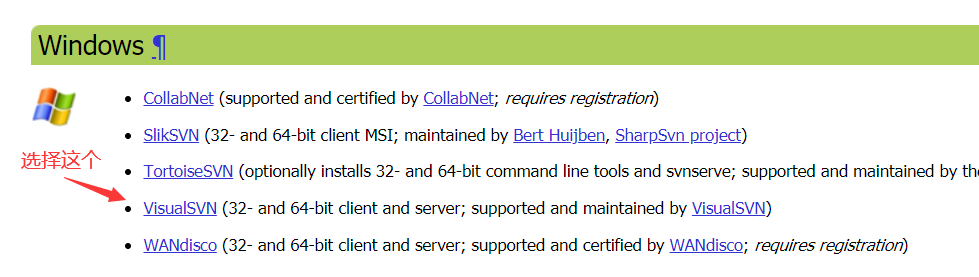
往下找到Windows,点击VisualSVN
选择下载即可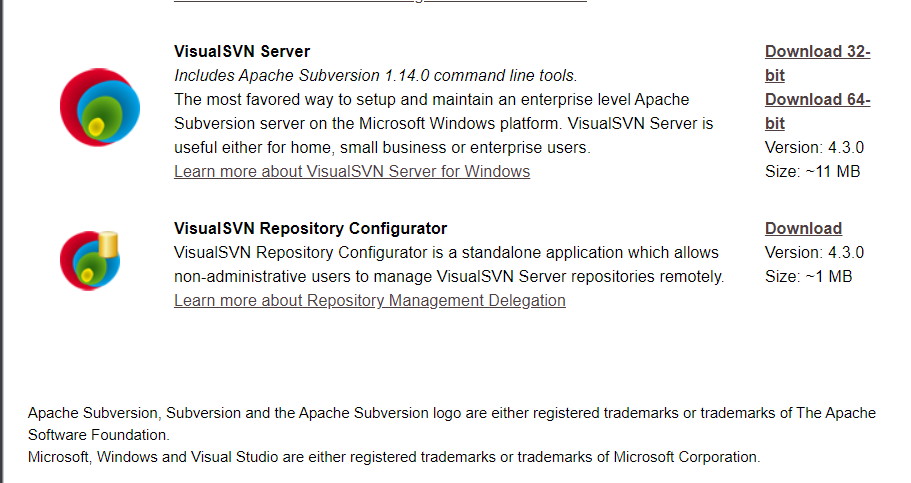
下载安装
安装步骤
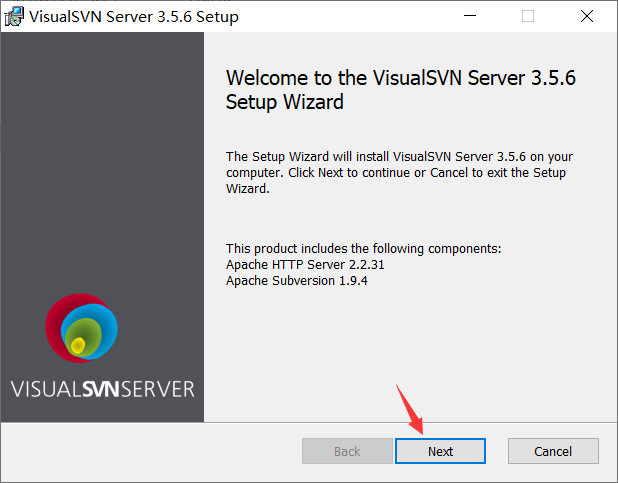
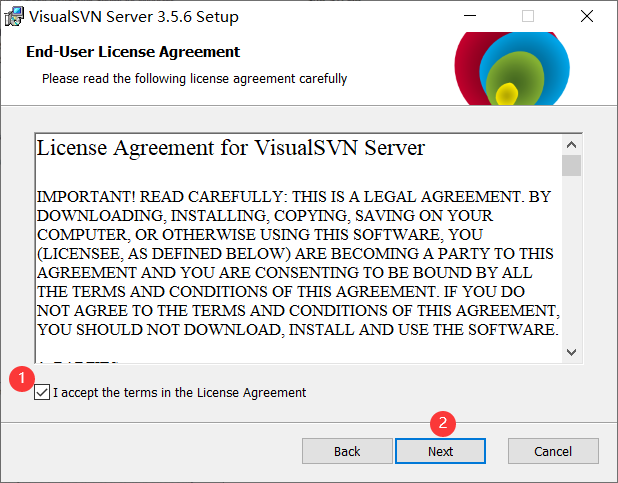
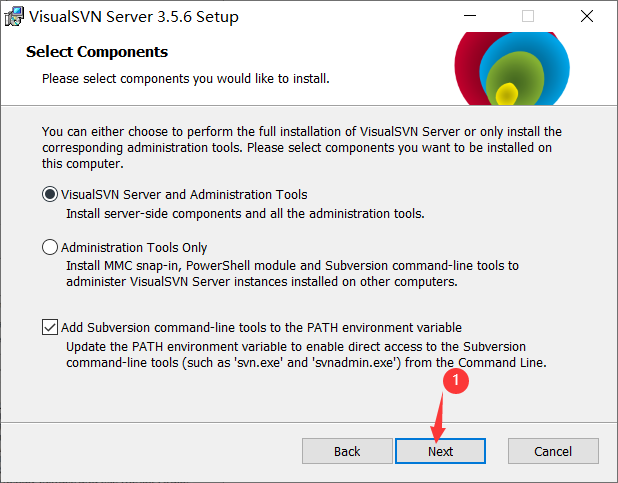
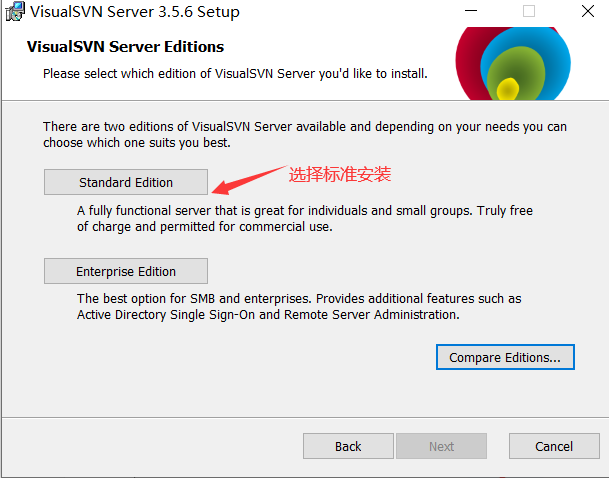
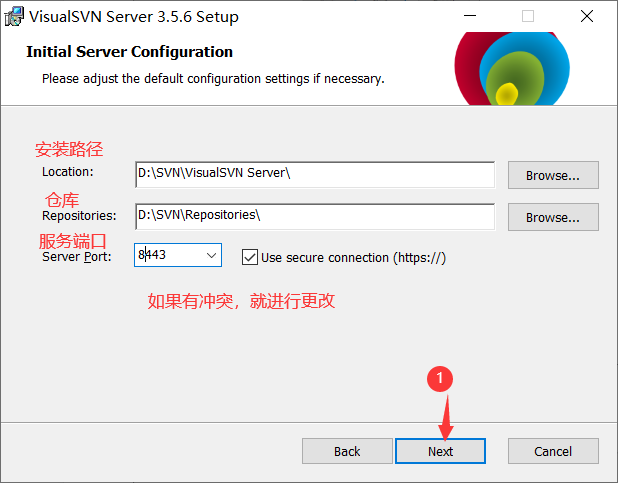
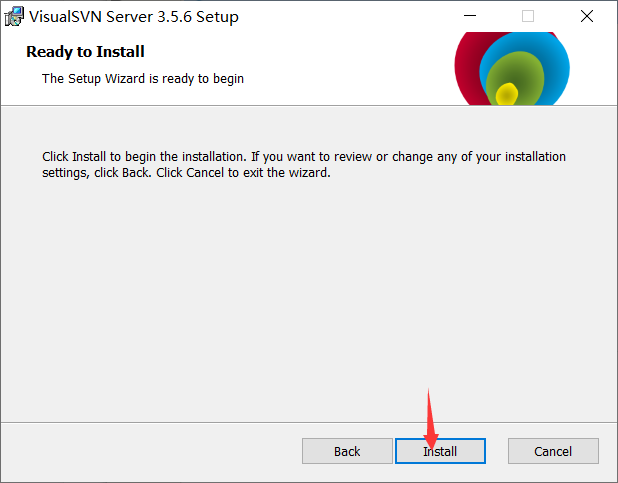
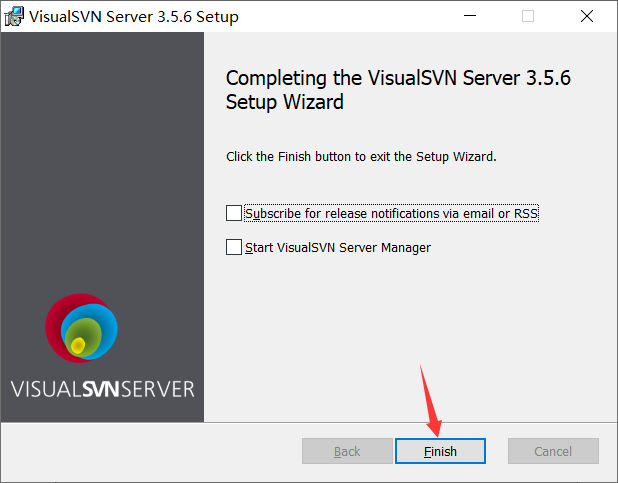
这就是我们的图形界面了,进行点击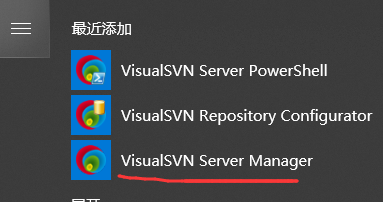
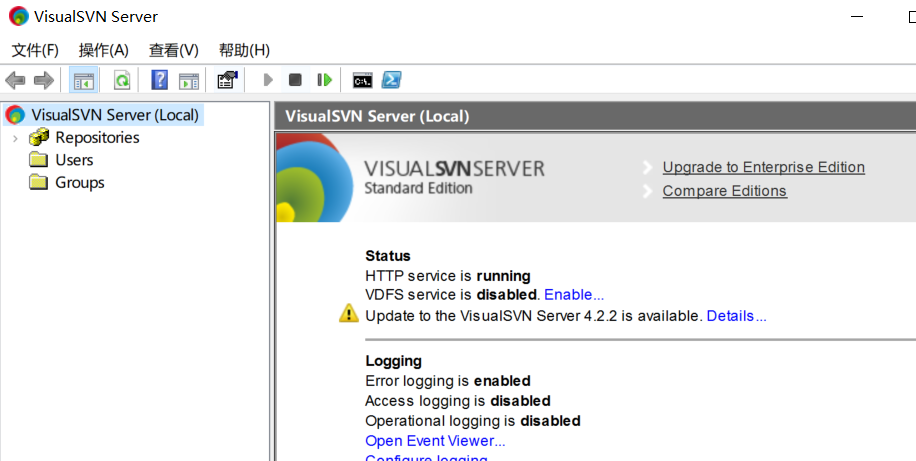
① 创建仓库(过程步骤)
 打开Server Manager
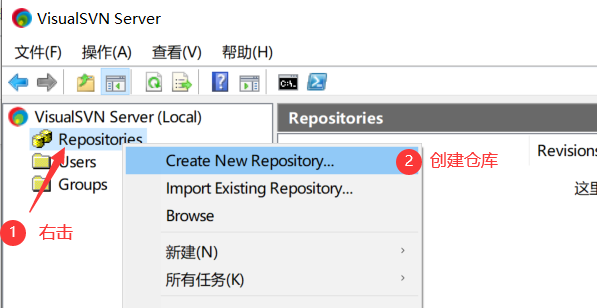 右击创建仓库
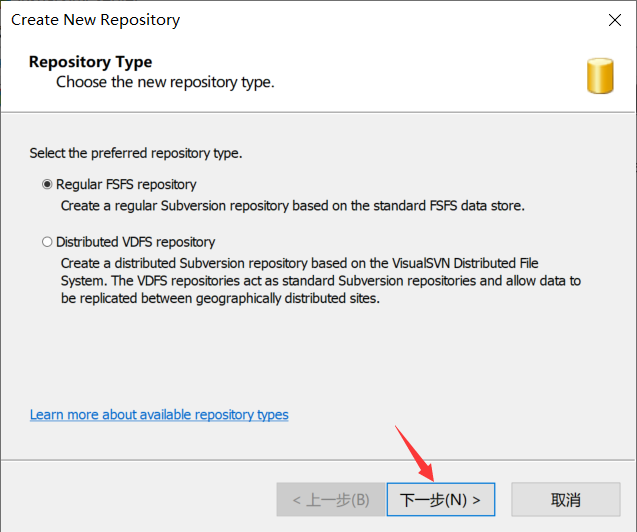
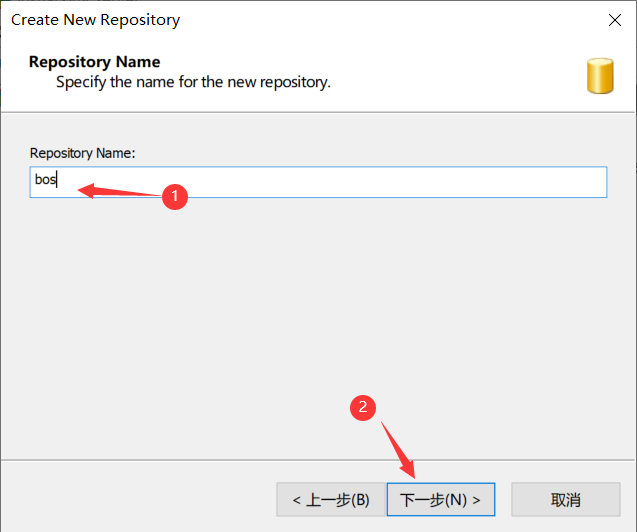 填写仓库名称
 这里选择Empty
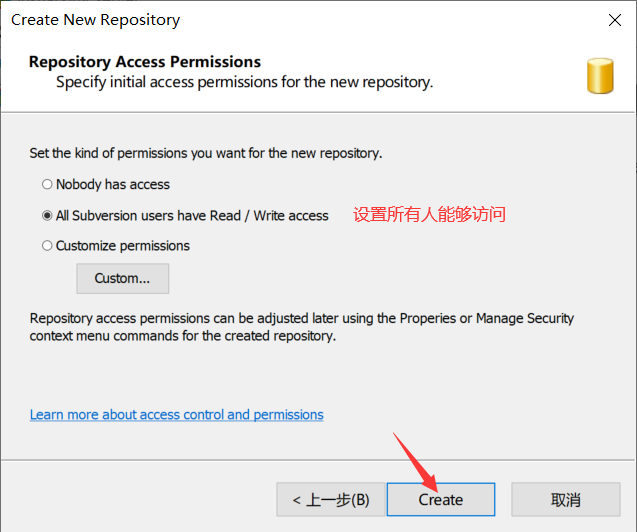 设置为所有人都能够访问**
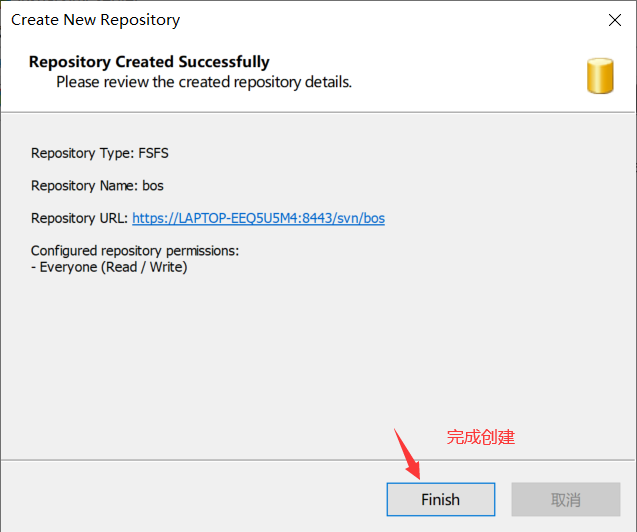
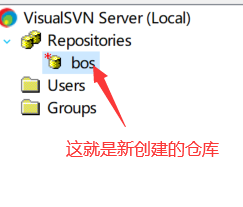
② 创建用户、组,进行权限管理,访问仓库网页地址
本机的用户名为:admin 密码:admin123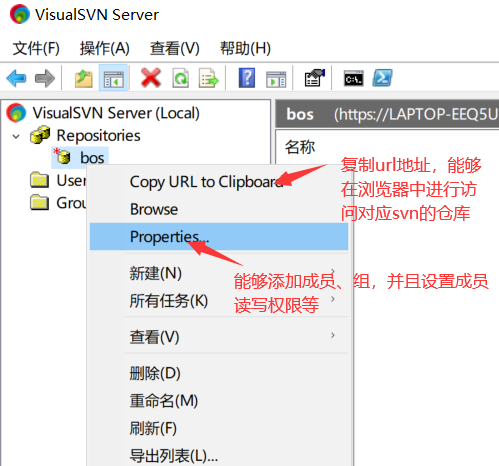 仓库右击,对应使用的功能
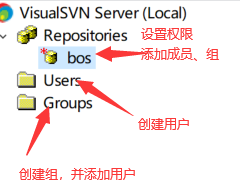 下面Users以及Groups进行成员与组
通过仓库右击选择—Copy URL to Clipboard,来进行访问对应链接,暂时仓库中没有东西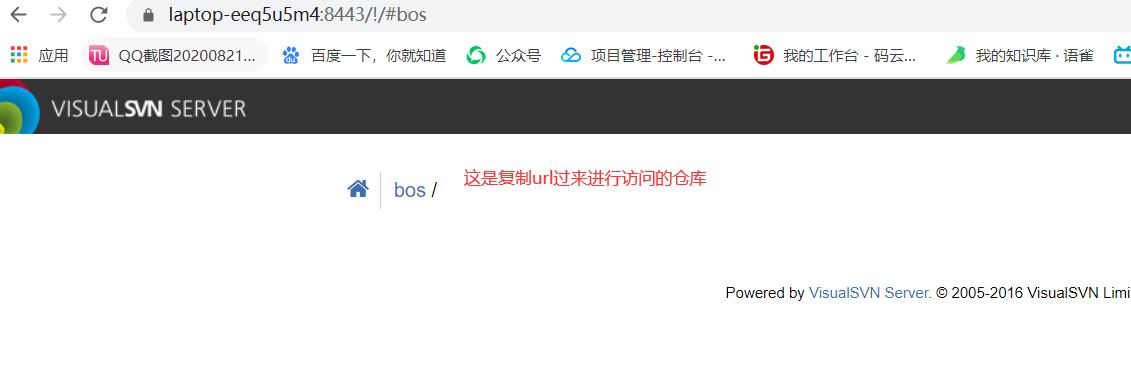
2、客户端TortoiseSVN安装与使用
TortoiseSVN是一个基于windows系统的svn客户端图形化界面.
资料:TortoiseSVN-1.9.4.27285-x64-svn-1.9.4.msi
官网下载
访问对应网址:http://subversion.apache.org/packages.html
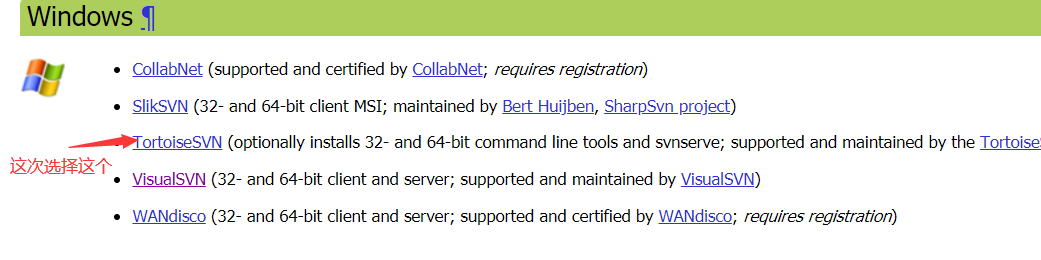
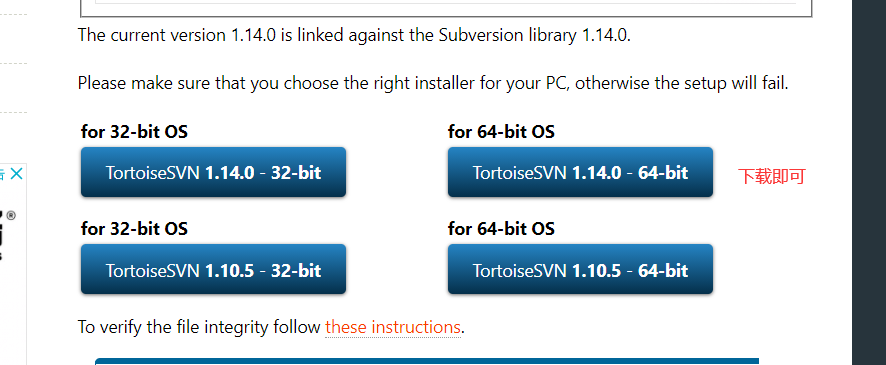
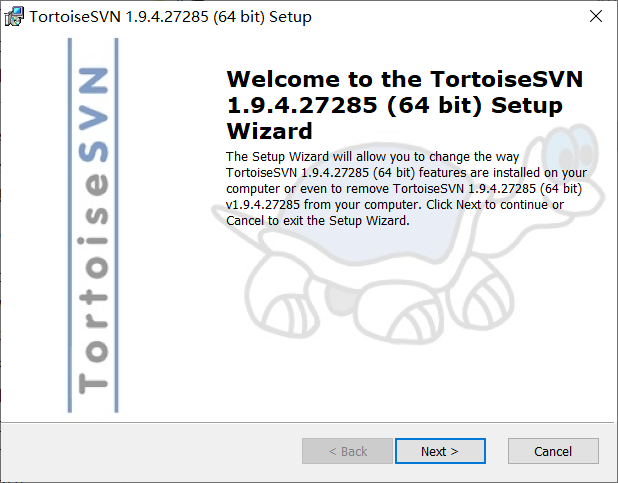
下载安装
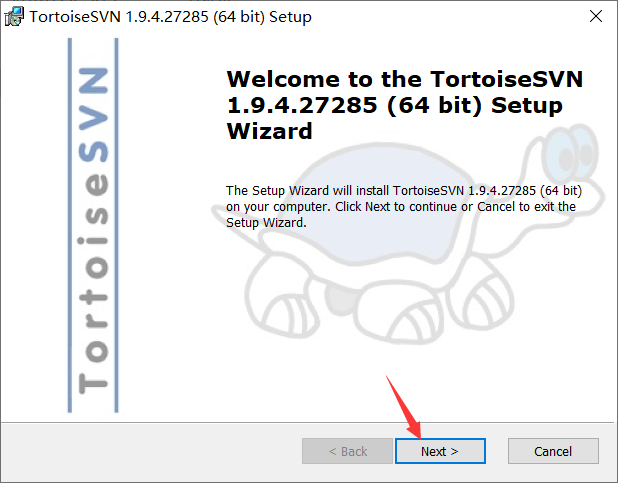
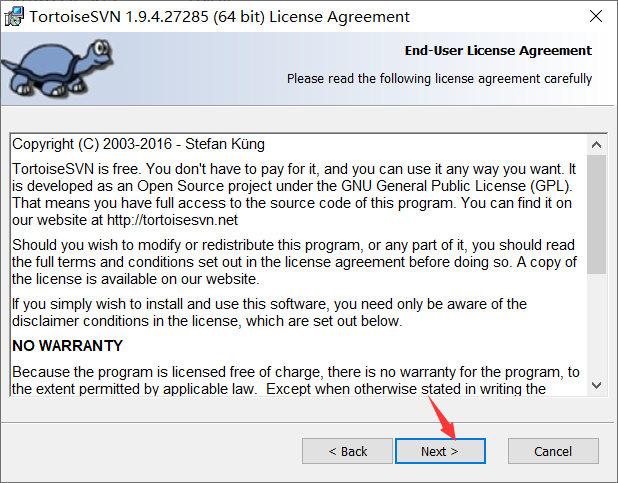
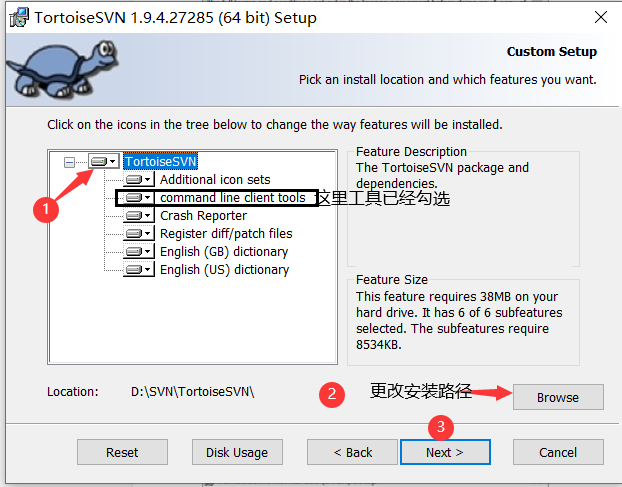
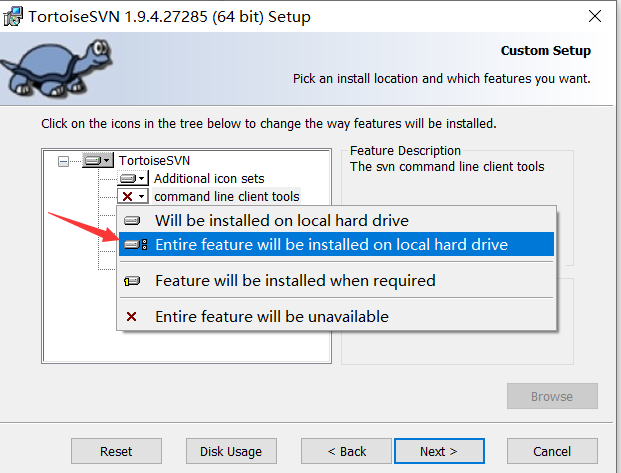 这里勾选是增加svn的工具,用于之后在IDEA中配置
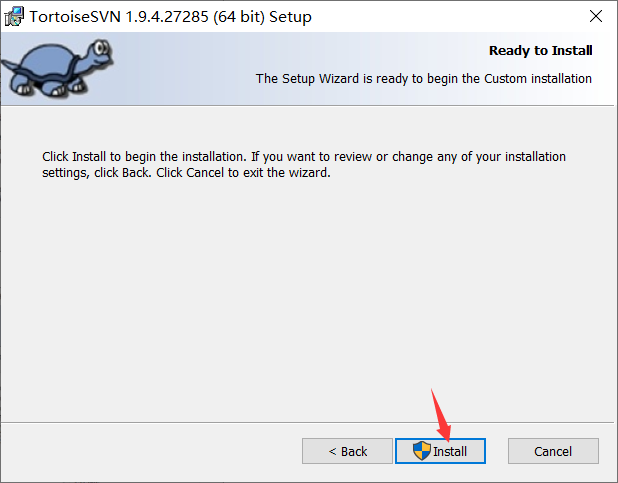
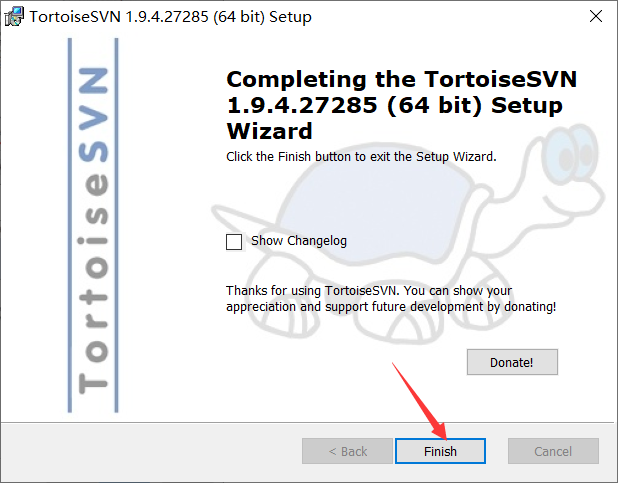
删除操作
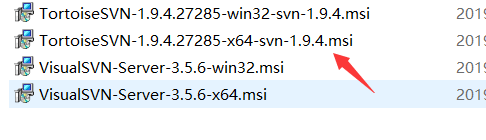 点击
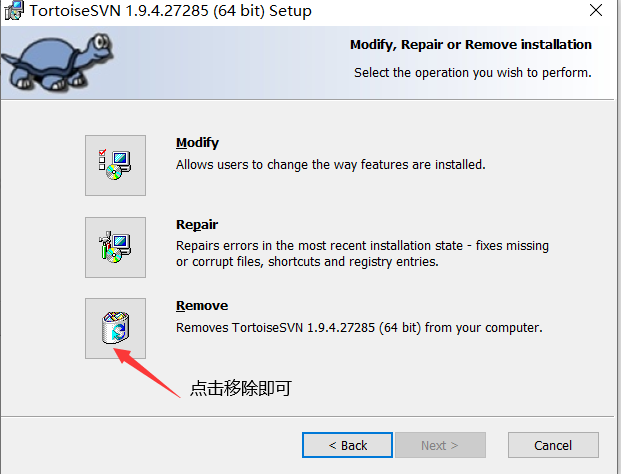
常用操作(文件中进行上传)
① 浏览仓库(进行连接)
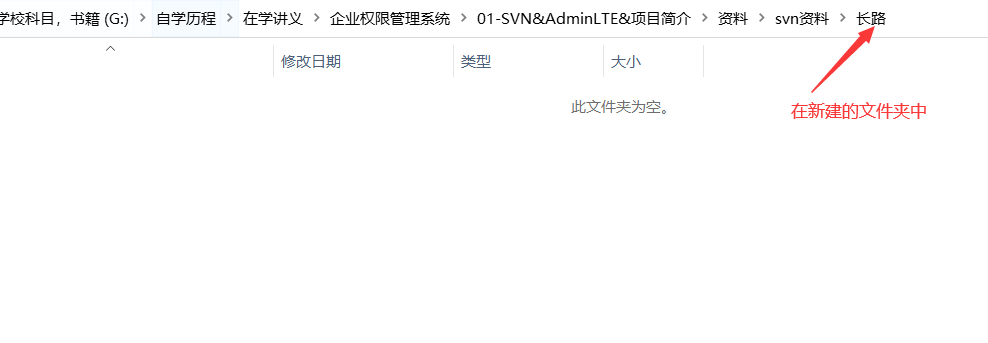 创建一个文件目录
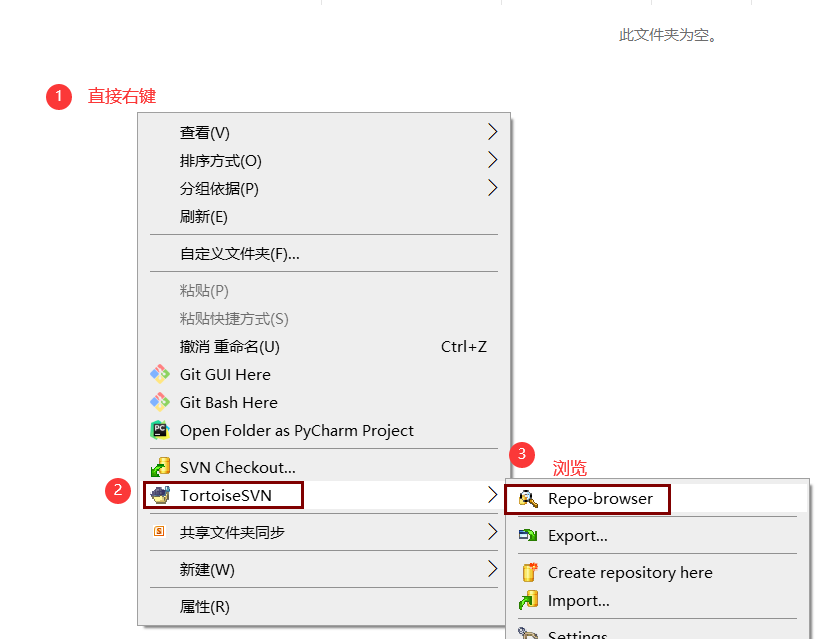 右击,选择Repo-browser
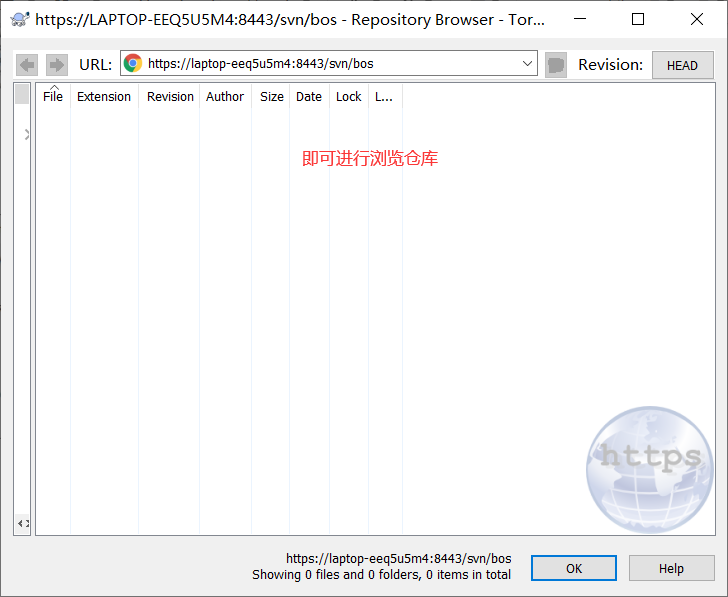
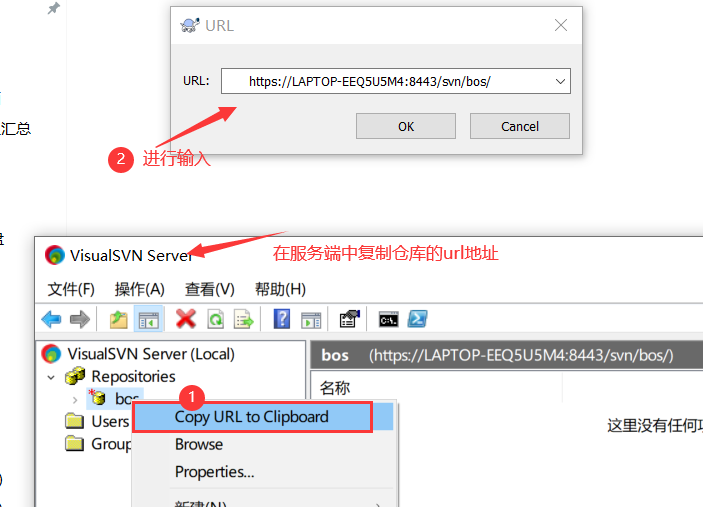 复制仓库的url到对应的URL地址栏
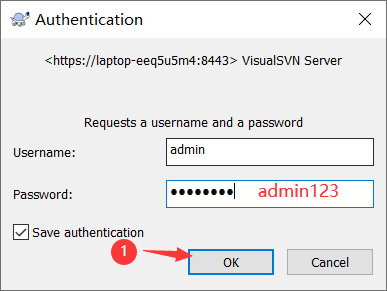 初次使用输入用户名以及密码
清除认证信息(附加)
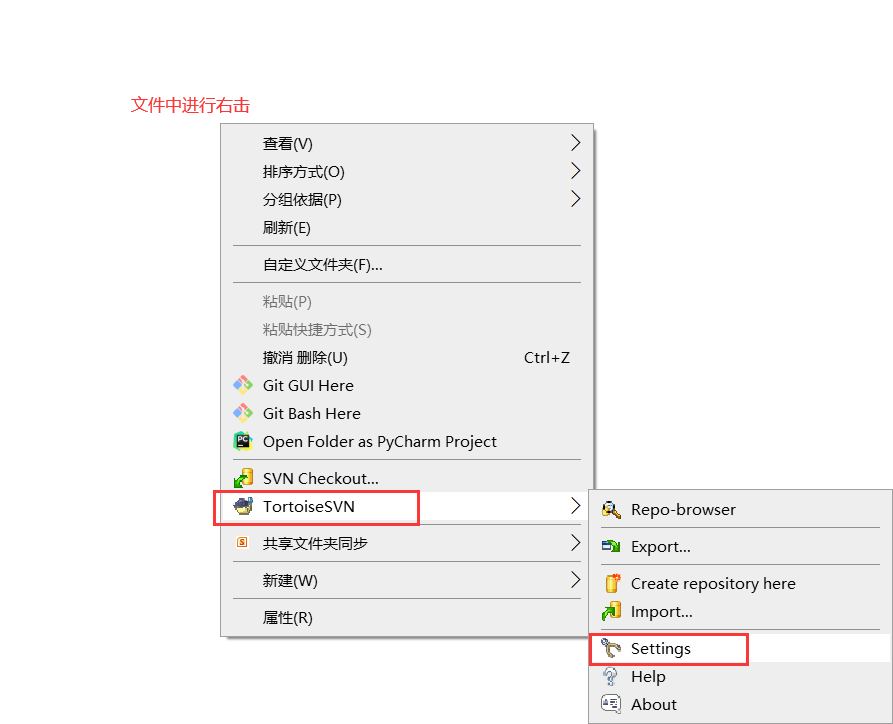
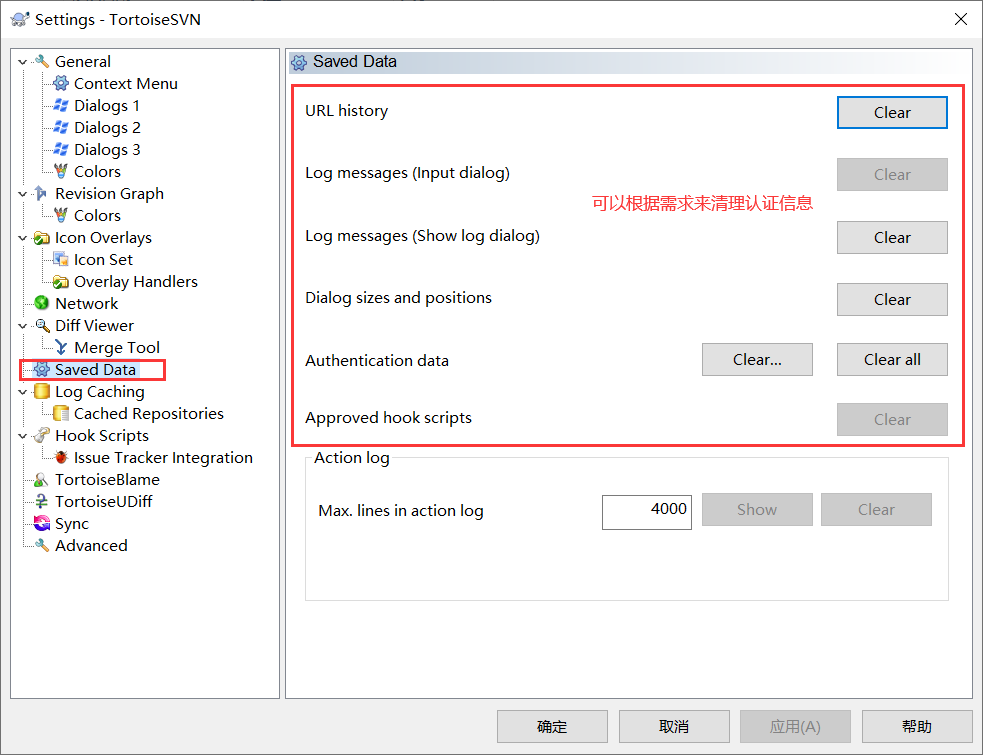
② checkout(首个步骤)
表示第一次从服务器svn中down东西,如果服务器仓库中有东西,就会down下来,并包含一个.svn的隐藏文件
受到版本控制的
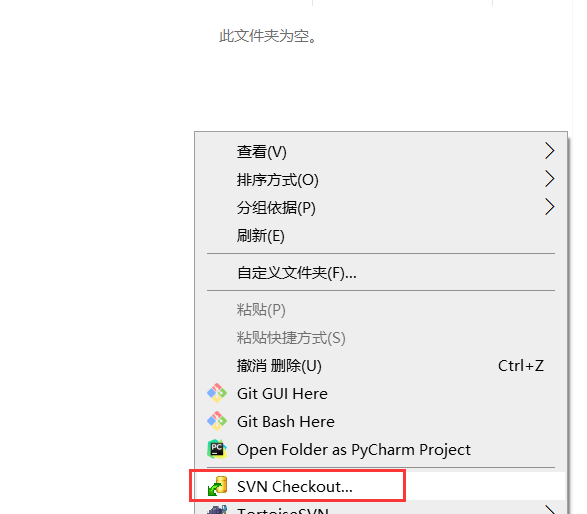 右击,选择checkout
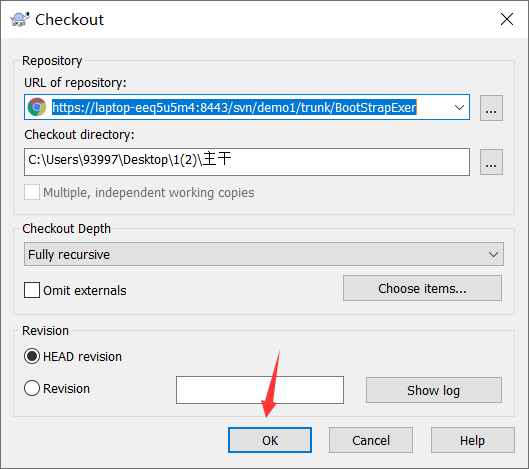
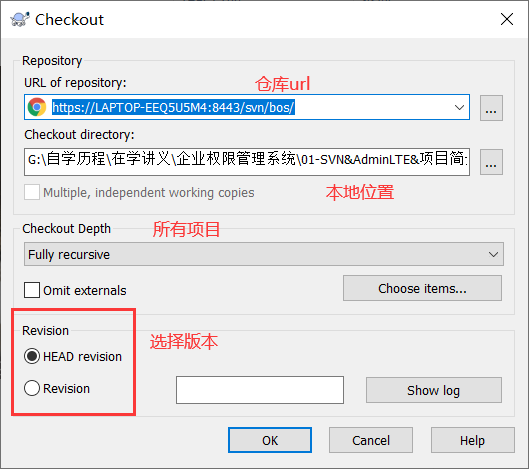 进行设置选择,选择ok
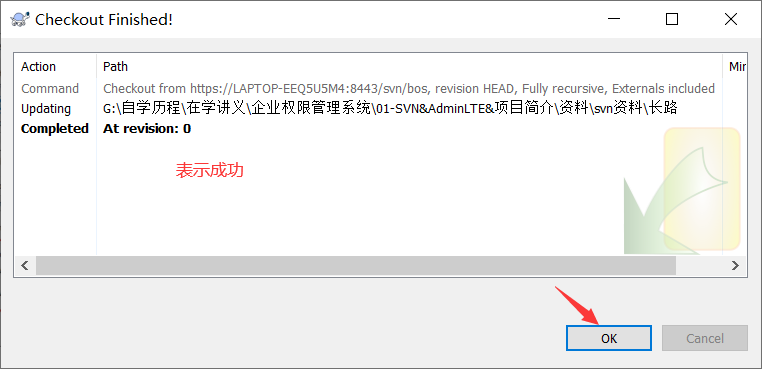
此时就包含了一个svc的隐藏文件,十分重要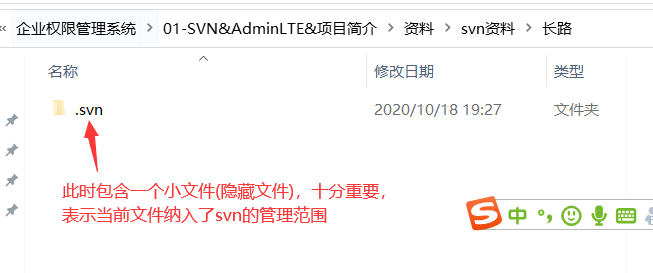
③ add(提交到本地仓库)
选择文件,右击add操作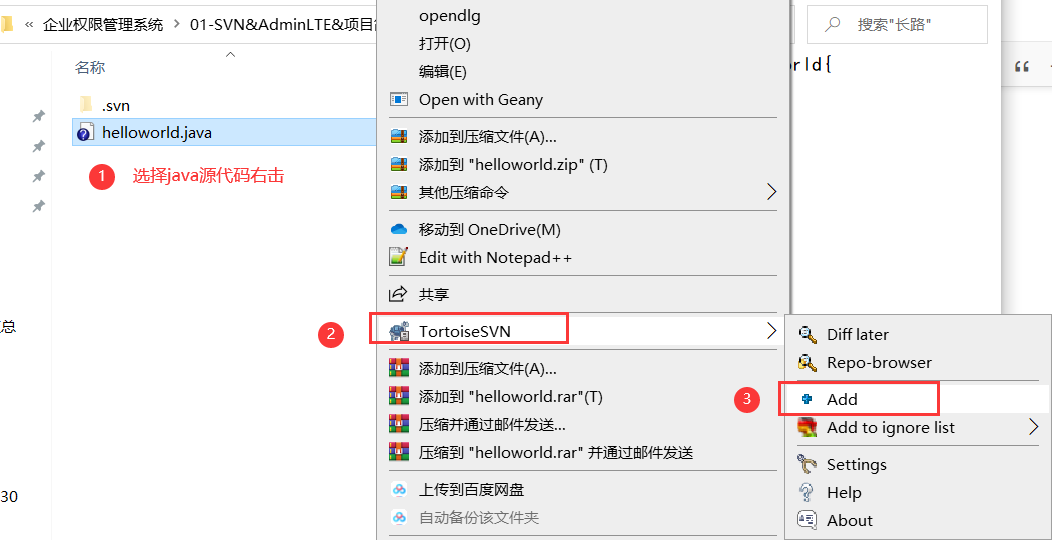
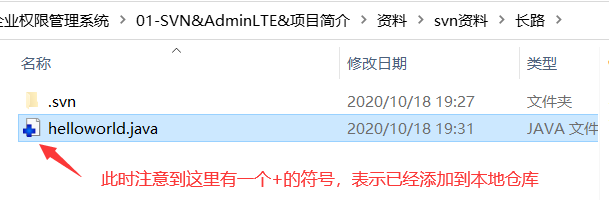
④ commit(将本地仓库中的提交)
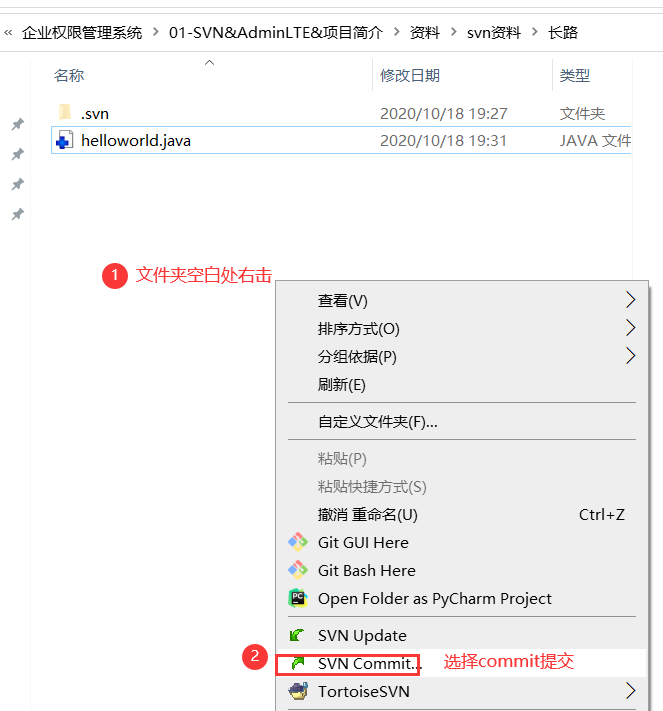 右击选择commit,进行提交
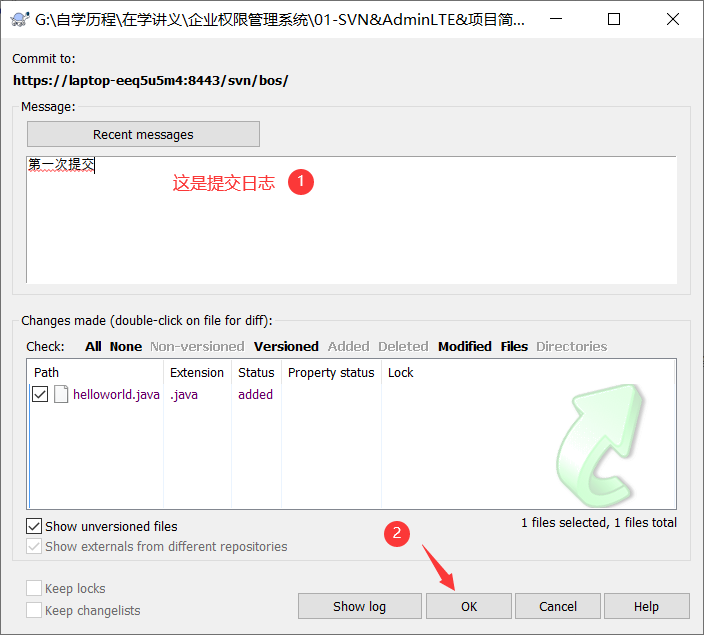 添加提交日志,选择ok,进行提交
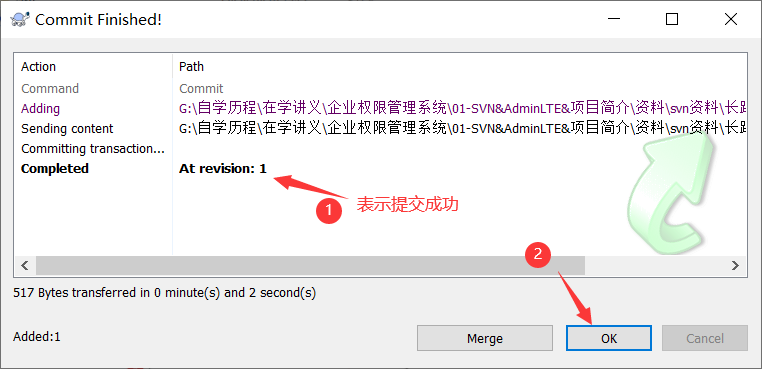 return1 表示提交成功**
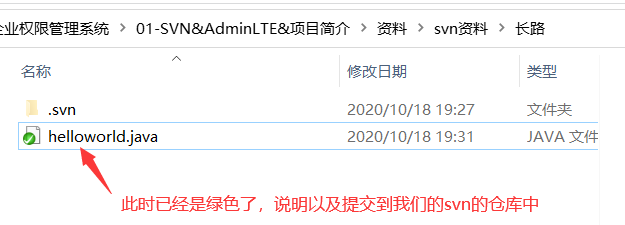 变为绿色,表示已提交
**
对于修改好的对应代码,需要重新进行提交
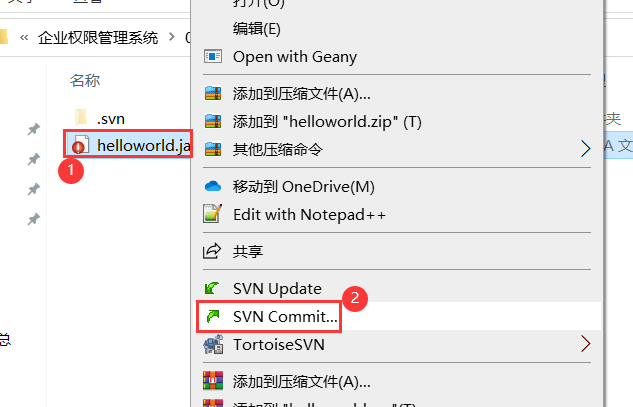
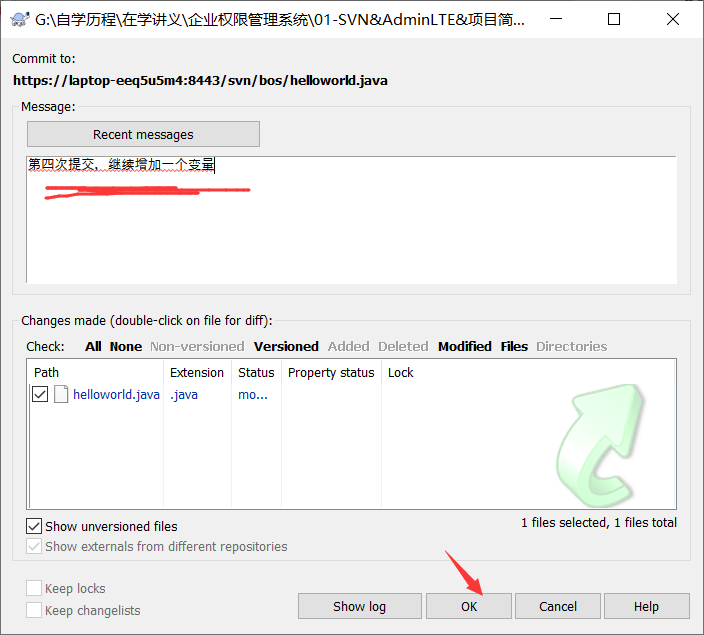 添加日志,进行提交
⑤ update(更新操作)
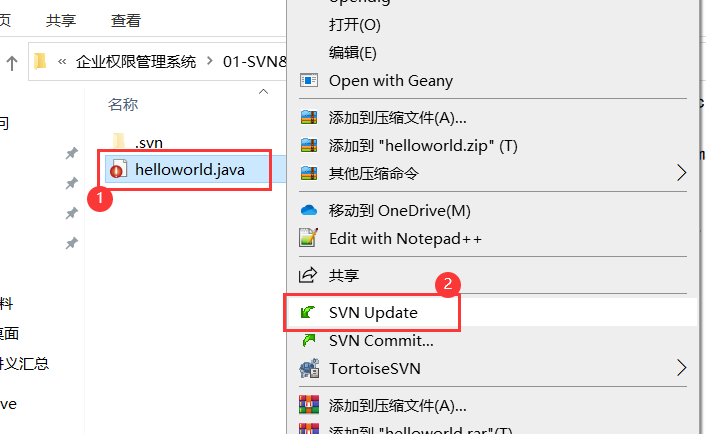 选中对应文件,右击选择Update
会直接更新到最近一次的提交版本中
**
查看历史版本,并更新到历史版本
如何查看历史版本呢?
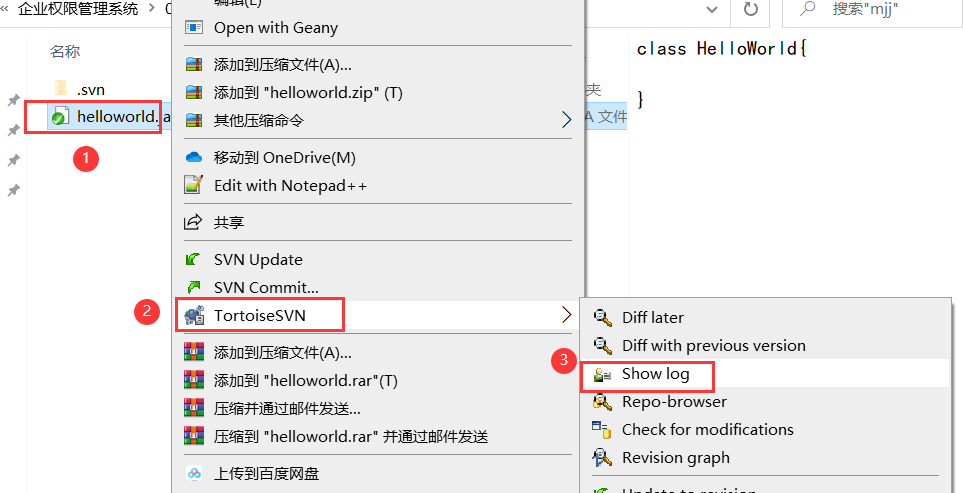 选中文件或空白右击选择Show log
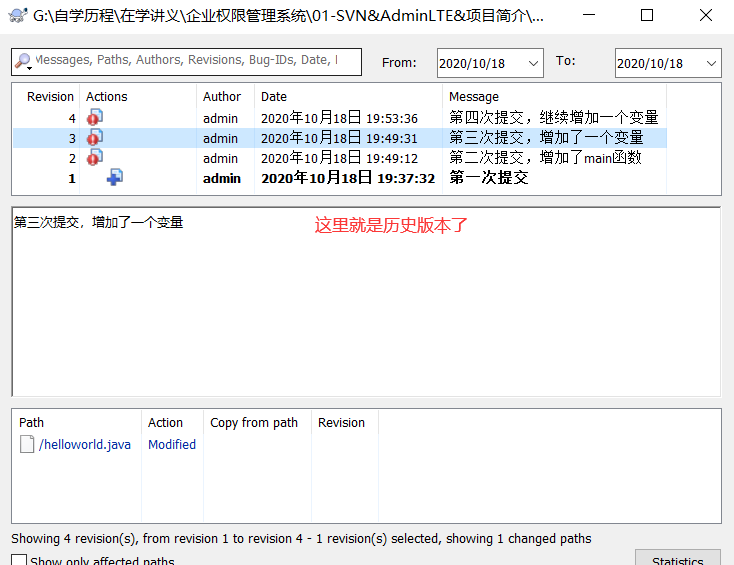 这里就是历史版本了
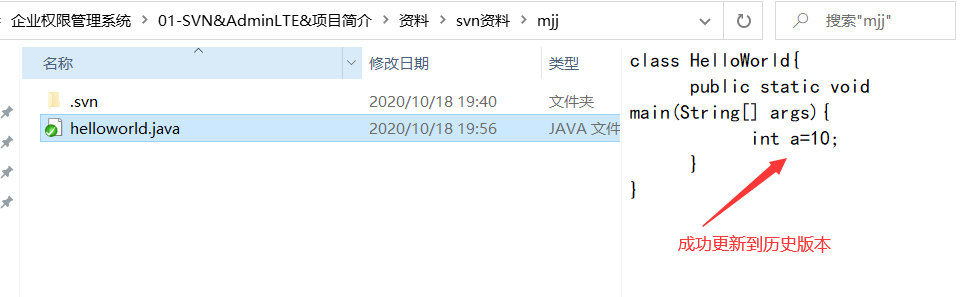
更新到历史版本
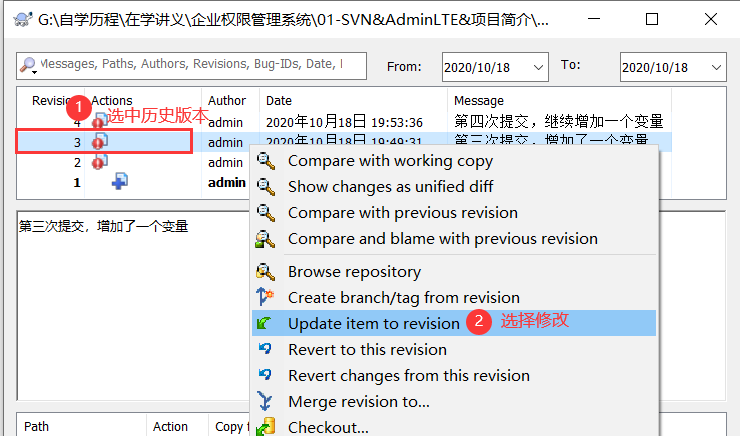 选择历史版本,并点击update
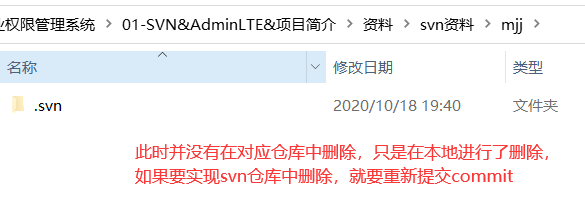
⑥ delete(本地删除,仓库并没有)
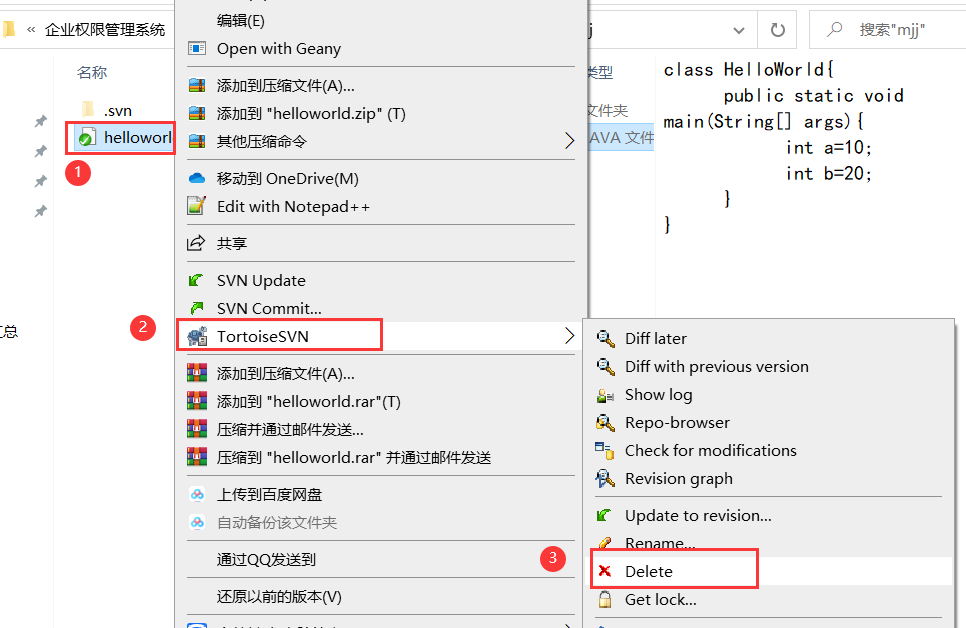 选择delete,删除本地文件
⑦ 导入与导出
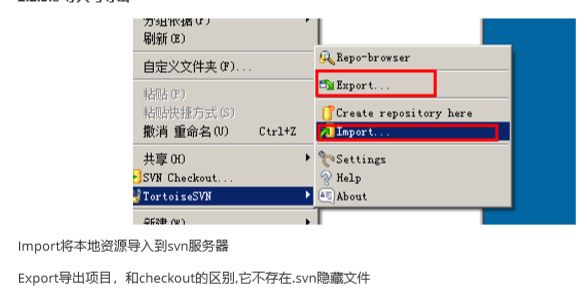
需要在没有.svn的目录文件中进行**导入(将资源导入到svn服务器)
导出是将整个仓库导出到一个文件夹中,其中没有.svn的隐藏文件**
冲突的产生与解决
**
冲突产生
当两个文件夹同时checkout下来时,如果第一个文件先进行提交的话,那么版本会升一级,而此时第二个版本提交时版本也随checkout下来的时的版本一致升一级,此时不就与仓库中的版本相一致了嘛,这就会产生冲突!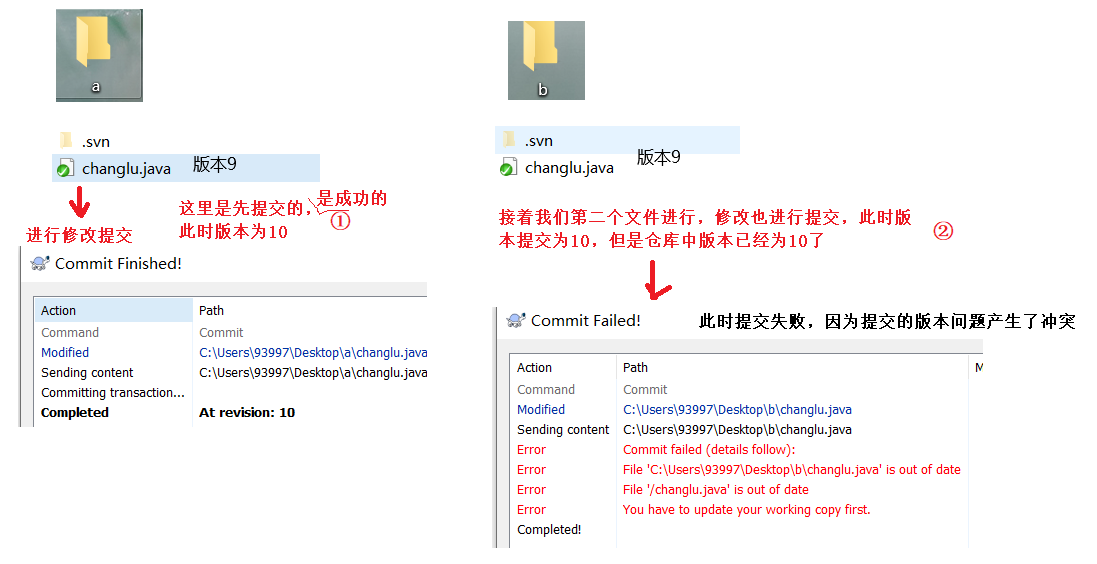
我们点击update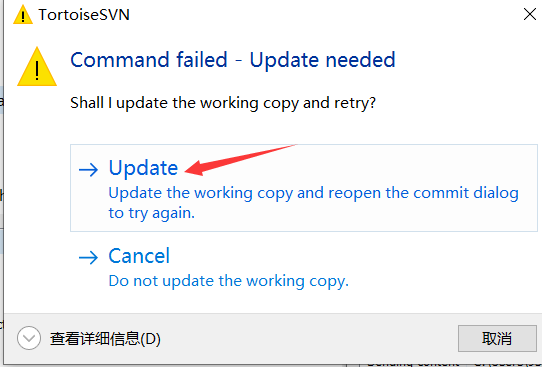
文件夹中就会出现以下几个文件: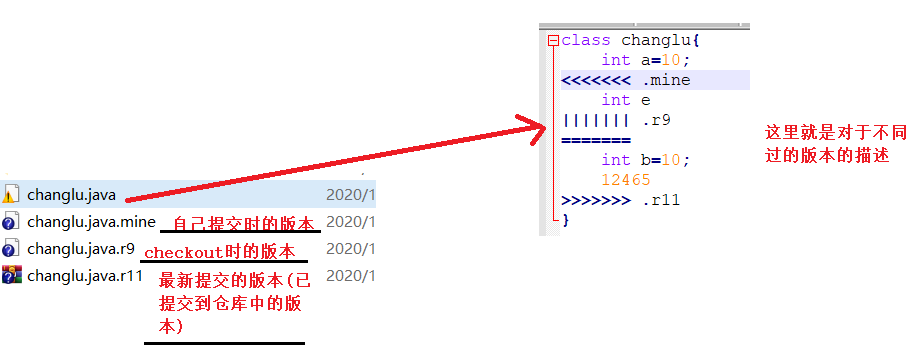
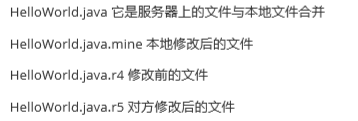
————————————————————————————————————————————————————————————-
**
产生冲突的解决
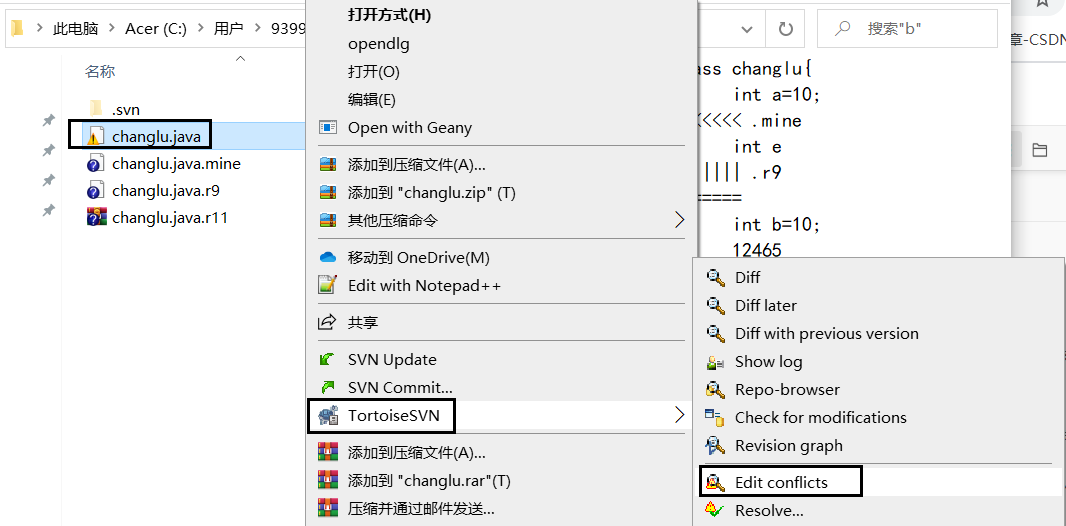
进入下方合并区域:我们可以进行代码合并,通过图形界面进行选择: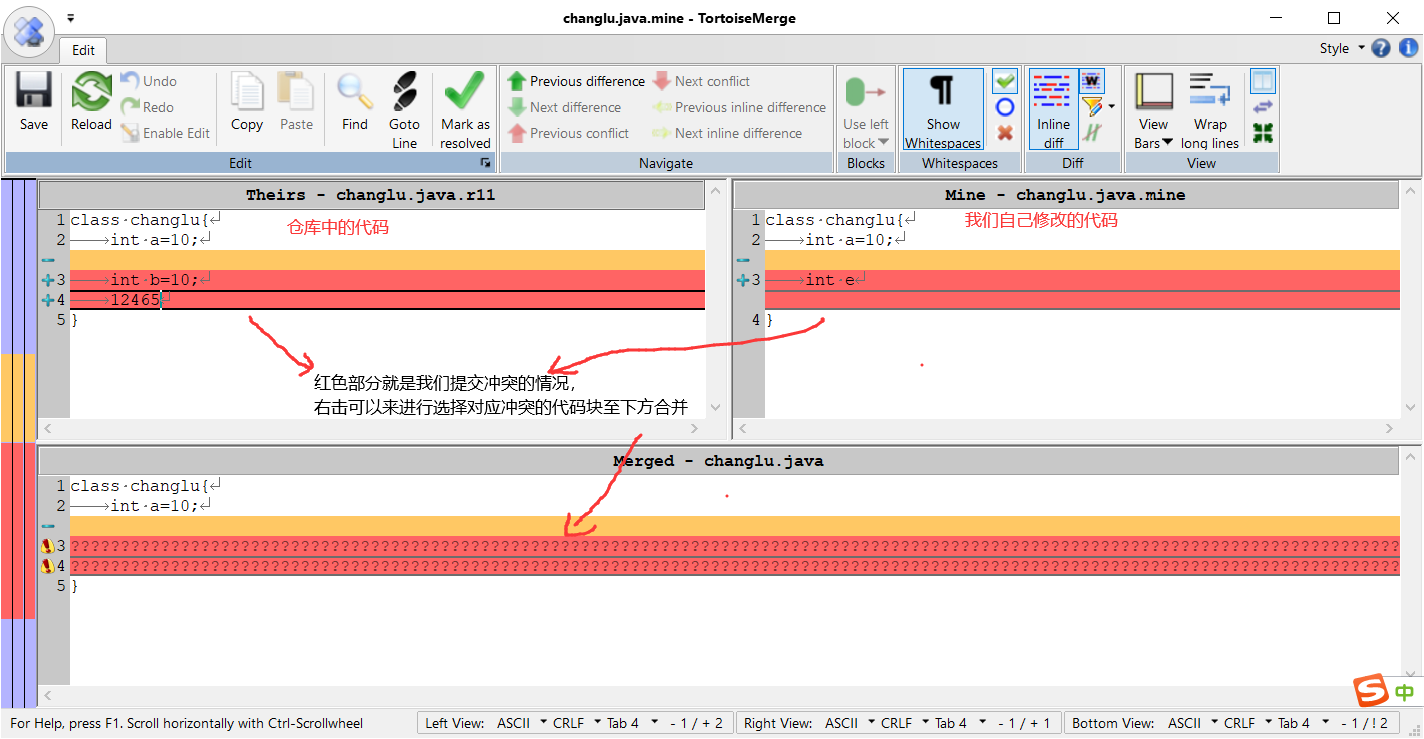
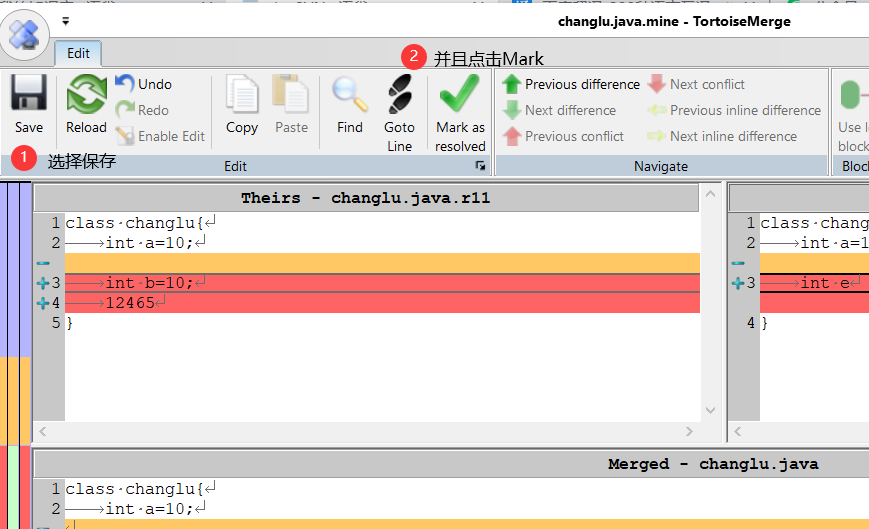 save以及Mark as即可合并
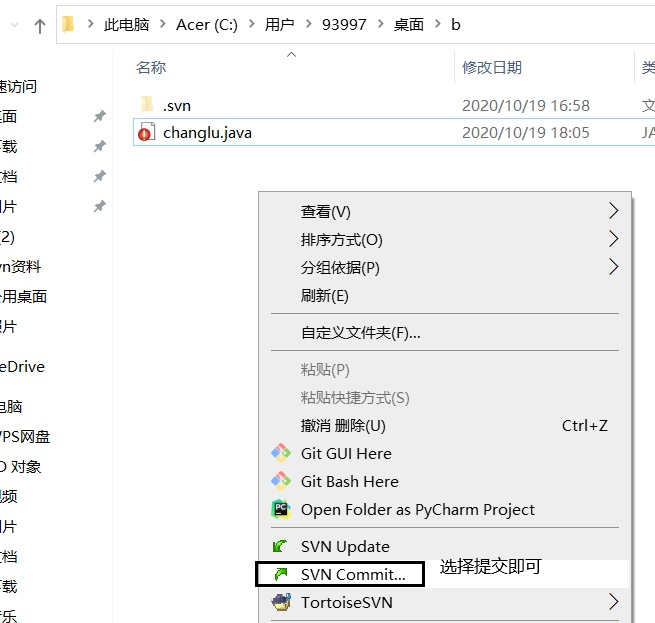 回到文件夹,此时只剩有一个整合过的了,直接提交即可
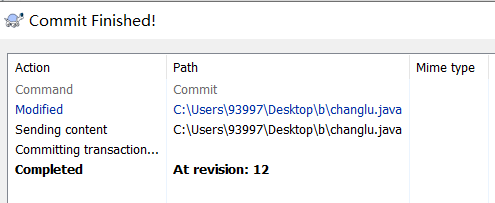
对于冲突的产生,解决方法就是在每次提交的时候进行update,来进行更新之前修改过的以及版本问题这样的解决方案虽然不能解决所有的情况,但也能够处理大多数的提交问题。
三、IDEA中SVN的配置与使用
前提介绍:电脑上已经安装了TortoiseSVN
IDEA中SVN的配置

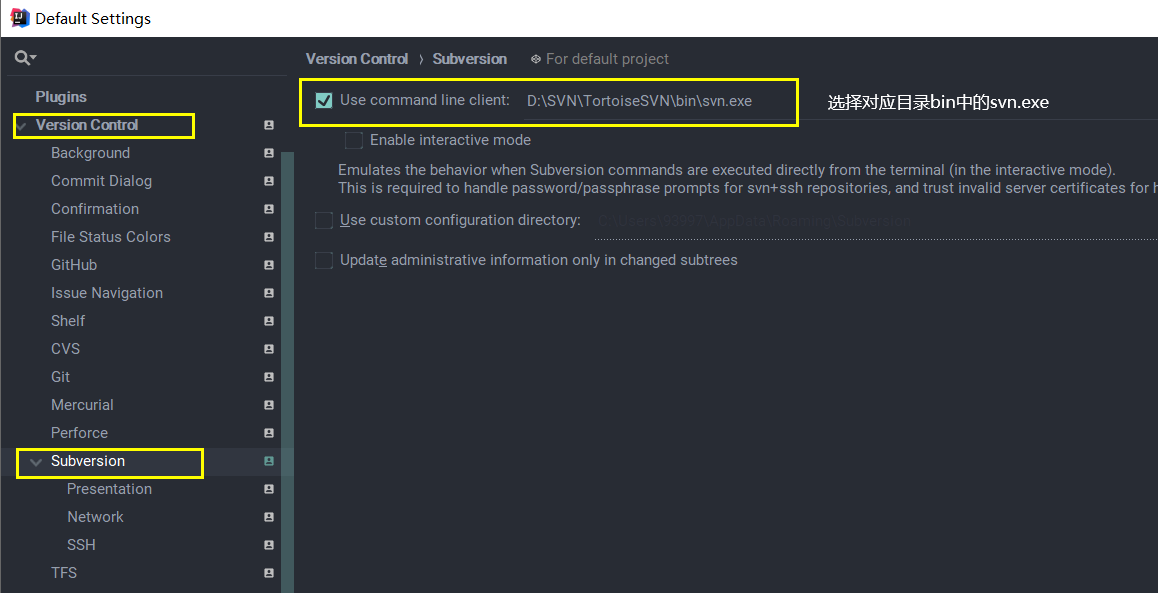
如果没有的话,请先移除对应TortoiseSVN,再根据上面安装步骤进行安装,注意其中的一个更改步骤。
**
SVN的使用
① share project(相当于获取连接)
获取url以及进行share project
首先获取到对应svn服务器的仓库url地址
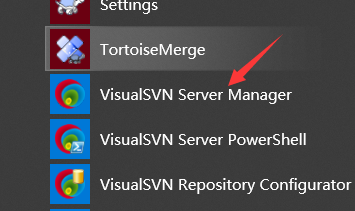
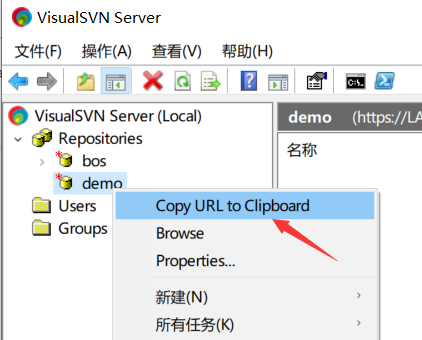 复制对应URL地址
打开IDEA,设置工程发送地址
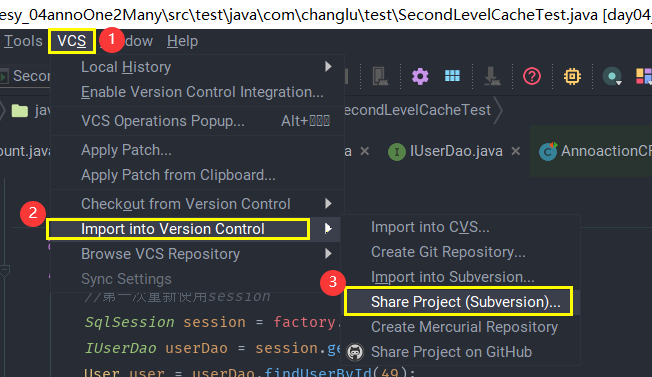
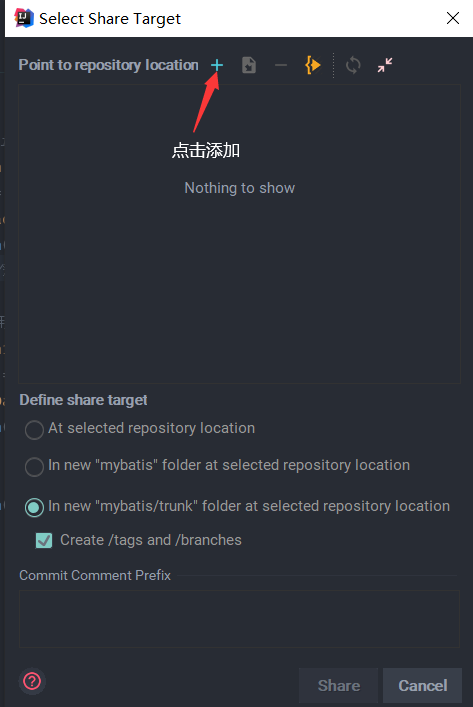
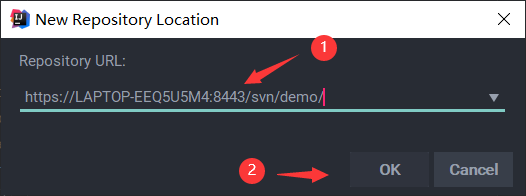
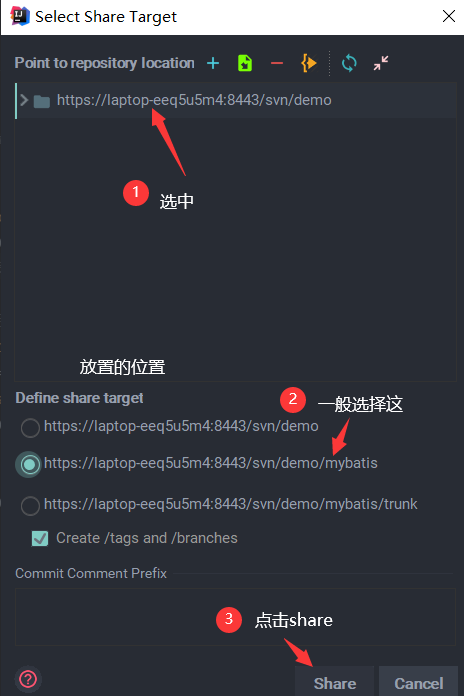 选择放置的仓库目录,一般选择第二个
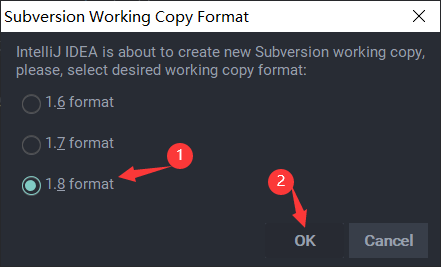 选择ok即可
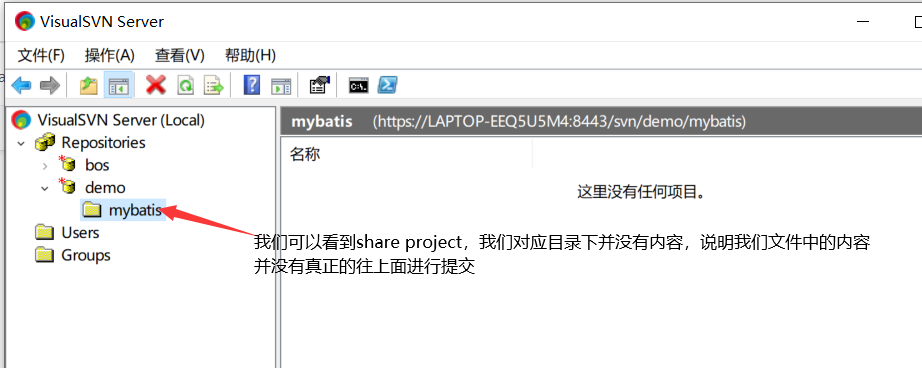
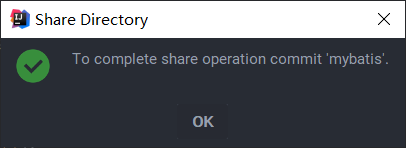 等待一会即可完成同步
IDEA中多出来图标说明以及下方version control介绍
对应图标说明

对应上方图标内容: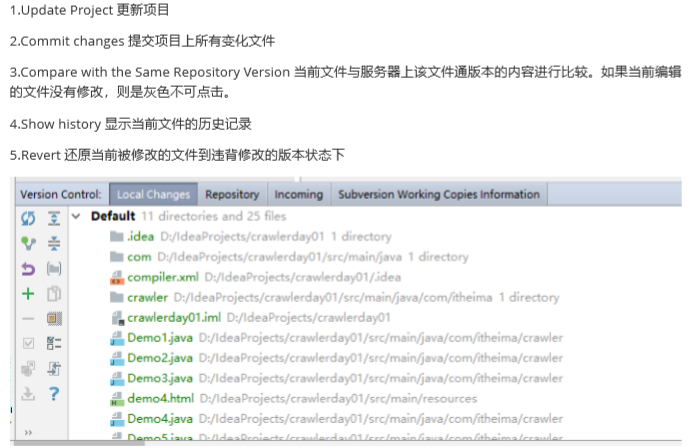
对应下方的Version Controle说明
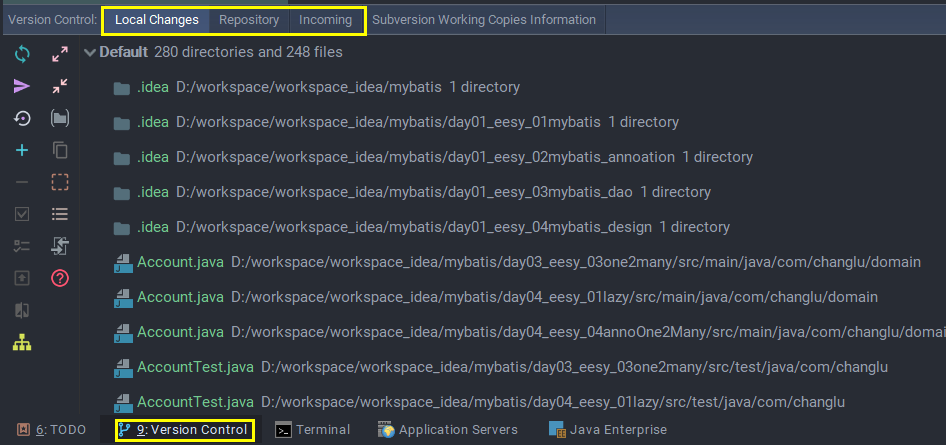
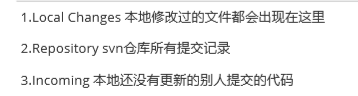
② commit(进行提交)
三种方式提交
方式一:上方图标

方式二:下方Version Control
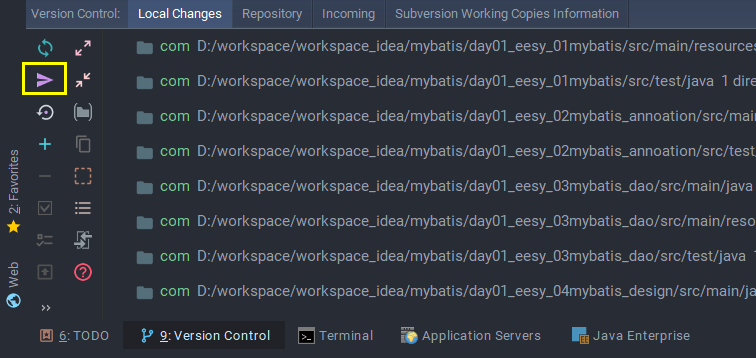
方式三:右击项目,选择提交
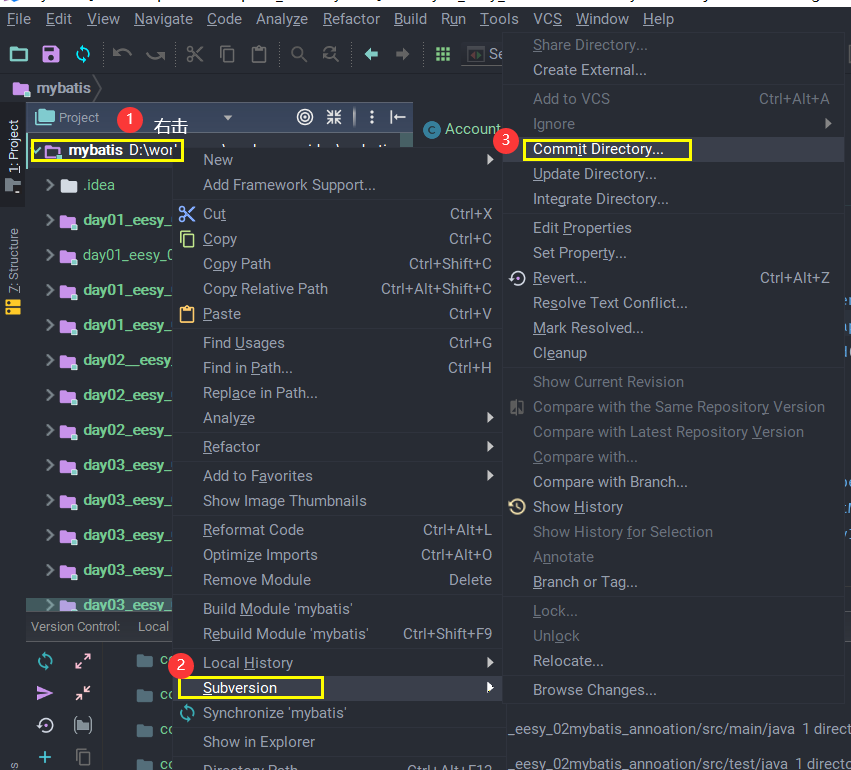
点击commit之后,补充日志进行提交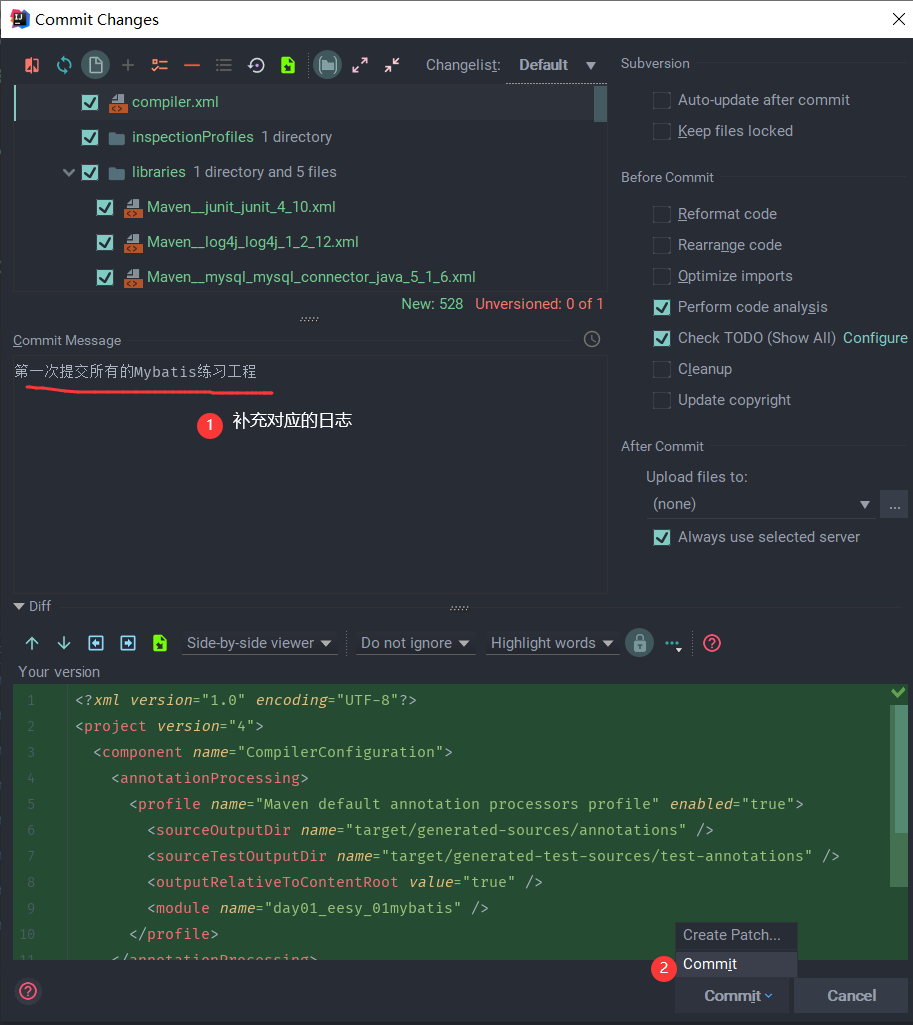
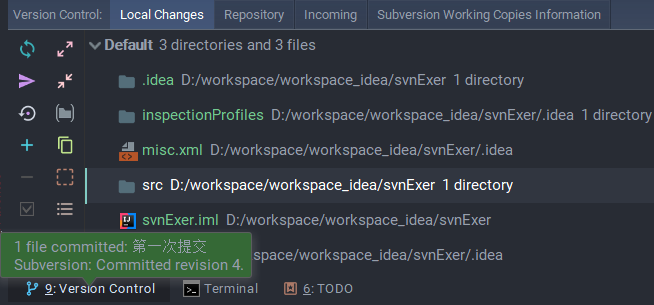 提交成功
我们可以看到对应仓库中已经上传了对应的工程: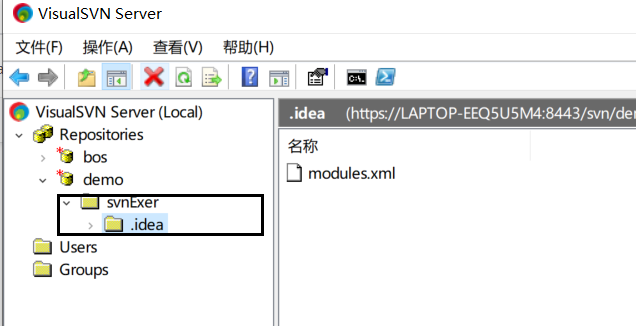
在工程中修改,进行提交
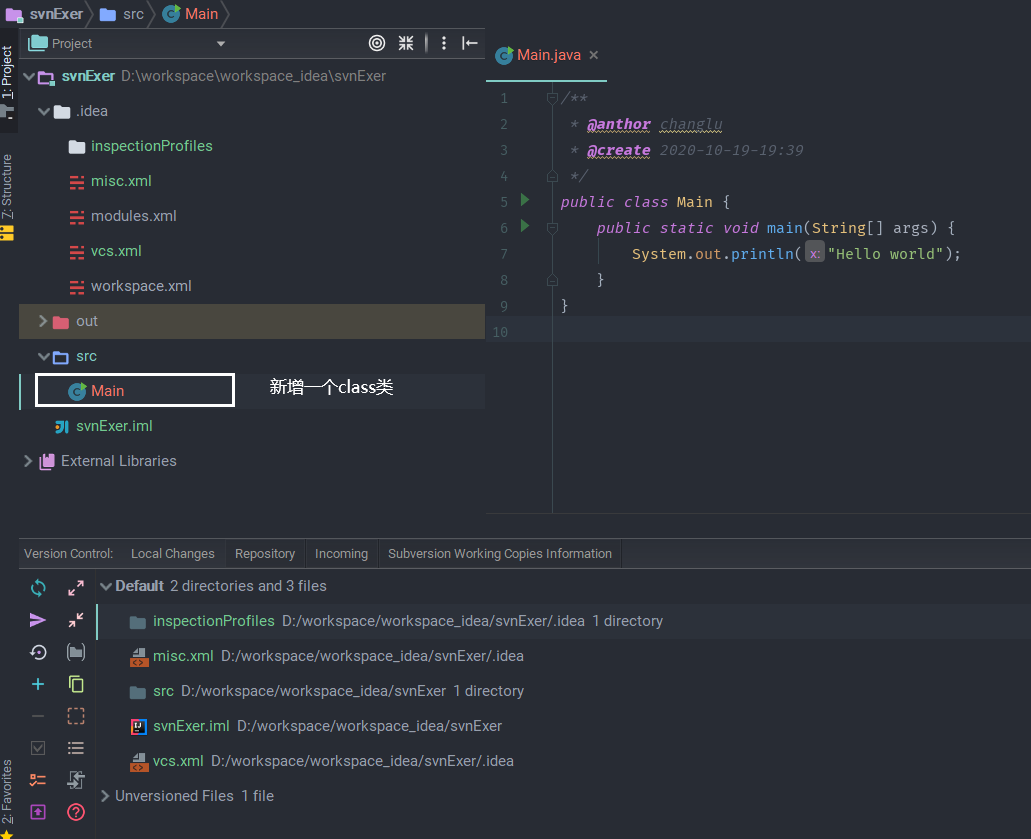
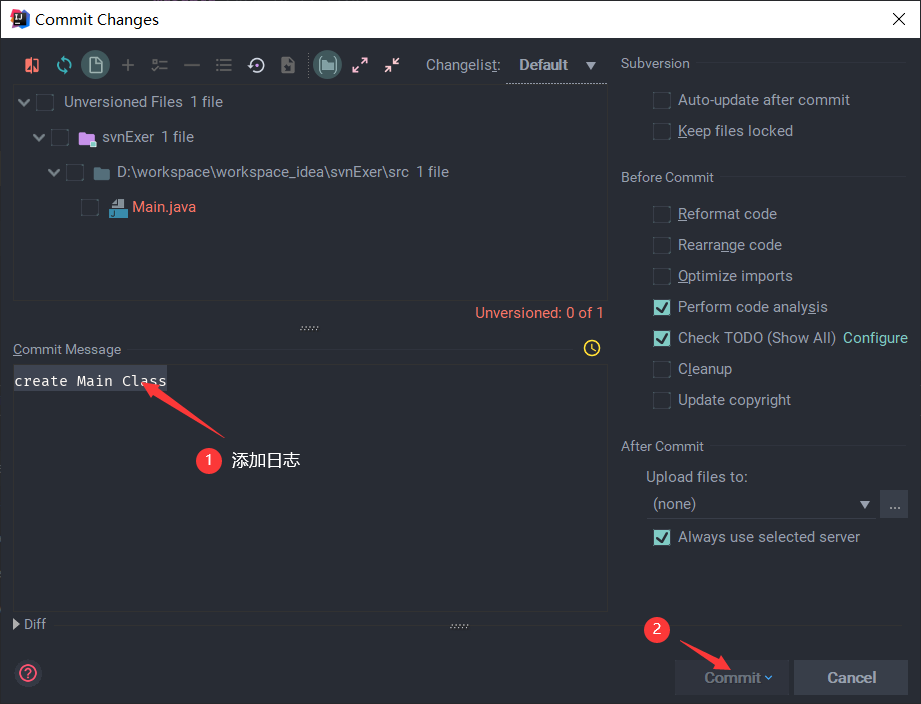
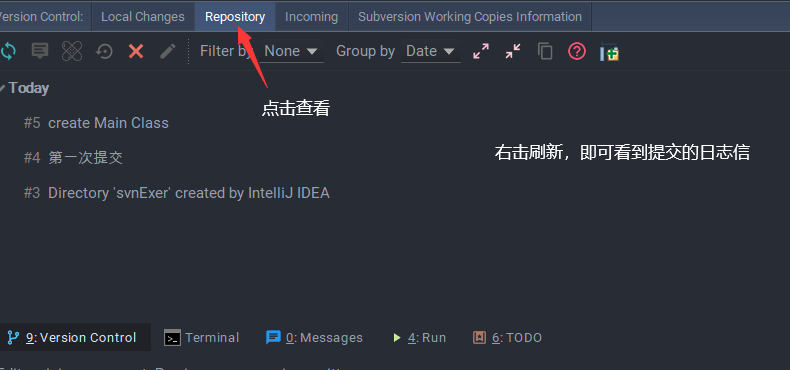
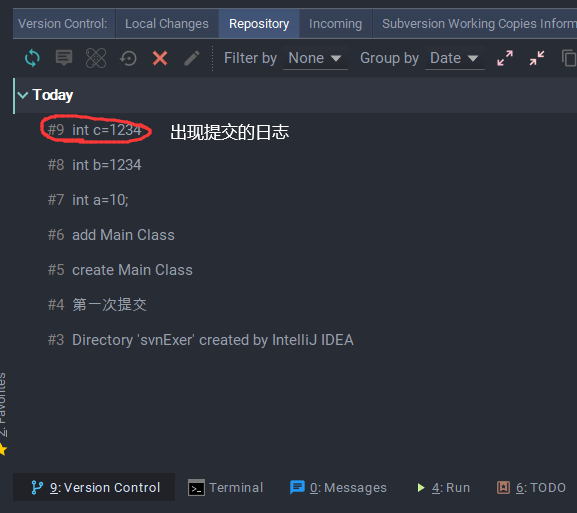
我们可以在Version Control中进行查看提交信息
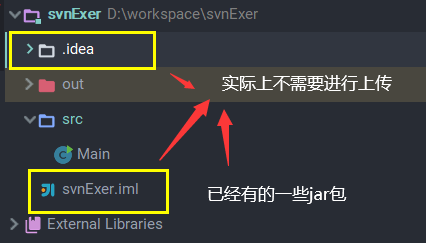
可以忽略上传的部分
③ update(更新操作)

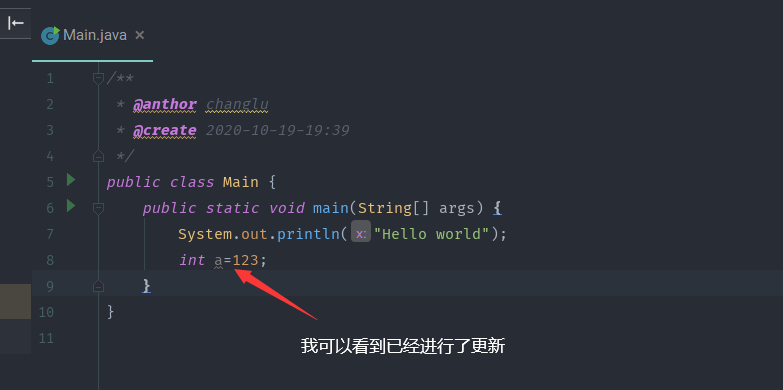 这里是之前进行了改动,所以更新了
**
④ checkout(从仓库中down下来工程)
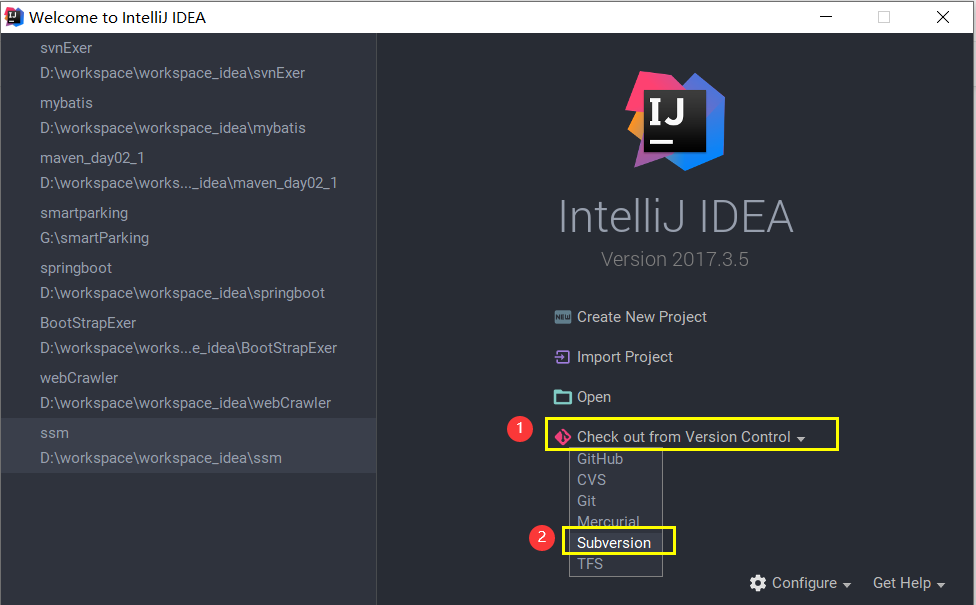
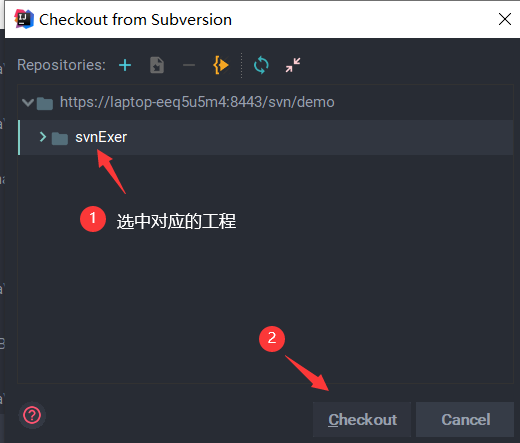 选择对应仓库中的工程进行checkout
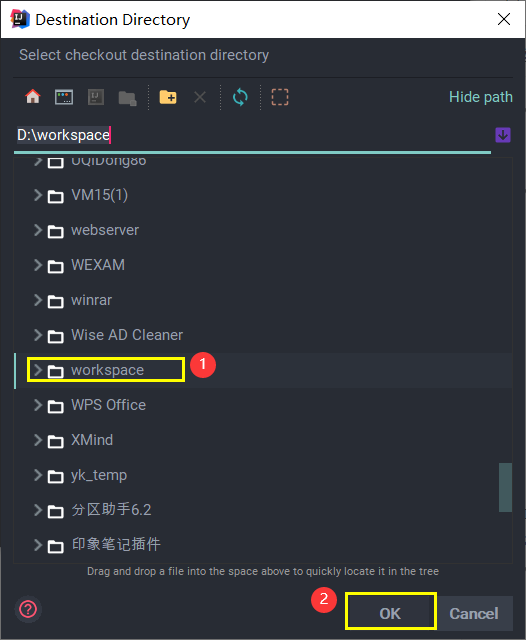
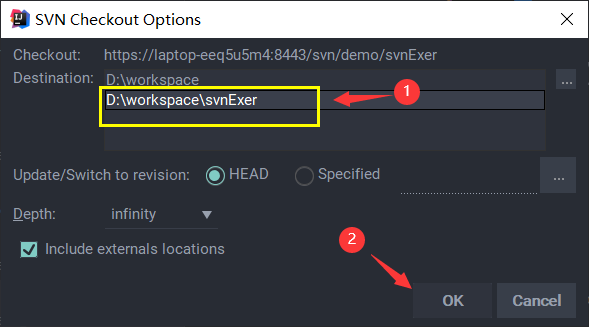
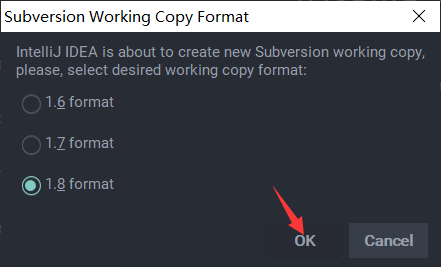
此时我们就checkout下来工程啦!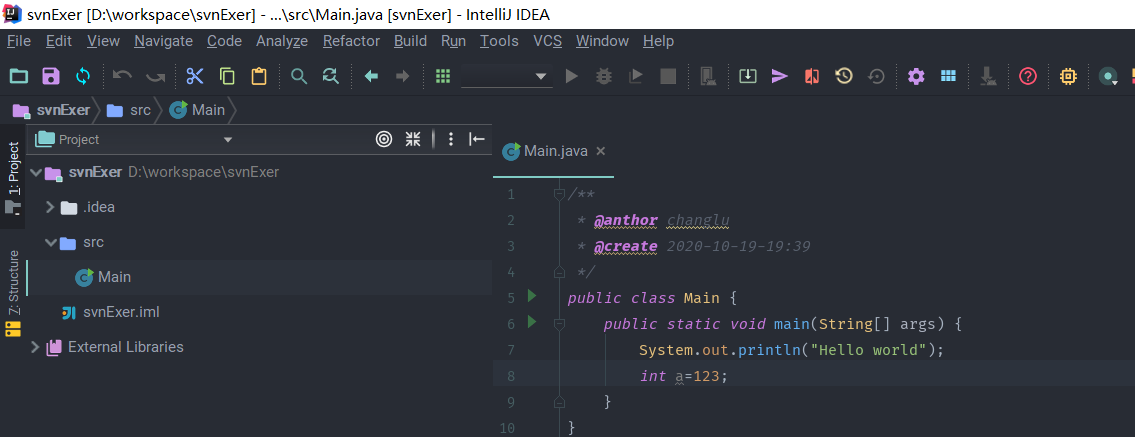
⑤ ignor(忽略冲突)
idea中的忽略按键使用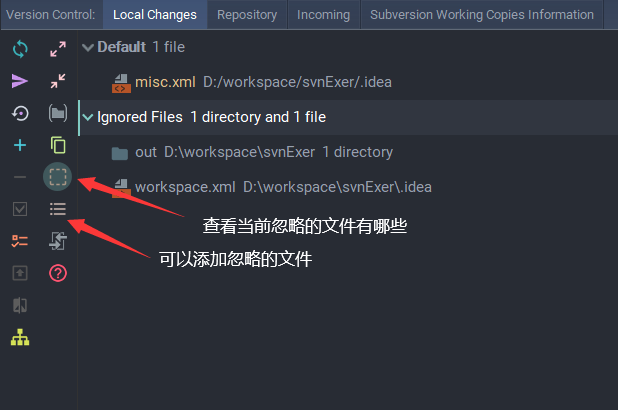
忽略文件使用介绍
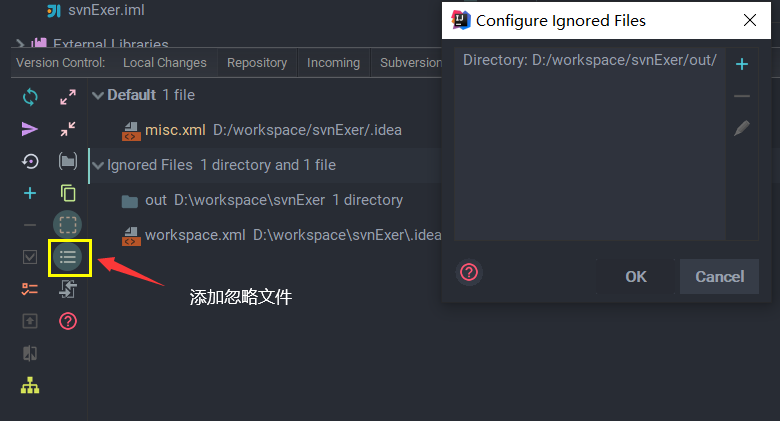
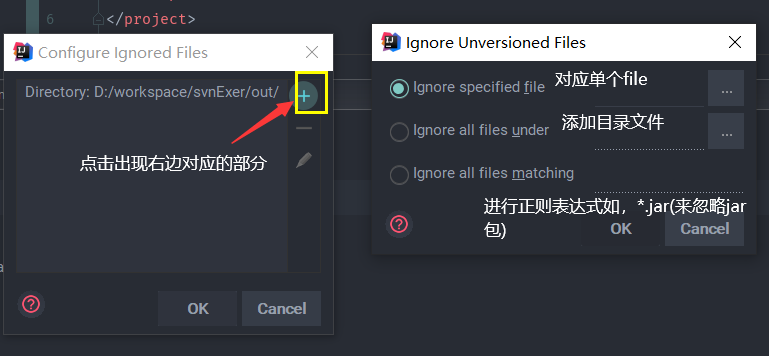
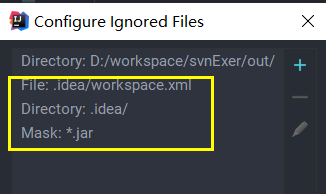 添加的三个部分
**
解决冲突
冲突的出现
与之前二中冲突产生大致相同,在一个checkout的文件夹中进行了提交,紧接着我们在idea中修改并commit
就会出现以下的错误: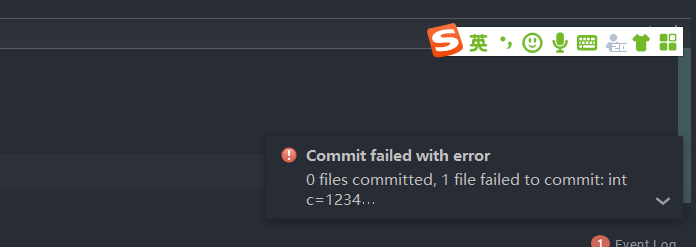
解决冲突
此时我们对应文件就会出现下方的两个提示: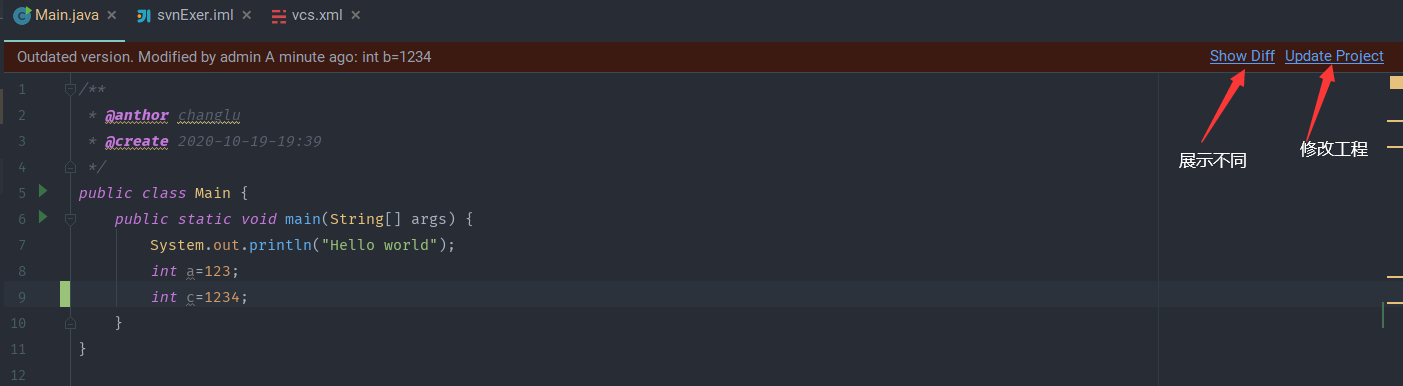
1、选择show diff,能够查看两次提交的差异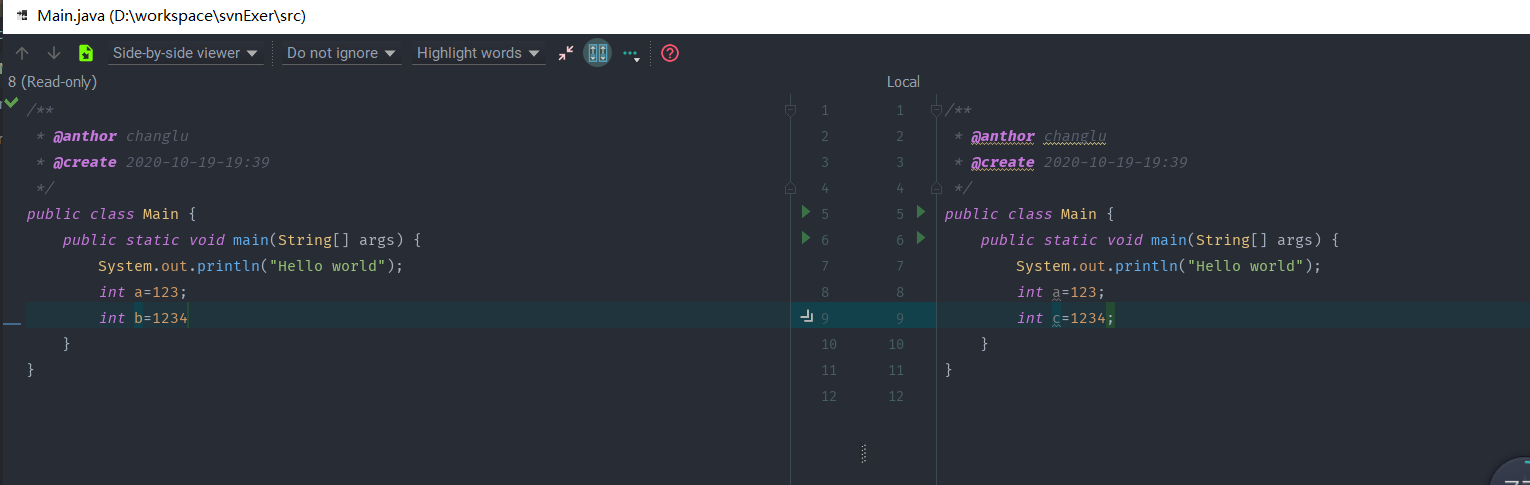
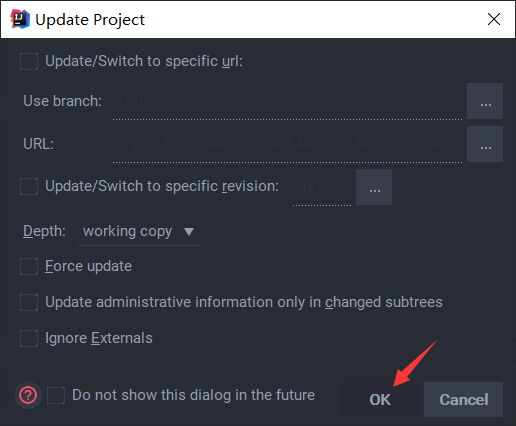
2、选择Update Project,来进行合并
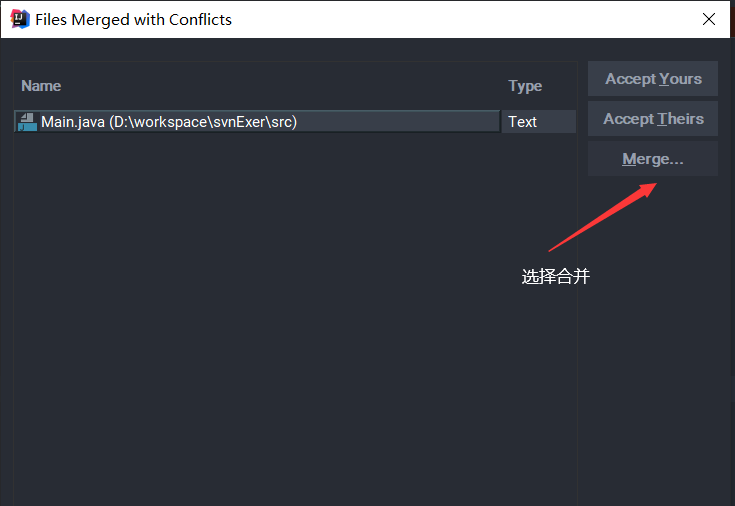 选择合并
下面是进行合并的界面,我们进行选择即可。**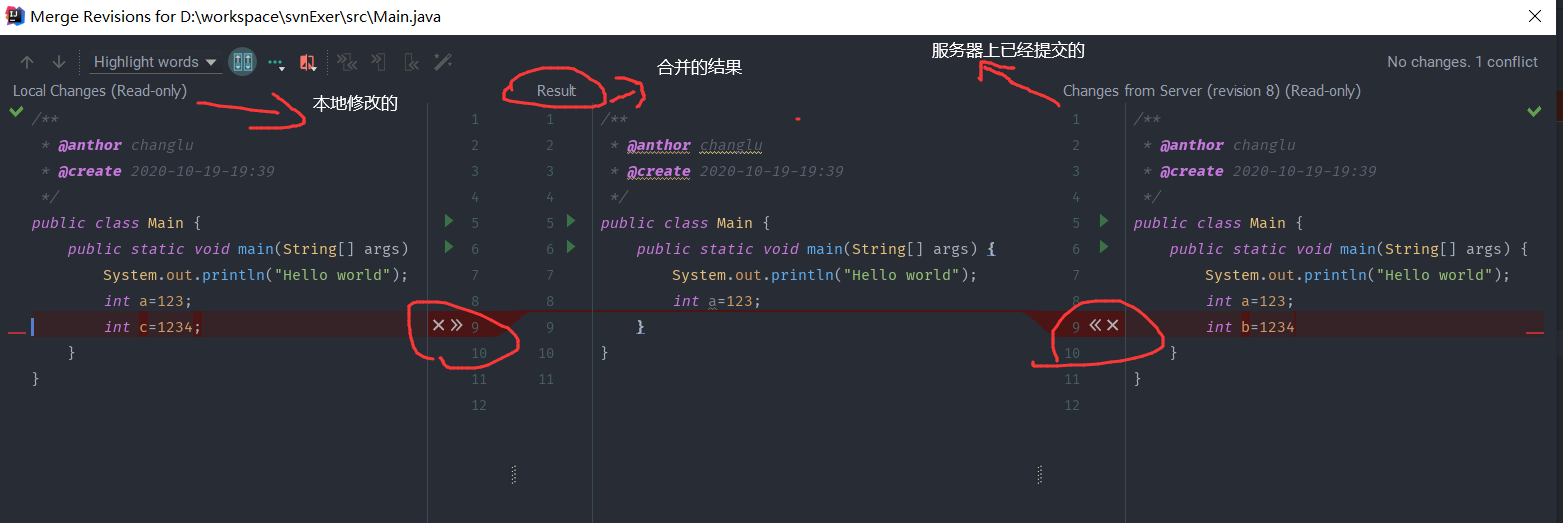
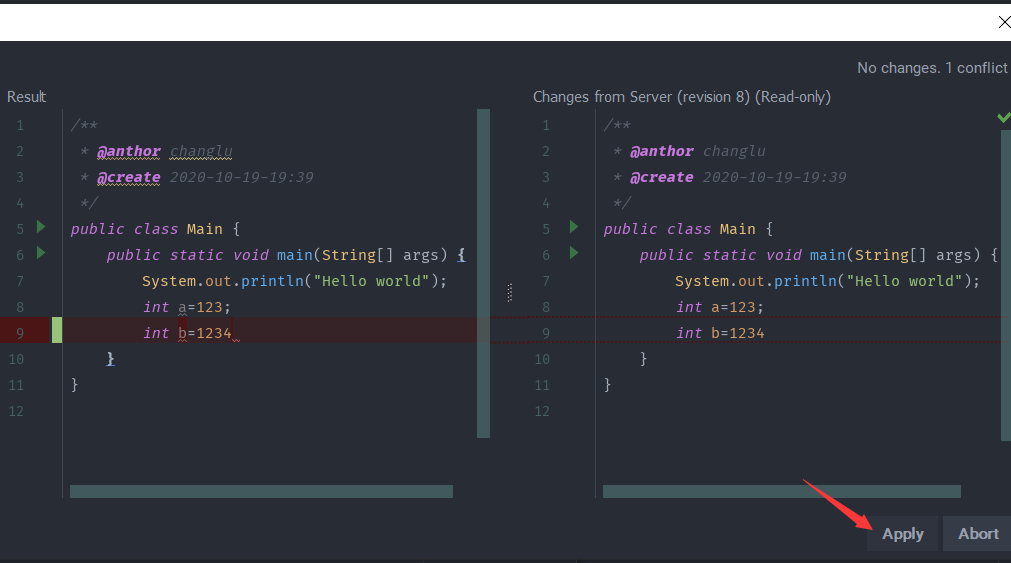 选择提交
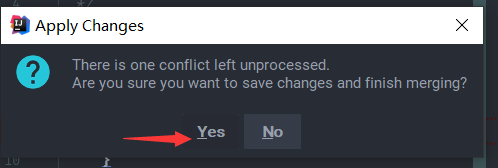
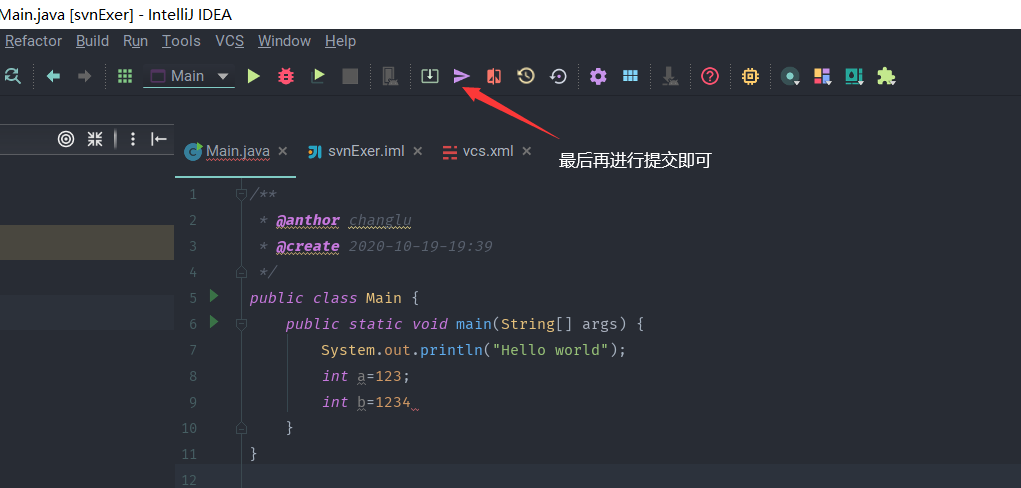 再次提交
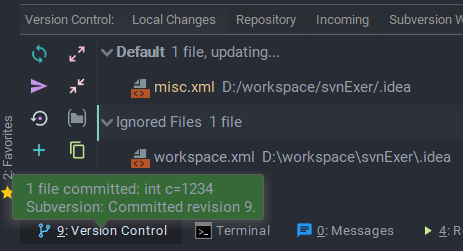 提交成功
**
四、SVN的目录规范
一、SVN的目录规范
之前我们在服务器上创建是创建空的,这次创建svn目录结构,只需要在创建目录时选择下面这个: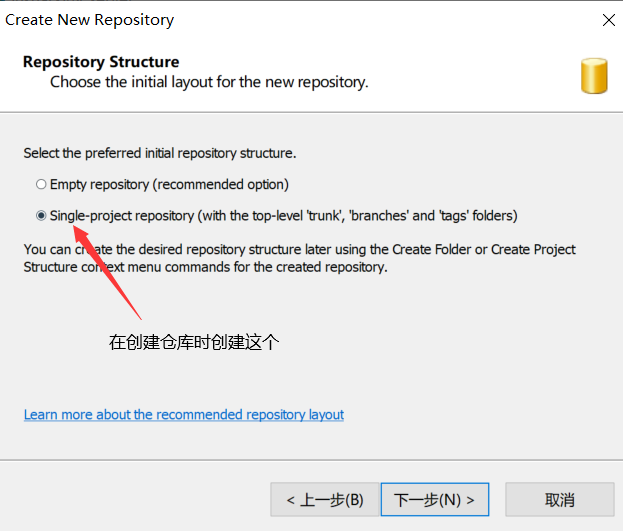
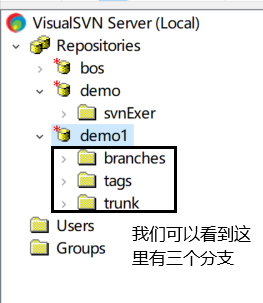
对应目录介绍: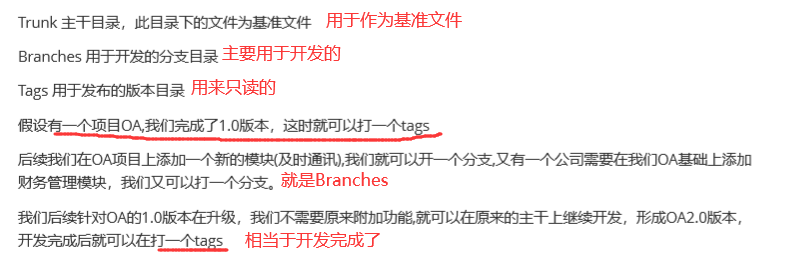
二、使用Idea将工程commit到主干trunk目录下
设置仓库Url地址
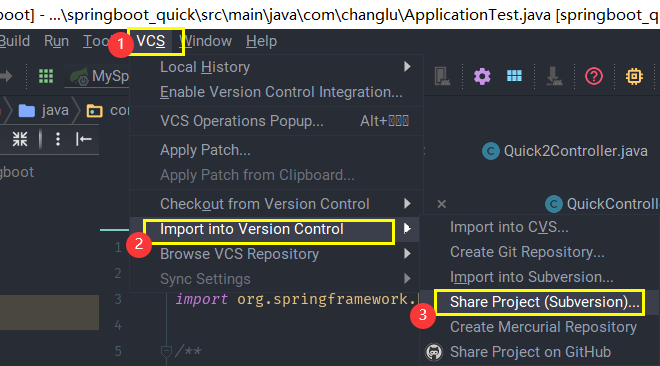
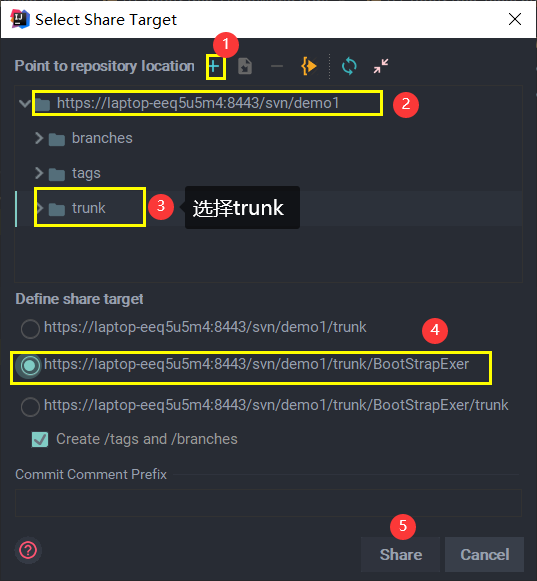
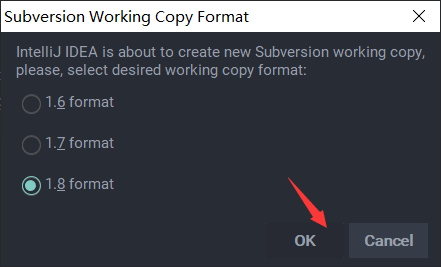
进行提交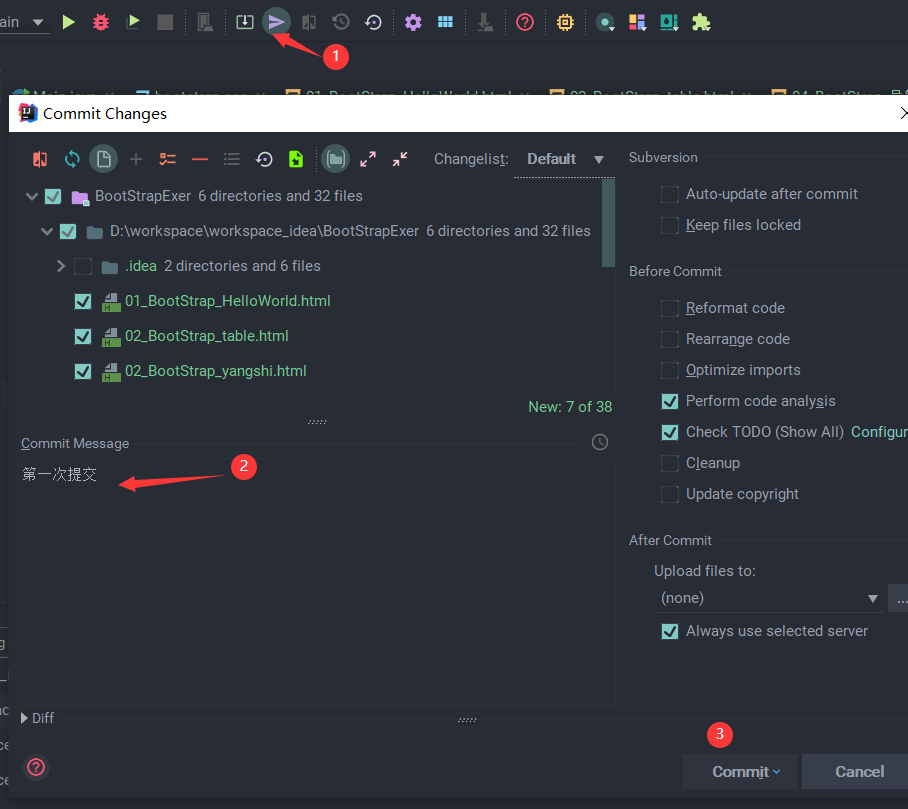
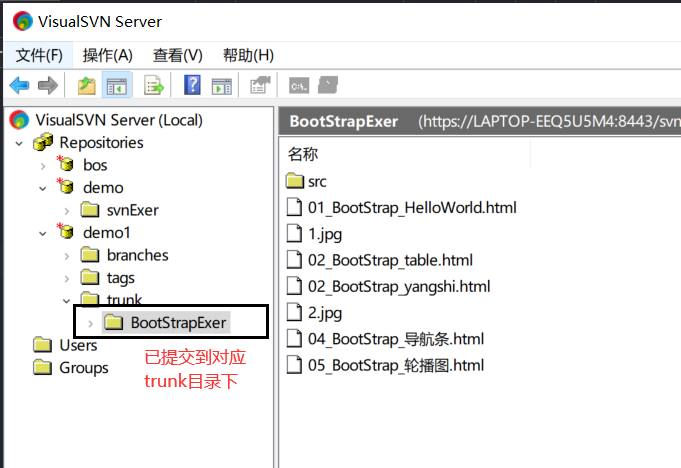 查看对应目录已经传入
三、分支与标记
1、分支或标记规范

2、打分支或标记(这里演示打分支)
将主干checkout下来
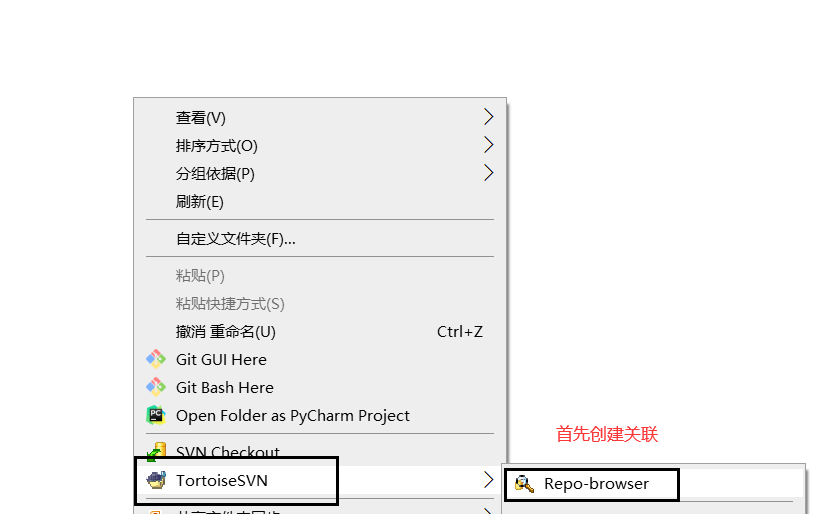
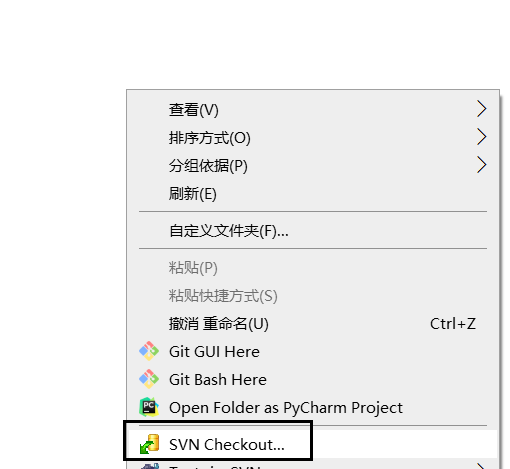 进行checkout下来
**
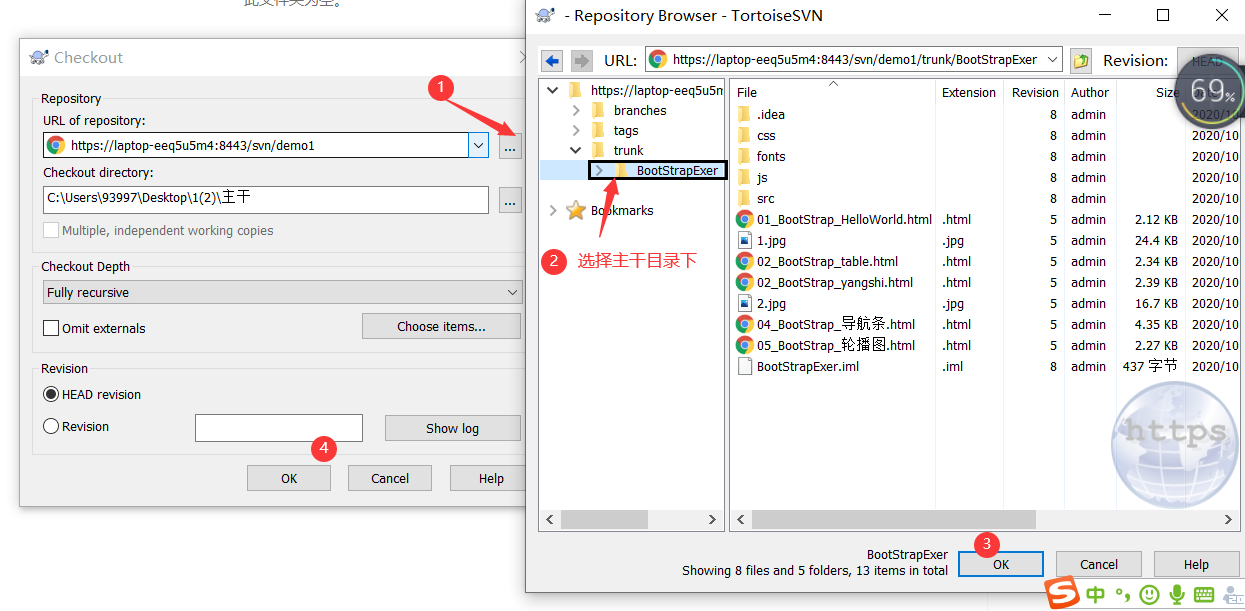
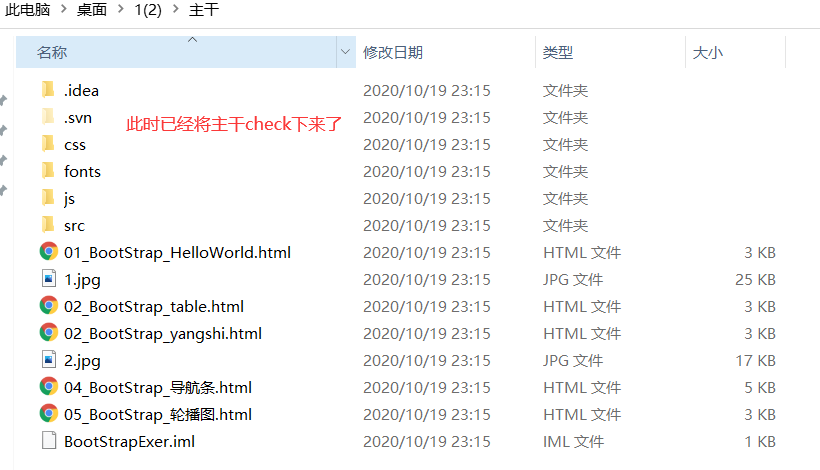 此时已经check下来了
**
核心打分支部分
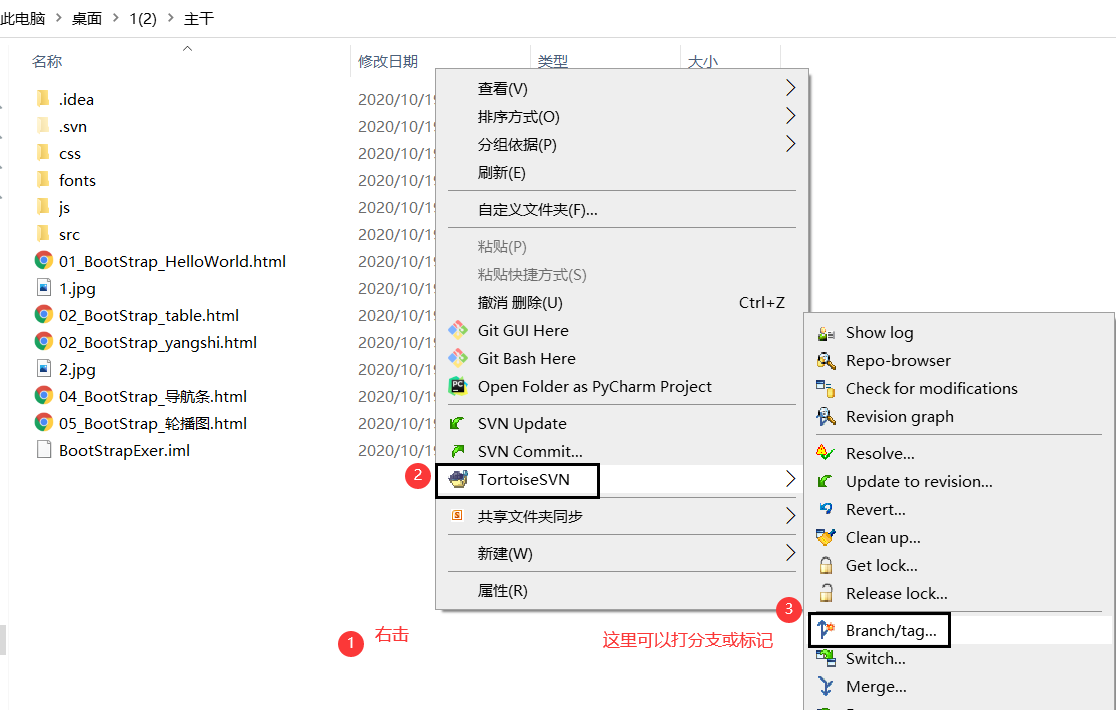
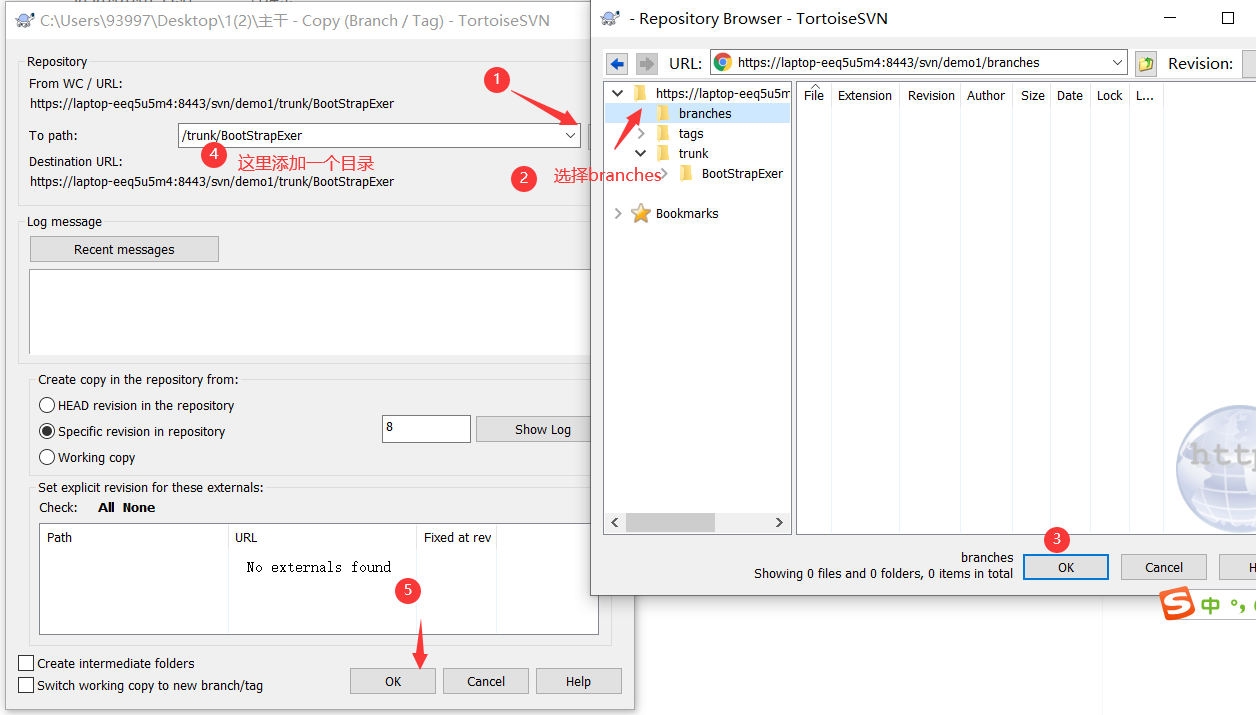
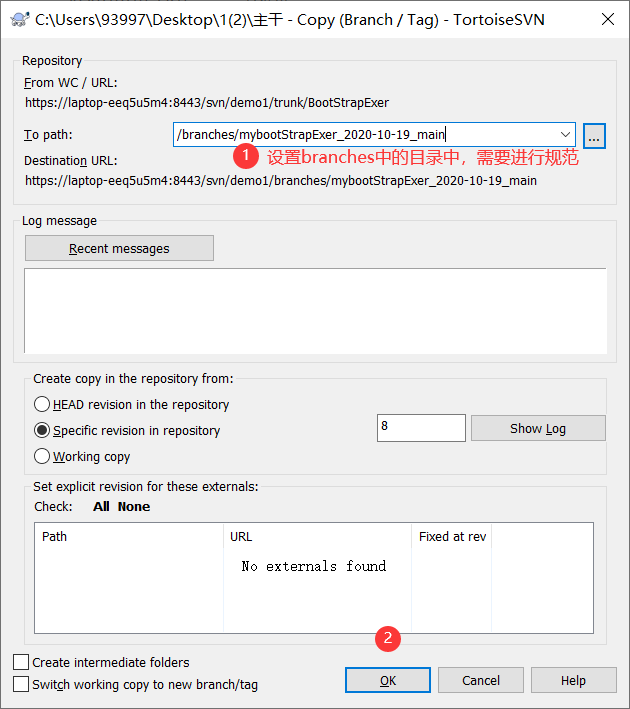 设置打分支的目录部分
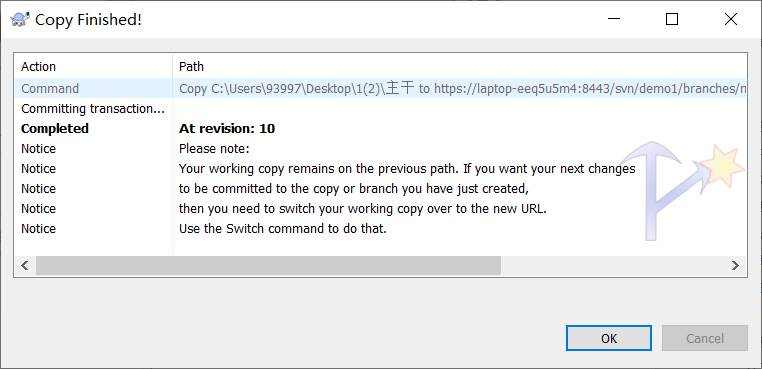
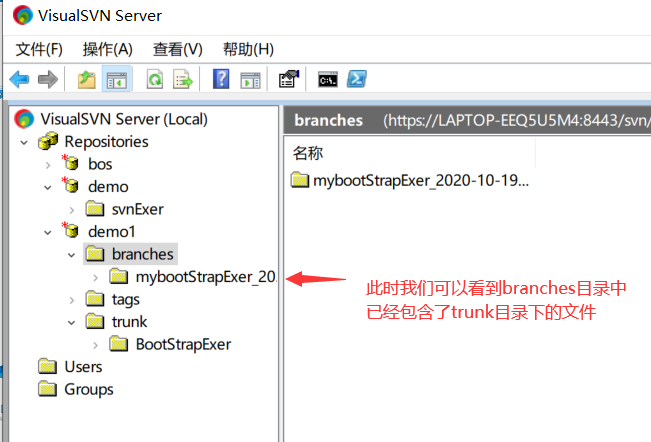 此时我们已经打完分支了
Tags一般是只读,它代表的是发布的版本,所以我们不要进行改变。
四、主干与分支或标记的合并
1、主干合并到分支
首先保证主干是新的(先update),在分支这边进行操作
我们在idea中进行修改并提交到主干(trunk)中,此时我们想将主干(trunk)合并到分支(branch),此时主干是最新的提交版本,分支并不是已经修改过的了。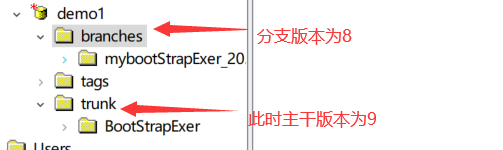 我们如何将主干来合并到分支?
首先进行update(对主干trunk目录)

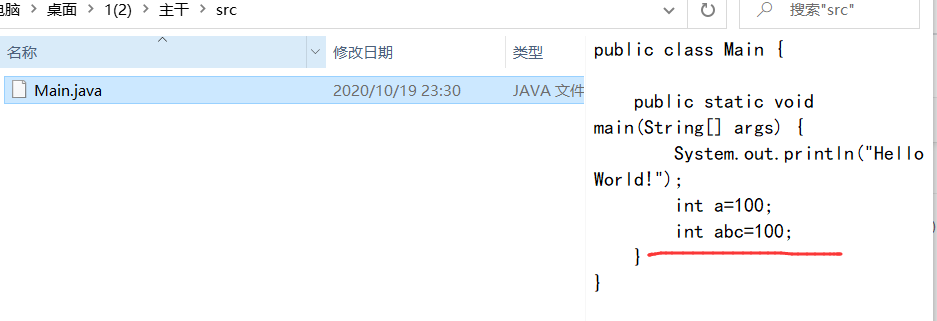
我们将分支branch来checkout到文件中
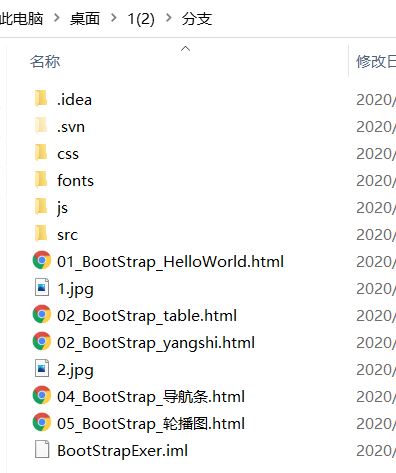
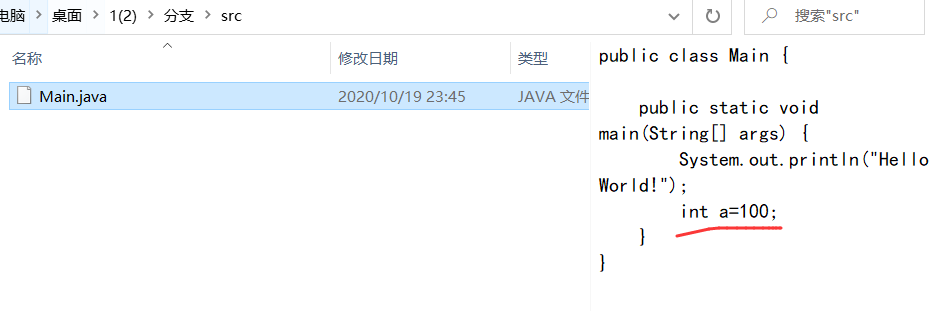
之后我们在分支(branch)目录中进行Merge
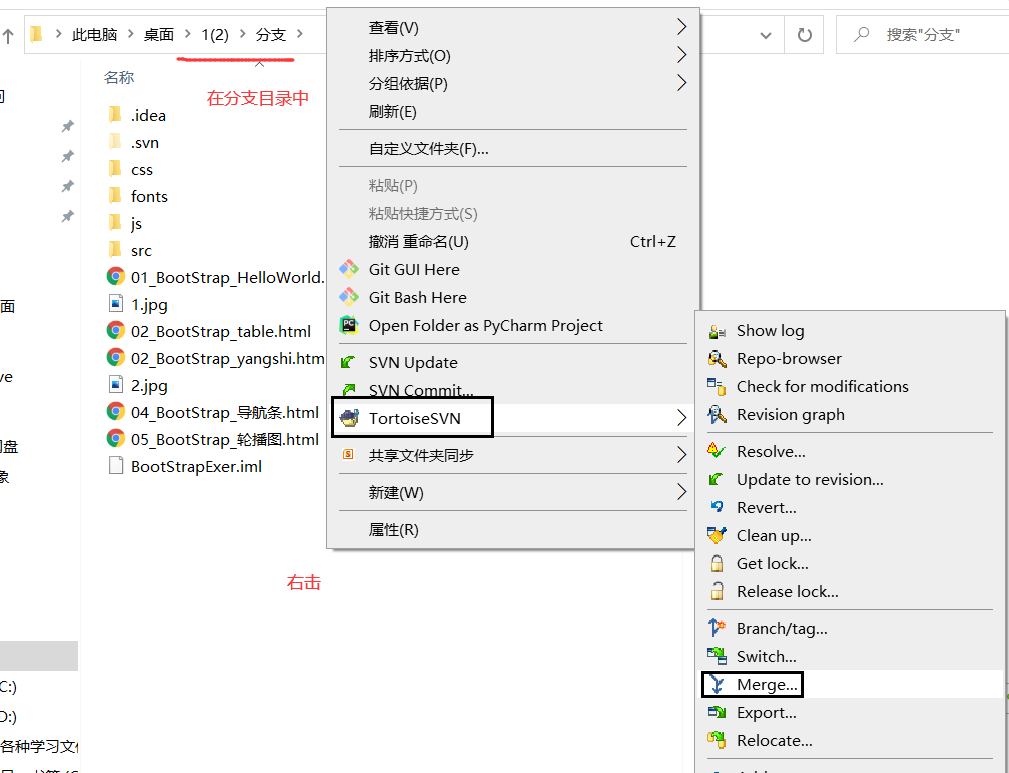
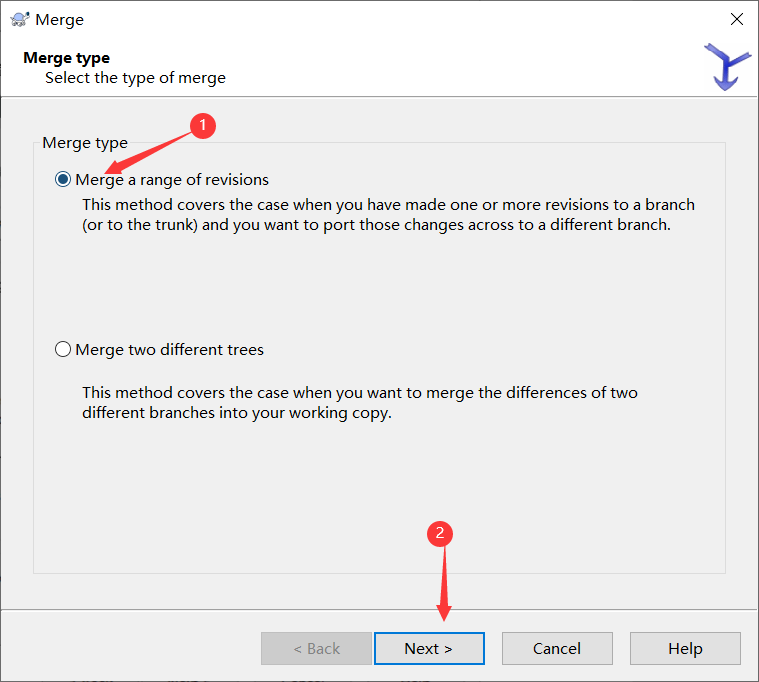
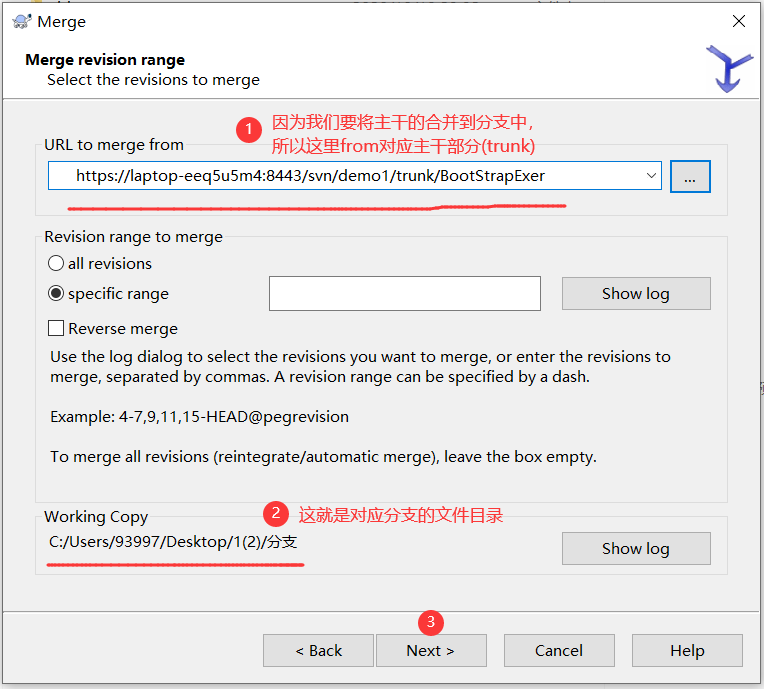 设置from主分支的部分
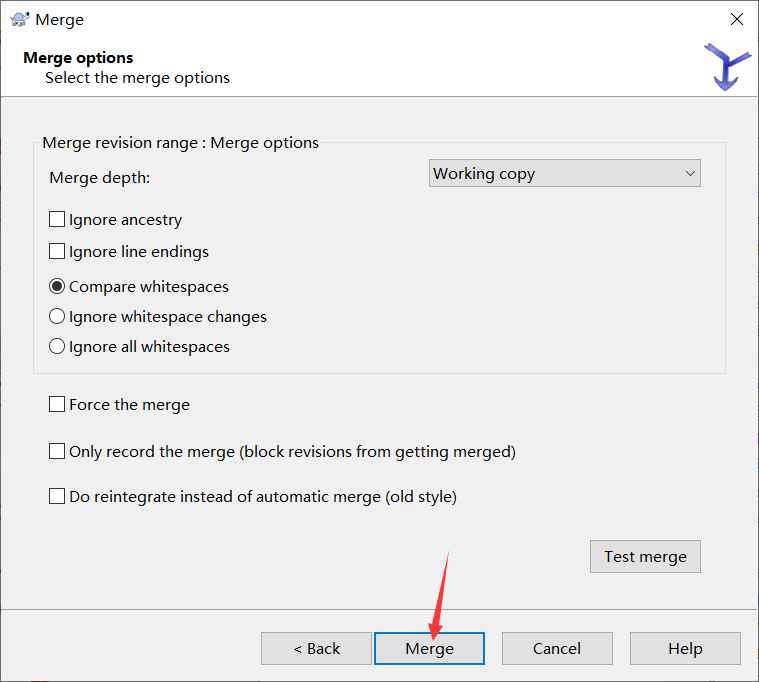
**
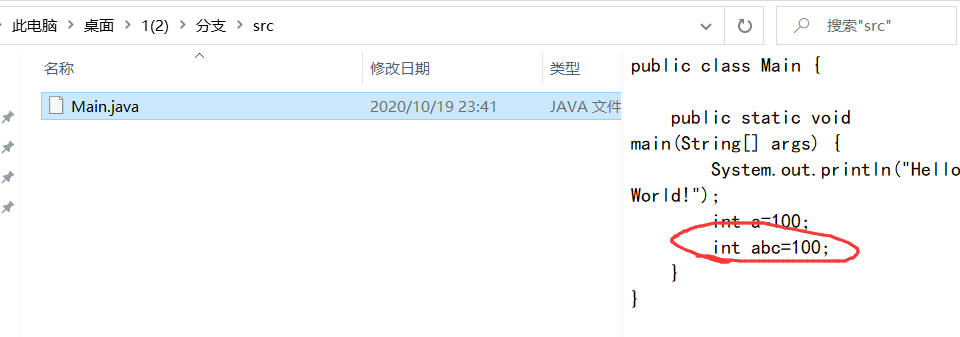
此时我们就合并成功了
整理者:长路 时间:2020/10/18-2020/10/19

若有收获,就点个赞吧
0 人点赞


